Microsoft Office是微软公司开发的一套基于 Windows 操作系统的办公软件套装。常用组件有 Word、Excel、Powerpoint等。该软件最初出现于九十年代早期,最初是一个推广名称,指一些以前曾单独发售的软件的合集。当时主要的推广重点是购买合集比单独购买要省很多钱。最初的 Office 版本只有 Word、Excel 和 Powerpoint
Office 2010下载地址
Office 2010软件特点
Office 2010 的公开测试版已经于2009年11月19日发布,在2010年4月完成了RTM版本,并提供给原始设备制造商。企业用户则可以从2010年5月12日开始获得 Office 2010 ,对于普通消费者,Office 2010在2010年7月同时以在线和零售方式上市。消息称Office 2010和SharePoint 2010的RTM版都将在2010年4月12日完成,微软于2010年5月12日在美国纽约正式发布Office2010,除了企业版本的这种产品之外,微软还增加了免费的互联网版本的这种软件,微软把这种软件称作Office Web App。微软还推出了移动访问新的Office套装软件的功能。据悉,免费的Web版Office软件将允许用户从家里访问这些应用程序,而这款免费版本的软件将从2010年6月15日开始提供。Microsoft Office 2010的新界 面简洁明快,标识也改为了全橙色。Office2010将采用Ribbon新界面主题,由于程序功能的日益增多,微软专门为Office 2010开发了这套界面。从Outlook 2010界面可以看出,与Outlook 2003和2007相比,新界面干净整洁,清晰明了,没有丝毫混淆感。从”关于”(About)对话框可以看出,Office 2010的标识已经改为了全橙色,而不是此前的四种颜色。
Office 2010主要功能
Microsoft Access2010(数据库管理系统:用来创建数据库和程序来跟踪与管理信息);
Microsoft Excel2010(数据处理程序:用来执行计算、分析信息以及可视化电子表格中的数据);
MicrosoftInfoPath Designer 2010(用来设计动态表单,以便在整个组织中收集和重用信息)
MicrosoftInfoPath Filler 2010(用来填写动态表单,以便在整个组织中收集和重用信息);
MicrosoftOneNote 2010(笔记程序:用来搜集、组织、查找和共享您的笔记和信息);
MicrosoftOutlook 2010(电子邮件客户端:用来发送和接收电子邮件;管理日程、联系人和任务;以及记录活动);
MicrosoftPowerPoint 2010(幻灯片制作程序:用来创建和编辑用于幻灯片播放、会议和网页的演示文稿);
MicrosoftPublisher 2010(出版物制作程序:用来创建新闻稿和小册子等专业品质出版物及营销素材);
MicrosoftSharePoint Workspace 2010(相当于Office2007的Groove);
Microsoft Word2010(图文编辑工具:用来创建和编辑具有专业外观的文档,如信函、论文、报告和小册子);
OfficeCommunicator 2007(统一通信客户端)等。
Office 2010安装教程
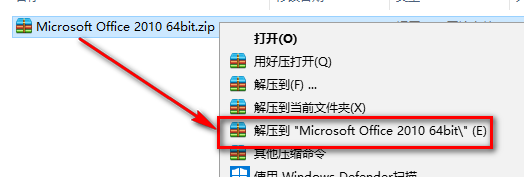
1.鼠标右键解压到“Microsoft Office 2010”
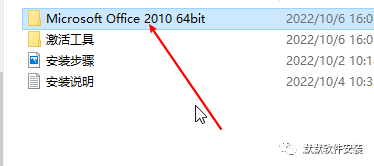
2.双击打开【Microsoft Office 2010】文件夹
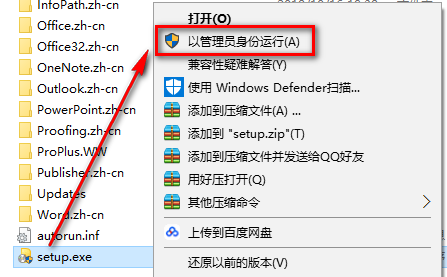
3.找到并选中Setup,鼠标右键点击“以管理员身份运行”
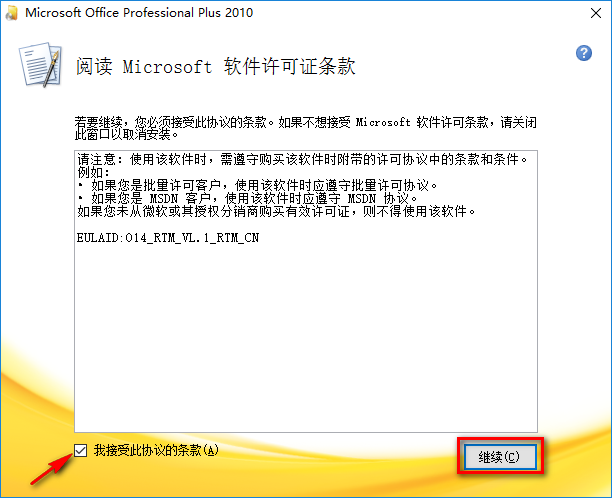
4.勾选我接受此协议的条款,点击“继续”
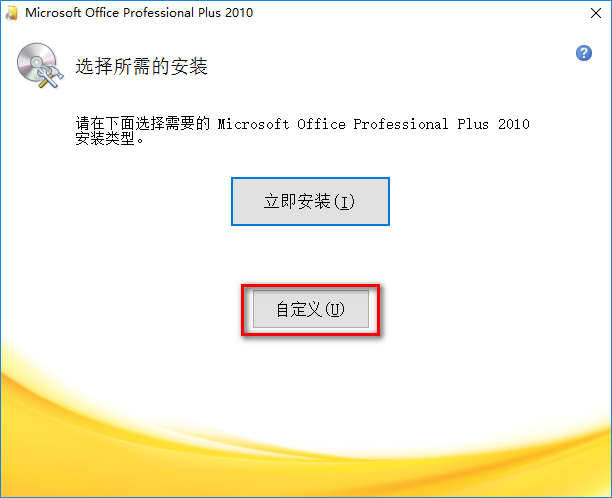
5.点击“自定义”
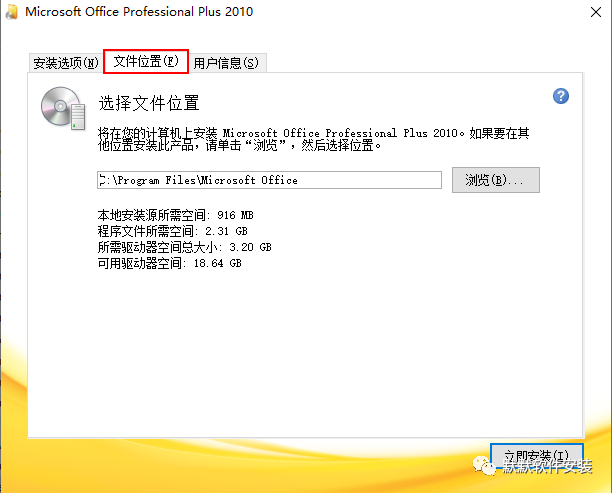
6.点击“文件位置”
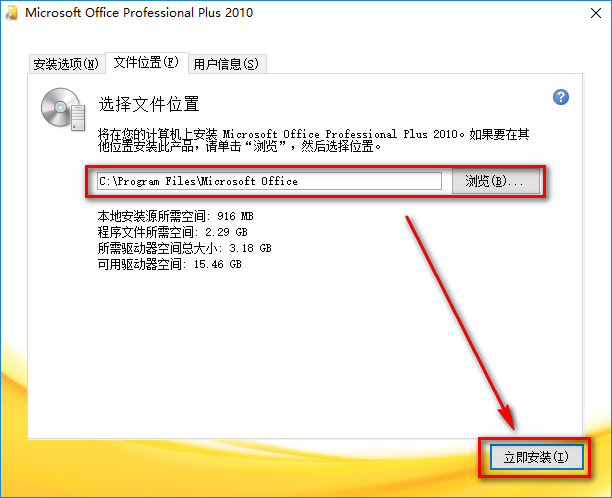
7.选择软件的安装目录,可以安装在C盘之外的磁盘,点击“立即安装”
8.软件正在安装,请耐心等待
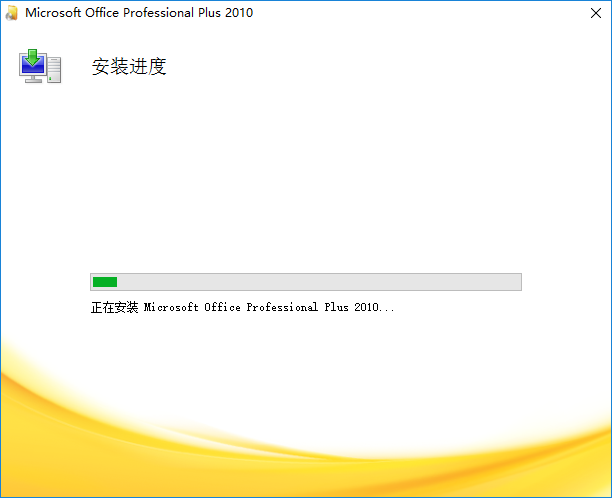
9.点击“关闭”
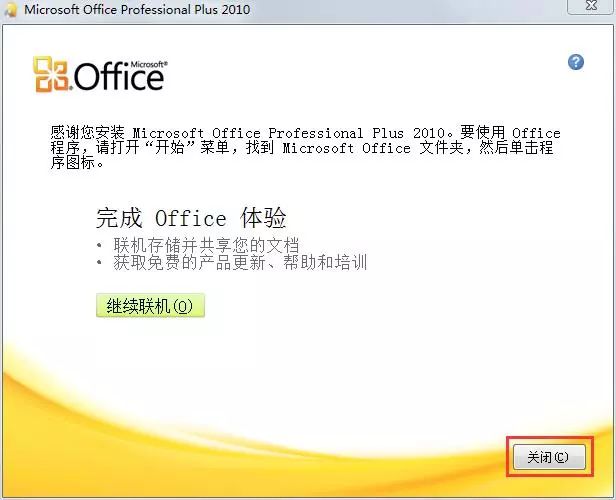
10.点击“否”
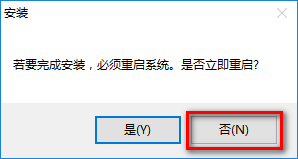
11.双击打开【激活工具】文件夹
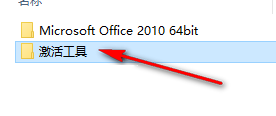
12.选中KMS激活工具,鼠标右键点击“以管理员身份运行”
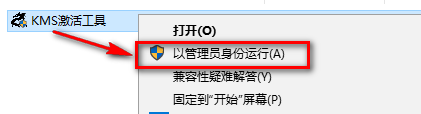

温馨提示:若打开没有注册机,说明被电脑杀毒软件隔离了,关闭杀毒软件重新解压即可。
13.点击“激活 Office 2010~2019”
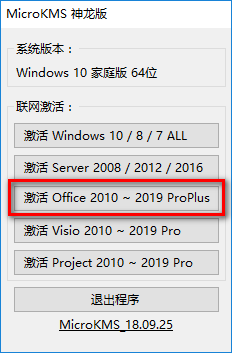
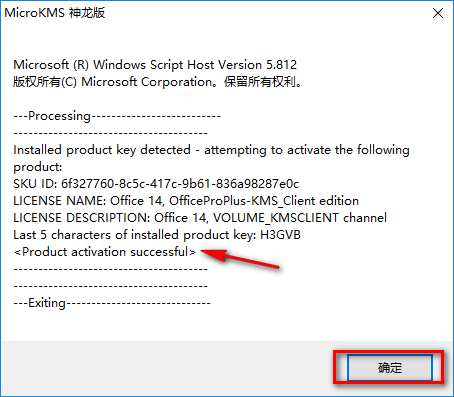
14.激活成功,点击“确定”
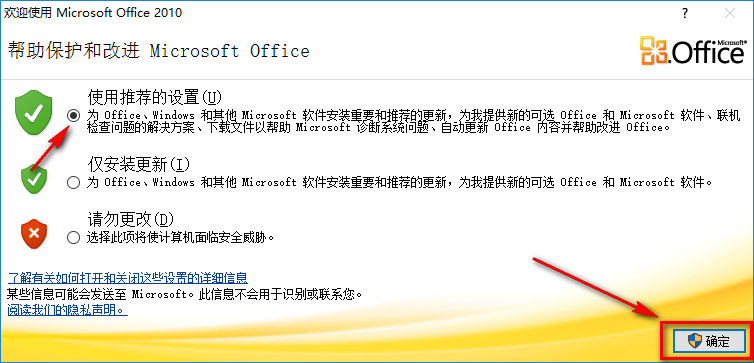
16.在开始菜单找到并打开软件,选择使用推荐的设置,点击“确定”
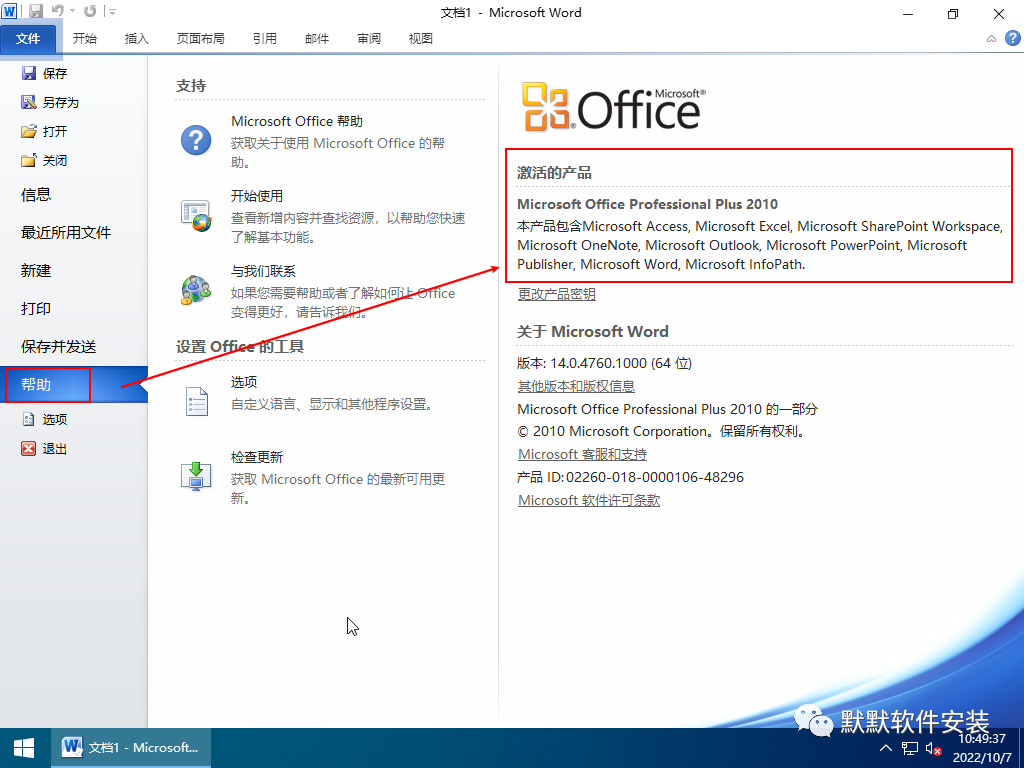
17.点击帮助,在产品信息中可以查看是否激活成功,激活成功如下图,显示为激活的产品
18.安装结束