

软件下载
安装教程
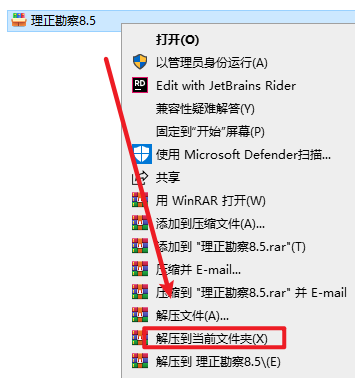
1.选中下载的安装包,然后右键选择“解压到当前文件夹”
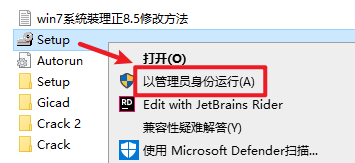
2.打开刚刚解压的文件夹,选中“Setup”安装程序,右键选择“以管理员身份运行”
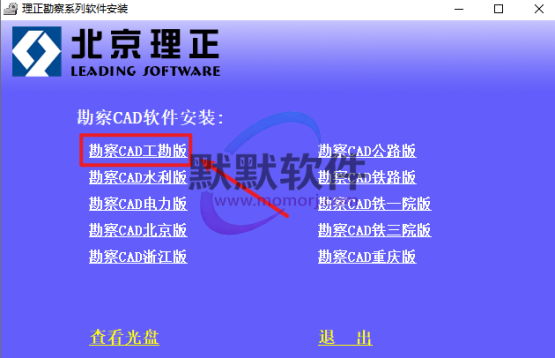
3.根据需要选择版本
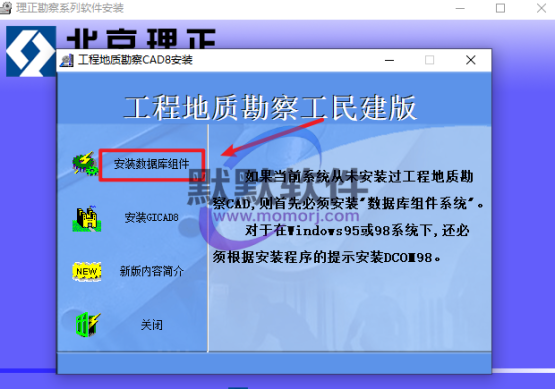
4.点击“安装数据库组件”
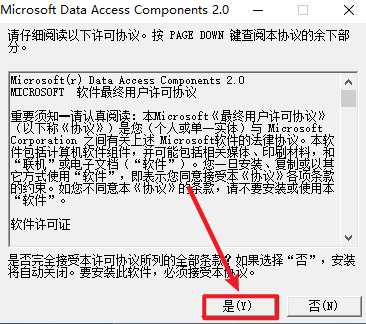
5.点击“是”
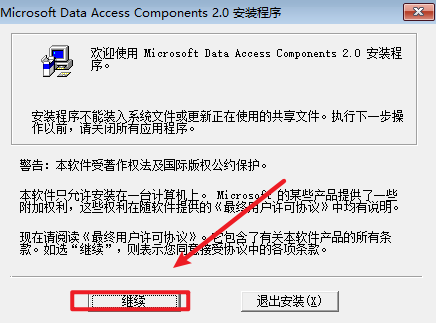
6.点击“继续”
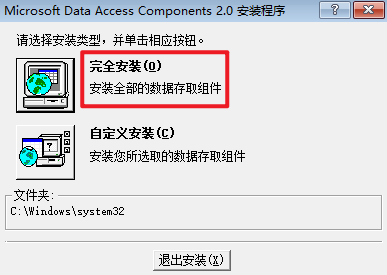
7.点击“完全安装”
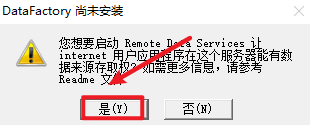
8.点击“是”
9.点击“安装GICAD8”
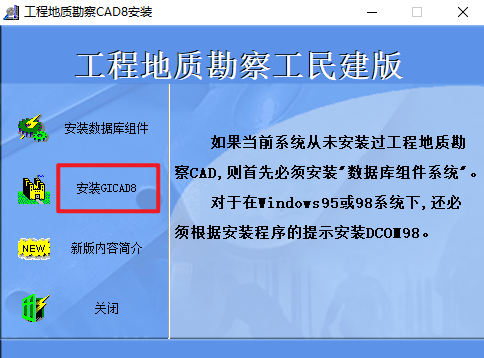
10.点击“下一步”
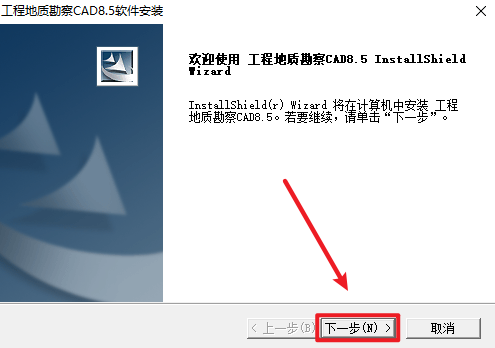
11.点击“是”
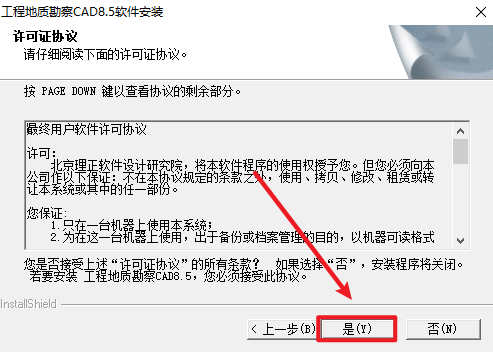
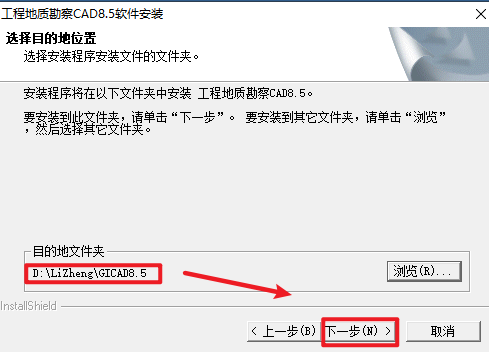
12.选择软件安装路径,安装路径不要出现中文,点击“下一步”
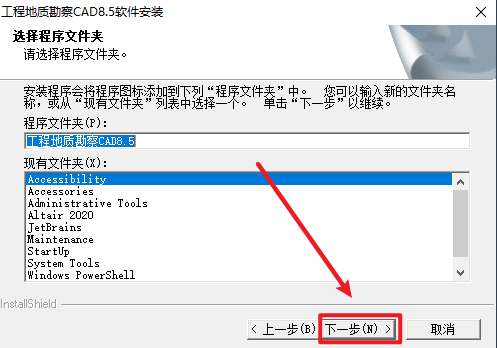
13.点击“下一步”
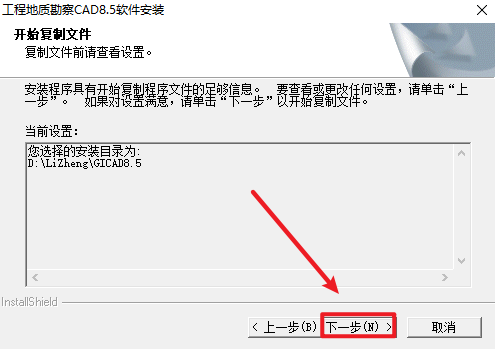
14.点击“下一步”
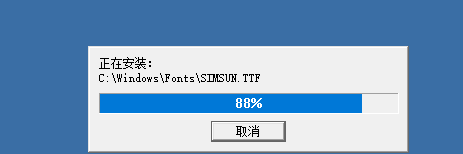
15.软件正在安装,请耐心等待
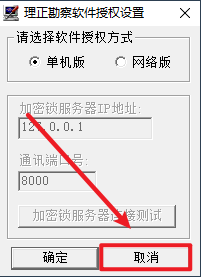
16.点击“取消”
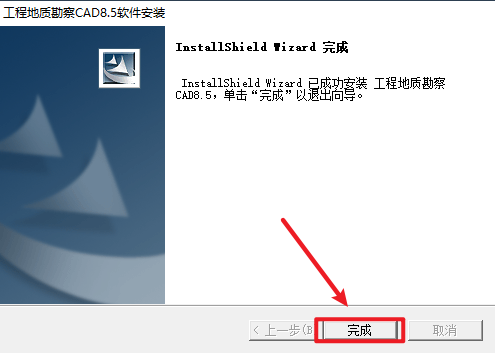
17.点击“完成”
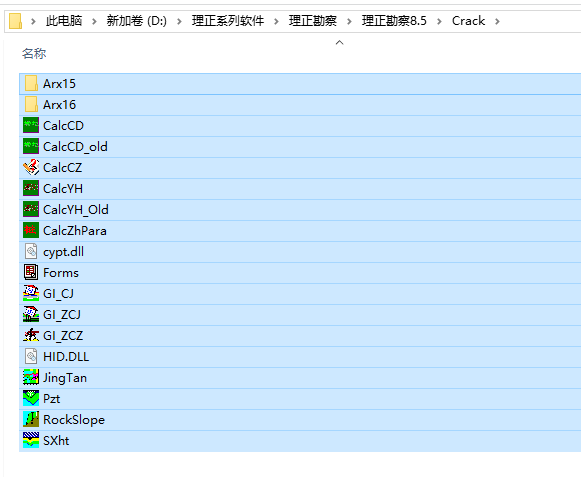
18.返回安装文件夹,双击打开“Crack”文件夹,复制该文件夹下的所有文件
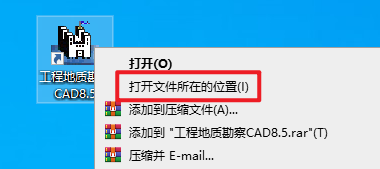
19.选中桌面上的软件图标,右键选择“打开文件所在位置”
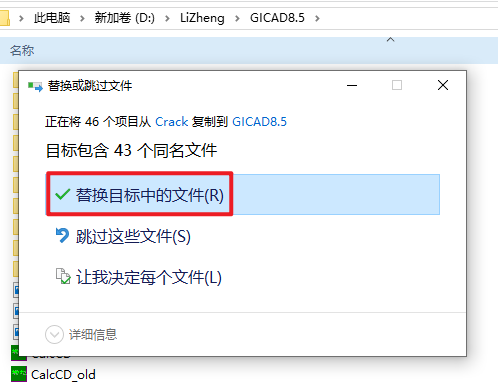
20.粘贴复制的文件到该路径下,选择“替换目标中的文件”
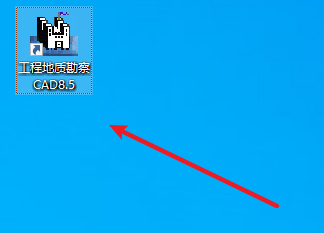
21.双击图标,运行软件
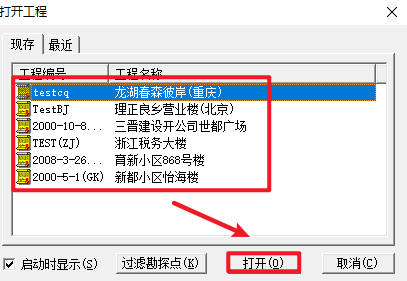
22.任选一个工程,点击“打开”
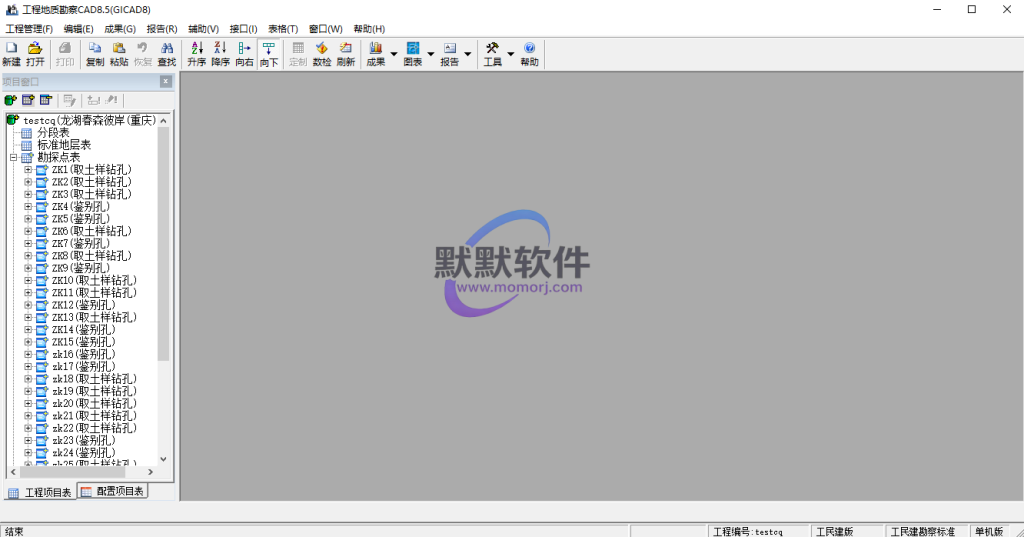
23.安装结束
软件下载
正文完



