

关键特性
- 系统支持:原生支持 Windows 11/Server 2022、RHEL 9、Debian 11、Ubuntu 22.04 等;内置 虚拟 TPM 2.0,满足 Win11 安装要求。
- 硬件兼容:适配 Intel 13/14 代酷睿、AMD Ryzen 7000 系列;支持 Intel VT-x/AMD-V 硬件加速、嵌套虚拟化、DirectX 12、OpenGL 4.6、Vulkan 1.3。
- 网络功能:提供 NAT、桥接、仅主机、VLAN、VXLAN 等虚拟网络;支持 IPv4/IPv6 双栈与虚拟分布式交换机仿真。
- 安全与稳定:17.6.4 为 安全补丁版,修复 CVE-2025-41236/41237/41238/41239(含 3 个临界漏洞)及 CVE-2025-2884,解决虚拟机崩溃等问题。
- 实用能力:主机引导时 自动启动虚拟机;新增
vmcli命令行工具,支持脚本化批量管理;虚拟机加密(完整 / 快速模式)。
软件下载
安装教程
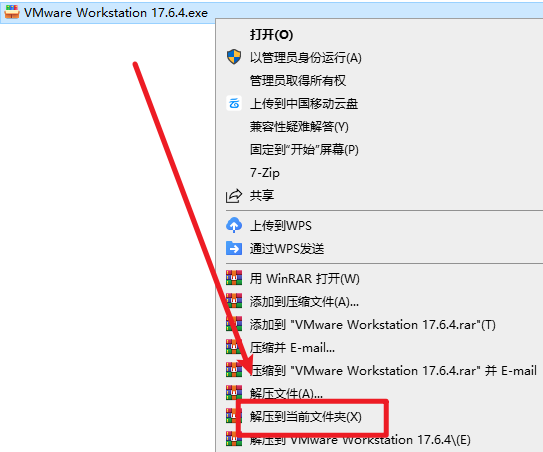
- 选中下载的安装包,然后右键选择“解压到当前文件夹”
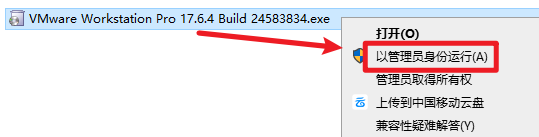
2.打开刚刚解压的文件夹,选中“VMware Workstation Pro 17.6.4 Build 24583834.exe”安装文件,右键选择“以管理员身份运行”
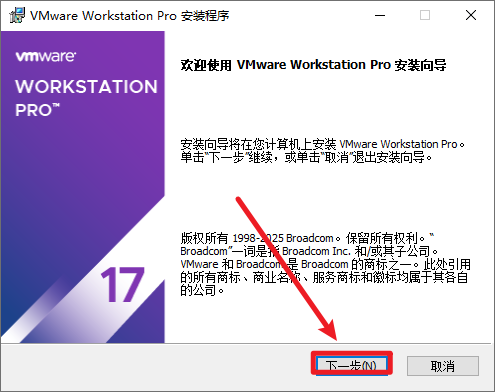
3.点击“下一步”
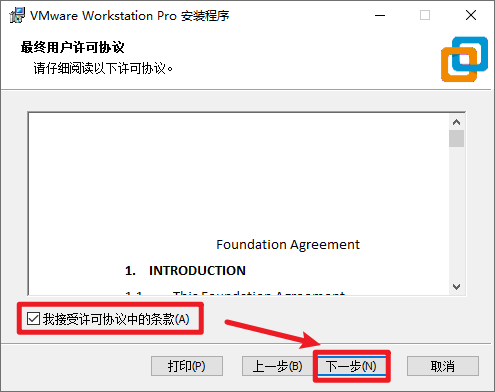
4.勾选“我接受…”,点击“下一步”
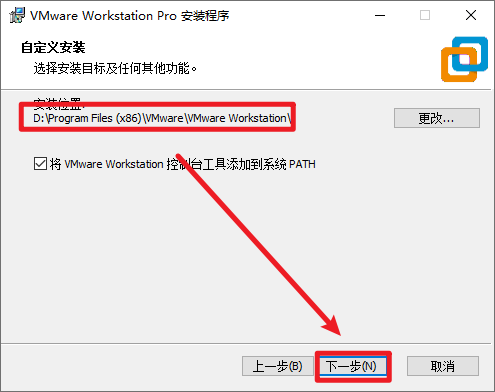
5.选择软件安装路径,安装路径不要出现中文,点击“下一步”
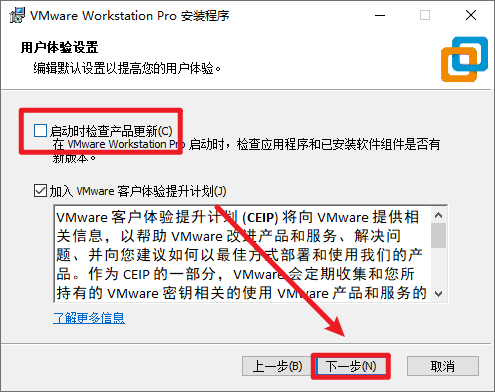
6.取消勾选“启动时检查产品更新”,点击“下一步”
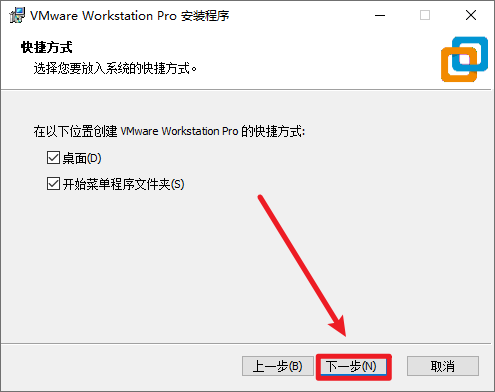
7.点击“下一步”
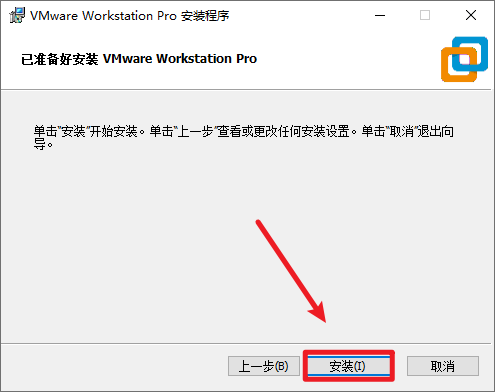
8.点击“安装”
9.软件正在安装,请耐心等待
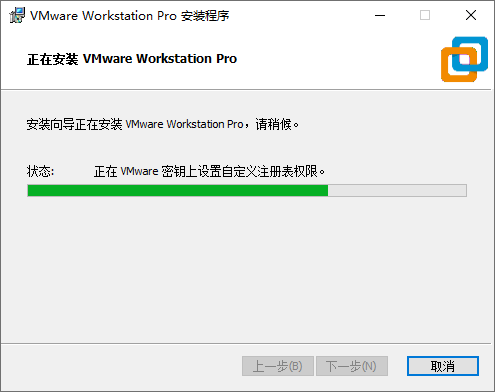
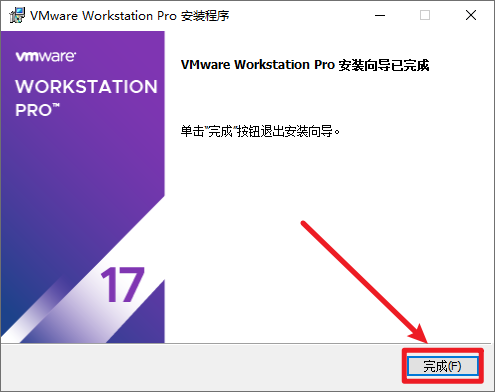
10.点击“完成”
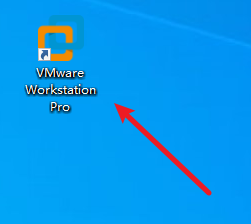
11.双击图标,运行软件
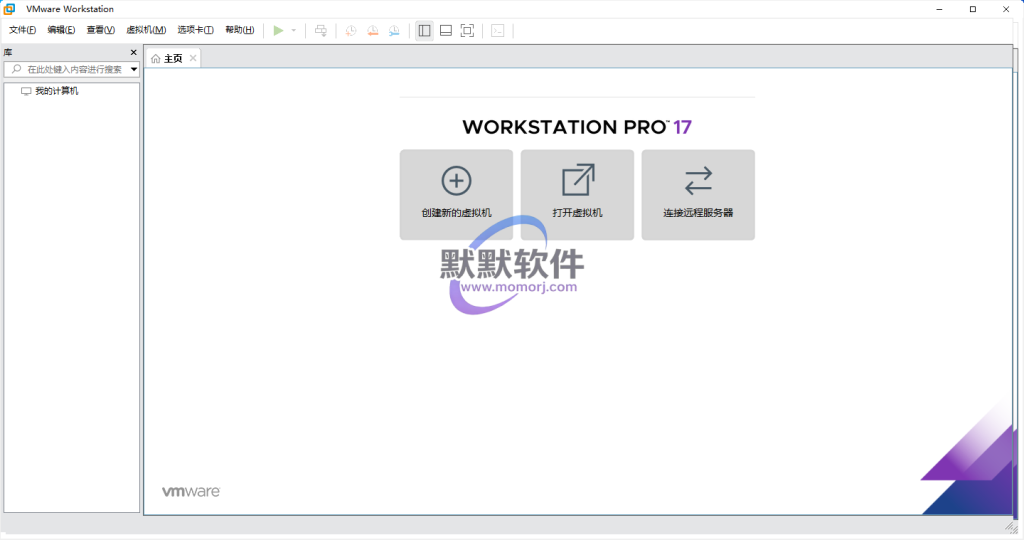
12.安装结束
软件下载
正文完



