GibbsCAM 2025计算机辅助制造软件下载和安装教程

1次阅读
没有评论
GibbsCAM是一款功能强大的计算机辅助制造(CAM)软件,提供了多种功能和工具,综合性强、功能丰富,适用于各种规模的制造企业和个人用户。通过 GibbsCAM,用户可以实现高效、精准的数控加工,提高生产效率,降低成本,并获得更优质的加工结果。

软件下载


安装教程


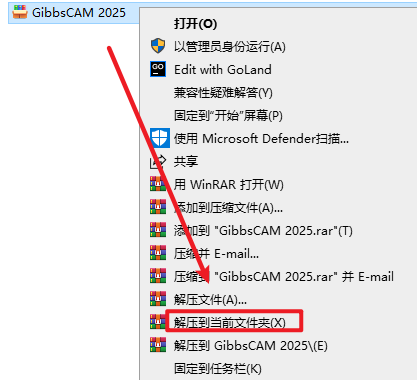
1.选中下载的压缩包,然后鼠标右键选择“解压到当前文件夹”
GibbsCAM 2025计算机辅助制造软件下载和安装教程

2.打开刚刚解压的文件夹,复制“Gibbsnet_RLM_Server_15.1.1”

GibbsCAM 2025计算机辅助制造软件下载和安装教程

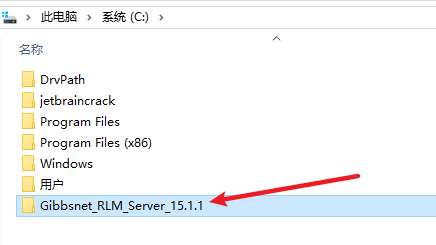
3.粘贴复制的文件夹到C盘根目录下

GibbsCAM 2025计算机辅助制造软件下载和安装教程

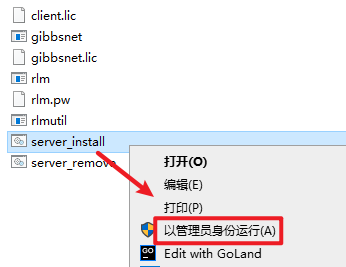
4.双击打开复制过来的文件夹,选中“server_install.bat”右键选择“以管理员身份运行”
GibbsCAM 2025计算机辅助制造软件下载和安装教程

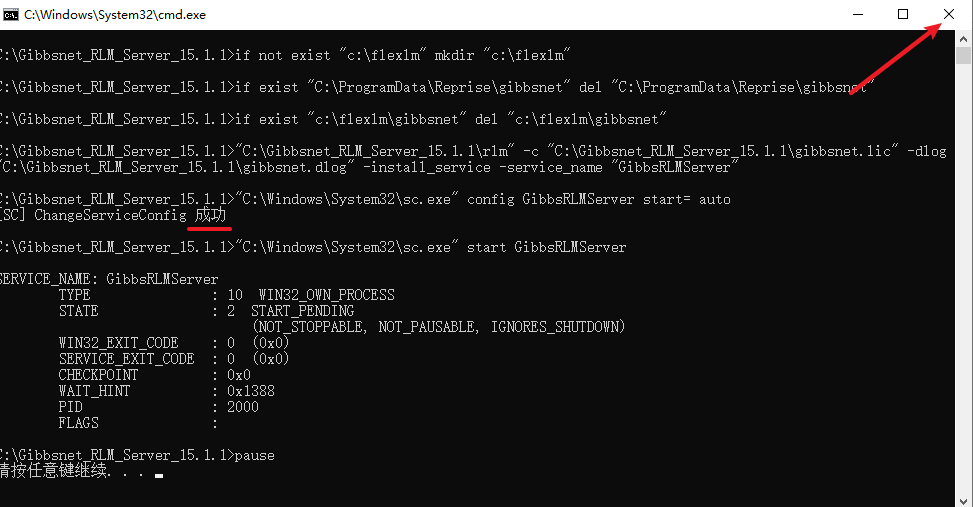
5.提示“成功“,点击右上角的关闭

温馨提示:如果服务启动失败,请关闭杀毒软件后重新运行程序
GibbsCAM 2025计算机辅助制造软件下载和安装教程

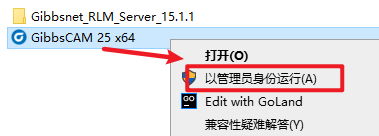
6.返回安装文件夹,选中“GibbsCAM 25 x64.exe”文件,右键选择“以管理员身份运行”
GibbsCAM 2025计算机辅助制造软件下载和安装教程

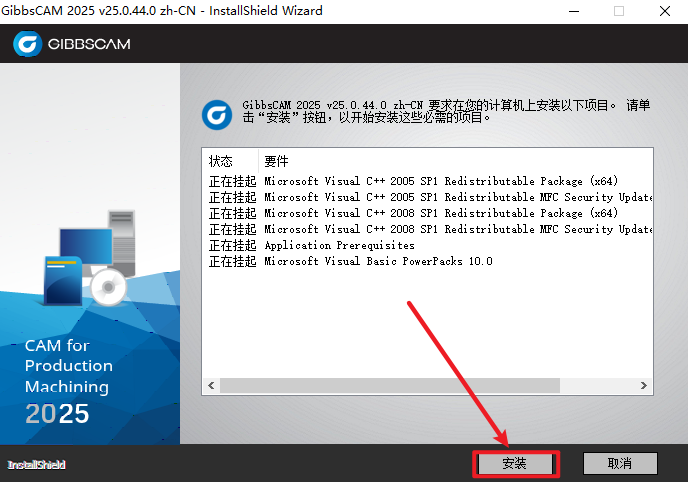
7.自动检测系统运行库,点击“安装”

GibbsCAM 2025计算机辅助制造软件下载和安装教程

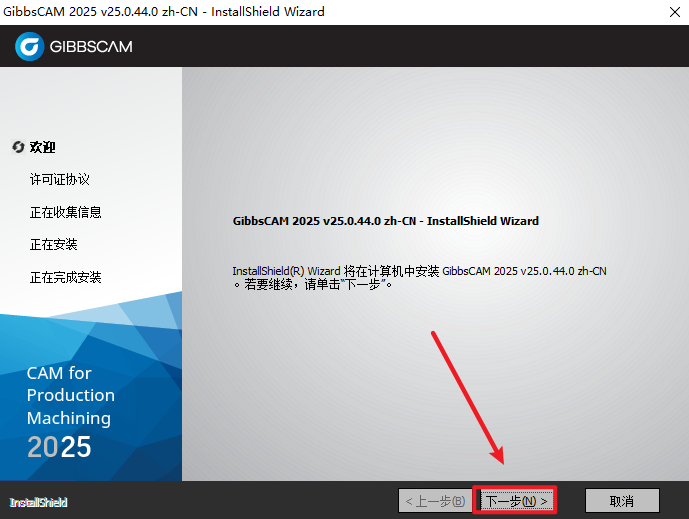
8.点击“下一步”

GibbsCAM 2025计算机辅助制造软件下载和安装教程

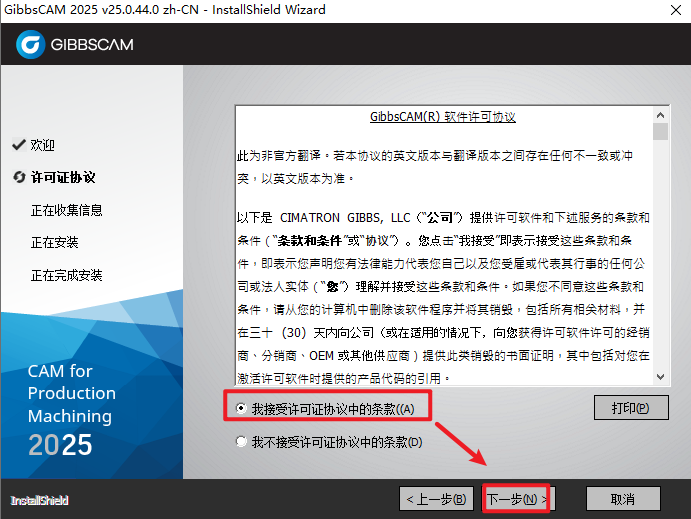
9.勾选“我接受…”,点击“下一步”

GibbsCAM 2025计算机辅助制造软件下载和安装教程

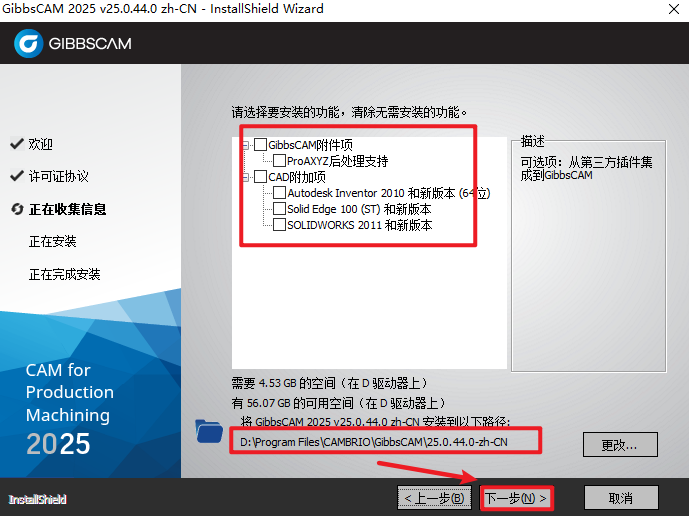
10.勾选需要安装的功能,选择软件安装路径,安装路径不要有中文,点击“下一步”
GibbsCAM 2025计算机辅助制造软件下载和安装教程

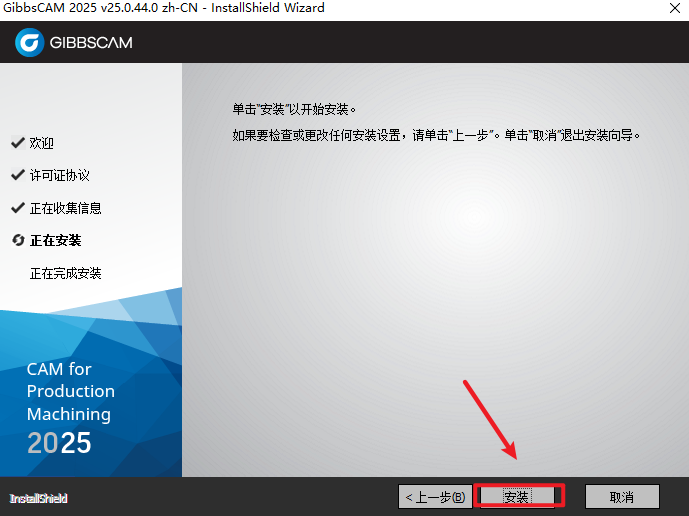
11.点击“安装”

GibbsCAM 2025计算机辅助制造软件下载和安装教程

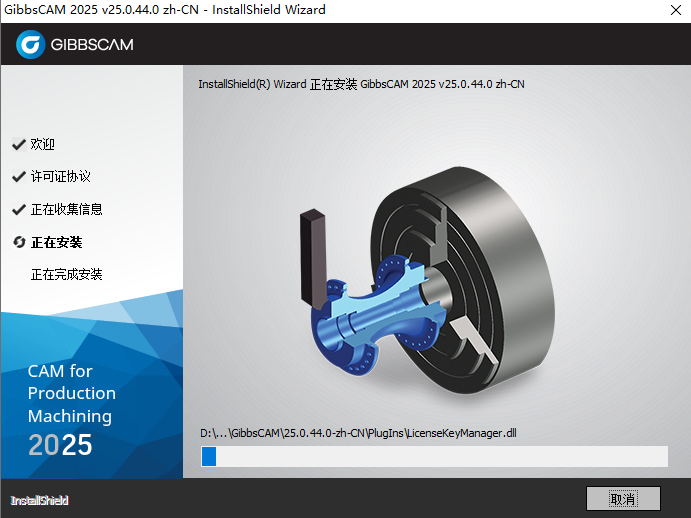
12.软件正在安装,请耐心等待

GibbsCAM 2025计算机辅助制造软件下载和安装教程

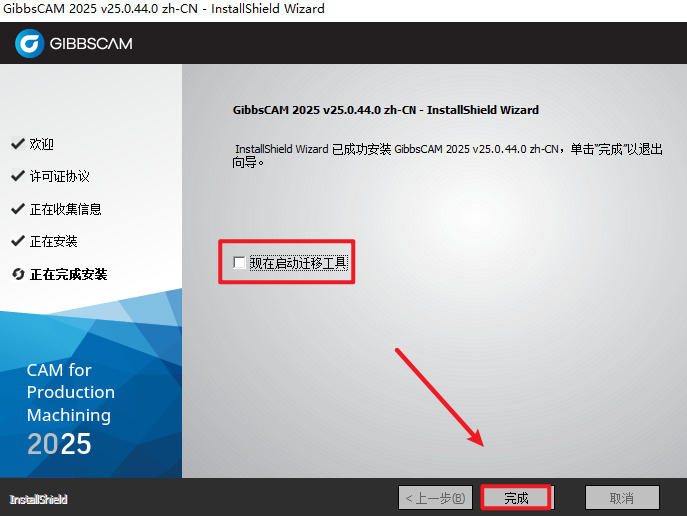
13.取消“现在启动迁移工具”,点击”完成”

GibbsCAM 2025计算机辅助制造软件下载和安装教程

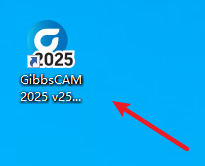
14.双击图标,运行软件

GibbsCAM 2025计算机辅助制造软件下载和安装教程

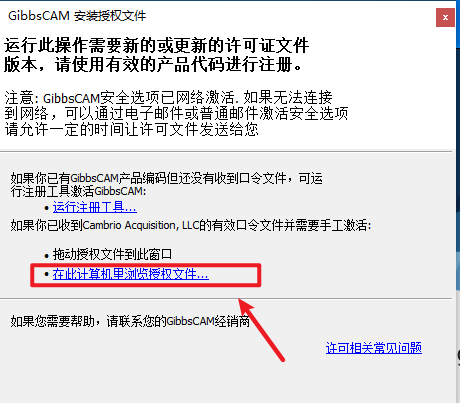
15.点击“在此计算机里浏览授权文件…”

GibbsCAM 2025计算机辅助制造软件下载和安装教程

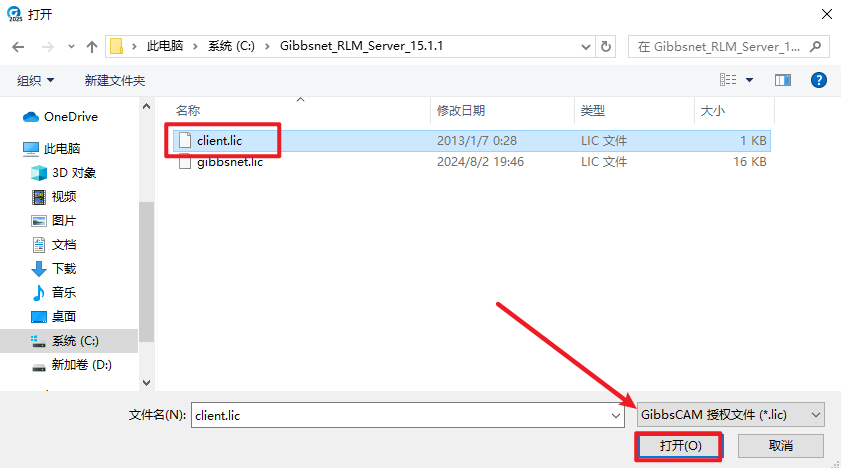
16.在弹出的窗口中依次打开C:\Gibbsnet_RLM_Server_15.1.1文件夹 选中“client.lic” 文件,点击“打开”
GibbsCAM 2025计算机辅助制造软件下载和安装教程

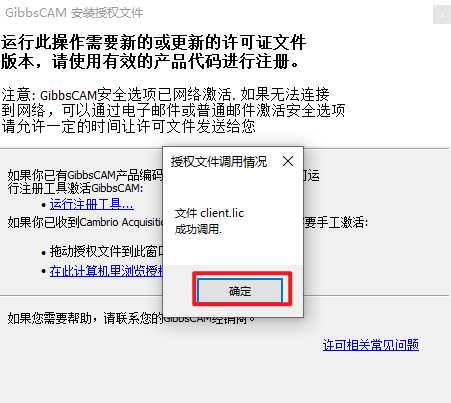
17.点击“确定”

GibbsCAM 2025计算机辅助制造软件下载和安装教程

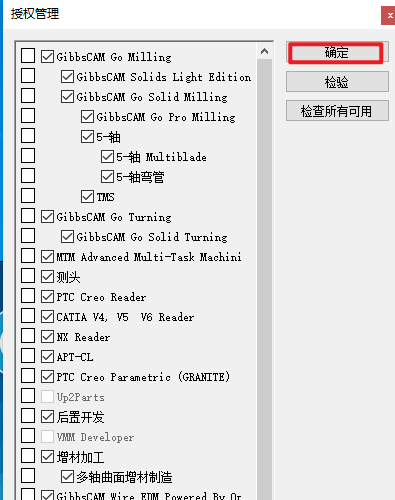
18.点击“确定”

GibbsCAM 2025计算机辅助制造软件下载和安装教程

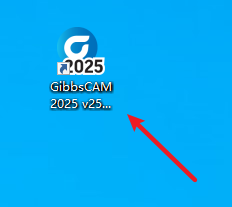
19.双击图标,运行软件

GibbsCAM 2025计算机辅助制造软件下载和安装教程

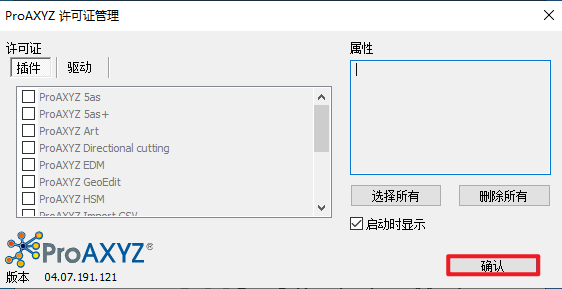
20.点击“确定”

GibbsCAM 2025计算机辅助制造软件下载和安装教程

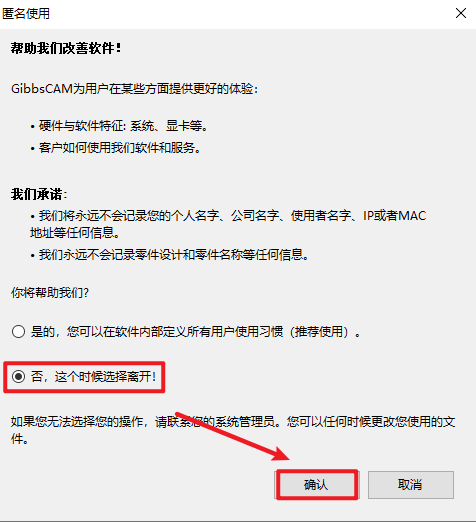
21.选择“否.这个时候选择离开”,点击“确定”

GibbsCAM 2025计算机辅助制造软件下载和安装教程

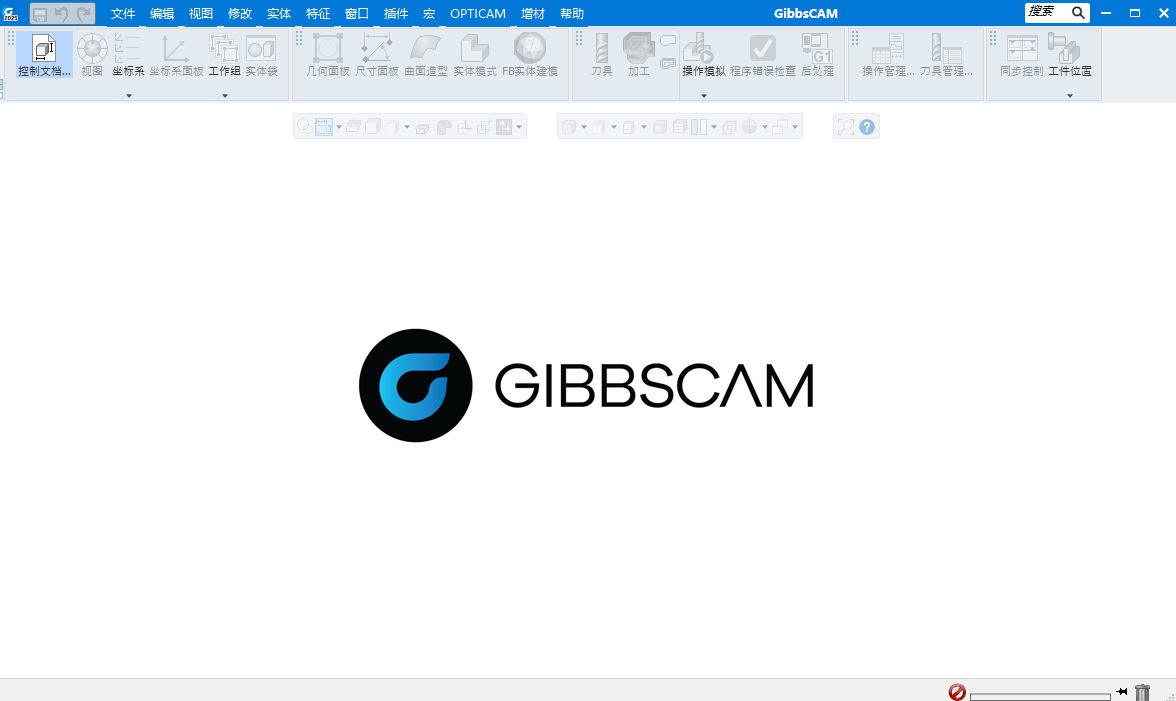
22.安装结束

GibbsCAM 2025计算机辅助制造软件下载和安装教程

软件下载


正文完
 0
评论(没有评论)