SecureCRT 9.4.1终端仿真软件图文安装教程

50次阅读
没有评论
SecureCRT是一款支持SSH(SSH1和SSH2)的终端仿真程序,简单地说是Windows下登录UNIX或Linux服务器主机的软件。SecureCRT支持SSH,同时支持Telnet和rlogin协议。SecureCRT的SSH协议支持DES,3DES和RC4密码和密码与RSA鉴别。

软件下载


安装教程


1.选中下载的安装包,然后右键选择“解压到当前文件夹”
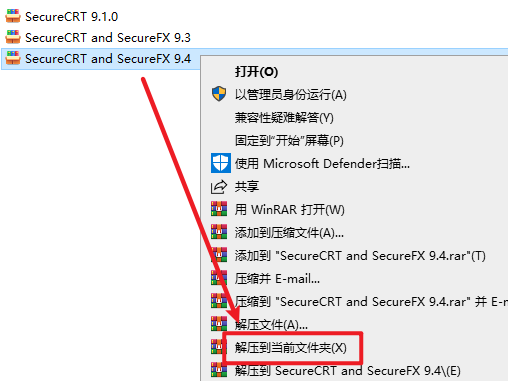
SecureCRT 9.4.1终端仿真软件图文安装教程

2.打开刚刚解压的文件夹,选中“scrt-sfx-x64-bsafe.9.4.1.3102.exe”安装文件夹,右键选择“以管理员身份运行”
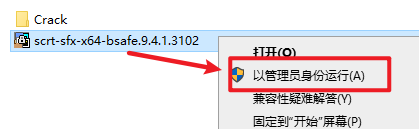
SecureCRT 9.4.1终端仿真软件图文安装教程

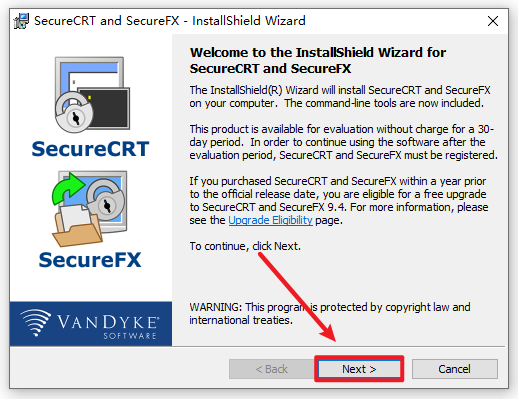
3.点击“Next“

SecureCRT 9.4.1终端仿真软件图文安装教程

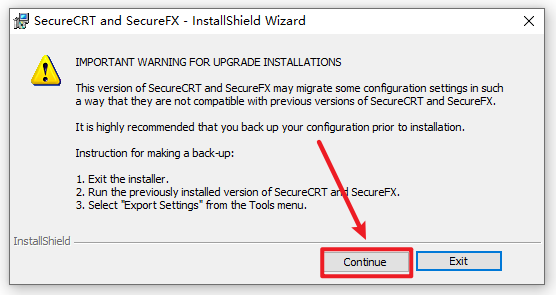
4.点击“Continue“

SecureCRT 9.4.1终端仿真软件图文安装教程

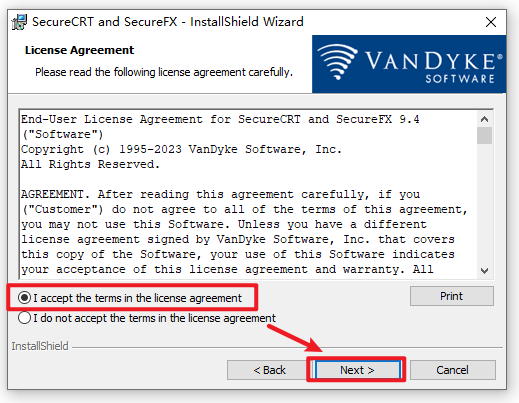
5.勾选“I accept…“,点击“Next“

SecureCRT 9.4.1终端仿真软件图文安装教程

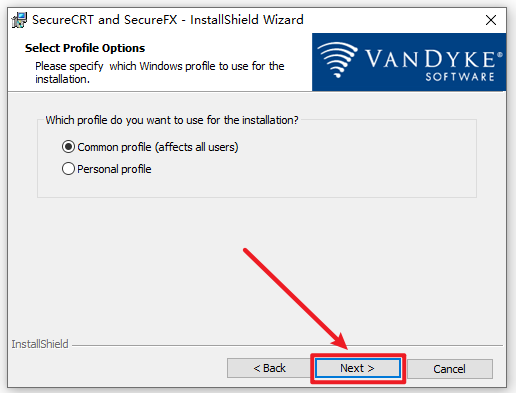
6.点击“Next“

SecureCRT 9.4.1终端仿真软件图文安装教程

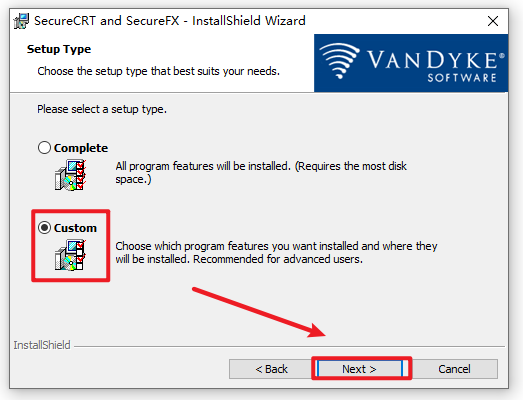
7.选择“Custom“,点击“Next“

SecureCRT 9.4.1终端仿真软件图文安装教程

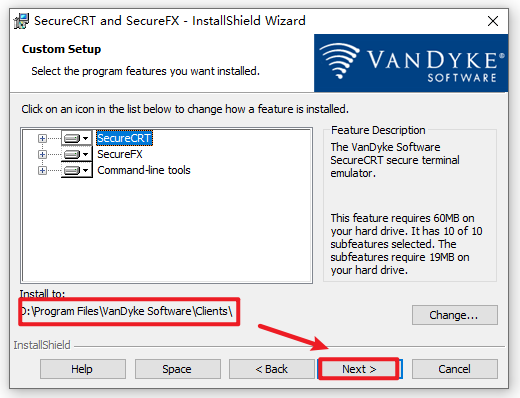
8.选择软件安装路径,安装路径不要出现中文,点击“Next“

SecureCRT 9.4.1终端仿真软件图文安装教程

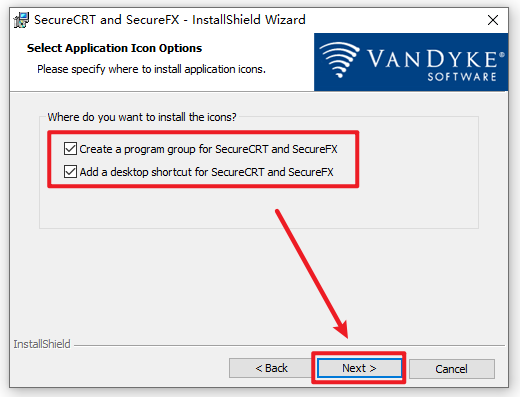
9.勾选“Add a desktop…“,点击“Next“

SecureCRT 9.4.1终端仿真软件图文安装教程

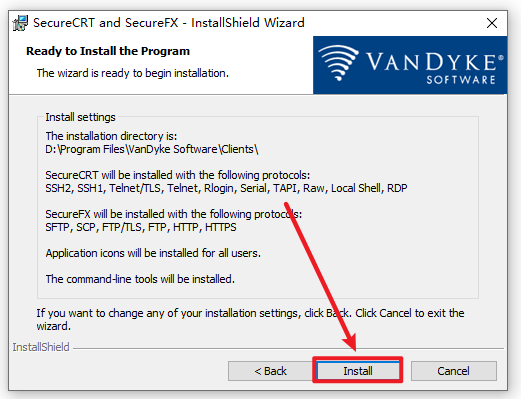
10.点击”Install”

SecureCRT 9.4.1终端仿真软件图文安装教程

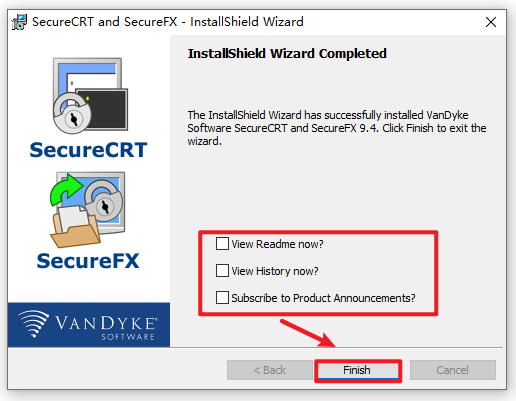
11.等待安装完成,取消所有勾选,点击”Finish”

SecureCRT 9.4.1终端仿真软件图文安装教程

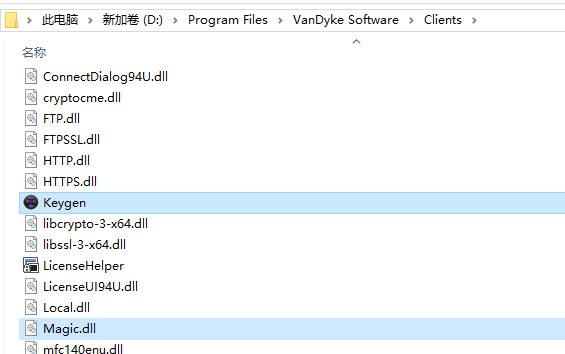
12.返回安装文件夹,双击打开“Crack”文件夹,复制该文件夹下的2个文件夹

温馨提示:若打开没有“keygen.exe”文件,说明被电脑杀毒软件隔离了,请关闭电脑上的杀毒软件,重新解压即可。
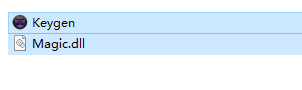
SecureCRT 9.4.1终端仿真软件图文安装教程

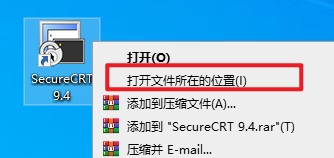
13.选装桌面上的软件图标,右键选择“打开文件所在位置”

SecureCRT 9.4.1终端仿真软件图文安装教程

14.粘贴复制的文件到该路径下

SecureCRT 9.4.1终端仿真软件图文安装教程

15.选中复制过来的“keygen.exe”文件,右键选择“以管理员身份运行”
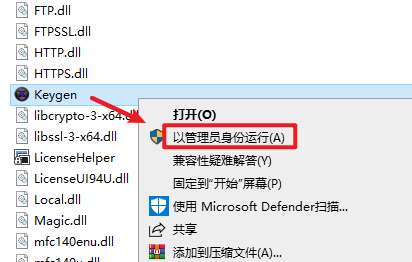
SecureCRT 9.4.1终端仿真软件图文安装教程

16.Product:选择”CRT + FX Bundle v8.5.x“文件,点击“P“
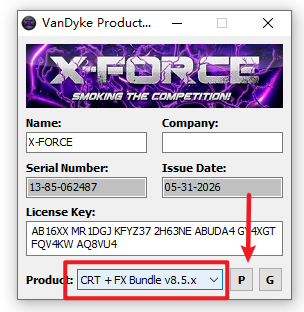
SecureCRT 9.4.1终端仿真软件图文安装教程

17.选择“Clients“文件,点击“打开“

SecureCRT 9.4.1终端仿真软件图文安装教程

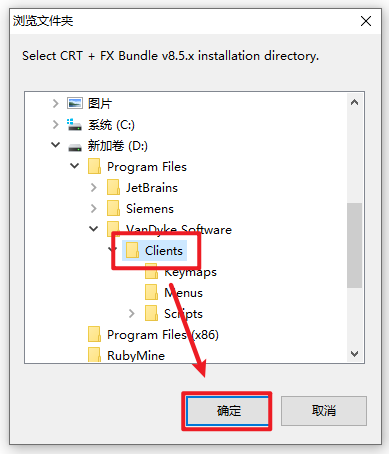
18.点击“确定“(不要关闭注册机)

SecureCRT 9.4.1终端仿真软件图文安装教程

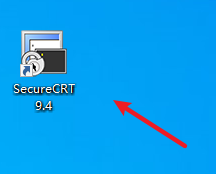
19.双击软件图标,运行软件

SecureCRT 9.4.1终端仿真软件图文安装教程

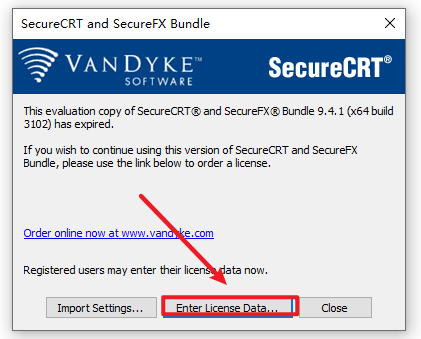
20.点击“Enter License…“

SecureCRT 9.4.1终端仿真软件图文安装教程

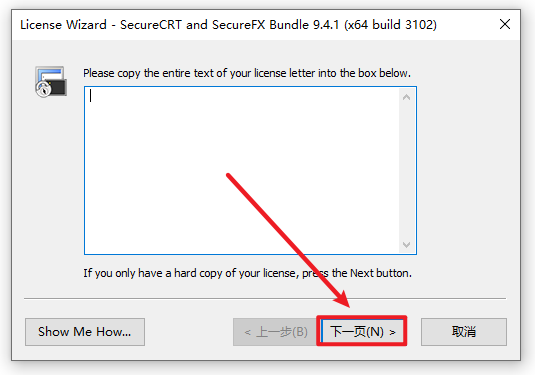
21.点击“下一页“

SecureCRT 9.4.1终端仿真软件图文安装教程

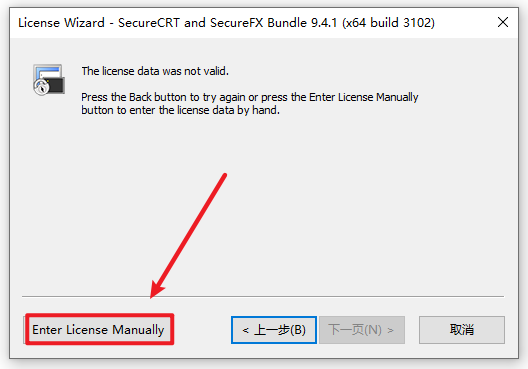
22.点击“Enter License Manually”

SecureCRT 9.4.1终端仿真软件图文安装教程

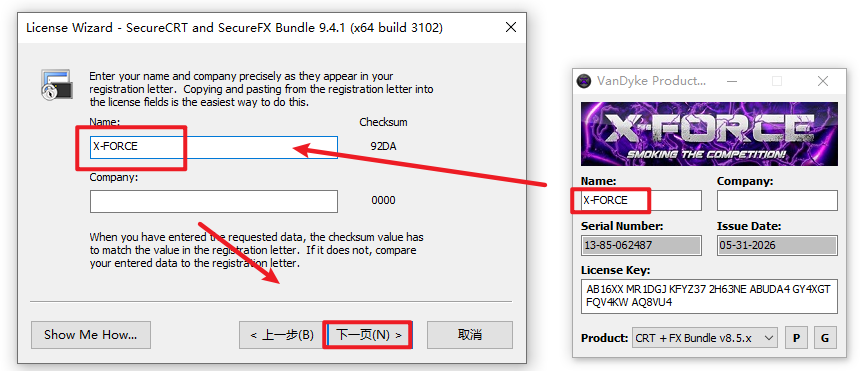
23.将注册机中的“Name“复制到程序界面,点击“下一页“

SecureCRT 9.4.1终端仿真软件图文安装教程

24.将注册机中的“Serial Number“和“License Key“复制到程序界面,点击“下一页“
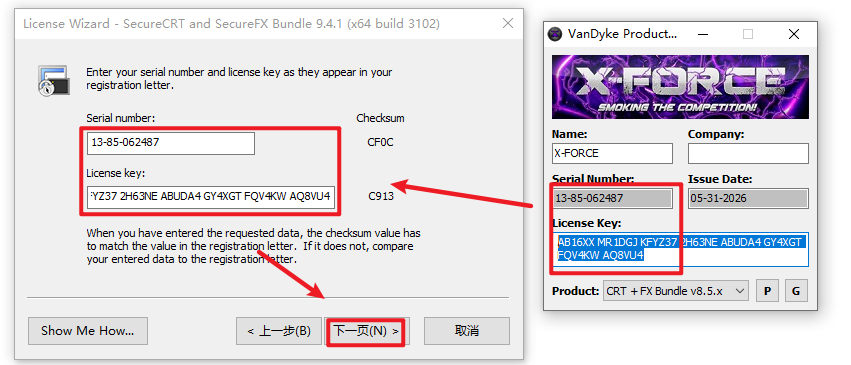
SecureCRT 9.4.1终端仿真软件图文安装教程

25.将注册机中的的“Issue Date“复制到程序界面,点击“下一页“
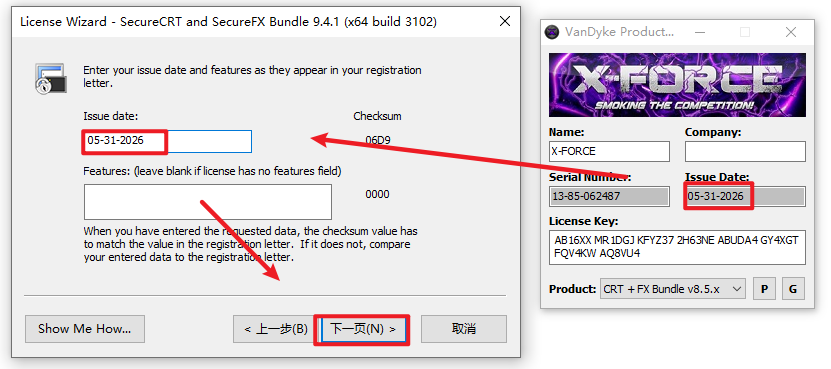
SecureCRT 9.4.1终端仿真软件图文安装教程

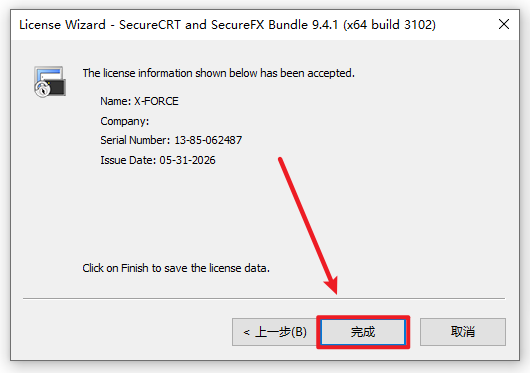
26.点击“完成“

SecureCRT 9.4.1终端仿真软件图文安装教程

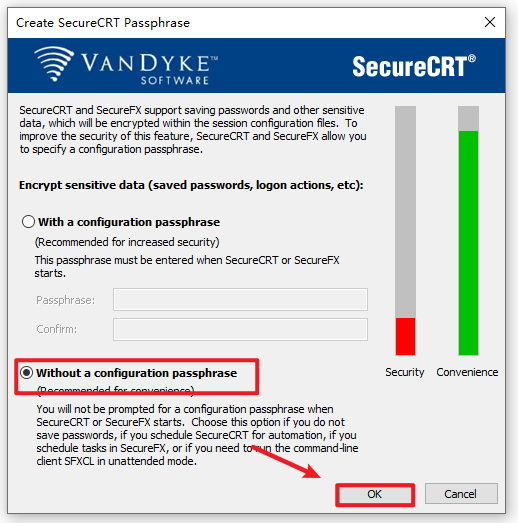
27.勾选“Without…“,点击“OK“

SecureCRT 9.4.1终端仿真软件图文安装教程

28.默认Protocol协议是SSH2,Hostname主机名填写ip地址(服务器主机的IP地址或者域名),注意Port端口有无修改,一般Linux系统下的服务器选择默认的22,端口号如果有修改得填写修改后的端口号才能连接,Username名称一般是root
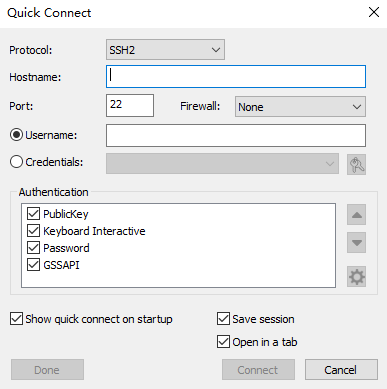
SecureCRT 9.4.1终端仿真软件图文安装教程

29.安装结束

SecureCRT 9.4.1终端仿真软件图文安装教程

正文完
 0
评论(没有评论)