SecureCRT v9.7.1终端仿真软件下载和图文安装教程

96次阅读
没有评论
SecureCRT and SecureFX 作为行业内知名的终端仿真软件,支持SSH,Telnet,Serial等多种协议,凭借稳定的连接性能和强大的管理能力深受青睐,但英文界面曾让不少国内用户望而却步。SecureCRT 汉化版的出现,将专业功能与本土化操作界面深度融合,既保留了原版的核心优势,又消除了语言壁垒,成为国内运维人员、网络工程师的高效办公利器。从专业运维人员的高效管控,到新手用户的快速上手,SecureCRT 汉化版凭借中文友好的界面、全面的协议兼容、严密的安全防护和丰富的辅助功能,重新定义了远程终端管理的便捷体验。它既保留了原版的专业基因,又解决了国内用户的语言痛点,成为兼顾专业性与易用性的远程终端管理优选工具。

软件下载


安装教程


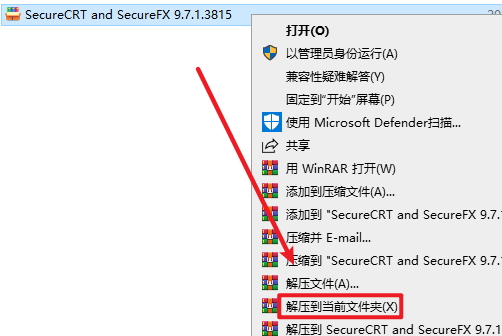
1.选中下载的安装包,然后右键选择“解压到当前文件夹”
SecureCRT v9.7.1终端仿真软件下载和图文安装教程

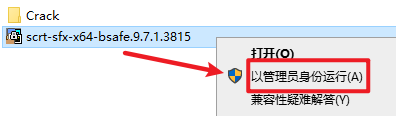
2.打开刚刚解压的文件夹,选中”scrt-sfx-x64-bsafe.9.7.1.3815”安装程序,右键选择“以管理员身份运行”
SecureCRT v9.7.1终端仿真软件下载和图文安装教程

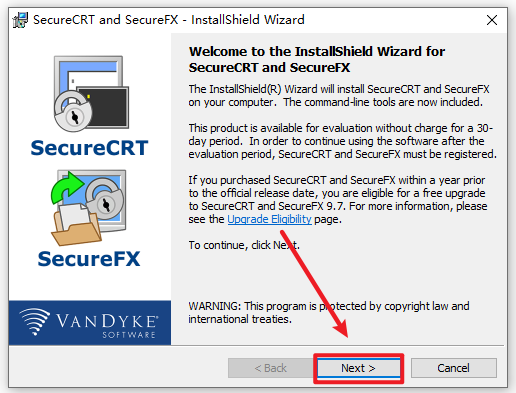
3.点击“Next“

SecureCRT v9.7.1终端仿真软件下载和图文安装教程

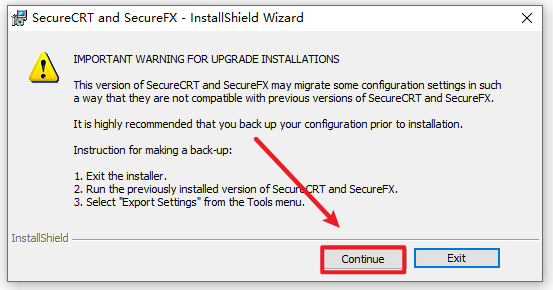
4.点击“Continue“

SecureCRT v9.7.1终端仿真软件下载和图文安装教程

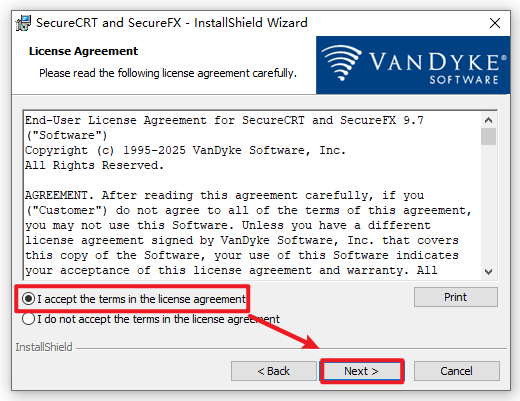
5.勾选“I accept…“,点击“Next“

SecureCRT v9.7.1终端仿真软件下载和图文安装教程

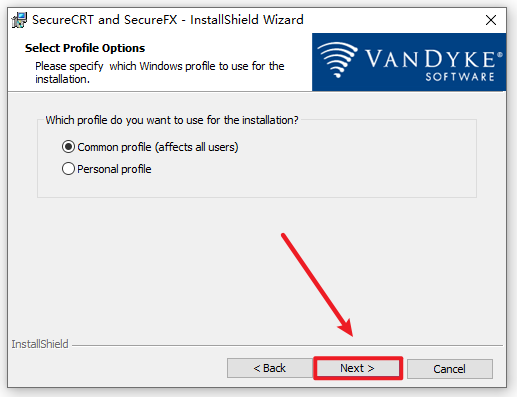
6.点击“Next“

SecureCRT v9.7.1终端仿真软件下载和图文安装教程

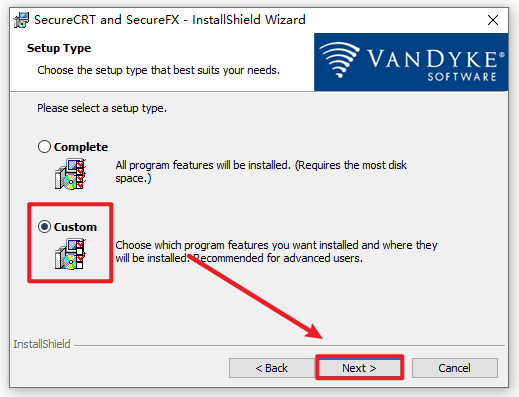
7.选择“Custom“,点击“Next“

SecureCRT v9.7.1终端仿真软件下载和图文安装教程

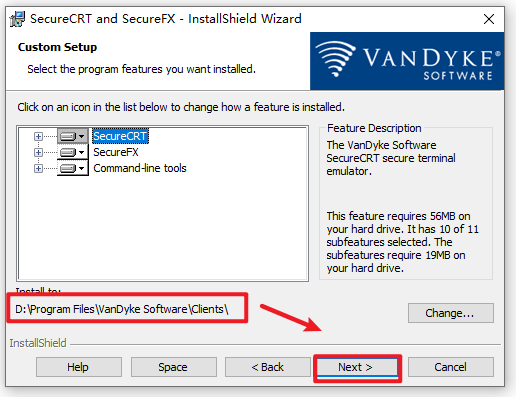
8.选择软件安装路径,安装路径不要出现中文,点击“Next“

SecureCRT v9.7.1终端仿真软件下载和图文安装教程

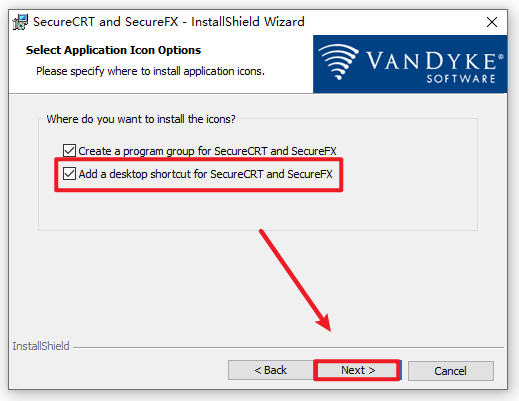
9.勾选“Add a desktop…“,点击“Next“

SecureCRT v9.7.1终端仿真软件下载和图文安装教程

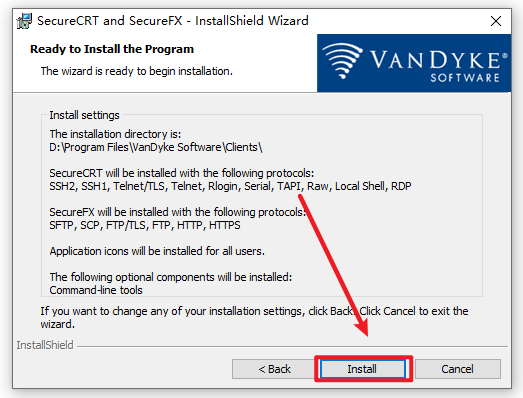
10.点击”Install”

SecureCRT v9.7.1终端仿真软件下载和图文安装教程

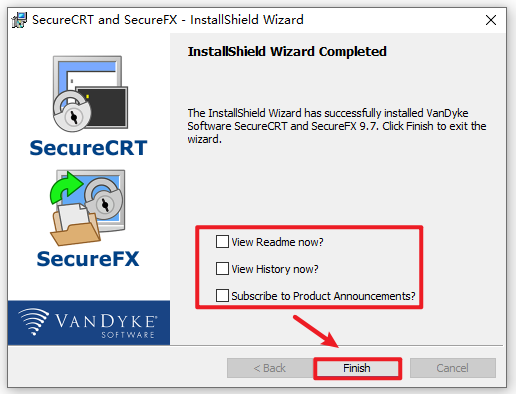
11.取消所有勾选,点击”Finish”

SecureCRT v9.7.1终端仿真软件下载和图文安装教程

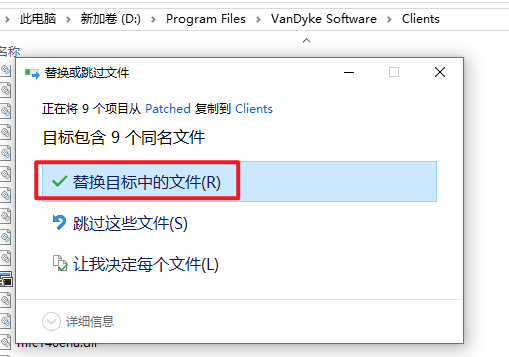
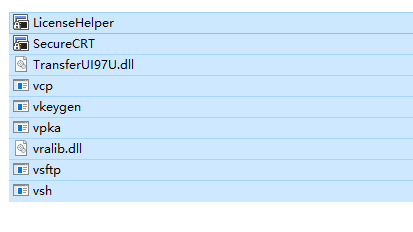
12.返回安装文件夹,依次打开“Crack—Patched”文件夹,复制该文件夹下的全部文件
SecureCRT v9.7.1终端仿真软件下载和图文安装教程

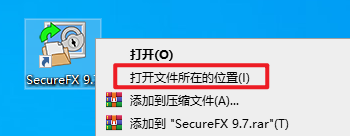
13.选中桌面上的软件图标,右键选择“打开文件所在位置”

SecureCRT v9.7.1终端仿真软件下载和图文安装教程

14.选择“替换目标中的文件夹”

SecureCRT v9.7.1终端仿真软件下载和图文安装教程

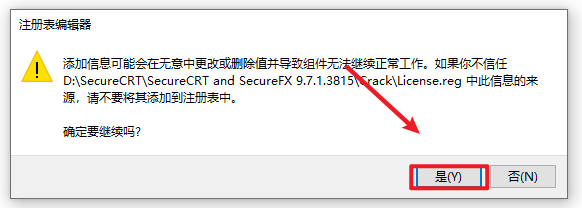
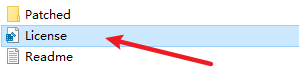
15.返回“Crack”文件夹,双击运行License.reg“”注册表文件
SecureCRT v9.7.1终端仿真软件下载和图文安装教程

16.点击“是“

SecureCRT v9.7.1终端仿真软件下载和图文安装教程

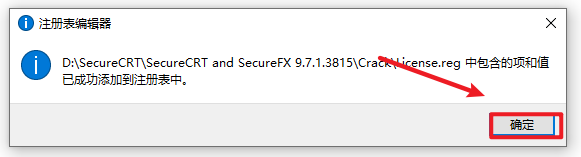
17.点击“确定“

SecureCRT v9.7.1终端仿真软件下载和图文安装教程

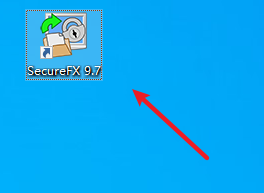
18.双击桌面上的软件图标,运行软件

SecureCRT v9.7.1终端仿真软件下载和图文安装教程

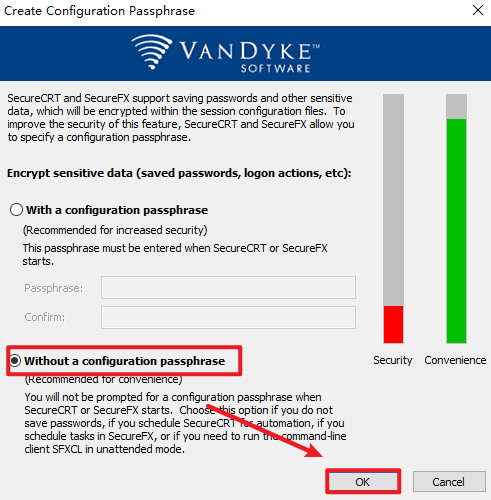
19.勾选“Without…“,点击“OK“

SecureCRT v9.7.1终端仿真软件下载和图文安装教程

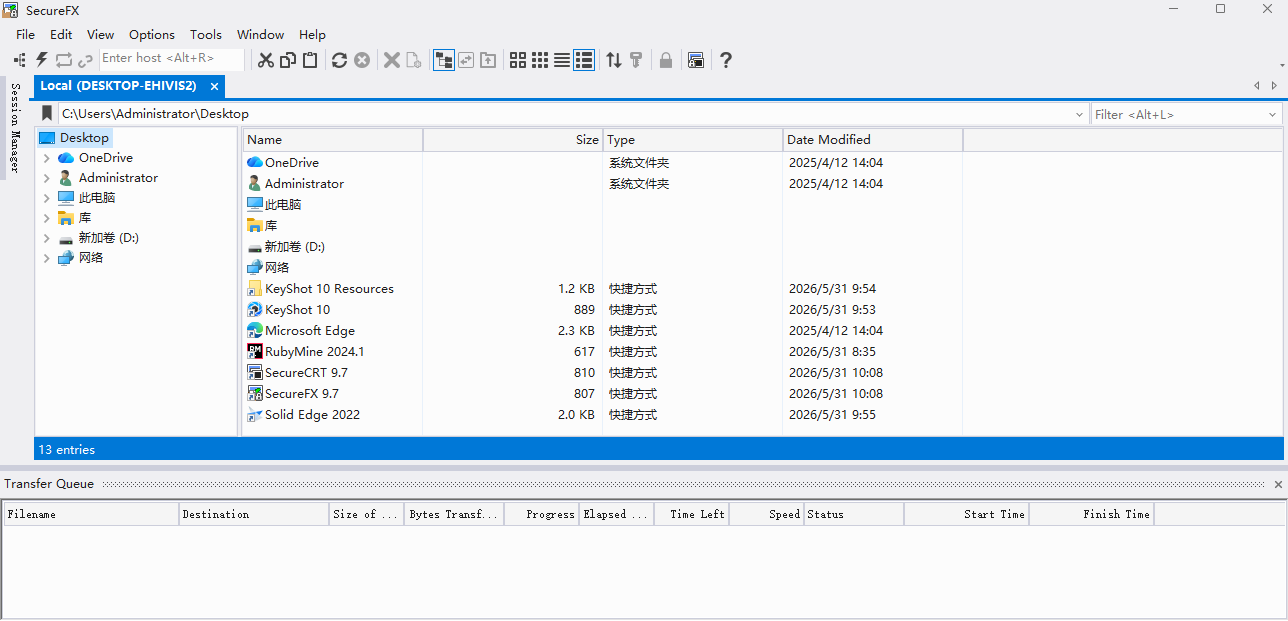
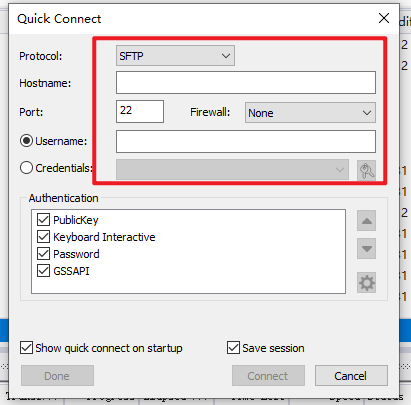
20.默认Protocol协议是Setp,Hostname主机名填写ip地址(服务器主机的IP地址或者域名),注意Port端口有无修改,一般Linux系统下的服务器选择默认的22,端口号如果有修改得填写修改后的端口号才能连接,Username名称一般是root
SecureCRT v9.7.1终端仿真软件下载和图文安装教程

21.安装结束

SecureCRT v9.7.1终端仿真软件下载和图文安装教程

正文完
 0
评论(没有评论)