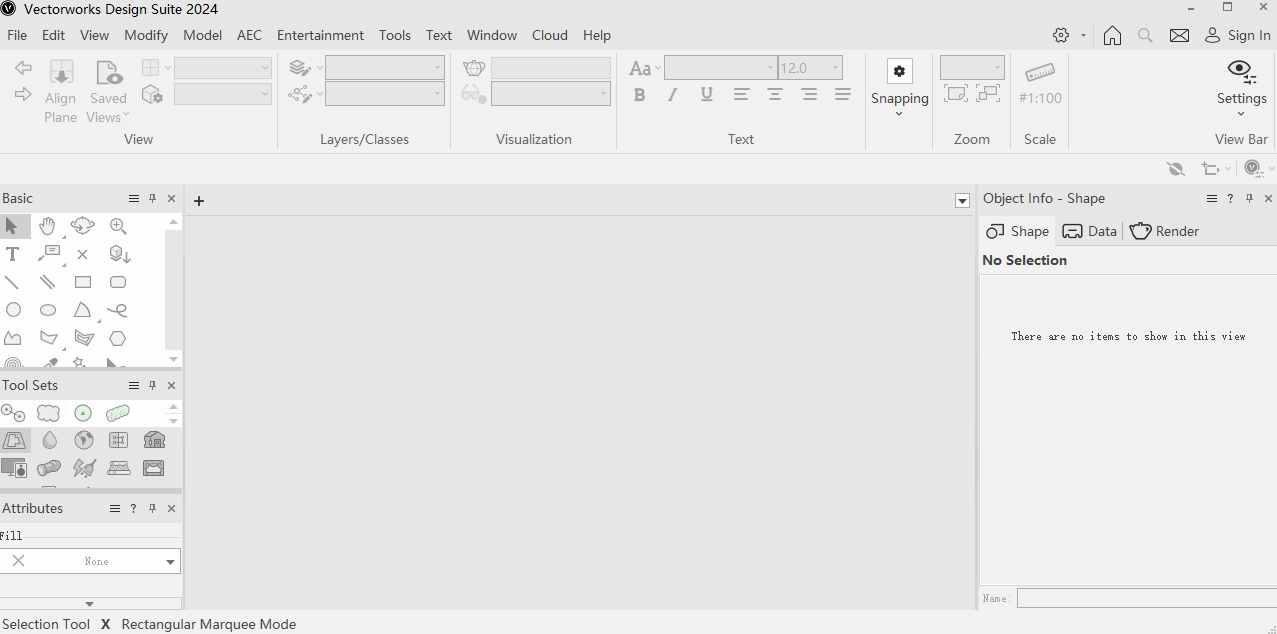
Vectorworks 2024建筑行业3D建模渲染软件安装教程
admin
2小时前
7
Vectorworks是一款功能强大的3D建模软件,此软件提供了许多精简但强大的建筑及产品工业设计所需的工具模组,在建筑设计,景观设计,舞台及灯光设计,机械设计及渲染等方面拥有专业化性能,提供了许多精简但强大的建筑及产品工业设计所需的工具模组;在建筑设计,景观设计,舞台及灯光设计,机械设计及渲染等方面拥有专业化性能

软件下载


安装教程


1.选中下载的安装包,然后右键选择解压到“当前文件夹”
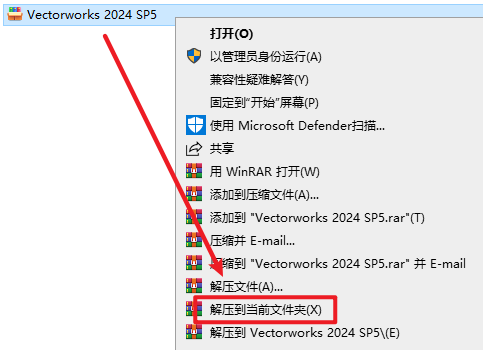
Snipaste_2026-07-05_16-33-26

2.打卡刚刚解压的文件夹,双击打开“Setup”文件夹,选中“Install Vectorworks2024.exe”安装程序,右键选择“以管理员身份运行”
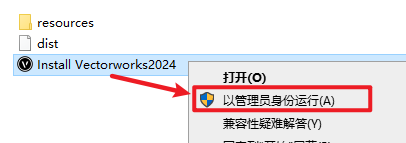
Snipaste_2026-07-05_16-35-18

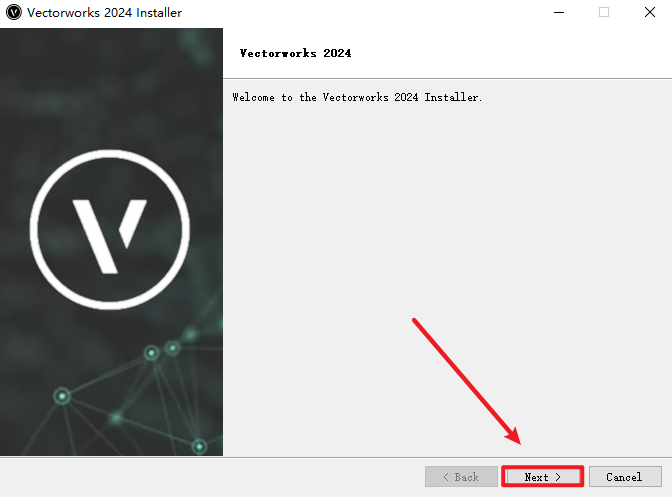
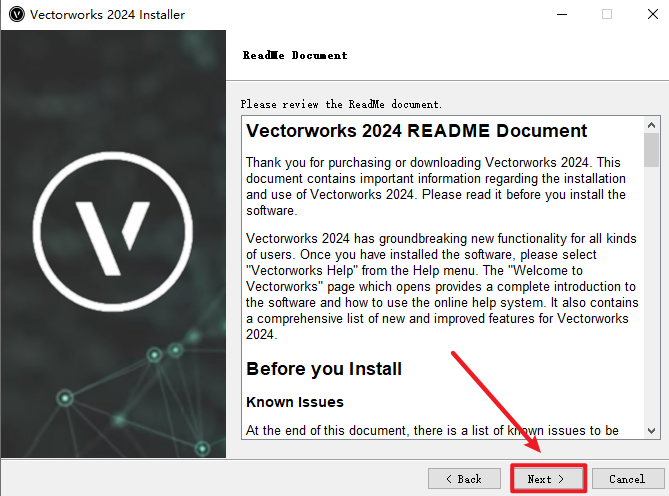
3.点击”Next“

Snipaste_2026-07-05_16-35-41

4.返回安装文件夹,双击打开“Crack”文件夹,复制“ShouldInstall.exe”文件
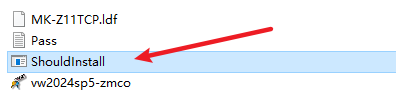
Snipaste_2026-07-05_16-36-28

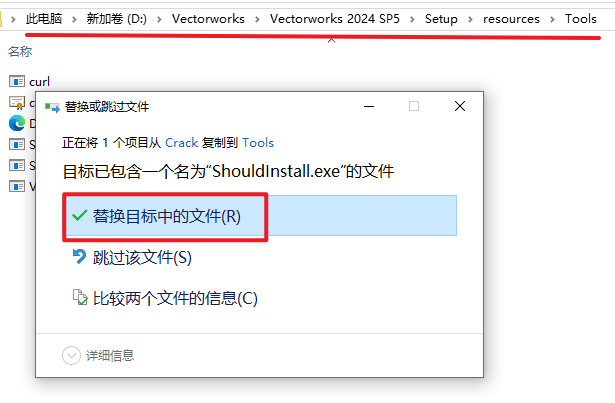
5.再次返回安装文件夹,依次打开“Setup—resources——tools”文件夹,粘贴复制的文件到该路径下,选择“替换目标中的文件夹”
Snipaste_2026-07-05_16-37-06

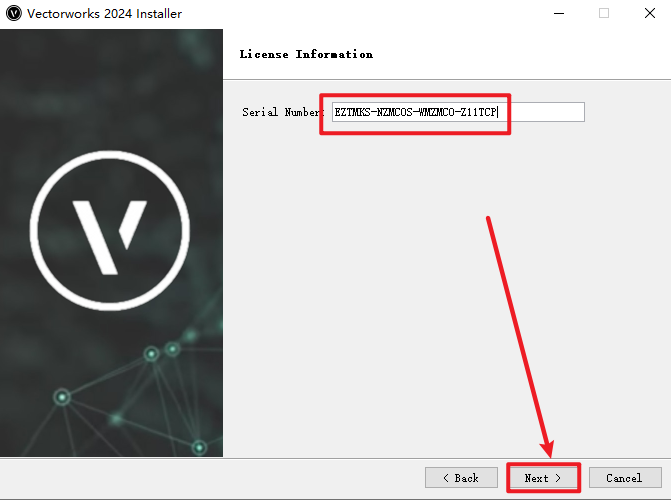
6.返回安装界面,输入Serial Number:“EZTMKS-NZMCOS-WMZMC0-Z11TCP”,点击“Next”
Snipaste_2026-07-05_16-37-29

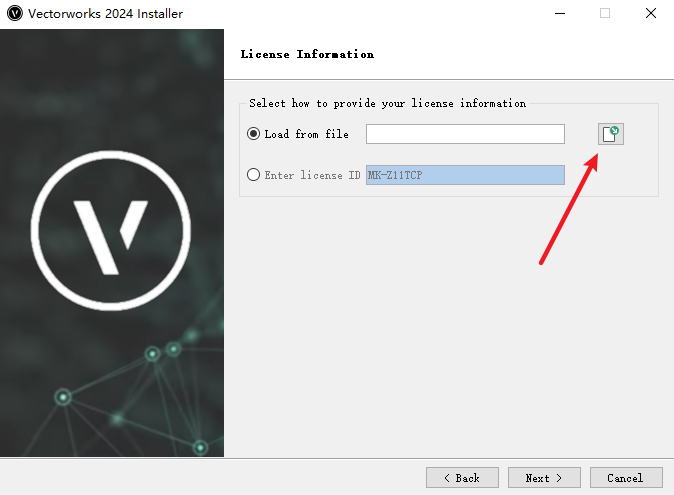
7.点击Load from file输入栏后面的“图标”

Snipaste_2026-07-05_16-38-09

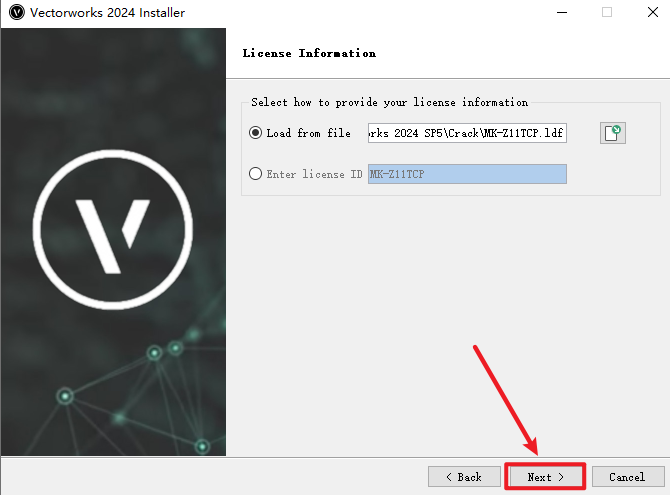
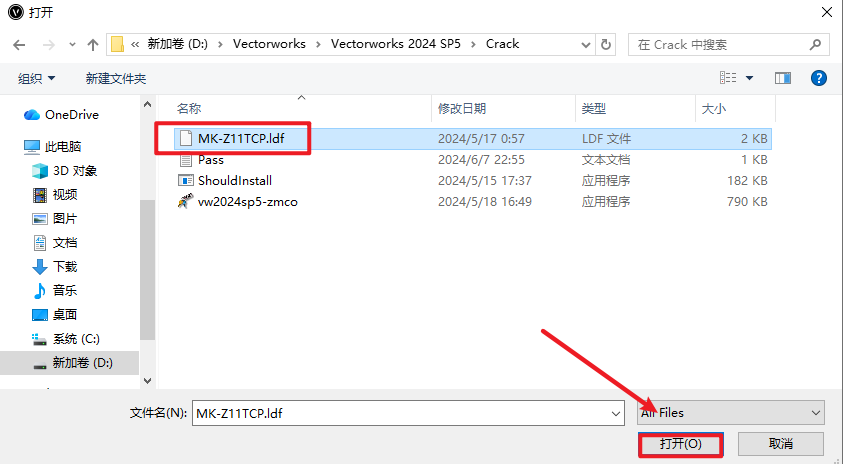
8.选择解压的“VectorWorks 2024 SP5”文件夹路径,双击打开“Crack”文件夹,点击“MK-Z11TCP.ldf”文件,点击“打开”
Snipaste_2026-07-05_16-38-34

9.点击“Next”

Snipaste_2026-07-05_16-39-04

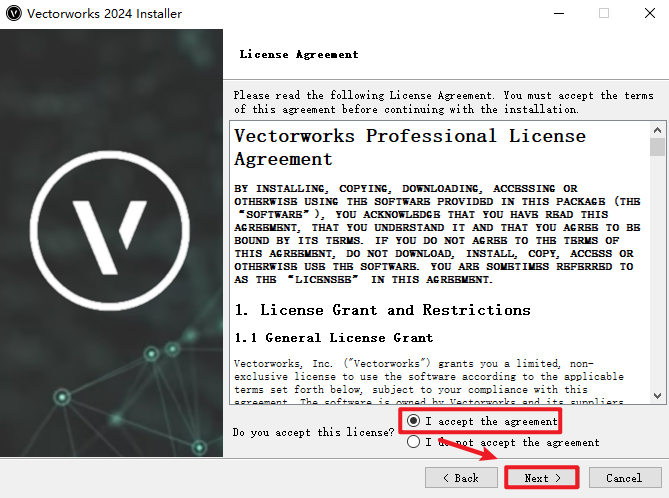
10.勾选”I accept…”,点击“Next”

Snipaste_2026-07-05_16-39-24

11.点击“Next”

Snipaste_2026-07-05_16-39-39

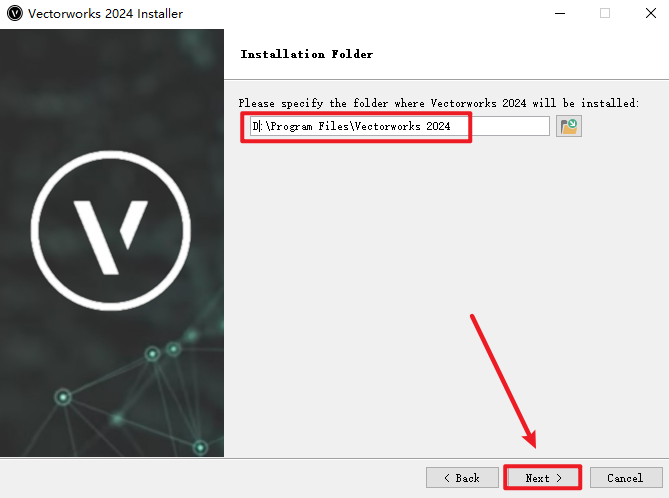
12.选择软件安装路径,安装路径不要出现中文,点击“Next”

Snipaste_2026-07-05_16-39-58

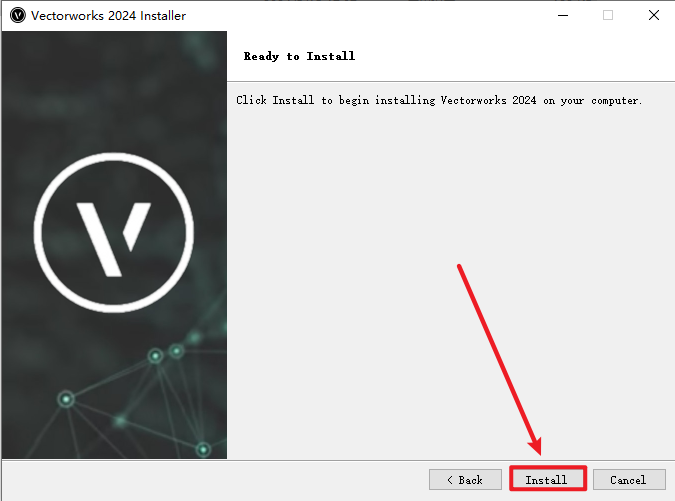
13.点击“Install”

Snipaste_2026-07-05_16-40-10

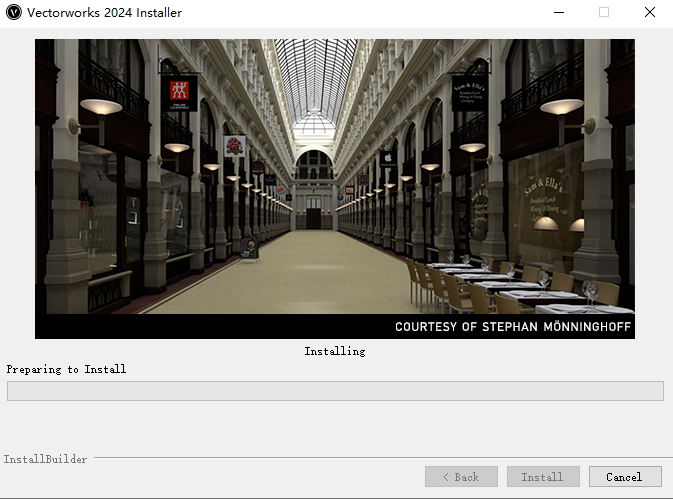
14.软件正在安装,请耐心等待

Snipaste_2026-07-05_16-40-23

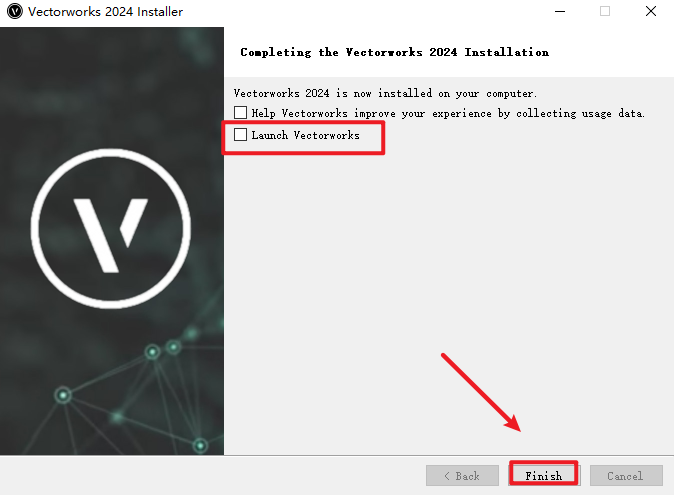
15.取消勾选“Launch……”,点击“Finish“

Snipaste_2026-07-05_16-49-57

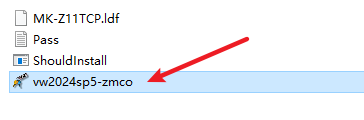
16.返回安装文件夹,双击打开”Crack“文件夹,复制“vw2024sp5-zmco.exe”文件
Snipaste_2026-07-05_16-50-24

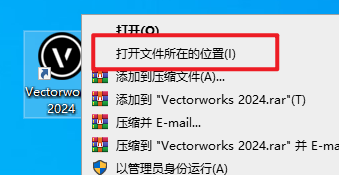
17.选中桌面上的软件图标,右键选择“打开文件所在位置”

Snipaste_2026-07-05_16-50-42

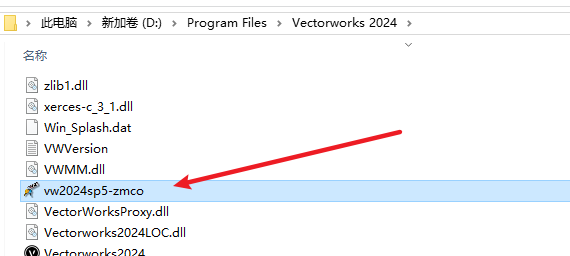
18.粘贴复制的文件到该路径下

Snipaste_2026-07-05_16-50-58

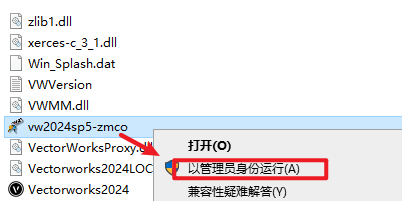
19.选中复制过来的“vw2024sp5-zmco.exe”文件,右键选择“以管理员身份运行”
Snipaste_2026-07-05_16-51-10

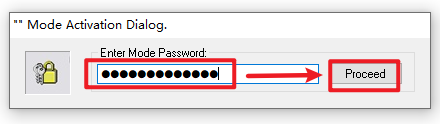
20.输入密码:cgpersia-zmco,点击“Proceed”

Snipaste_2026-07-05_16-51-31

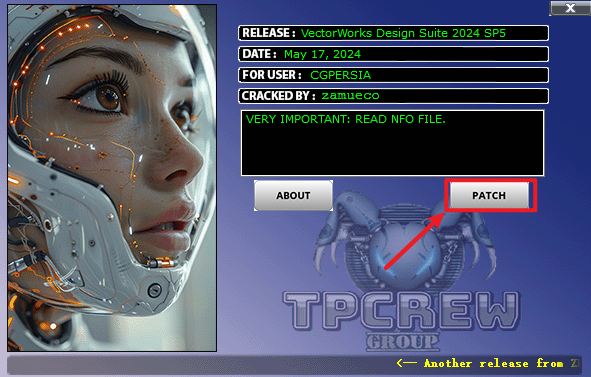
21.点击“Patch”(注册机运行会有音乐)

Snipaste_2026-07-05_16-51-52

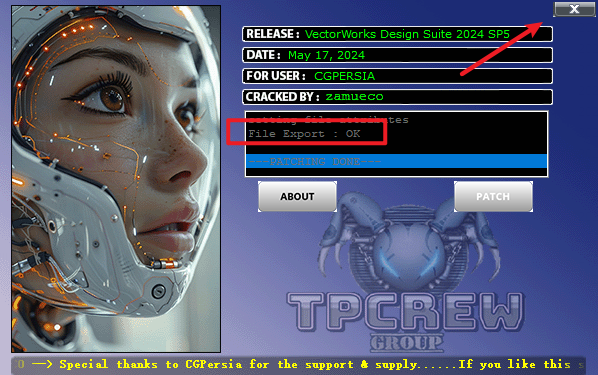
22.提示“OK”,点击右上角的关闭

Snipaste_2026-07-05_16-52-09

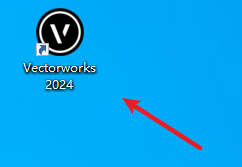
23.双击图标,运行软件

Snipaste_2026-07-05_16-52-19

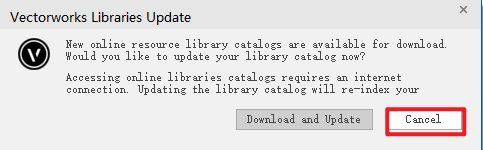
24.点击“Cancel“,请勿更新

Snipaste_2026-07-05_16-52-57

25.安装结束

Snipaste_2026-07-05_16-53-05

收藏
打赏
Vectorworks 2023跨平台一体化 CAD/BIM设计软件解锁版安装教程
上一篇
Vectorworks 2026三维建模与BIM设计软件
下一篇

发表评论

注册不是必须的

生成中...
微信扫一扫
支付宝扫一扫