Autodesk VRED 2021机械工程设计软件安装教程

4次阅读
没有评论
Autodesk VRED 2021首次支持 NVIDIA‑RTX GPU 光线追踪,告别 VRED2020 仅 CPU 光追;不再支持 Win7,仅 Win10 64 位。GPU 光追仅 VRED Professional 可用,Design 版本没有 GPU 光追、VRED‑Go、VRED‑Stream 功能。该软件主要面向汽车、摩托车、直升机等车辆制造商。使用这款强大的软件,制造商可以使用软件提供的强大工具来精准设计他们的虚拟模型和原型。

安装教程


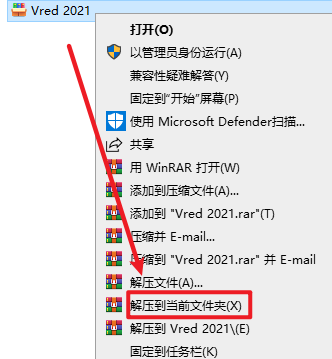
1.选中下载的安装包,然后右键选择“解压到当前文件夹”
Autodesk VRED 2021机械工程设计软件安装教程

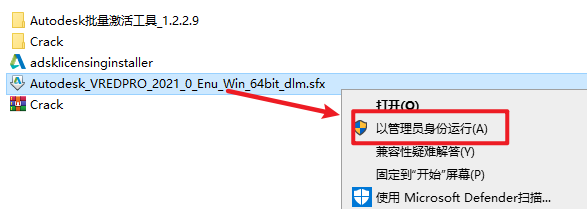
2.打开刚刚解压的文件夹,选中“Autodesk_VREDPRO_2021_0_Enu_Win_64bit_dlm.sfx.exe”安装程序,右键选择“以管理员身份运行”
Autodesk VRED 2021机械工程设计软件安装教程

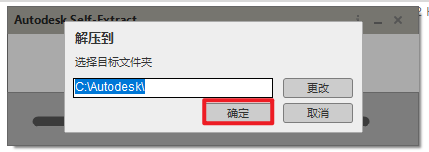
3.可修改安装包的解压路径,点击“确定”,安装完成后解压文件夹可以删除

Autodesk VRED 2021机械工程设计软件安装教程

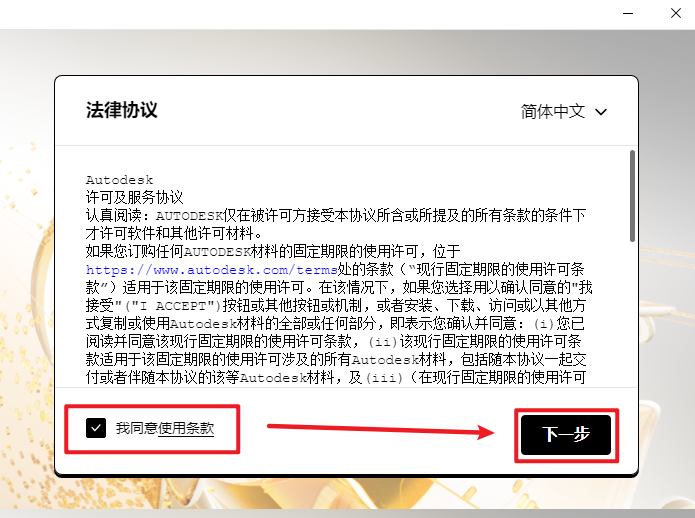
4.勾选“我同意…”,点击“下一步”

Autodesk VRED 2021机械工程设计软件安装教程

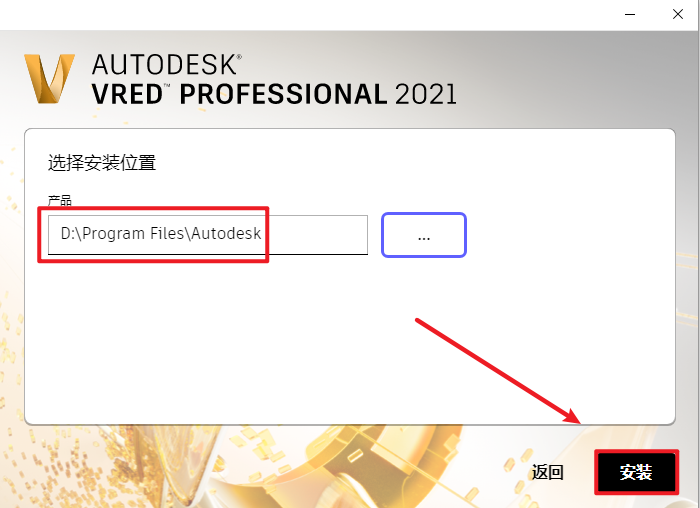
5.选择软件安装路径,安装路径不要出现中文,点击“安装”

Autodesk VRED 2021机械工程设计软件安装教程

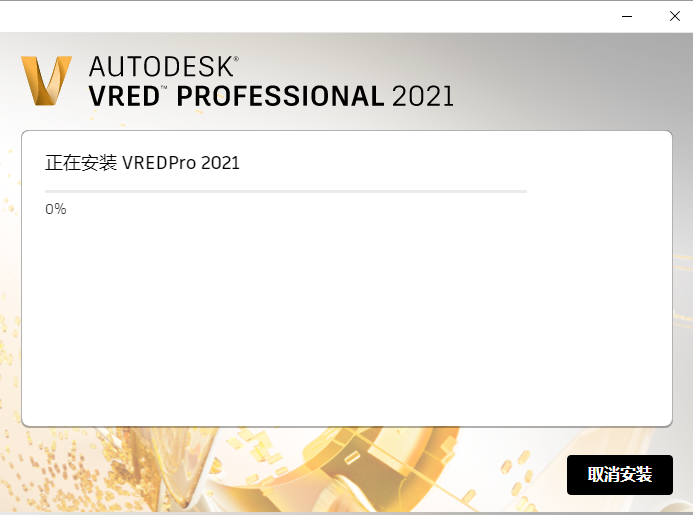
6.软件正在安装,请耐心等待

Autodesk VRED 2021机械工程设计软件安装教程

7.点击右上角的“X”关闭

Autodesk VRED 2021机械工程设计软件安装教程

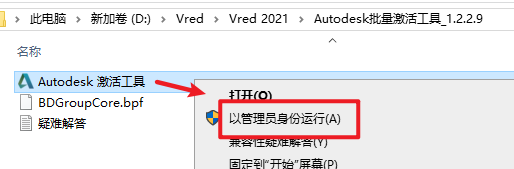
8.返回安装文件夹,双击打开“Autodesk批量激活工具_1.2.2.9”文件夹,选中“Autodesk 激活工具.exe”文件,右键选择“以管理员身份运行”

温馨提示:若打开没有激活工具文件,说明被电脑杀毒软件隔离了,关闭杀毒软件重新解压即可。
Autodesk VRED 2021机械工程设计软件安装教程

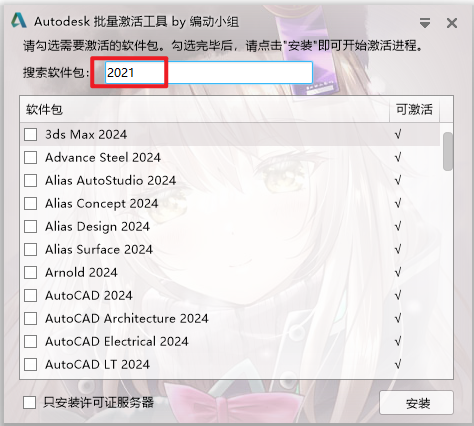
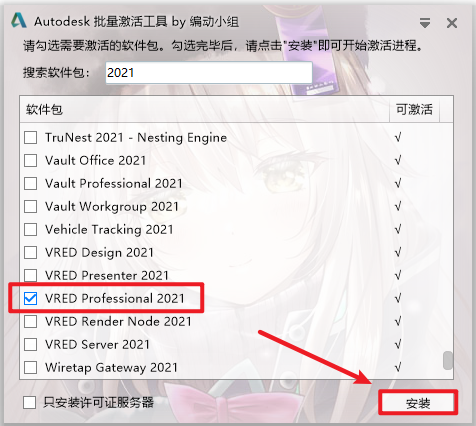
9.输入:2021,点击回车键

Autodesk VRED 2021机械工程设计软件安装教程

10.找到并勾选“VRED Professional 2021”软件,点击“安装”
Autodesk VRED 2021机械工程设计软件安装教程

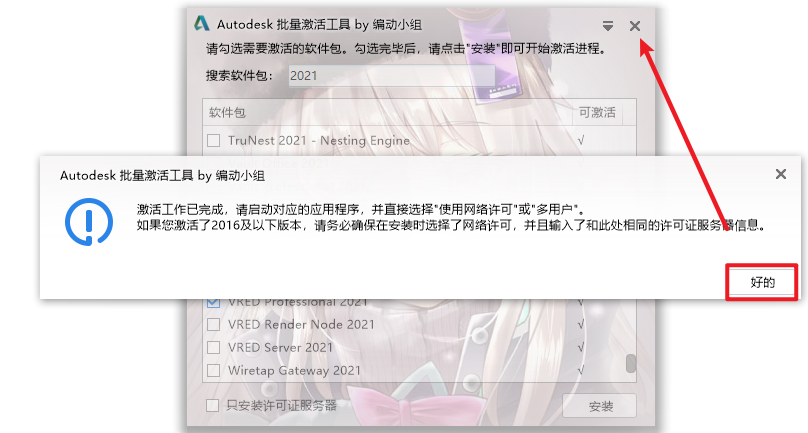
11.点击“好的”,点击关闭

Autodesk VRED 2021机械工程设计软件安装教程

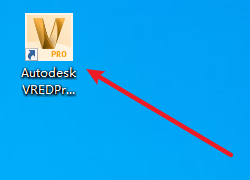
12.双击图标,运行软件

Autodesk VRED 2021机械工程设计软件安装教程

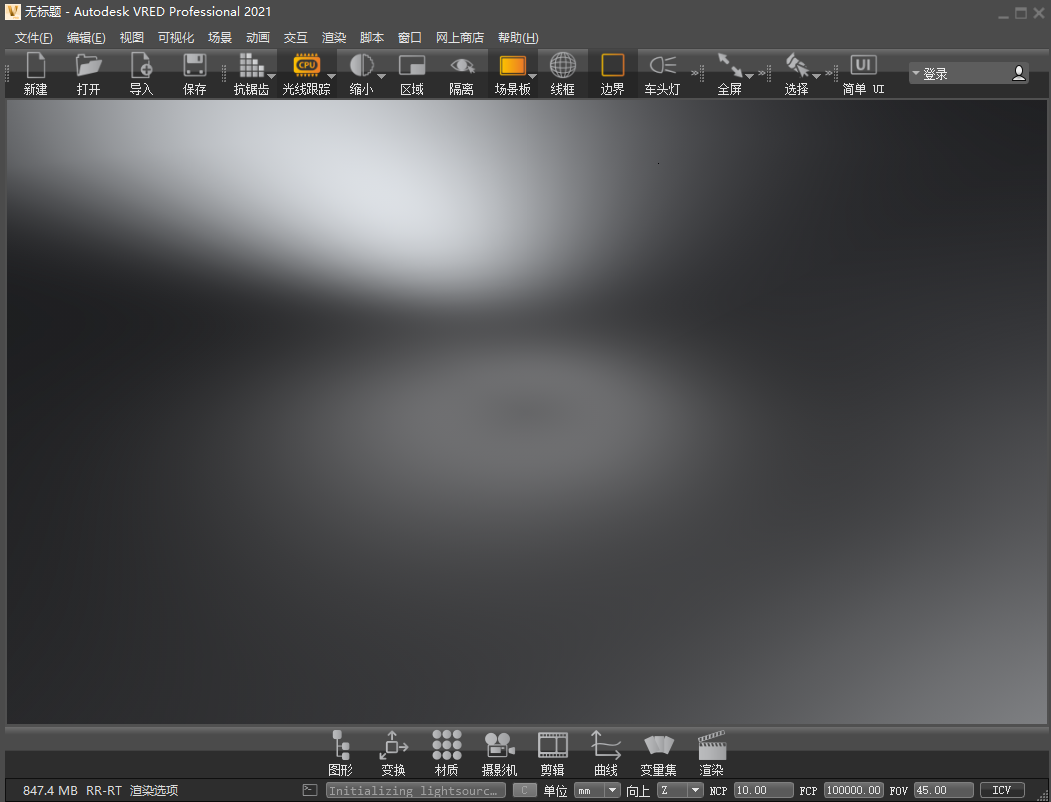
13.安装结束

Autodesk VRED 2021机械工程设计软件安装教程

软件下载


正文完
 0
评论(没有评论)