JetBrains Rider 2024.3跨平台 .NET和C++集成开发环境

4次阅读
没有评论
JetBrains Rider是跨平台.NET 与 C++ 集成开发环境,集成 ReSharper 代码分析引擎,拥有强大静态代码检查、智能重构、多线程调试功能,对 Unity、Unreal 游戏引擎提供深度适配,支持主机游戏调试;内置 AI 助手,支持 Windows、macOS、Linux 操作系统,主要用于.NET 应用与游戏程序开发。

安装教程


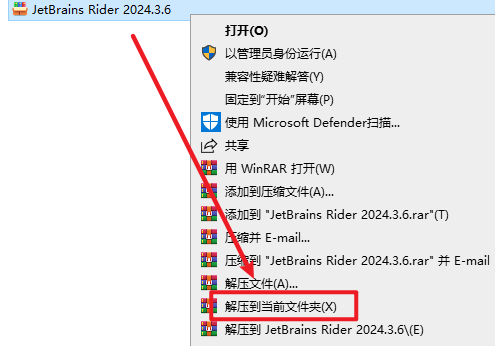
  1. 选中下载的安装包,然后右键选择”解压到当前文件夹”

JetBrains Rider 2024.3跨平台 .NET和C++集成开发环境

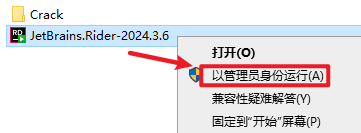
2.打开刚刚解压的文件夹,选中“JetBrains.Rider-2024.3.6.exe”安装文件,右键选择“以管理员身份运行”
JetBrains Rider 2024.3跨平台 .NET和C++集成开发环境

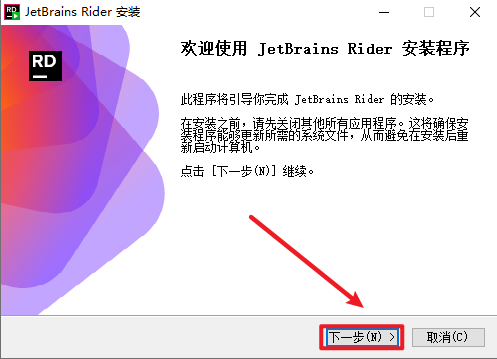
3.点击“下一步”

JetBrains Rider 2024.3跨平台 .NET和C++集成开发环境

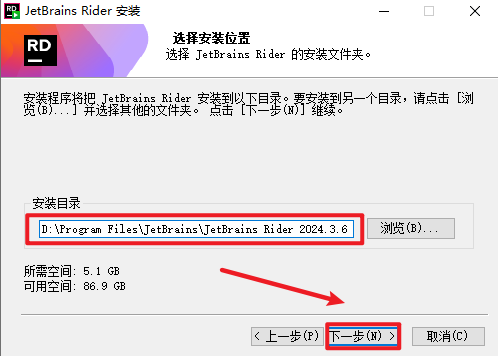
4.选择软件安装路径,安装路径不要出现中文,点击“下一步”

JetBrains Rider 2024.3跨平台 .NET和C++集成开发环境

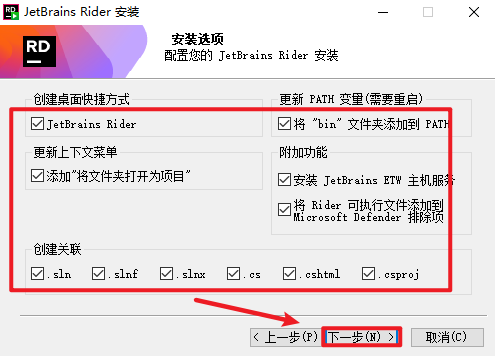
5.勾选全部选项,点击“下一步”

JetBrains Rider 2024.3跨平台 .NET和C++集成开发环境

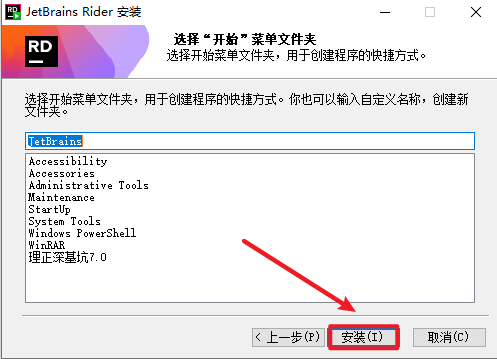
6.点击“安装”

JetBrains Rider 2024.3跨平台 .NET和C++集成开发环境

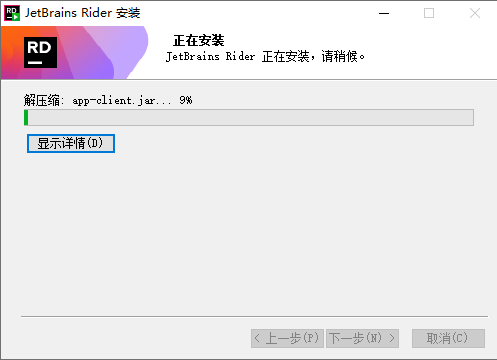
7.软件正在安装,请耐心等待

JetBrains Rider 2024.3跨平台 .NET和C++集成开发环境

8.安装结束后,勾选“否,我会在之后重新启动”点击“完成”

JetBrains Rider 2024.3跨平台 .NET和C++集成开发环境

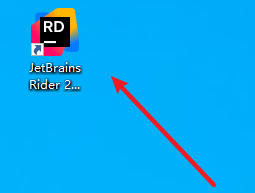
9.双击图标,运行软件

JetBrains Rider 2024.3跨平台 .NET和C++集成开发环境

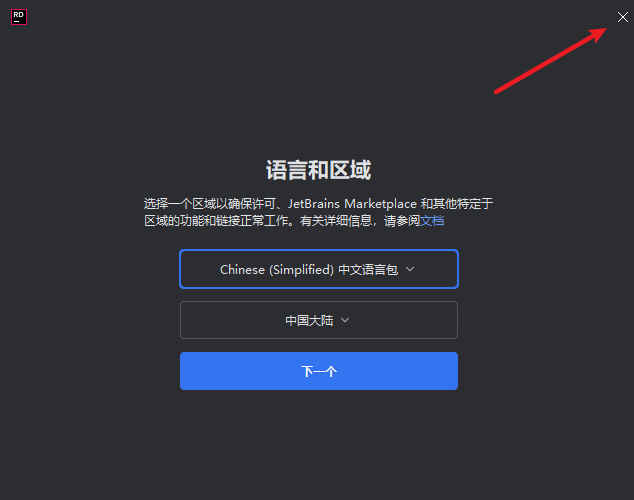
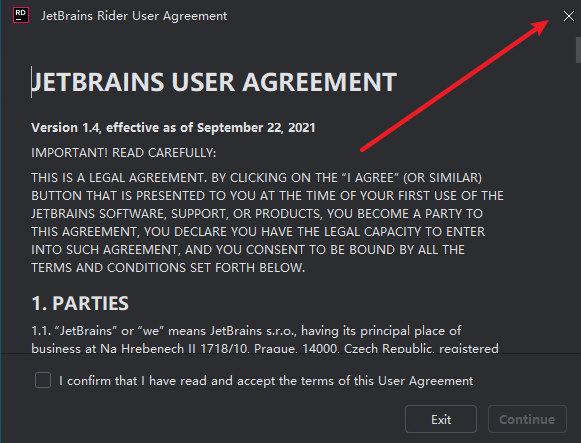
10.点击右上角的关闭

JetBrains Rider 2024.3跨平台 .NET和C++集成开发环境

11.点击右上角的关闭

JetBrains Rider 2024.3跨平台 .NET和C++集成开发环境

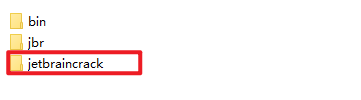
12.返回安装文件夹,双击打开“Crack”文件夹,复制“jetbraincrack”文件夹
JetBrains Rider 2024.3跨平台 .NET和C++集成开发环境

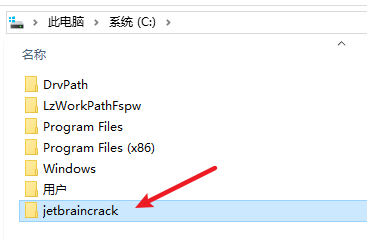
13.粘贴复制的文件夹到C盘根目录下

JetBrains Rider 2024.3跨平台 .NET和C++集成开发环境

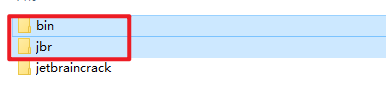
14.返回“Crack”文件夹,复制bin和jbr两个文件夹

JetBrains Rider 2024.3跨平台 .NET和C++集成开发环境

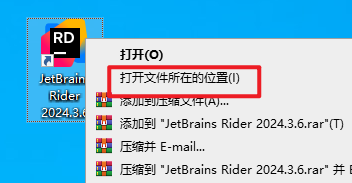
15.选中桌面上的软件图标,右键选择“打开文件所在位置”

JetBrains Rider 2024.3跨平台 .NET和C++集成开发环境

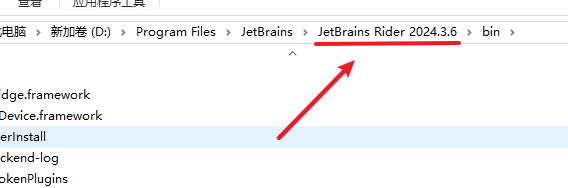
16.点击地址栏中的“JetBrains Rider 2024.3.6”

JetBrains Rider 2024.3跨平台 .NET和C++集成开发环境

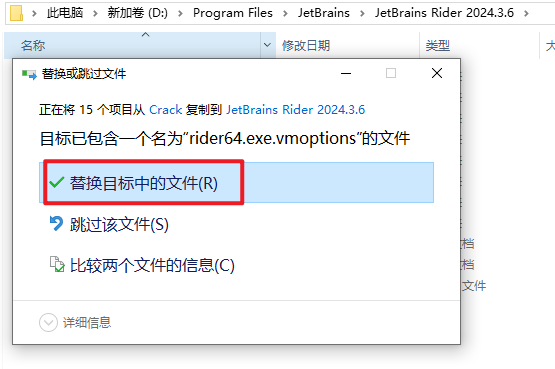
17.粘贴复制的文件夹到该路径下,选择“替换目标中的文件夹”

JetBrains Rider 2024.3跨平台 .NET和C++集成开发环境

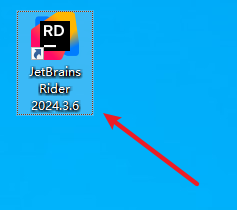
18.双击图标,运行软件

JetBrains Rider 2024.3跨平台 .NET和C++集成开发环境

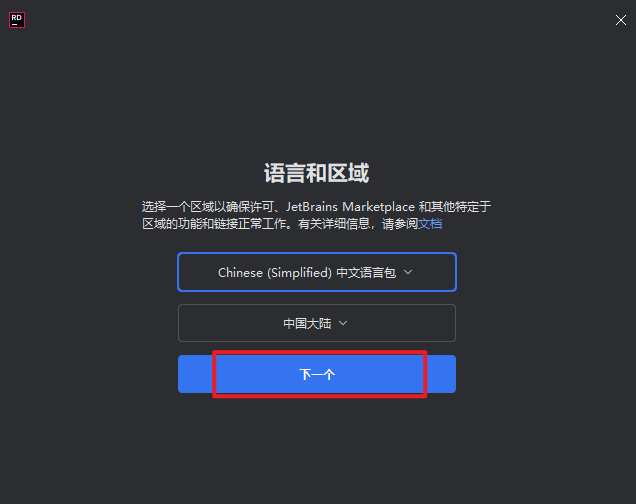
19.点击“下一个“

JetBrains Rider 2024.3跨平台 .NET和C++集成开发环境

20.勾选“我确认…”,点击“继续“

JetBrains Rider 2024.3跨平台 .NET和C++集成开发环境

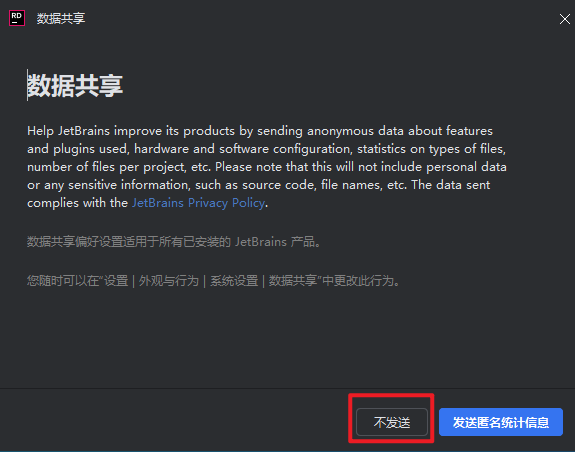
21.点击“不发送”

JetBrains Rider 2024.3跨平台 .NET和C++集成开发环境

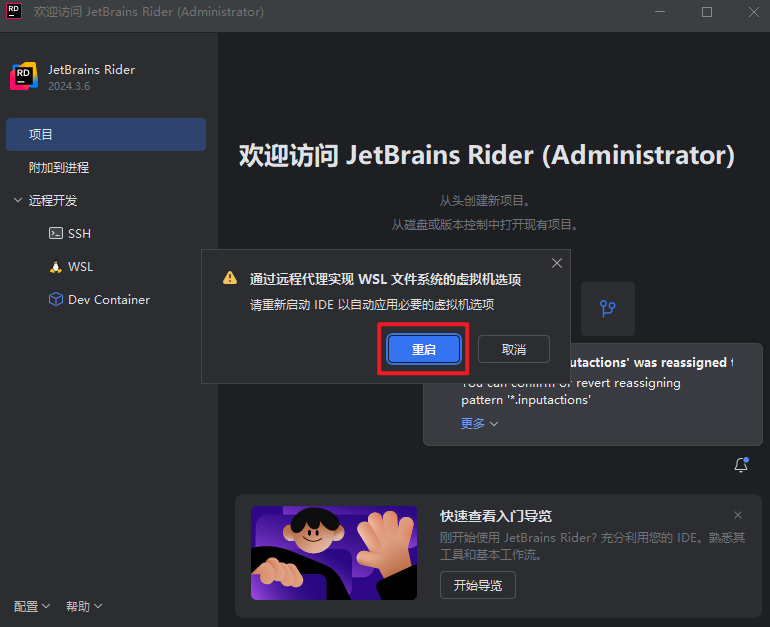
22.点击”重启“,重启软件可能时间较长,请耐心等待

JetBrains Rider 2024.3跨平台 .NET和C++集成开发环境

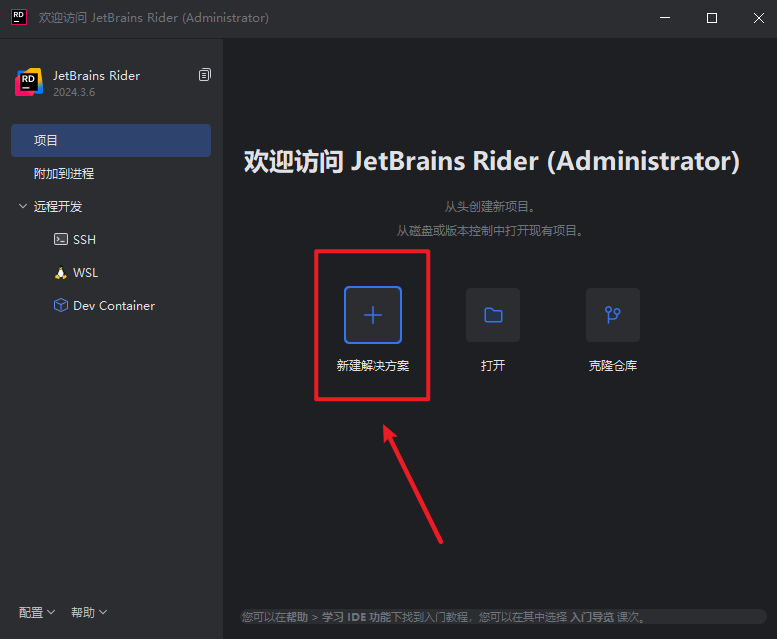
23.点击“新建解决方案”

JetBrains Rider 2024.3跨平台 .NET和C++集成开发环境

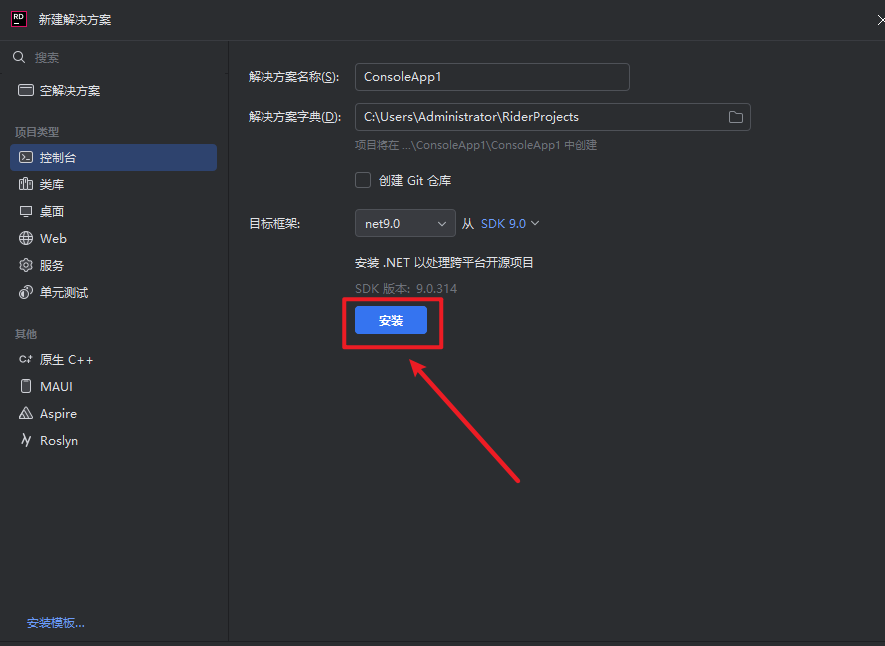
24.点击“安装“

JetBrains Rider 2024.3跨平台 .NET和C++集成开发环境

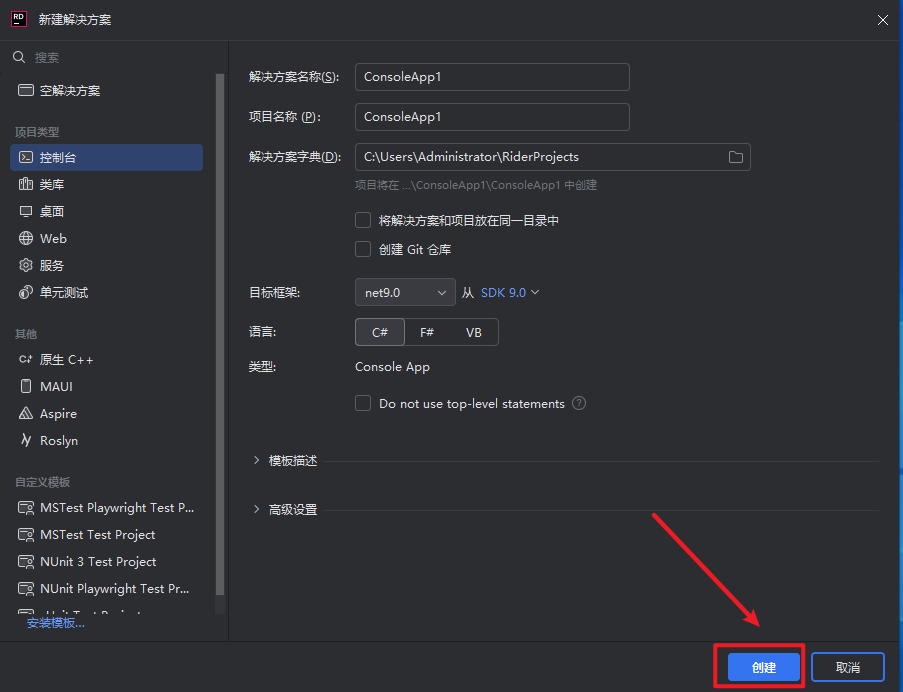
25.点击“创建“

JetBrains Rider 2024.3跨平台 .NET和C++集成开发环境

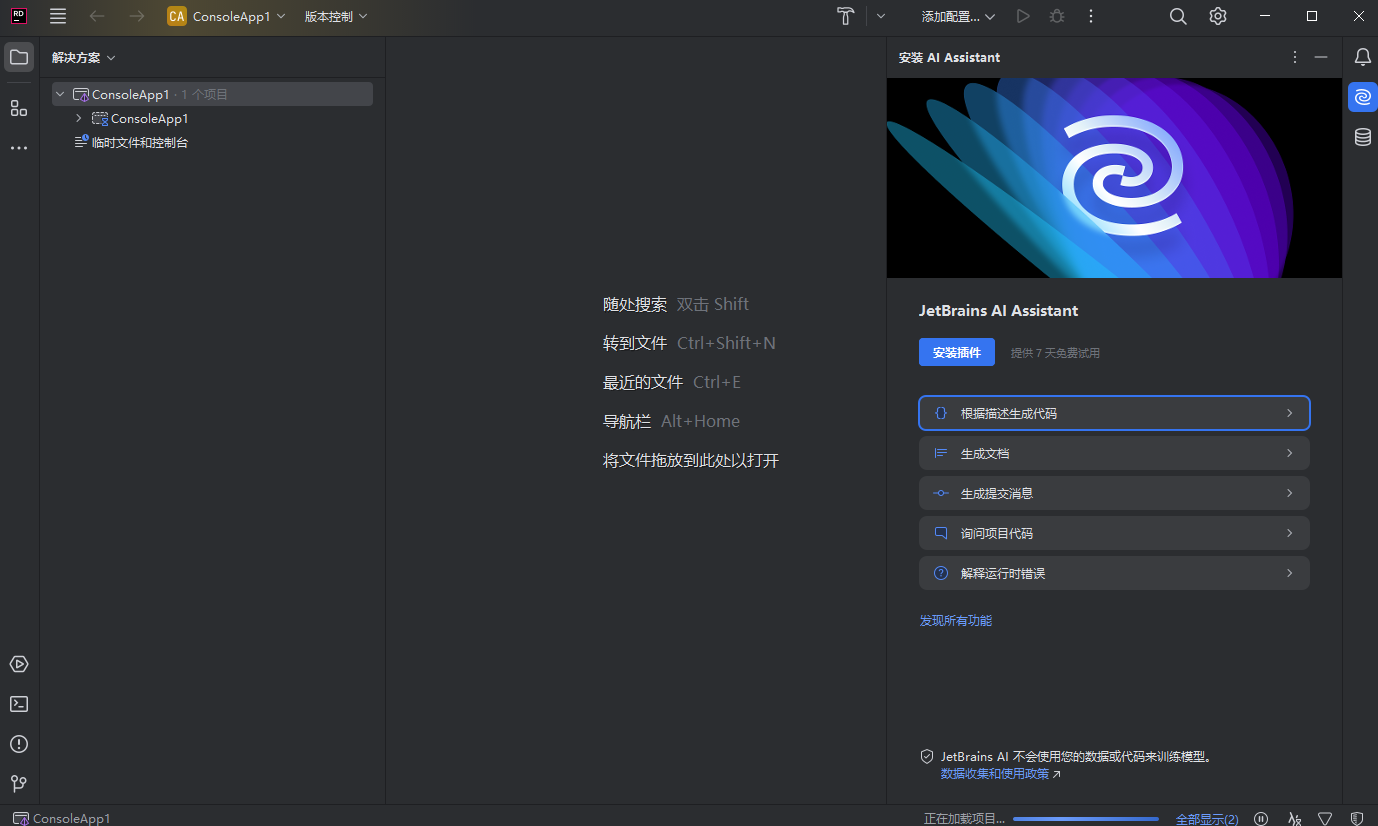
26.安装结束

JetBrains Rider 2024.3跨平台 .NET和C++集成开发环境

软件下载


正文完
 0
评论(没有评论)