

安装教程
Win10及以上版本
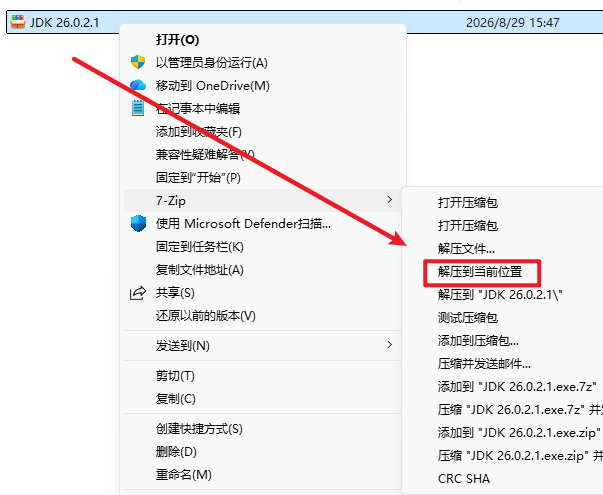
- 选中下载的安装包,然后右键选择”解压到当前位置
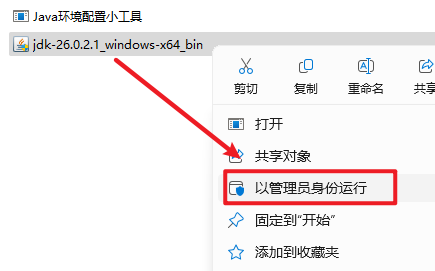
2.打开刚刚解压的文件夹,选中”jdk-26.0.1_windows-x64_bin”安装程序,右键选择“以管理员身份运行”
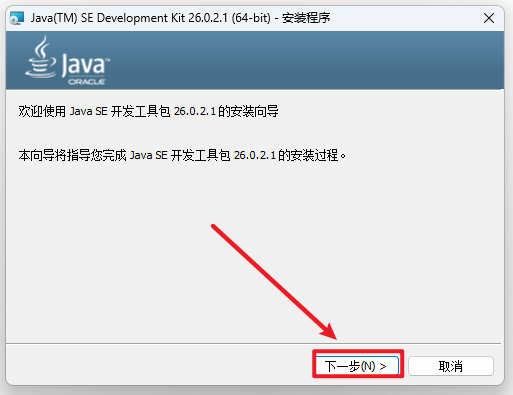
3.点击“下一步”
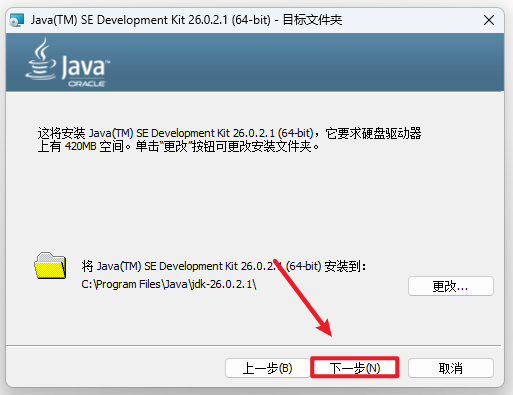
4.默认安装,点击“下一步”,等待安装完成,建议不要更改软件的安装路径,后面还需要配置系统环境变量,更改后变量值也会随着改变
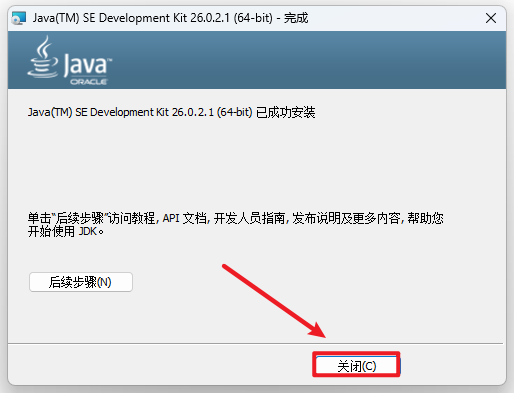
6.点击“关闭”
JDK环境变量配置:
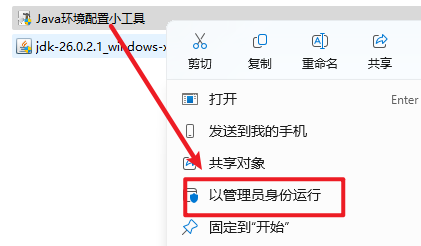
7.返回安装包,选中”Java环境配置小工具”,右键选择“以管理员身份运行”
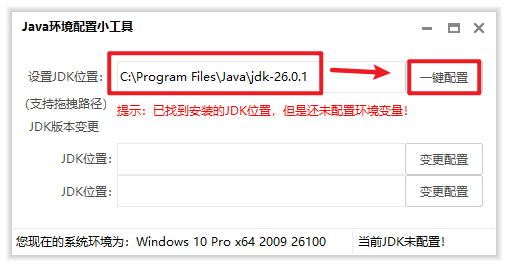
8.在JDK位置输入:C:\Program Files\Java\jdk-26.0.1,点击“一键配置”
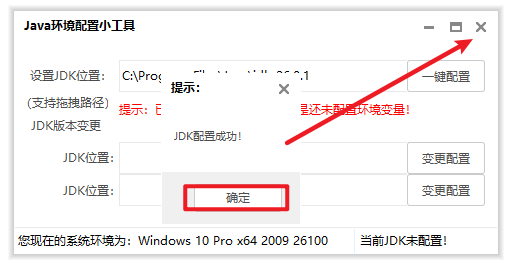
9.点击“确定”,点击右上角的关闭
检验JDK环境配置是否正常
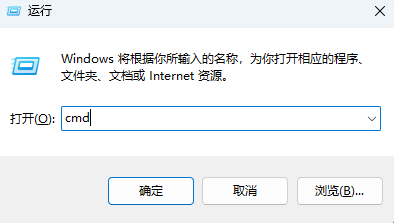
10.按住键盘上的win+R调出运行界面,输入:“cmd”,点击“确定”
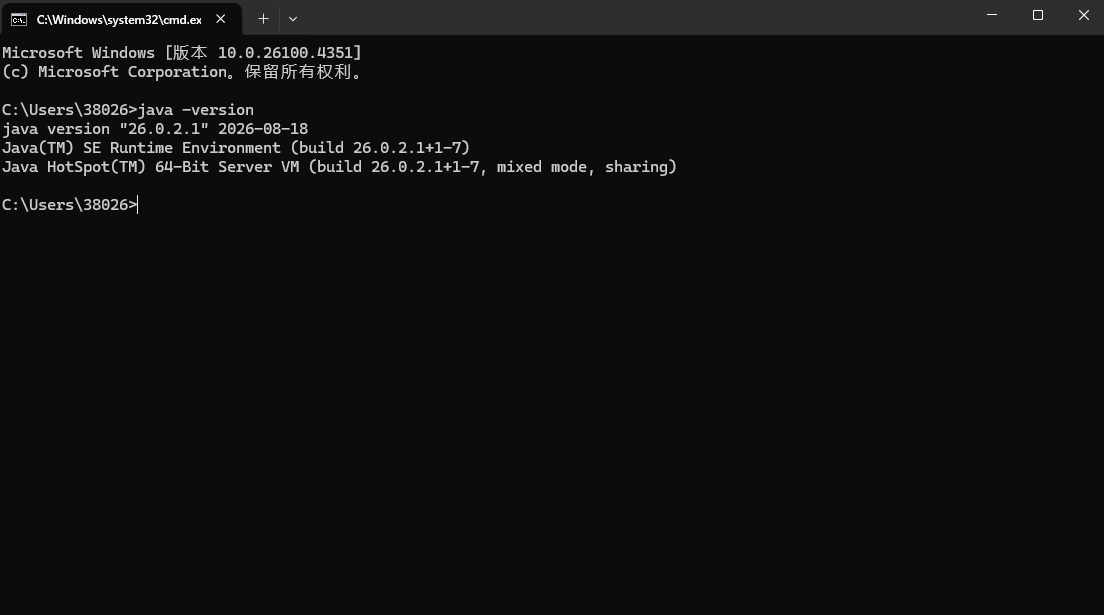
11.输入:java -version,点击回车键,可以看见自己安装的JDK版本
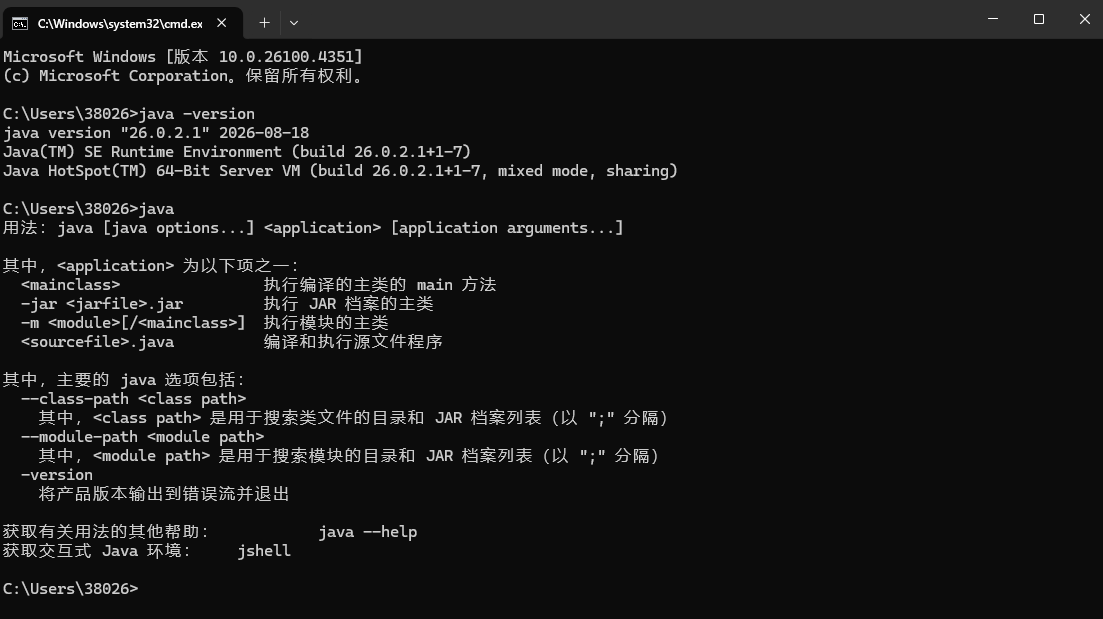
12.下拉继续输入:java,点击回车键
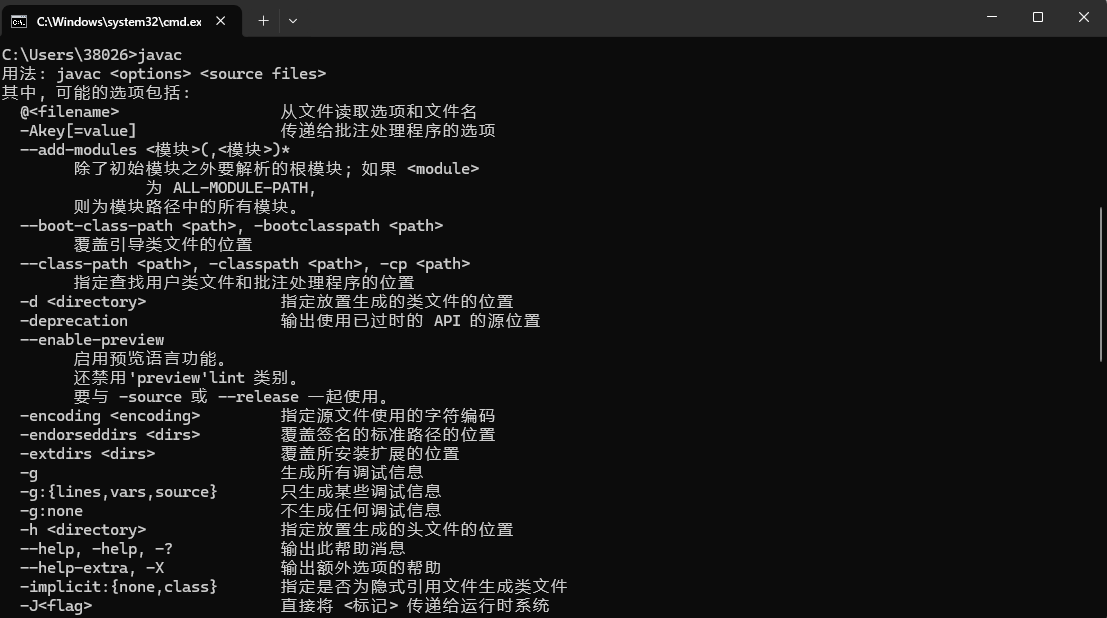
13.输入:javac,点击回车键,可以看到这些信息
温馨提示:输入这三个指令出现这样的界面说明JDK安装并配置成功。如果有一个出现失败情况,就说明JDK环境配置失败
从jdk11开始就没有jre这个包,需要安装的可以通过下方命令自己生成jre包
14.右键点击开始,点击“终端管理员”
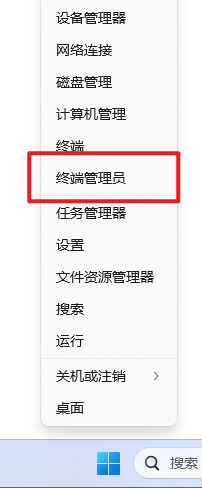
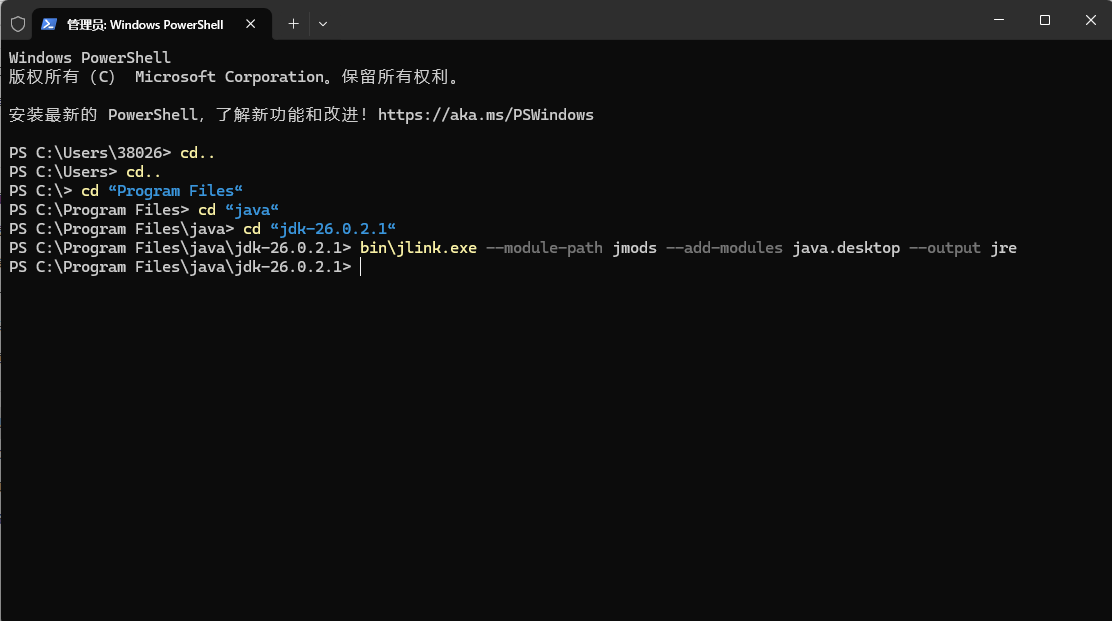
15.在打开界面依次输入:
cd..点击回车(Enter)键
cd..点击回车(Enter)键
cd “Program Files“点击回车(Enter)键
cd “java“点击回车(Enter)键
cd “jdk-26.0.2.1“点击回车(Enter)键
bin\jlink.exe –module-path jmods –add-modules java.desktop –output jre
点击回车(Enter)键
如果软件安装位置变动,命令需要根据安装位置做相应的更改
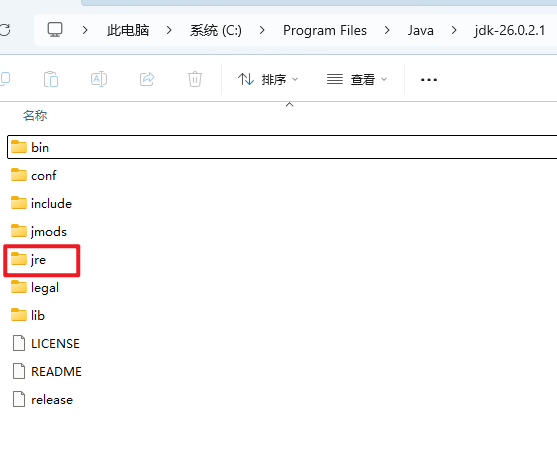
16.打开软件目录可以看到已经生成jre包
17.安装结束



