

JMP Pro 19.0是SAS推出的交互式无代码数据科学与统计分析软件,兼顾专业性与易用性,广泛应用于工业制造、科研、生命科学、市场调研等多个领域。其核心用途涵盖多元数据分析与处理,可快速完成数据清洗、异常值筛查、多变量统计、相关性分析等基础工作,依托交互式可视化功能直观挖掘数据规律。
软件主打高阶建模与智能优化,支持机器学习、预测建模、因果分析、聚类判别等专业功能,新增的贝叶斯优化平台可高效完成试验迭代,大幅降低试验成本。同时适配工业质量管控,能实现过程 能力分析、可靠性评估、退化分析与工艺优化,助力企业提升生产精度与产品稳定性。此外,它可满足基因组学等生命科学数据处理、消费者偏好调研、风险评估等专业场景需求,无需复杂编程即可完成从数据探索、建模分析到成果输出的全流程工作。
安装教程
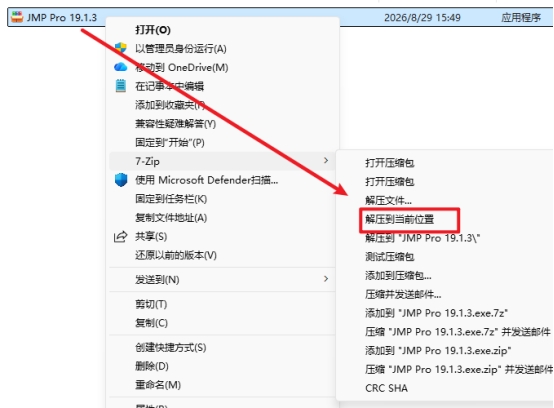
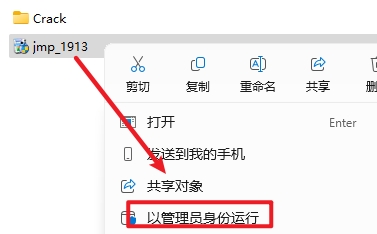
2.打开刚刚解压的文件夹,选中“jmp1905win”安装程序,右键选择“以管理员身份运行”
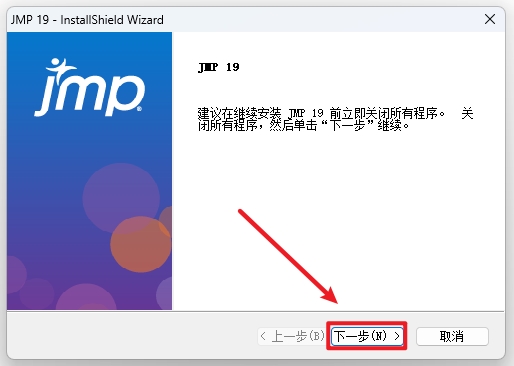
3.点击“下一步”
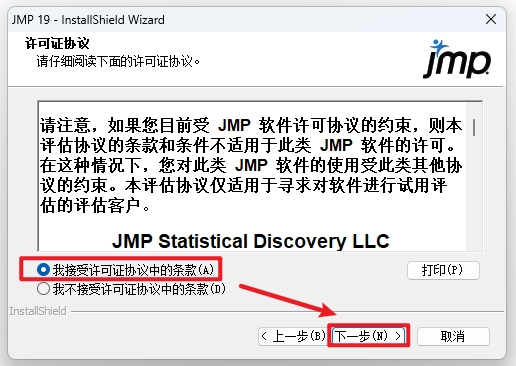
4.勾选“我接受…”,点击“下一步”
5.点击“浏览”可以选择软件安装路径,安装路径不要出现中文,点击“下一步”
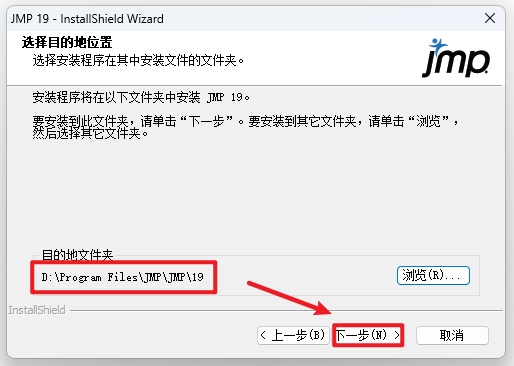
6.点击“安装”
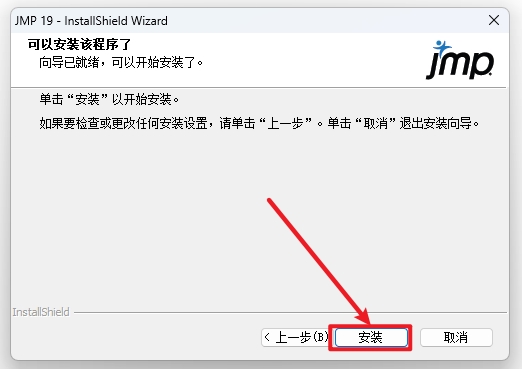
7.软件正在安装,请耐心等待
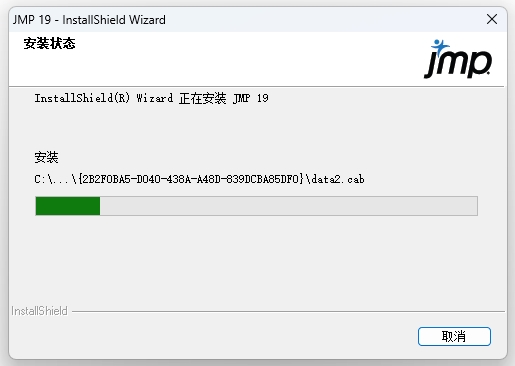
8.勾选“创建快捷方式“,点击“完成”
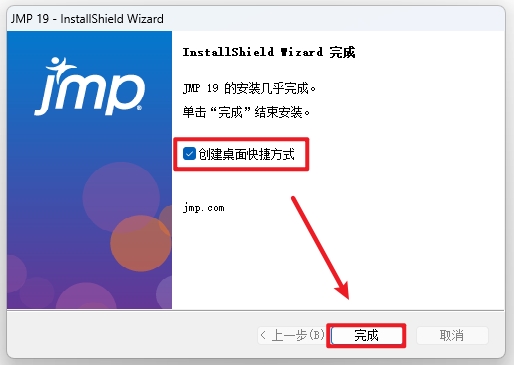
-
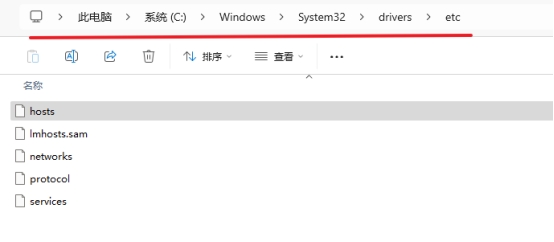
打开路径C:\Windows\System32\drivers\etc
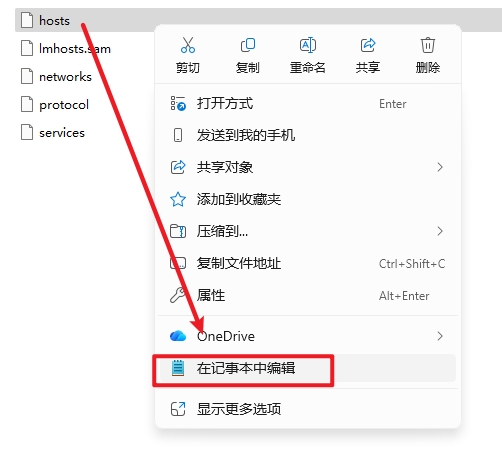
10.选中”hosts”文件,右键选择”在记事本中编辑”
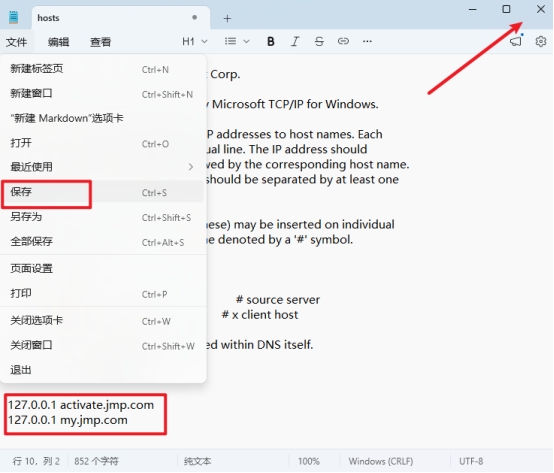
11.输入
127.0.0.1 activate.jmp.com
127.0.0.1 my.jmp.com
点击保存,点击右上角关闭
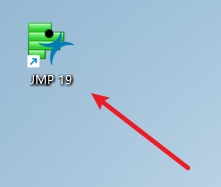
12.双击图标,运行软件
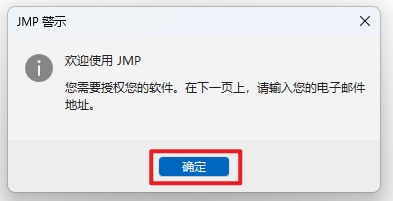
13.点击“确定”
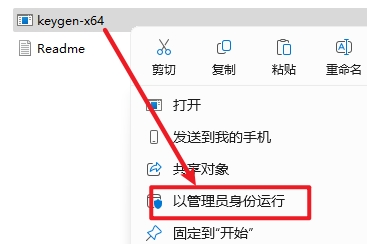
14.返回安装文件夹,双击打开“Crack”文件夹,选中“keygen.exe“文件,右键选择“以管理员身份运行”
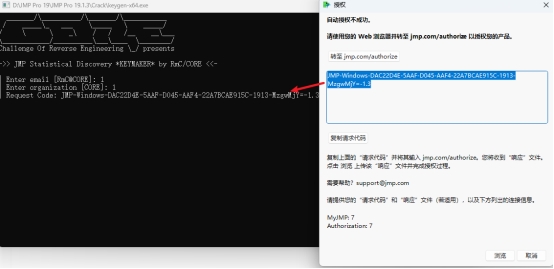
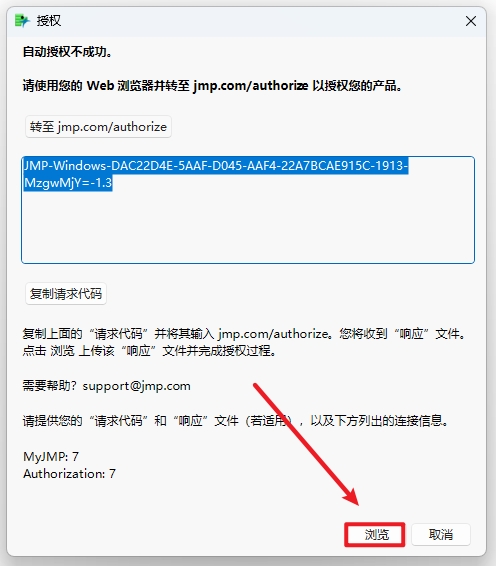
15.在软件授权界面复制请求代码到keygen工具第一栏,然后按回车
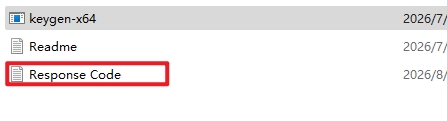
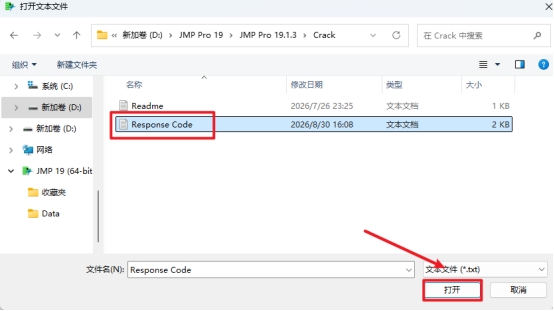
16.选择授权文件保存位置,点击“保存”
17.点击“浏览”
18.选择前面保存的文件,点击“打开”
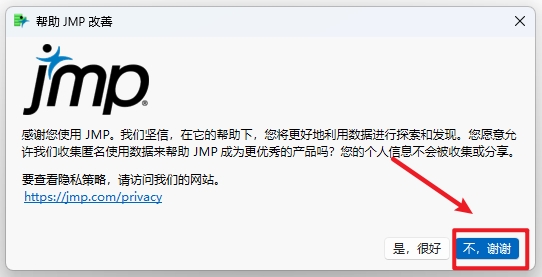
19.点击“不,谢谢”
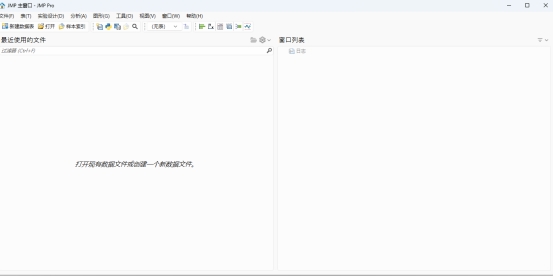
20.安装结束,每次重启软软件请重复按照第18、19步操作
软件下载
正文完