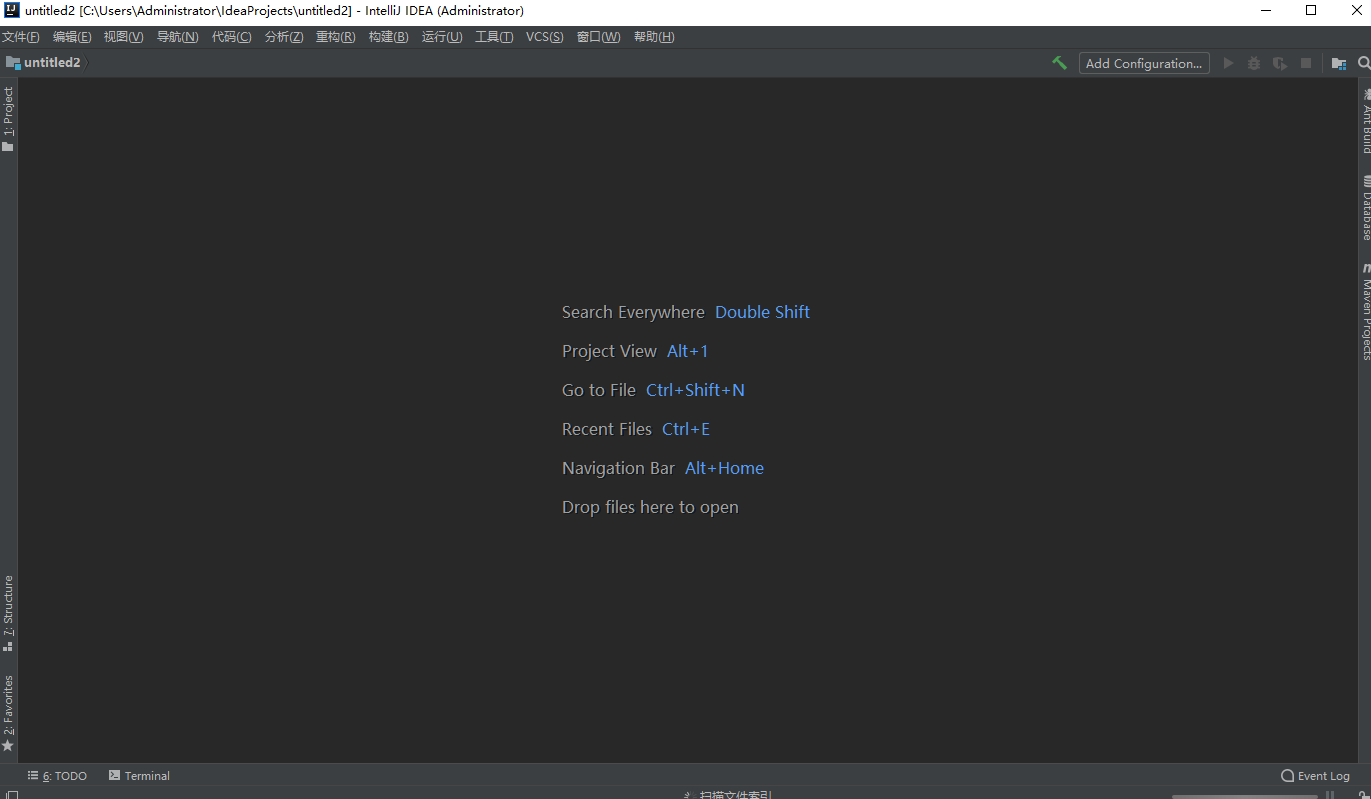
IDEA 全称 IntelliJ IDEA,是java编程语言开发的集成环境。IntelliJ在业界被公认为最好的java开发工具,尤其在智能代码助手、代码自动提示、重构、J2EE支持、各类版本工具(git、svn等)、JUnit、CVS整合、代码分析、 创新的GUI设计等方面的功能可以说是超常的。
软件下载
软件介绍
即使在更复杂的情况下,IntelliJ IDEA现在也可以快速发现重复,例如变量名称不同。IDEA 将在差异查看器中显示重复项,因此您可以将它们彼此并排比较。
我们已经创建了一个新的基于数据流的检查,称为Condition is covered by further condition。当第一个条件被第二个条件覆盖时,它会检测到第一个条件是不必要的情况。IDEA 提供了一个快速修复程序来消除这些冗余条件。
已经可以从格式化、导入优化和代码重排中锁定某些文件——实际上是从任何涉及格式化的操作中锁定,无论是显式的还是隐式的。只需创建一个范围,并将任何不能格式化的文件添加到其中!
在一个新的缩进状态栏中显示当前文件中的缩进大小。如果文件的缩进与项目的当前设置不匹配,将在缩进视图中添加星号。现在可以选择控制状态栏中当前缩进的操作。
安装教程
一、JDK的安装

温馨提示:若已经安装好java jdk且已经配置好环境变量,请忽略“一”步,直接进行“二”步。安装包中带的jdk版本为 1.8。
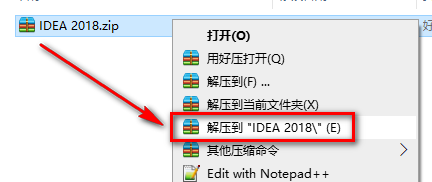
1.鼠标右键解压到“IDEA 2018”
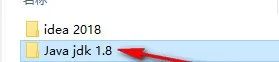
2.双击打开【Java jdk 1.8】文件夹
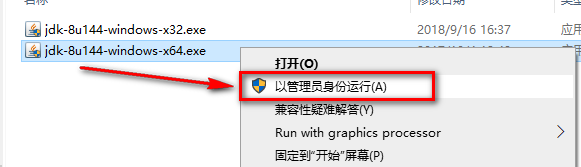
3.选择与自己电脑位数相同的jdk,32位系统安装jdk-8u144-windows-x32,64位系统安装jdk-8u144-windows-x64,选中jdk-8u144-windows,鼠标右键点击“以管理员身份运行”
4.点击“下一步”
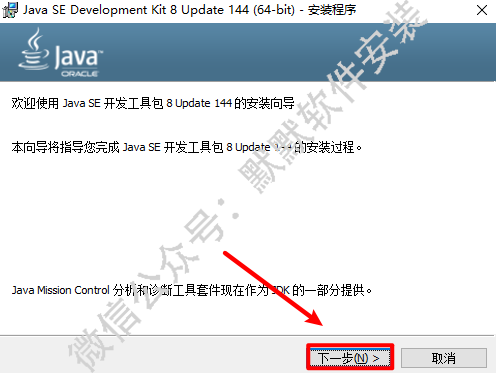
5.选择软件安装路径,点击“下一步”
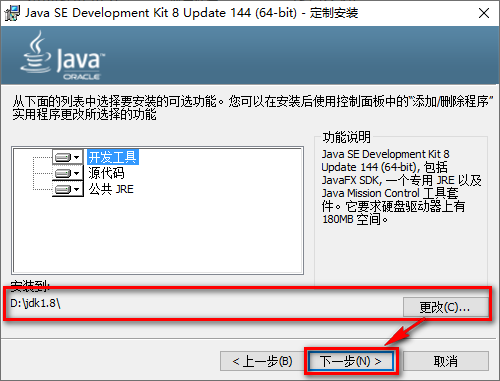
6.点击“下一步”
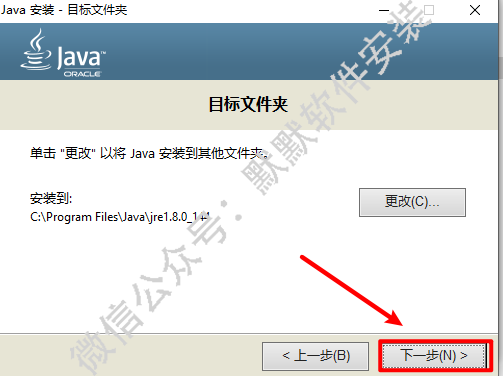
7.点击“关闭”
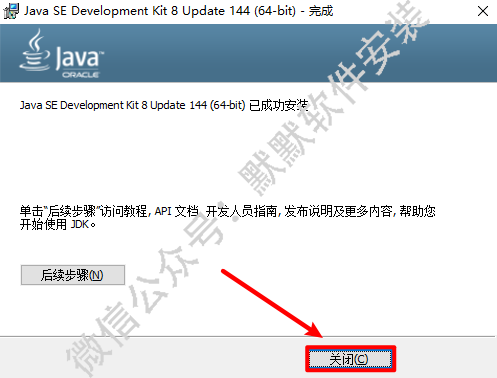
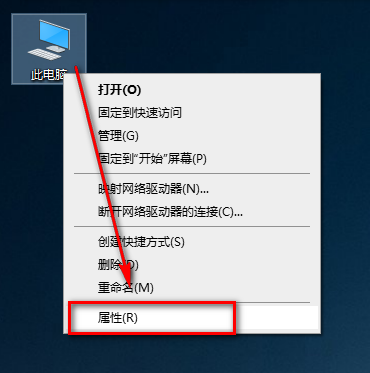
8.选中此电脑,鼠标右键点击“属性”
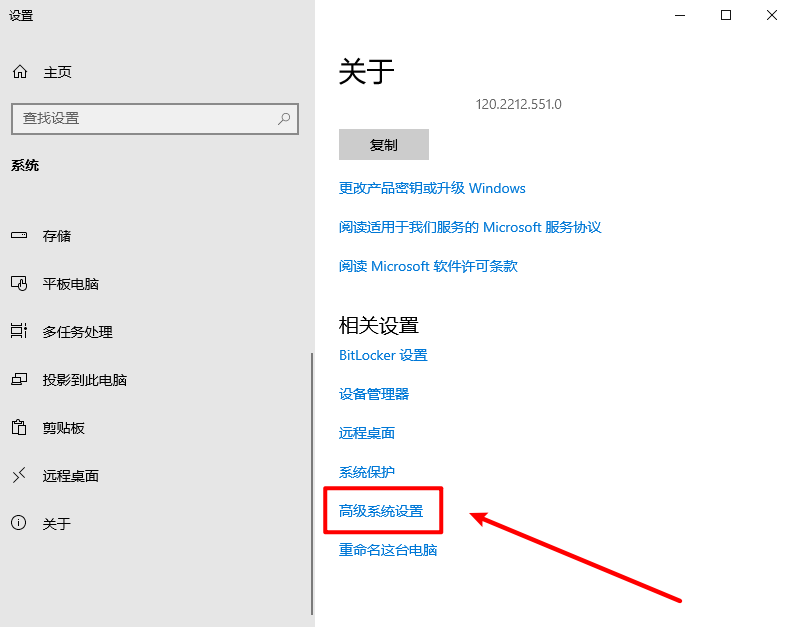
9.点击“高级系统设置”
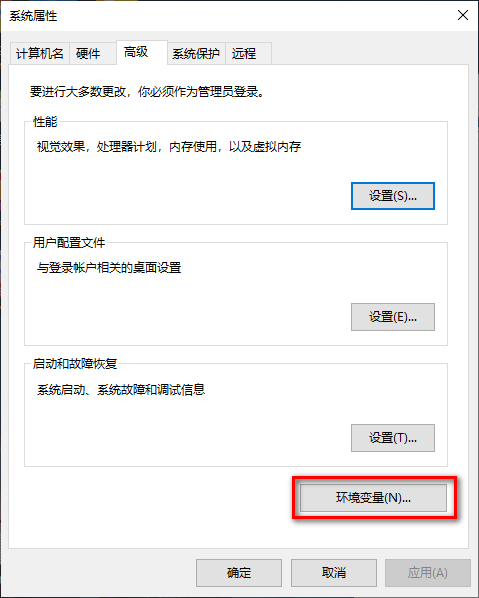
10.点击“环境变量”
11.在系统变量下,点击“新建”
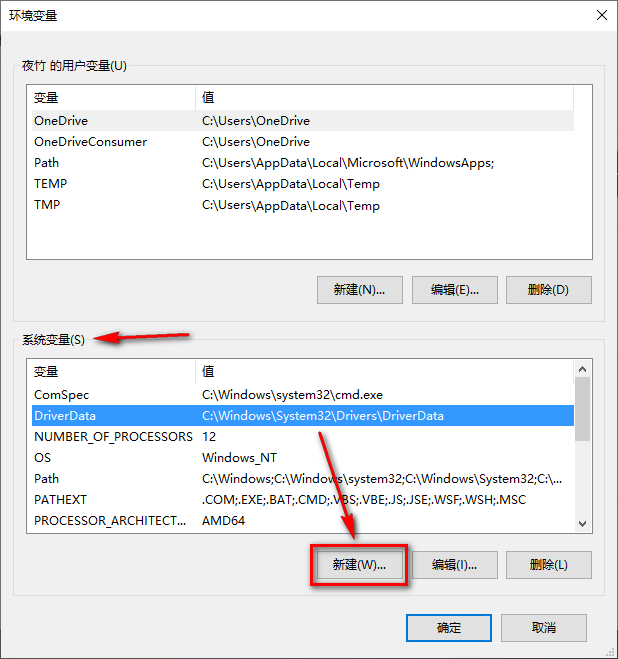
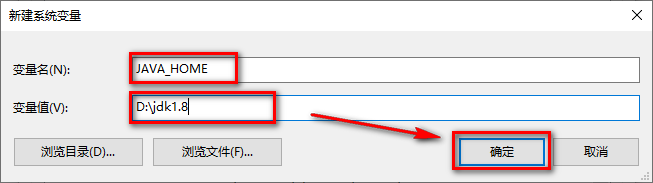
12.变量名输入:JAVA_HOME,变量值输入jdk的安装路径(第一步,第5步设置的路径),点击“确定”
13.再次在系统变量下,点击“新建”
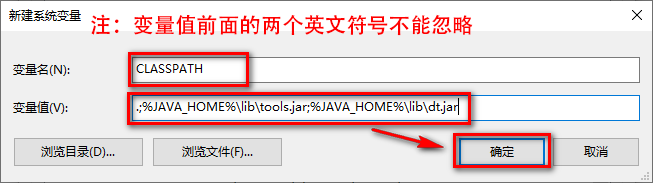
14.变量名输入:CLASSPATH,变量值输入:.;%JAVA_HOME%libtools.jar;%JAVA_HOME%libdt.jar,点击“确定”
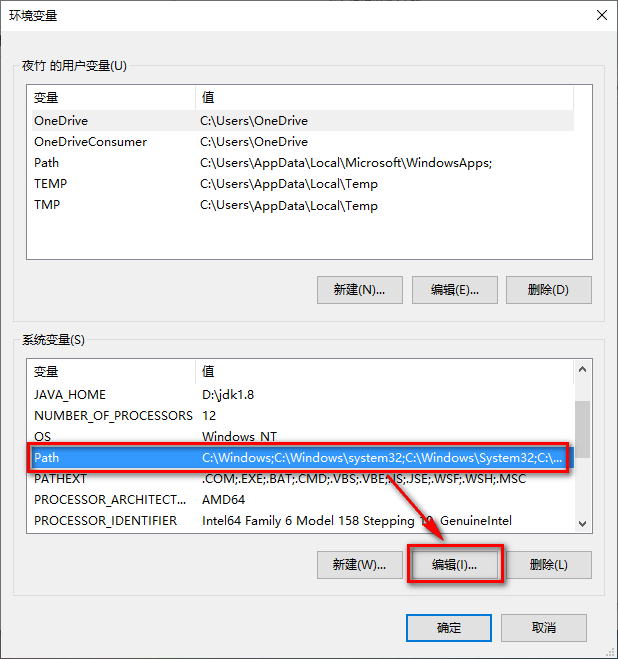
15.在系统变量下,选中Path,点击“编辑”
16.点击编辑文件,点击“确定”
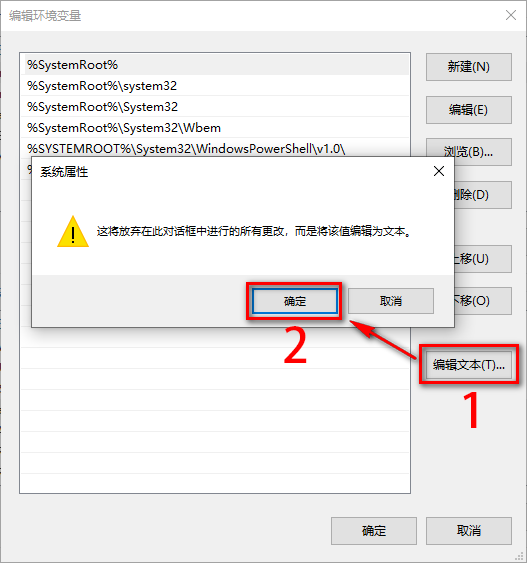
温馨提示:Windows 7系统没有此步骤,忽略该步骤,进行下一步即可。
17.在变量值的最后面加上:;%JAVA_HOME%bin,点击“确定”
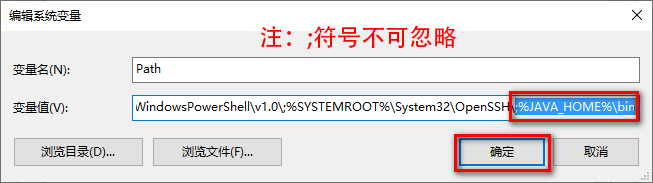
18.点击“确定”
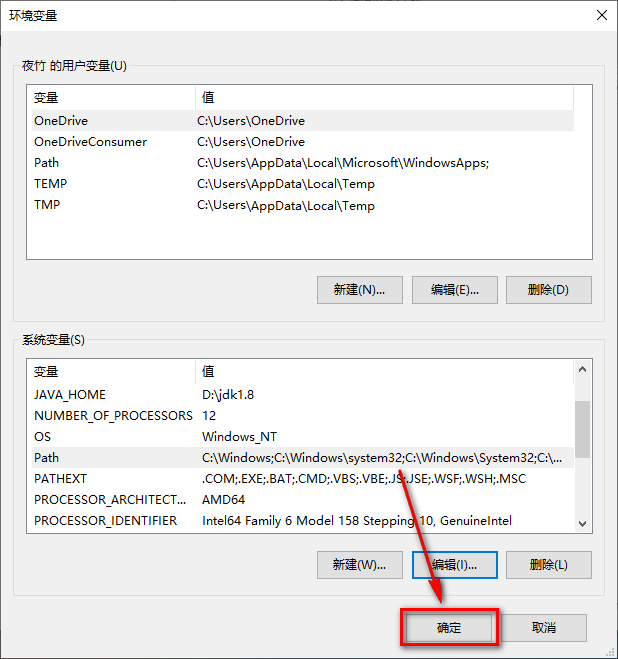
19.点击“确定”
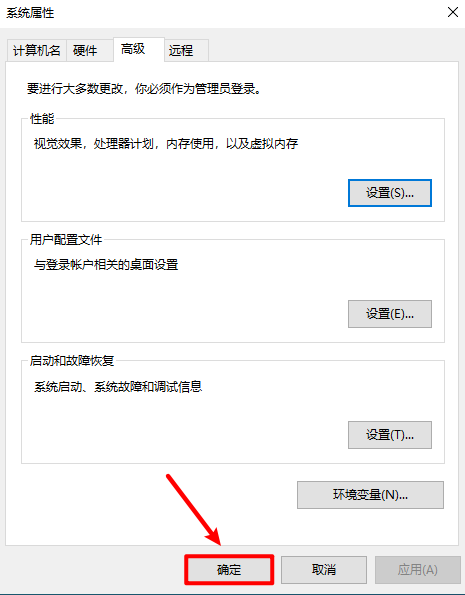
20.按下Windows键+R键,打开运行,输入cmd,点击“确定”
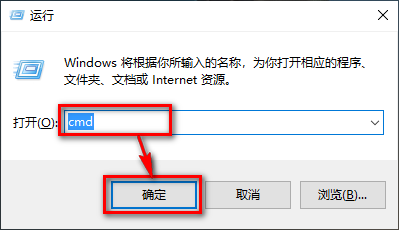
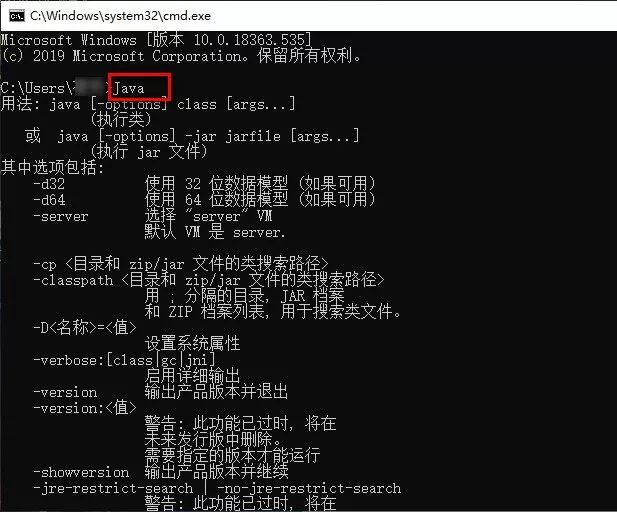
21.输入:java,按下回车,会出现如下图所示的信息
22.输入:javac,按下回车,出现如下图所示的信息
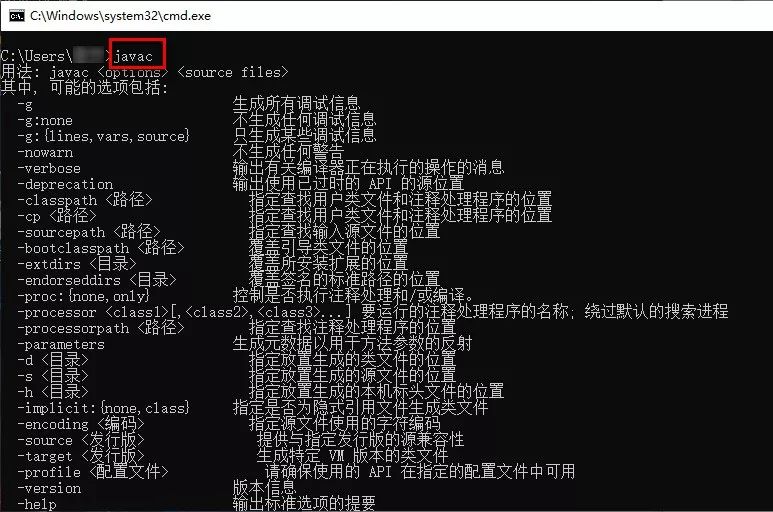
温馨提示:若22、23步输入的命令,均出现如图所示的信息,说明JDK安装且环境变量配置成功。
二、IDEA 的安装
1.双击打开【idea 2018】文件夹

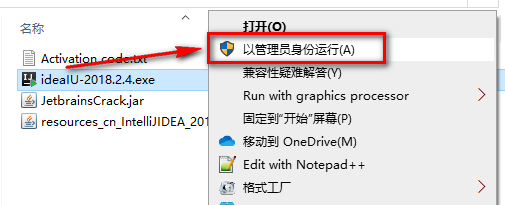
2.选中ideaIU-2018.2.4,鼠标右键点击“以管理员身份运行”
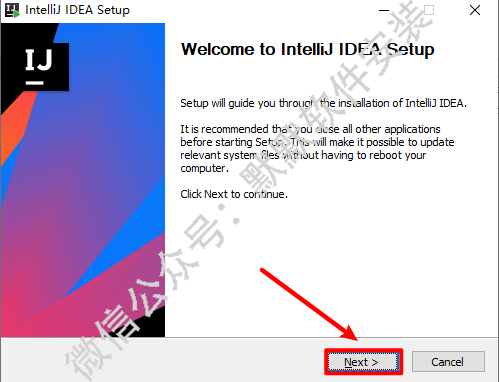
3.点击“Next”
4.可更改软件安装路径,点击“Next”
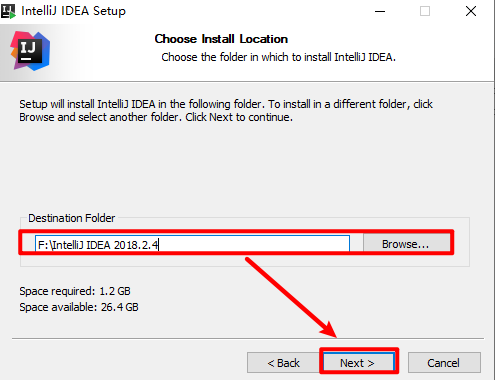
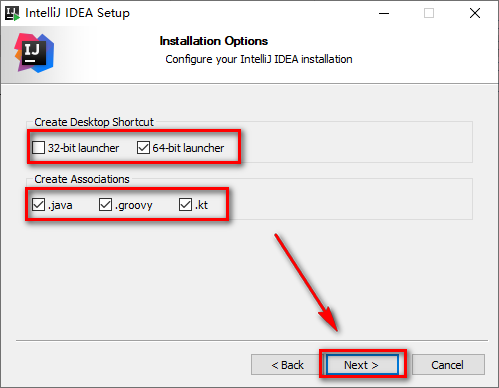
5.勾选与计算机系统相对应的位数,64位操作系统选择64-bit launcher,32位操作系统选择32-bit launcher,Create Associations栏目下面的全部勾选,点击“Next”
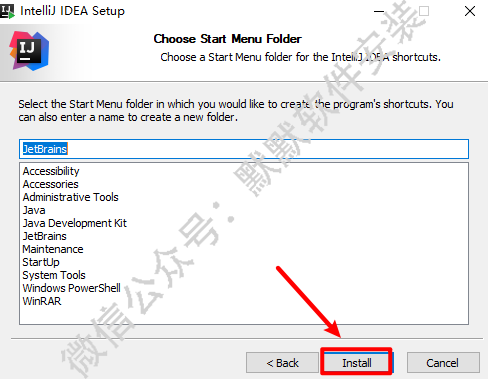
6.点击“Install”
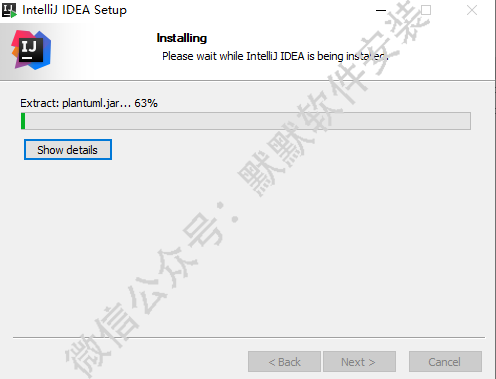
7.软件正在安装,请耐心等待
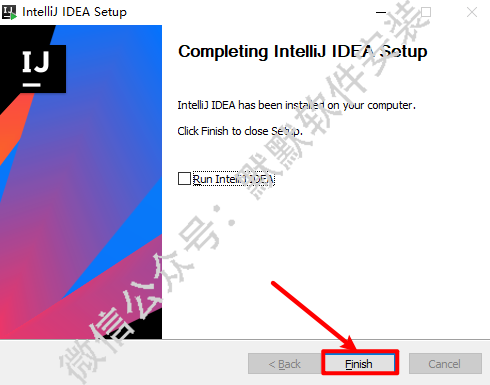
8.点击“Finish”
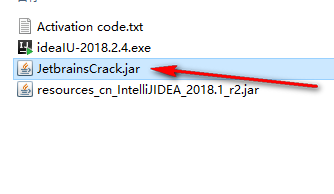
9.复制JetbrainsCrack.jar文件
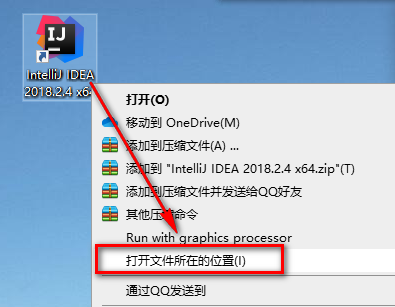
10.选中IDEA的图标,鼠标右键点击“打开文件所在的位置”
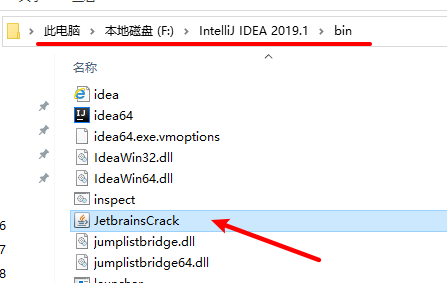
11.将刚刚复制的文件,粘贴到打开的文件夹中
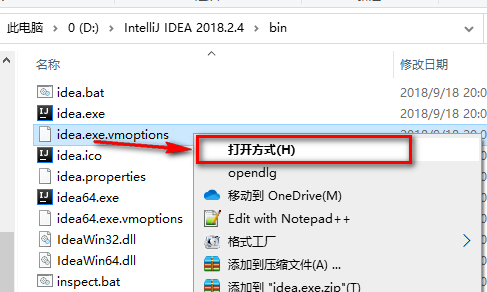
12.在该目录下找到idea.exe.vmoptions,鼠标右键点击“打开方式”
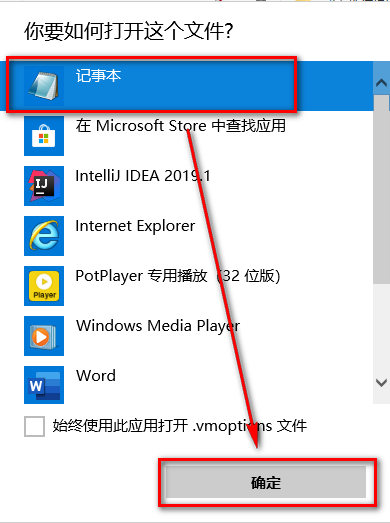
13.选择记事本,点击“确定”
14.在文档的尾部加上:-javaagent:F:IntelliJ IDEA 2018.2.4binJetbrainsCrack.jar。其中【F:IntelliJ IDEA2018.2.4】是软件的安装目录(第二步,第4步设置的路径),然后按下快捷键Ctrl+S保存该文档
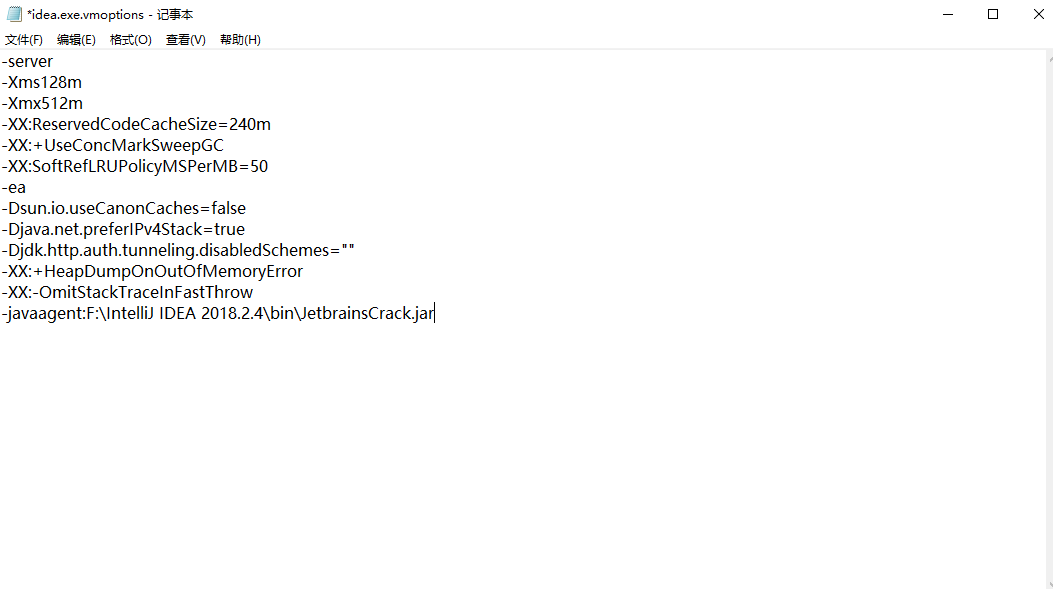
温馨提示:其中【F:IntelliJ IDEA 2018.2.4】是软件的安装目录(第二步,第4步设置的路径)。请根据自己设置的路径更改。
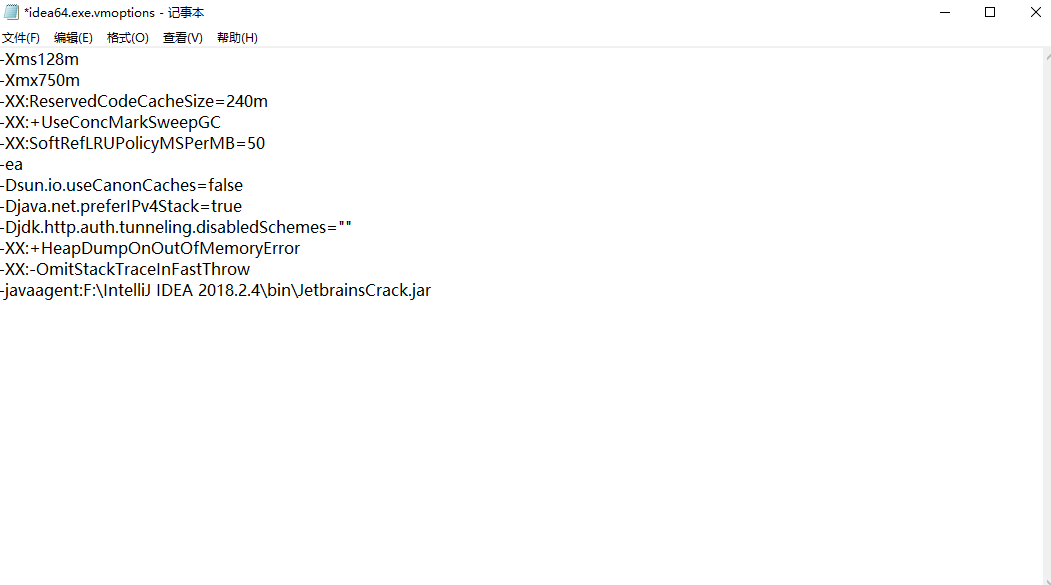
15.以同样的方法编辑idea64.exe.vmoptions
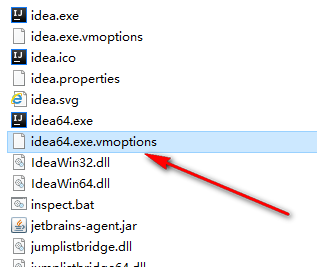
16.在文档的尾部加上:-javaagent:F:IntelliJ IDEA 2018.2.4binJetbrainsCrack.jar。其中【F:IntelliJ IDEA 2018.2.4】是软件的安装目录(第二步,第4步设置的路径),然后按下快捷键Ctrl+S保存该文档
17.双击图标,打开软件
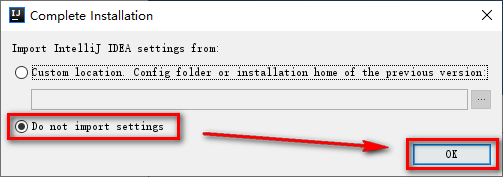
18.点击“OK”
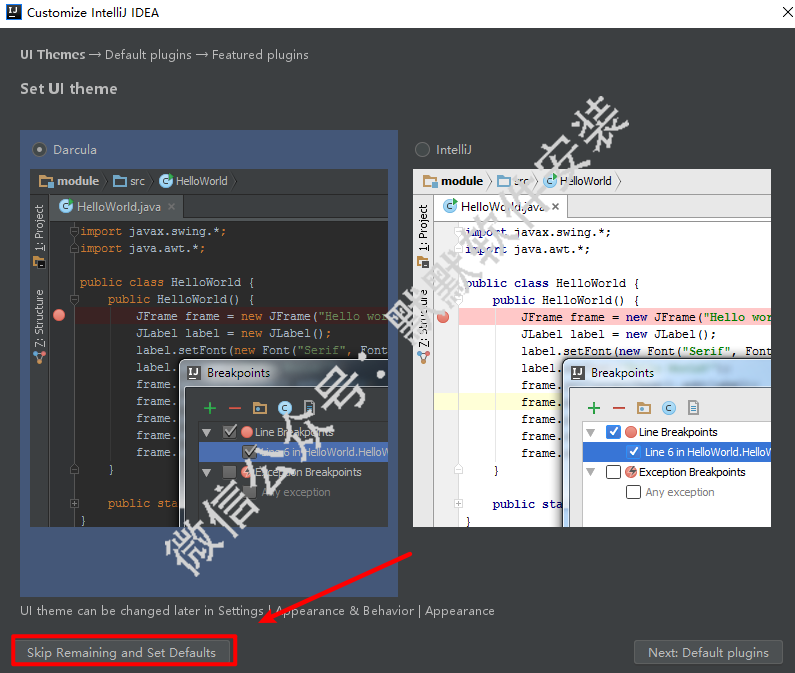
19.点击“Skip Remaining and Set Defaults”
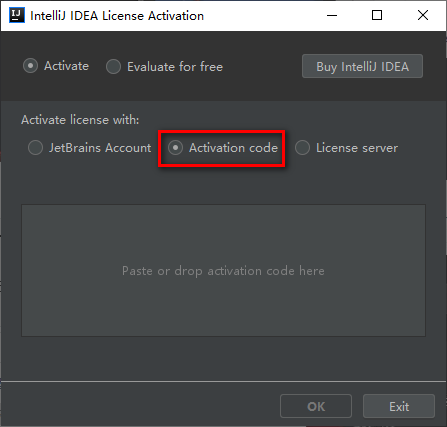
20.选择“Activation code”
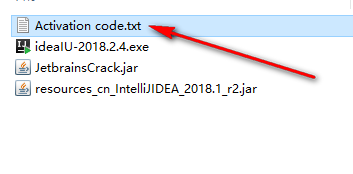
21.双击打开Activation code
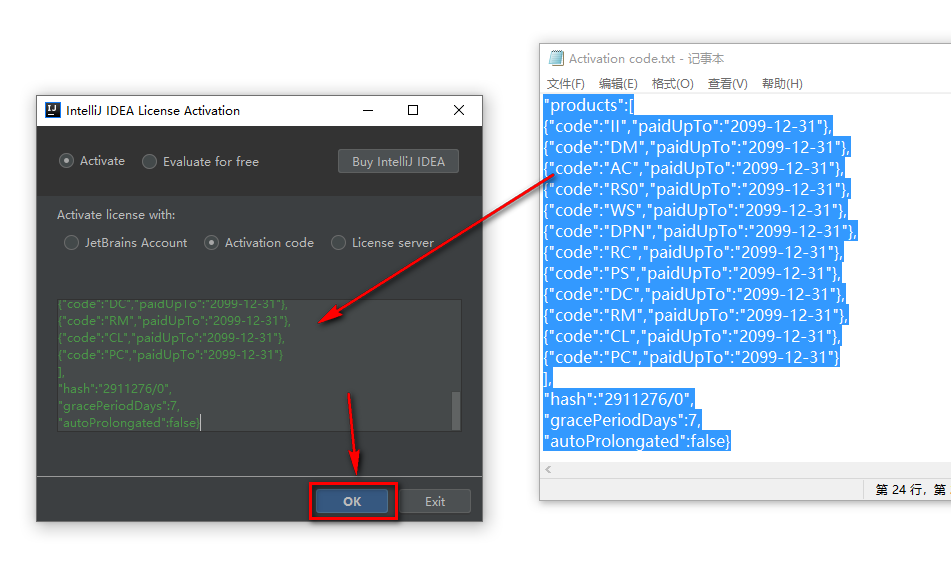
22.将激活码全部复制并粘贴到Activation code对话框内,点击“OK”
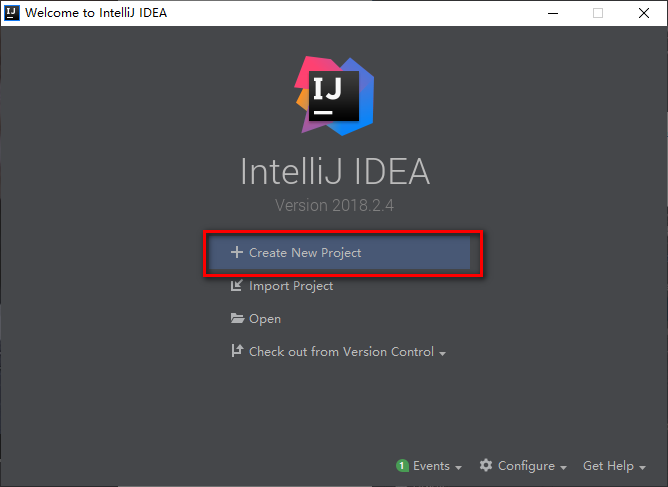
23.点击“Create New Project”
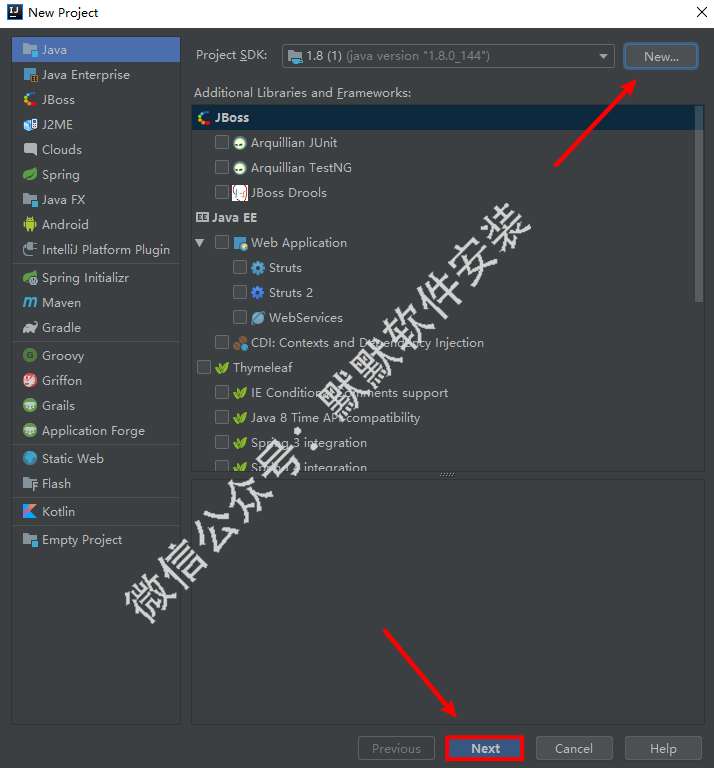
24.点击New选择jdk的安装路径(第一步,第5步设置的路径),点击“Next”
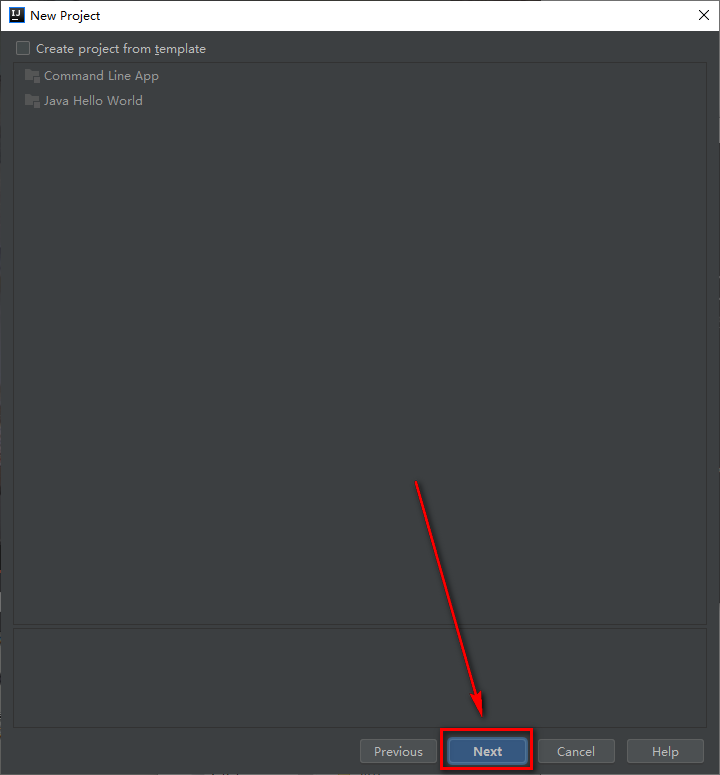
25.点击“Next”
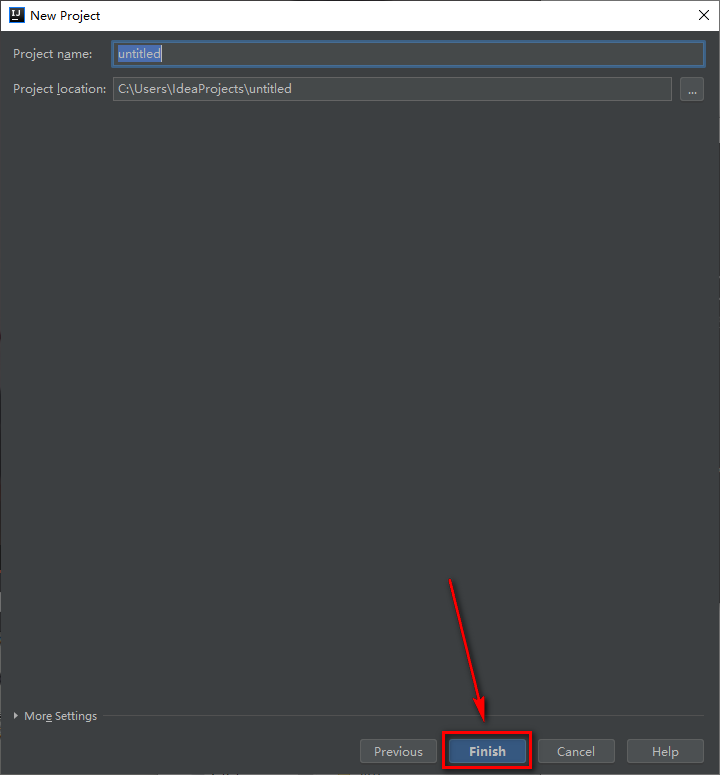
26.点击“Next”
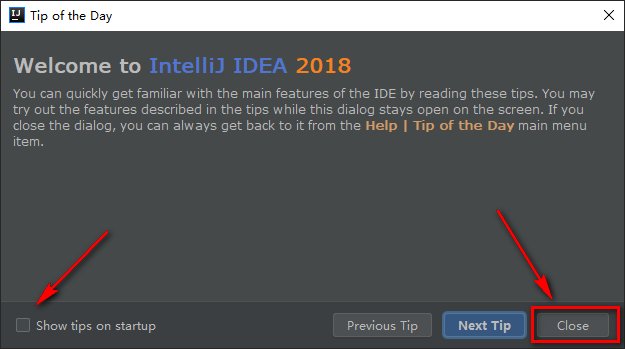
27.取消勾选Show tips on startup,点击“Close”
28.关闭软件,复制resources_cn_IntelliJIDEA_2018.1_r2.jar文件
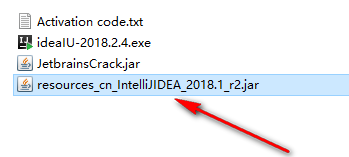
29.粘贴到软件安装目录(第二步,第4步设置的路径)下的lib文件夹中
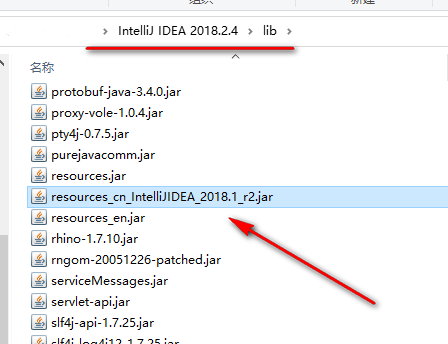
30.双击图标,打开软件
31.安装结束