UG 12.0三维设计软件安装包免费下载UG 12.0图文安装教程

399次阅读
没有评论
UG(Unigraphics NX)是Siemens PLM Software公司出品的一个产品工程解决方案,它为用户的产品设计及加工过程提供了数字化造型和验证手段。Unigraphics NX针对用户的虚拟产品设计和工艺设计的需求,提供了经过实践验证的解决方案。UG同时也是用户指南(user guide)和普遍语法(Universal Grammar)的缩写。

软件下载


软件大小:5.49GB
安装环境:Win 10/Win 8/Win 7
软件下载:下载

软件介绍


更高的生产力:提供了一个新的用户界面以及NX“由你做主(Your Way)”自定义功能,从而提高了工作流程效率。由客户提供的比较结果表明,生产力提高了20%。另外,一份第三方的基准报告显示,在工作流程效率测试中,性能超过了所有主要竞争者。

更强劲的效能:把 CAD、CAM 和 CAE 无缝集成到一个统一、开放的环境中,提高了产品和流程信息的效率。客户比较结果显示,与领先的竞争软件相比,分析工作流程速度要快50%。另外,制造加工时间缩短了20%。

更多的灵活性:为企业提供了“无约束的设计,Design Freedom”,帮助企业有效处理所有历史数据,并使历史数据的重复使用率最大化,而避免不必要的重新设计。比较结果显示,与竞争系统相比,NX12.0的效率提高了50%。另外,还突破了参数化模型的各种约束,从而缩短了设计时间,减少了可引起巨大损失的错误。

更好的协调性:把“主动数字样机,Active Mockup”引入到行业中,使工程师能够了解整个产品的关联关系从而更高效地工作。在扩展的设计审核中提供更大的可视性和协调性,从而可以在更短的时间内完成更多的设计迭代。

安装教程


1.鼠标右键解压到“UG 12.0”
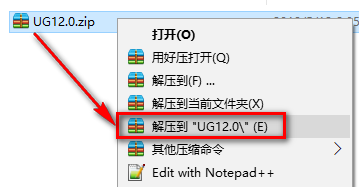
UG 12.0三维设计软件安装包免费下载UG 12.0图文安装教程

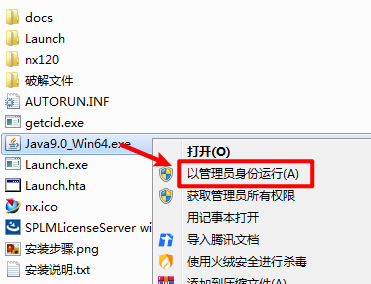
2.选中【Java9.0_Win64】,鼠标右击选择“以管理员身份运行”

UG 12.0三维设计软件安装包免费下载UG 12.0图文安装教程

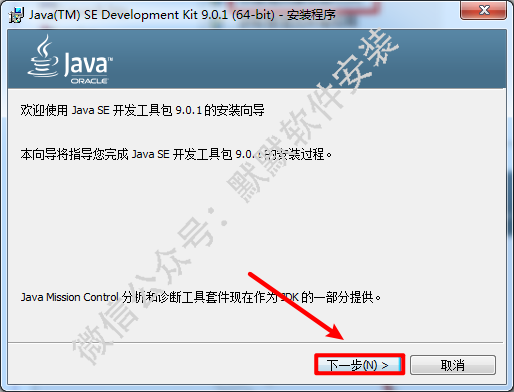
3.点击“下一步”

UG 12.0三维设计软件安装包免费下载UG 12.0图文安装教程

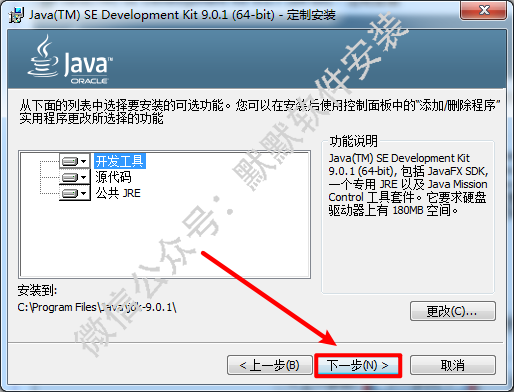
4.建议不要更改java的安装目录,点击“下一步”

UG 12.0三维设计软件安装包免费下载UG 12.0图文安装教程

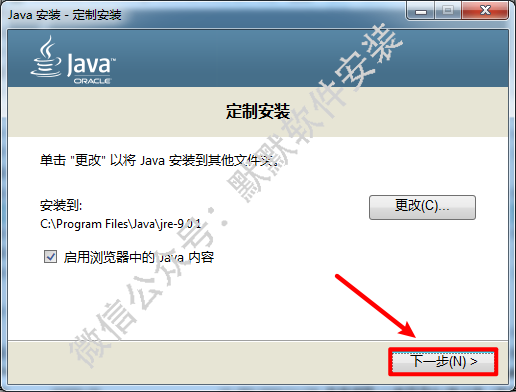
5.点击“下一步”

UG 12.0三维设计软件安装包免费下载UG 12.0图文安装教程

6.点击“关闭”

UG 12.0三维设计软件安装包免费下载UG 12.0图文安装教程

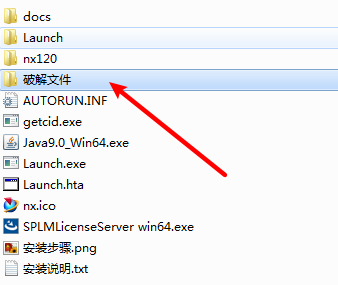
7.双击打开【破解文件】文件夹

UG 12.0三维设计软件安装包免费下载UG 12.0图文安装教程

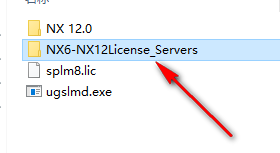
8.复制【NX6-NX12License_Servers】文件夹

UG 12.0三维设计软件安装包免费下载UG 12.0图文安装教程

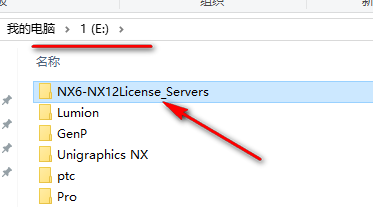
9.粘贴到磁盘根目录下,并双击打开该文件夹

UG 12.0三维设计软件安装包免费下载UG 12.0图文安装教程

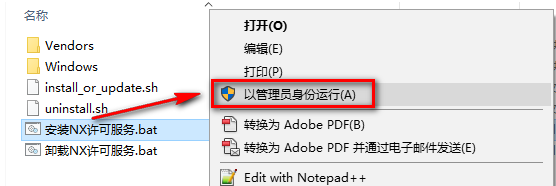
10.选中【安装NX许可服务】,鼠标右击选择“以管理员身份运行”

UG 12.0三维设计软件安装包免费下载UG 12.0图文安装教程

11.需要等几秒钟,安装完成按任意键继续

UG 12.0三维设计软件安装包免费下载UG 12.0图文安装教程

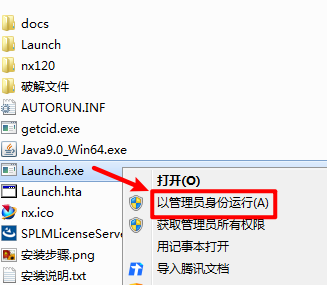
12.选中【Launch】,鼠标右击选择“以管理员身份运行”

UG 12.0三维设计软件安装包免费下载UG 12.0图文安装教程

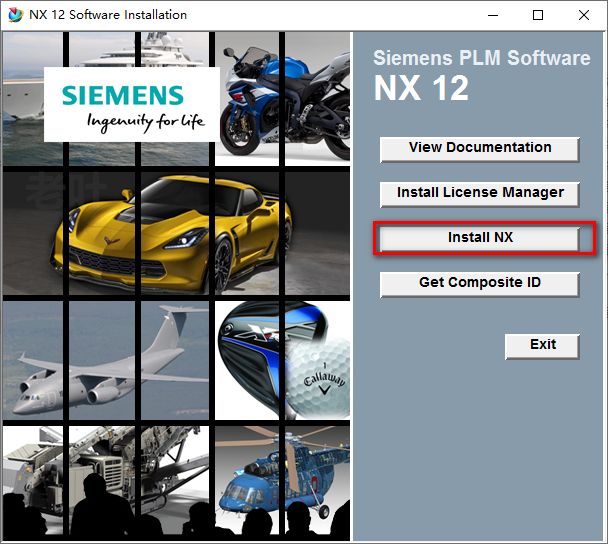
13.点击“Install NX”

UG 12.0三维设计软件安装包免费下载UG 12.0图文安装教程

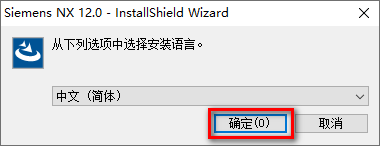
14.点击“确定”

UG 12.0三维设计软件安装包免费下载UG 12.0图文安装教程

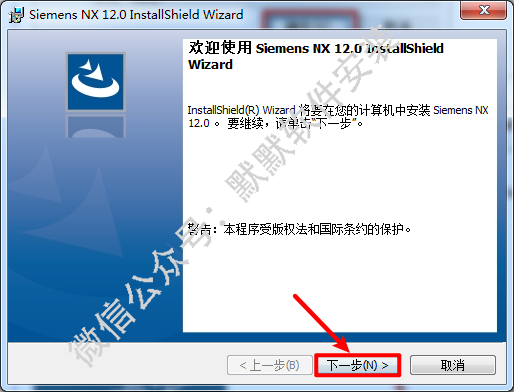
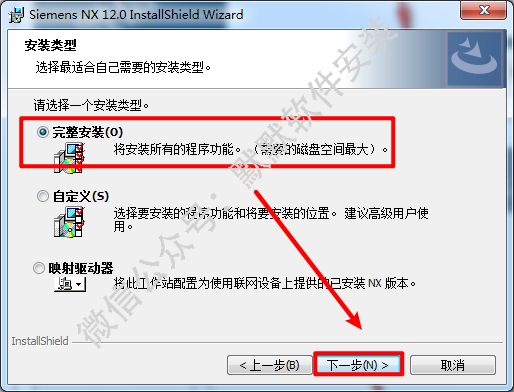
15.点击“下一步”

UG 12.0三维设计软件安装包免费下载UG 12.0图文安装教程

16.点击“下一步”

UG 12.0三维设计软件安装包免费下载UG 12.0图文安装教程

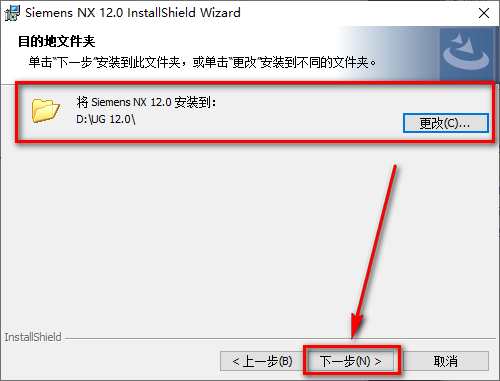
17.更改软件安装目录,点击“下一步”

UG 12.0三维设计软件安装包免费下载UG 12.0图文安装教程

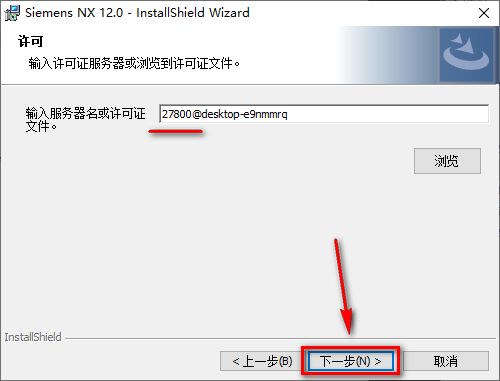
18.将服务器名改成27800,点击“下一步”

UG 12.0三维设计软件安装包免费下载UG 12.0图文安装教程

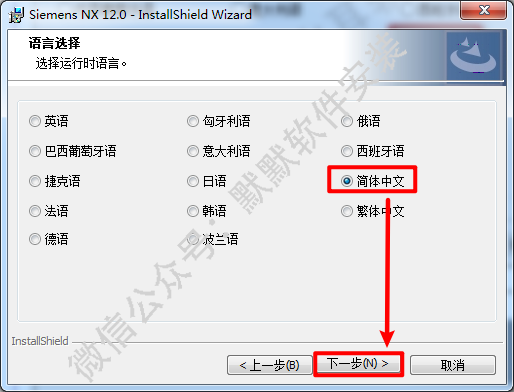
19.根据自己的情况,选择语言,点击“下一步”

UG 12.0三维设计软件安装包免费下载UG 12.0图文安装教程

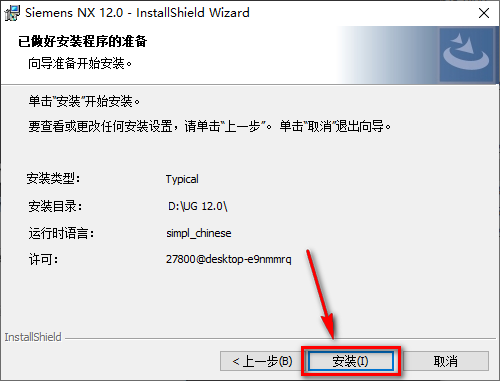
20.点击“安装”

UG 12.0三维设计软件安装包免费下载UG 12.0图文安装教程


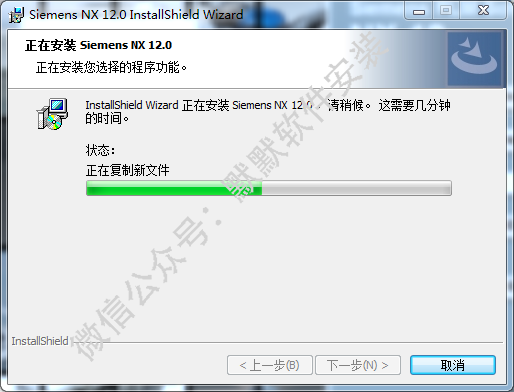
21.软件正在安装,请耐心等待

UG 12.0三维设计软件安装包免费下载UG 12.0图文安装教程

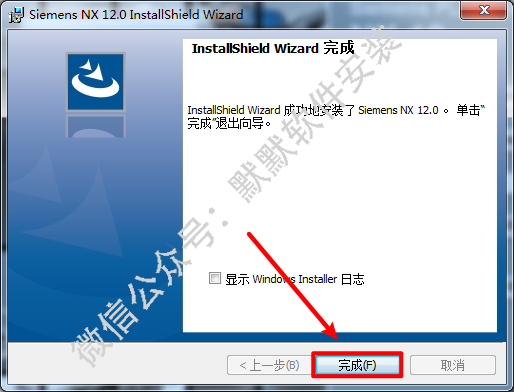
22.点击“完成”

UG 12.0三维设计软件安装包免费下载UG 12.0图文安装教程

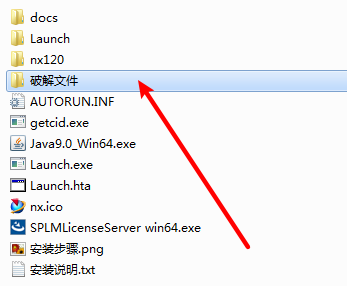
23.双击打开【破解文件】

UG 12.0三维设计软件安装包免费下载UG 12.0图文安装教程

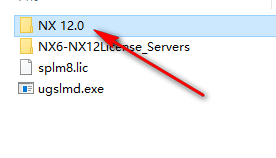
24.双击打开【NX 12.0】文件夹

UG 12.0三维设计软件安装包免费下载UG 12.0图文安装教程

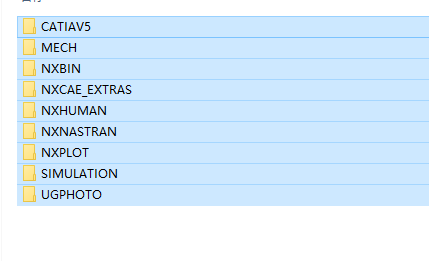
25.复制该文件夹下所有内容

UG 12.0三维设计软件安装包免费下载UG 12.0图文安装教程

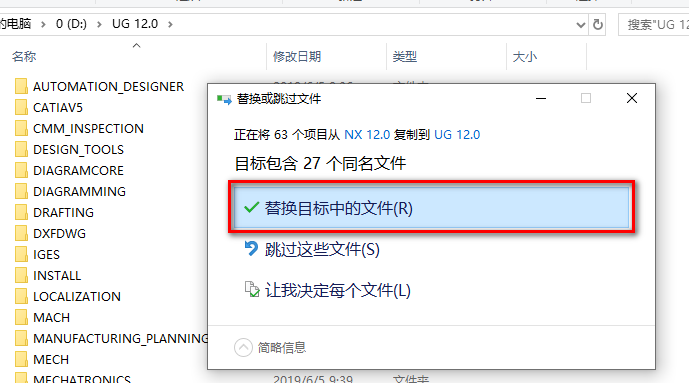
26.粘贴到软件安装目录下,点击“替换目标中的文件

UG 12.0三维设计软件安装包免费下载UG 12.0图文安装教程

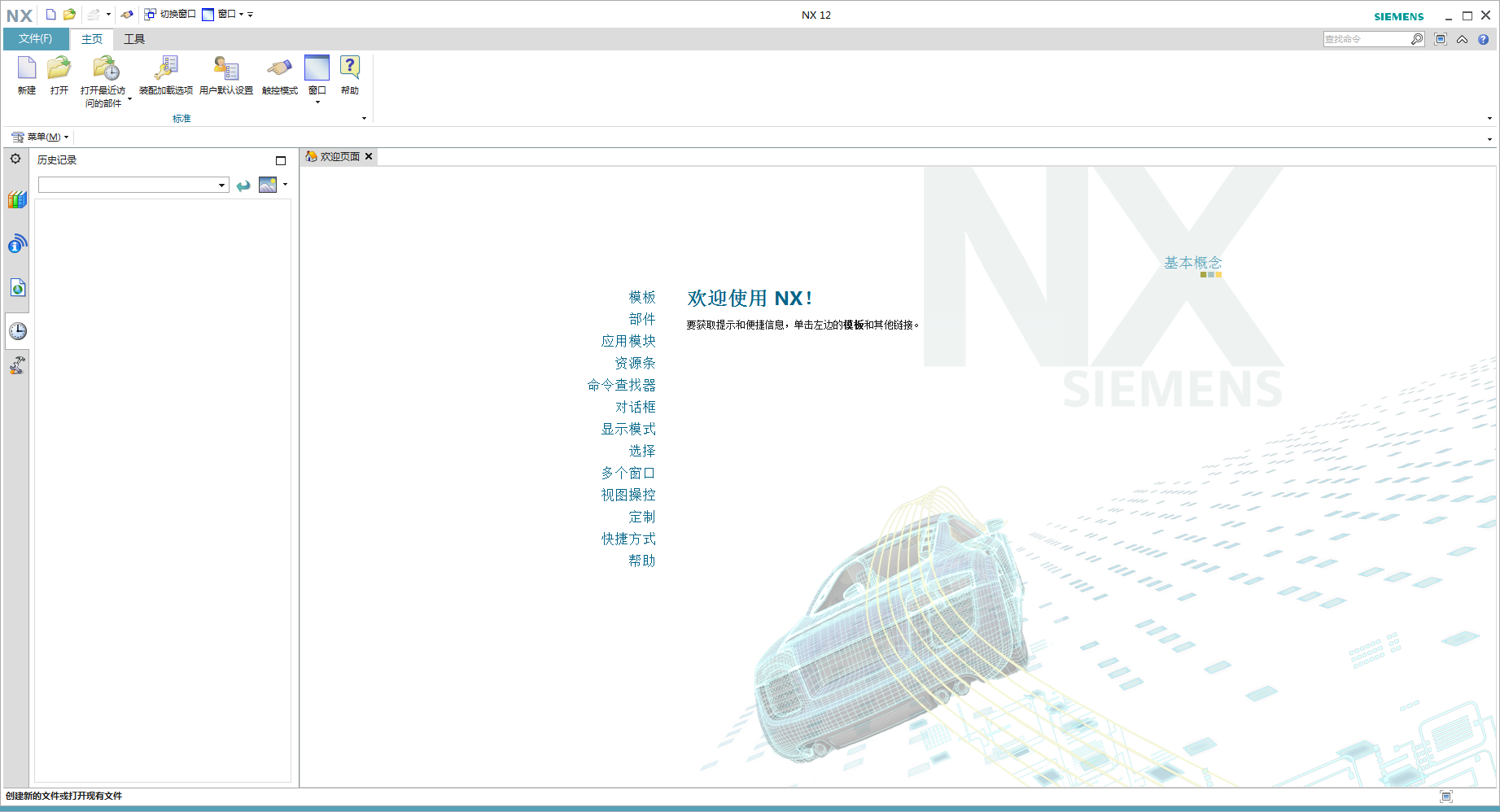
27.安装结束

UG 12.0三维设计软件安装包免费下载UG 12.0图文安装教程

软件下载


软件大小:5.49GB
安装环境:Win 10/Win 8/Win 7
软件下载:下载
正文完
 0
评论(没有评论)