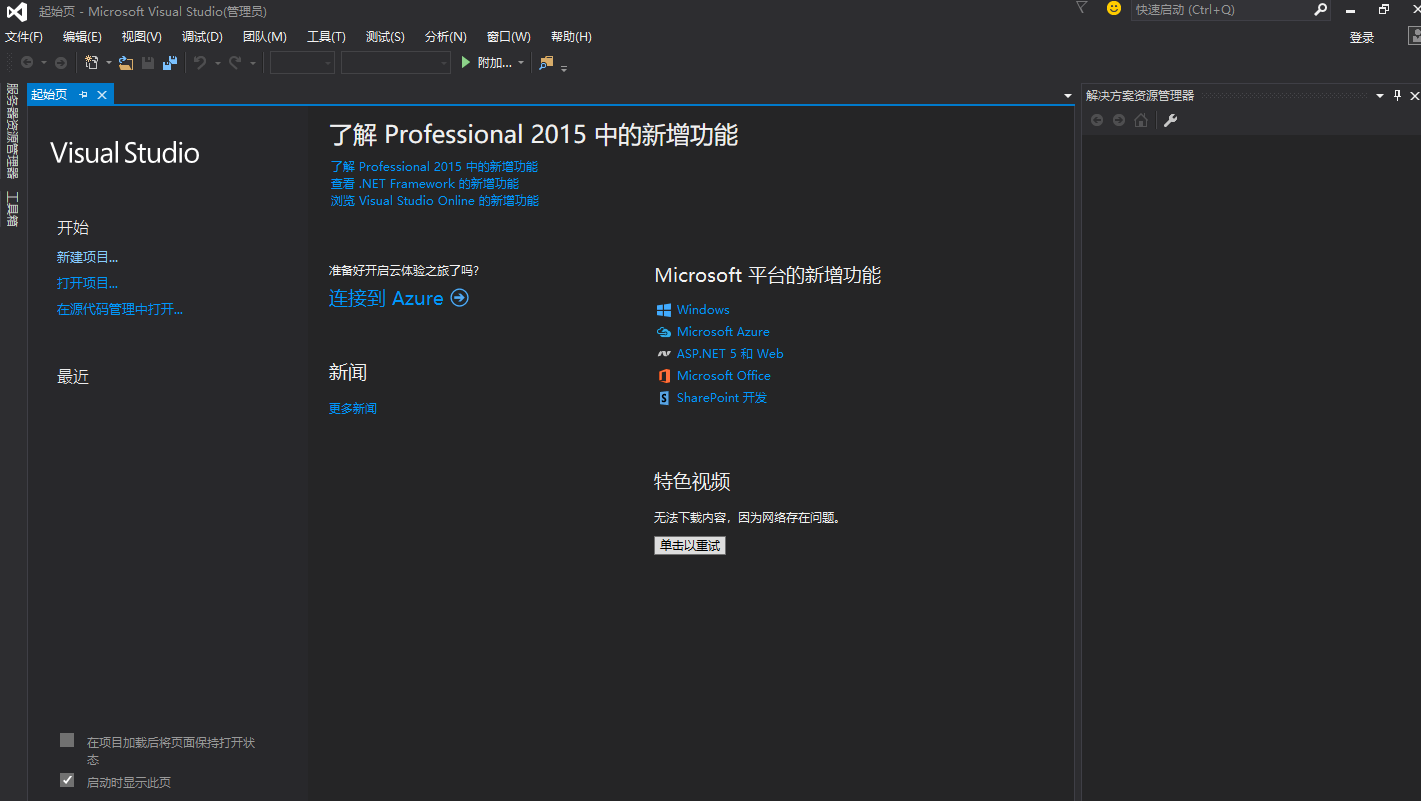
Microsoft Visual Studio(简称VS)是美国微软公司的开发工具包系列产品。是目前最流行的Windows平台应用程序的集成开发环境。VS是一个基本完整的开发工具集,它包括了整个软件生命周期中所需要的大部分工具,如UML工具、代码管控工具、集成开发环境(IDE)等等。
软件下载
软件介绍
集成开发环境 (IDE) 将所有开发任务合并到一个工具中
是高度可定制的:多显示器支持,采用跨会话的连续布局以及数百项跨设备同步的可配置设置
通过功能强大的集成调试器、IntelliTrace、性能与诊断中心以及分析工具提供生成和优化应用程序所需的全部功能
具有深度可扩展性,迄今已有数千项扩展,允许开发人员与合作伙伴集成自己的工具和软件开发工具包
代码编辑器支持 C#、VB.NET、C++、HTML、JavaScript、XAML、SQL 等语言,全部都具有语法突出显示与 IntelliSense 代码完成功能
为开发人员提供了代码平视显示功能,可以了解代码引用和单元测试信息
使用代码映射,可以通过直观显示更轻松地了解更复杂的源代码
其他高效功能包括:查看定义(用于行内引用检查)、强大的代码重构工具以及检测重复代码的功能
安装教程
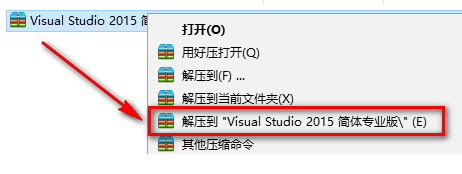
1.鼠标右键解压到“Visual studio 2015”
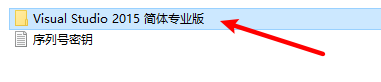
2.双击打开【Visual Studio 2015简体专业版】文件夹
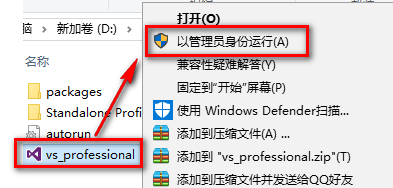
3.选中vs_Professional,鼠标右击选择“以管理员身份运行”
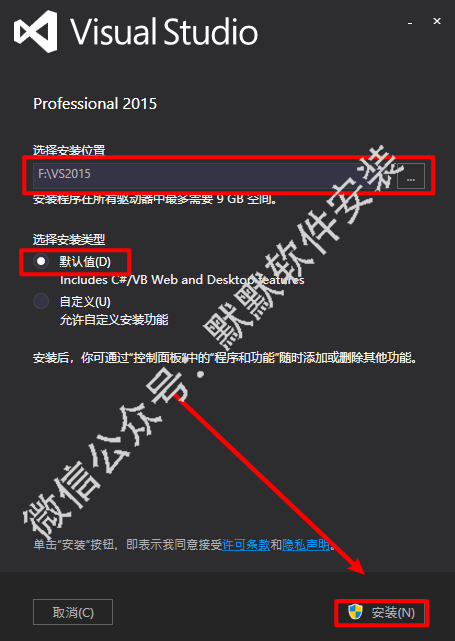
4.选择软件安装路径,选择默认值,点击“安装”
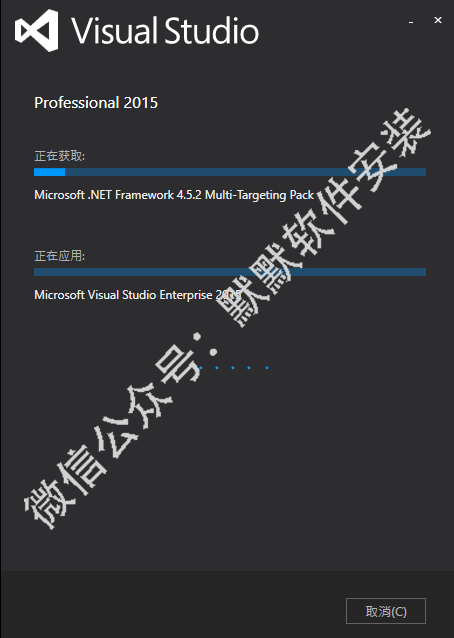
5.软件正在安装,请耐心等待
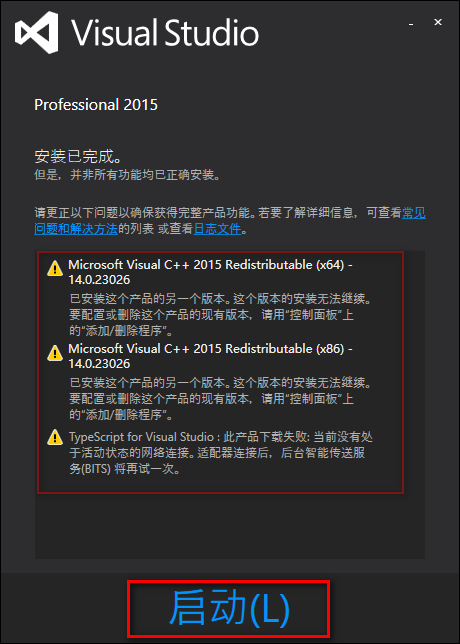
6.安装完成,如出现下列错误,忽略即可,点击“启动”
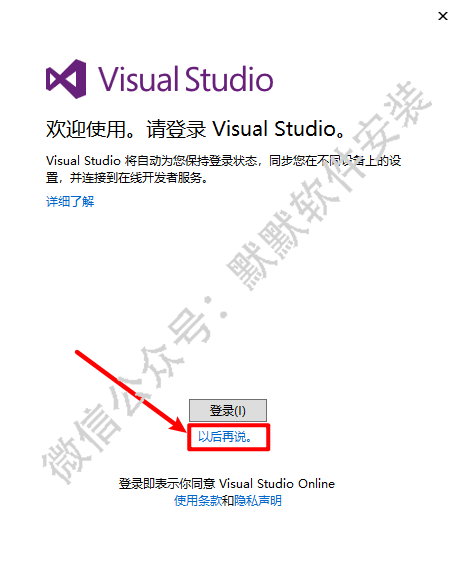
7.点击“以后再说”
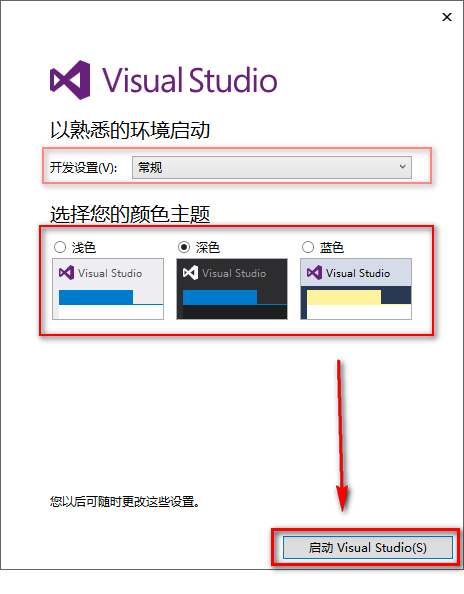
8.选择常规,选择自己喜欢的主题颜色,点击“启动Visual Studio”
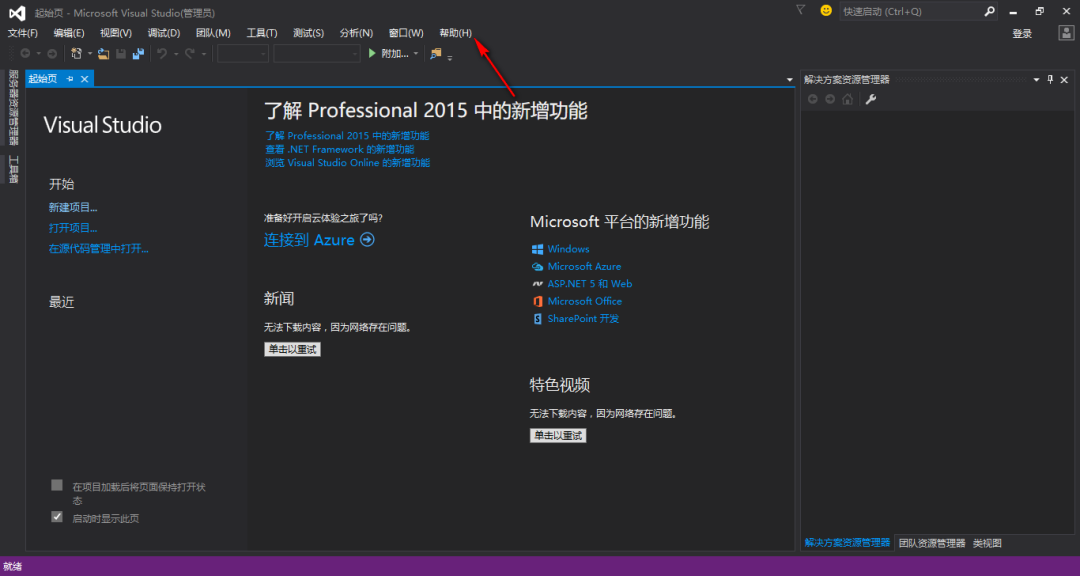
9.点击软件菜单栏的“帮助”
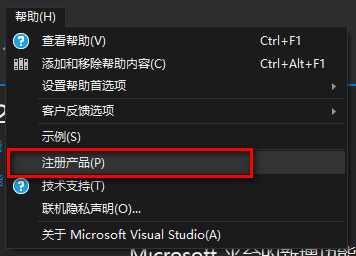
10.选择“注册产品”
11.点击“使用产品密钥解锁”
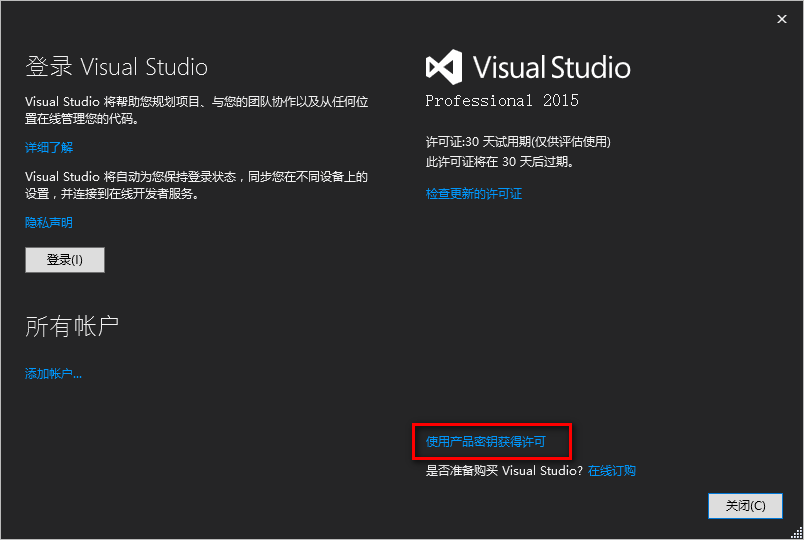
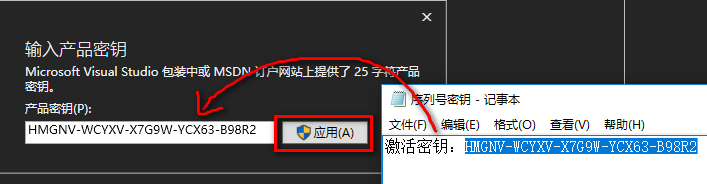
12.在解压出的文件夹中找到激活码,双击打开,Ctrl+C复制激活密钥后,Ctrl+V粘贴至产品密钥处,点击“应用”
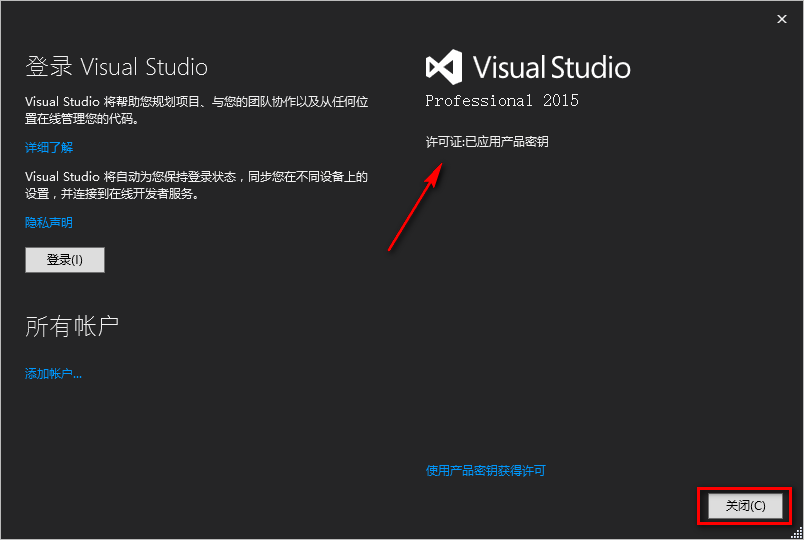
13.激活成功,点击“关闭”
14.安装结束