

VMware(虚拟机)是指通过软件模拟的具有完整硬件系统功能的、运行在一个完全隔离环境中的完整计算机系统,通过它可在一台电脑上同时运行更多的Microsoft Windows、Linux、Mac OS X、DOS系统。
软件下载
安装教程
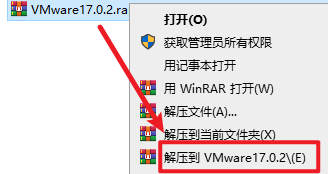
1.选中下载的安装包,然后鼠标右键选择解压到“VMware 17.0”
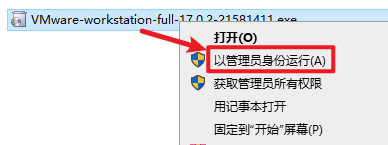
2.打开解压好的文件夹,鼠标右键点击“VMware-workstation-full-17.0.2”,右键选择“以管理员身份运行”
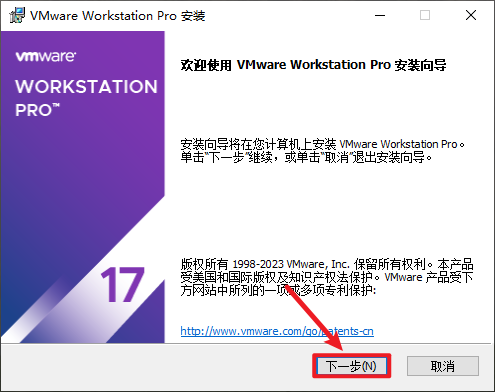
3.点击“下一步”
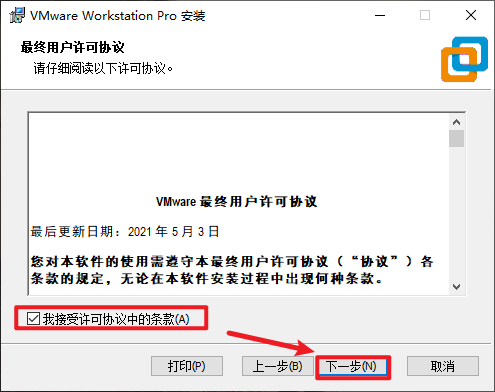
4.点击“我接受许可协议中的条款”,点击“下一步”
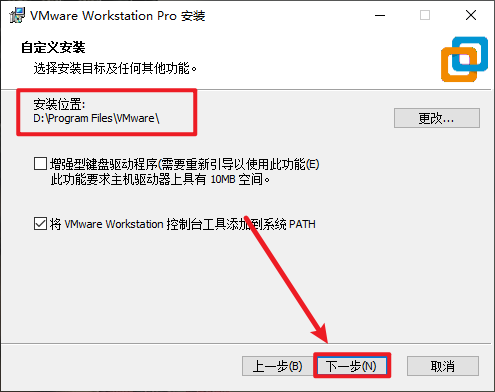
5.选择软件安装路径,点击“下一步”
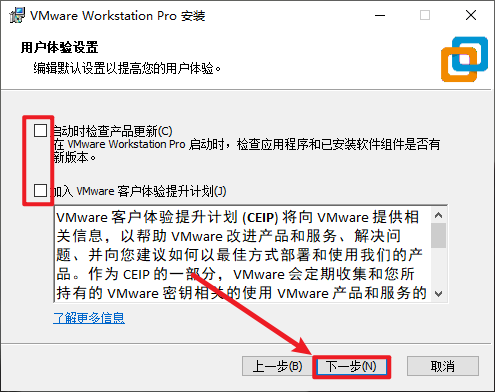
6.取消勾选“启动时检查产品更新”和“加入VMware客户体验提升计划”,点击“下一步”
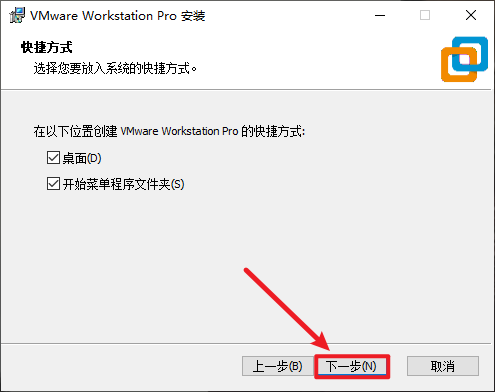
7.点击“下一步”
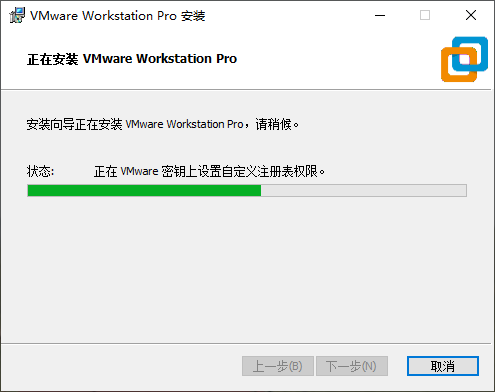
8.点击“安装”

9.软件安装需要一些时间,请耐心等待
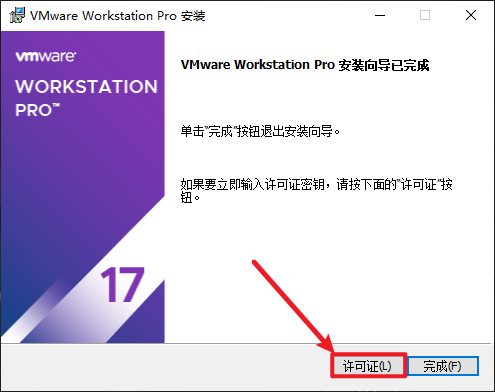
10.点击“许可证“
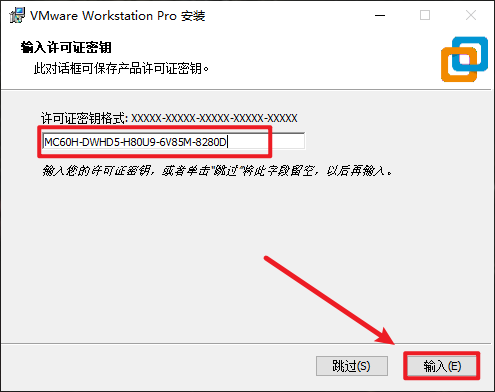
11.输入一组许可证密钥:MC60H-DWHD5-H80U9-6V85M-8280D,点击“输入“
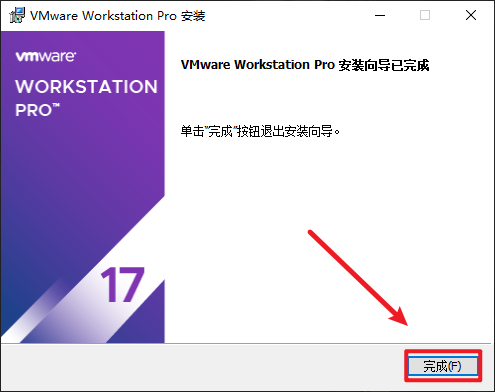
12.点击“完成“
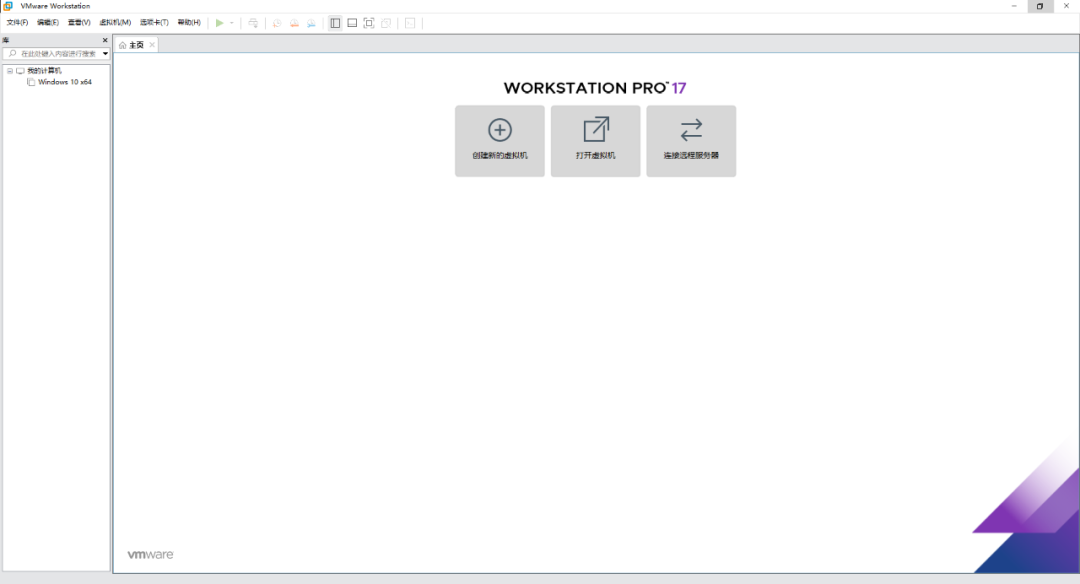
13.双击图标,运行软件
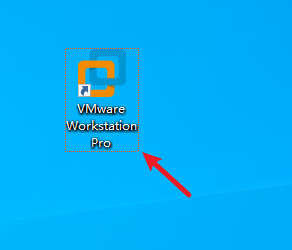
14.安装完成.
软件下载
正文完



