AutoCAD 2007机械设计软件安装包免费下载安装教程

279次阅读
没有评论

CAD是一款可视化的二维和三维绘图软件,许多命令和操作可以通过菜单选项和工具按钮等多种方式实现,可以用来完成任何设计,包括二维绘图、详细绘制、设计文档和基本三维设计,能够应用于机械设计、工业制图、工程制图、土木建筑、装饰装潢、服装加工等多个行业领域。

软件下载

安装教程


1.鼠标右键解压到“CAD 2007”

AutoCAD 2007机械设计软件安装包免费下载安装教程

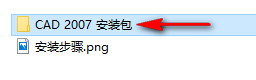
2.双击打开【CAD 2007 安装包】文件夹

AutoCAD 2007机械设计软件安装包免费下载安装教程

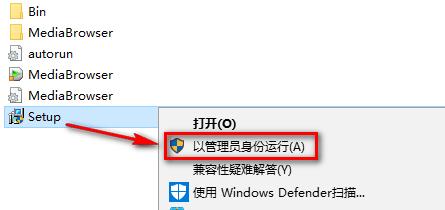
3.找到并选中Setup,鼠标右击选择“以管理员身份运行”

AutoCAD 2007机械设计软件安装包免费下载安装教程

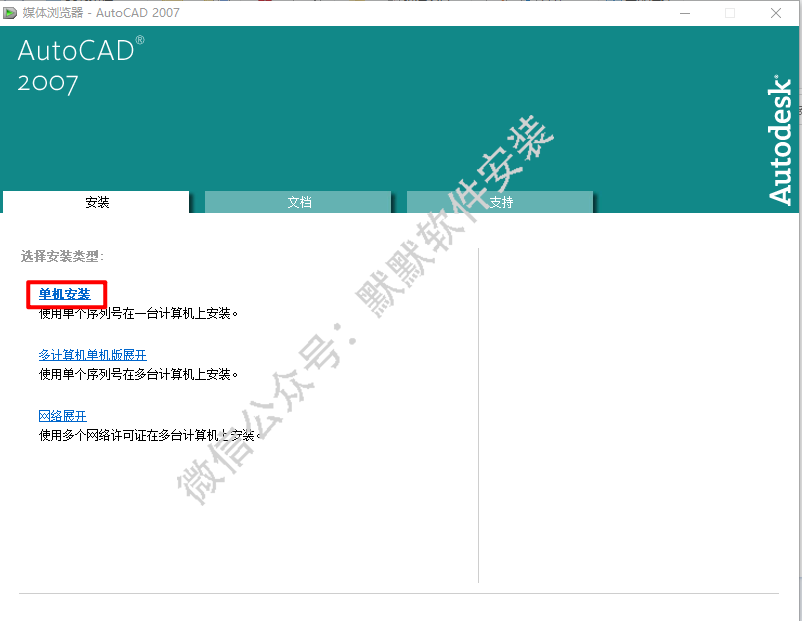
4.点击“单机安装”

AutoCAD 2007机械设计软件安装包免费下载安装教程

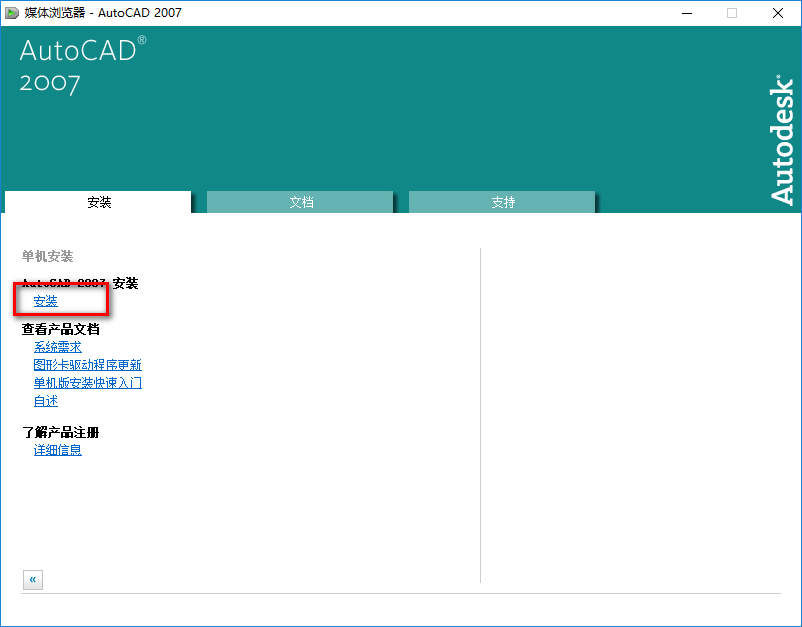
5.点击“安装”

AutoCAD 2007机械设计软件安装包免费下载安装教程

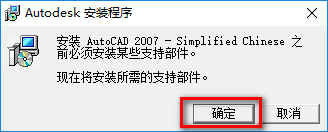
6.点击“确定”

AutoCAD 2007机械设计软件安装包免费下载安装教程

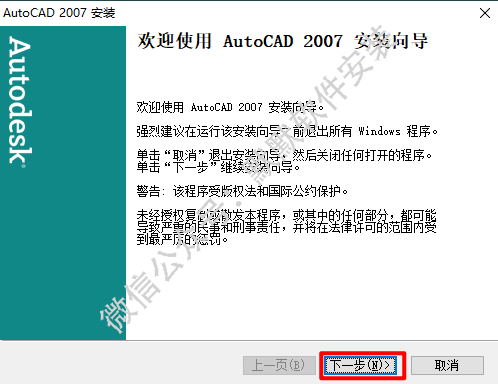
7.点击“下一步”

AutoCAD 2007机械设计软件安装包免费下载安装教程


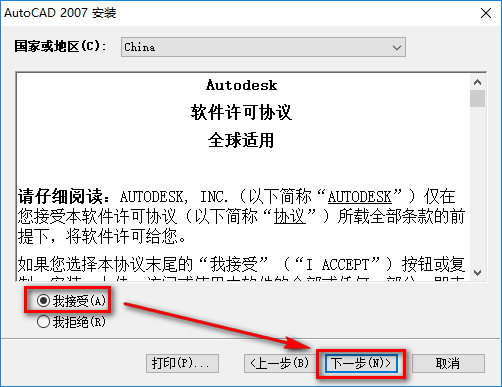
8.选择我接受,点击“下一步”

AutoCAD 2007机械设计软件安装包免费下载安装教程

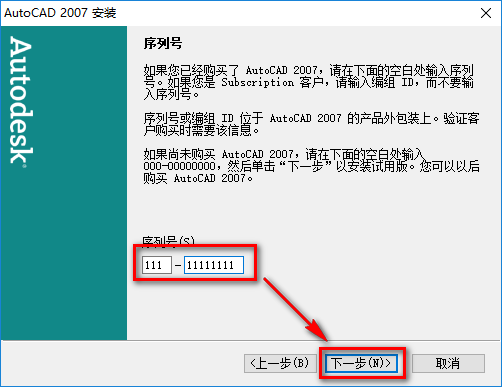
9.序列号输入111-11111111,点击“下一步”

AutoCAD 2007机械设计软件安装包免费下载安装教程

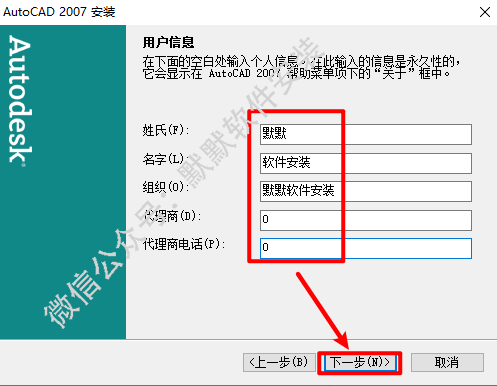
10.姓氏、姓名、组织、代理商、代理商电话随便填,点击“下一步”

AutoCAD 2007机械设计软件安装包免费下载安装教程

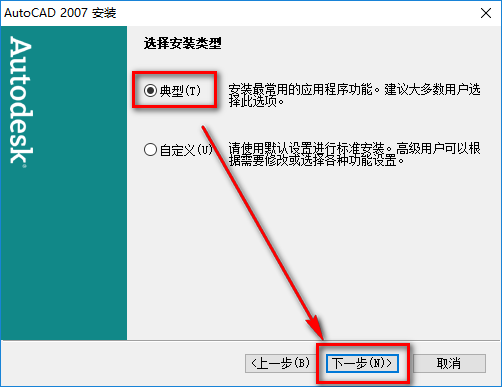
11.选择典型,点击“下一步”

AutoCAD 2007机械设计软件安装包免费下载安装教程

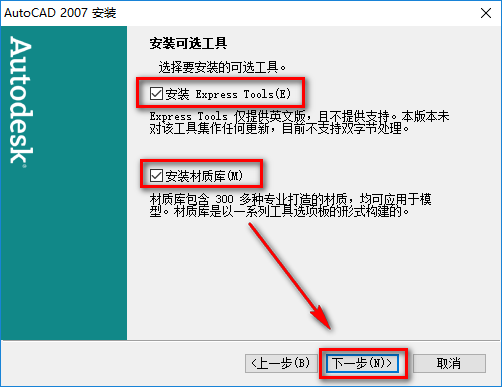
12.勾选Express Tools和素材库,点击“下一步”

AutoCAD 2007机械设计软件安装包免费下载安装教程


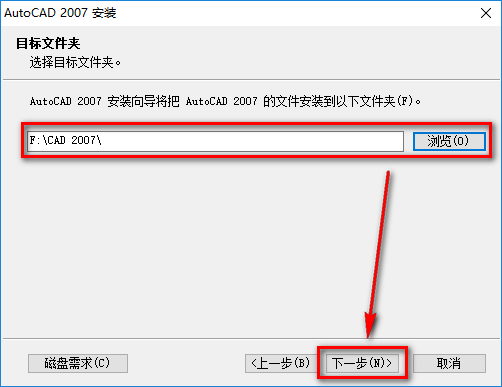
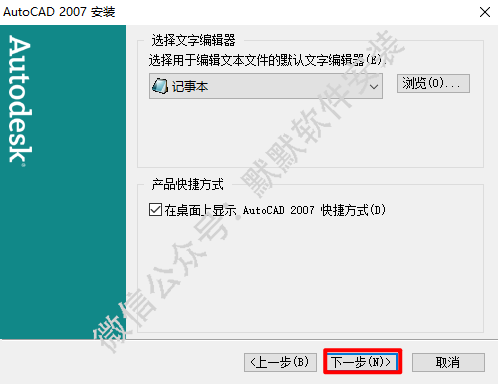
13.选择软件安装路径,点击“下一步”

AutoCAD 2007机械设计软件安装包免费下载安装教程

14.点击“下一步”

AutoCAD 2007机械设计软件安装包免费下载安装教程

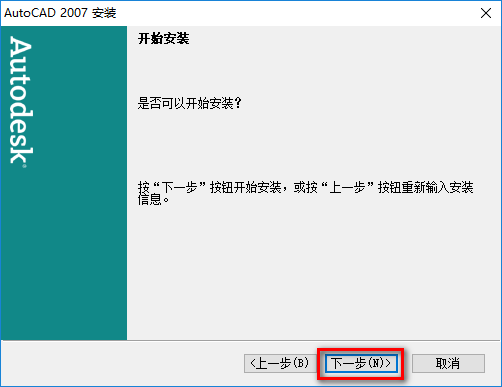
15.点击“下一步”

AutoCAD 2007机械设计软件安装包免费下载安装教程

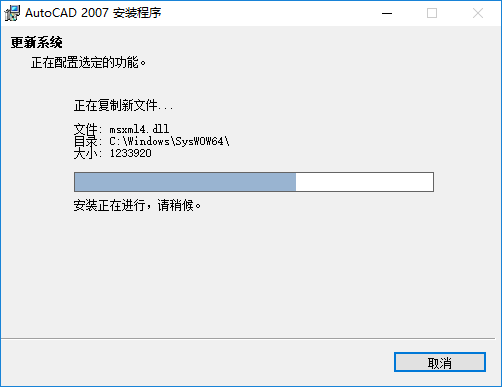
16.软件正在安装,请耐心等待

AutoCAD 2007机械设计软件安装包免费下载安装教程

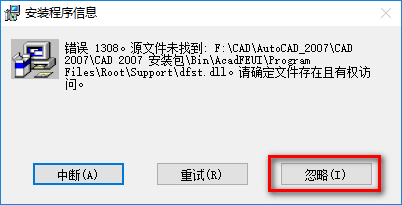
17.如果出现如下提示,点击“忽略”

AutoCAD 2007机械设计软件安装包免费下载安装教程

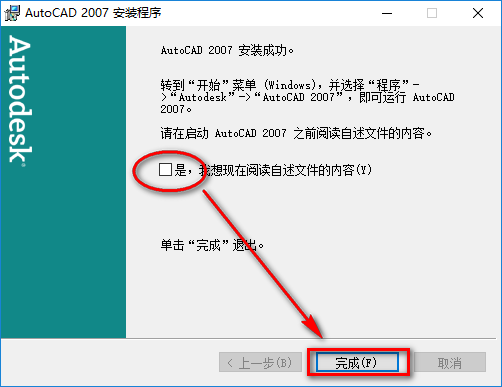
18.取消勾选,点击“完成”

AutoCAD 2007机械设计软件安装包免费下载安装教程

19.双击图标,运行软件

AutoCAD 2007机械设计软件安装包免费下载安装教程

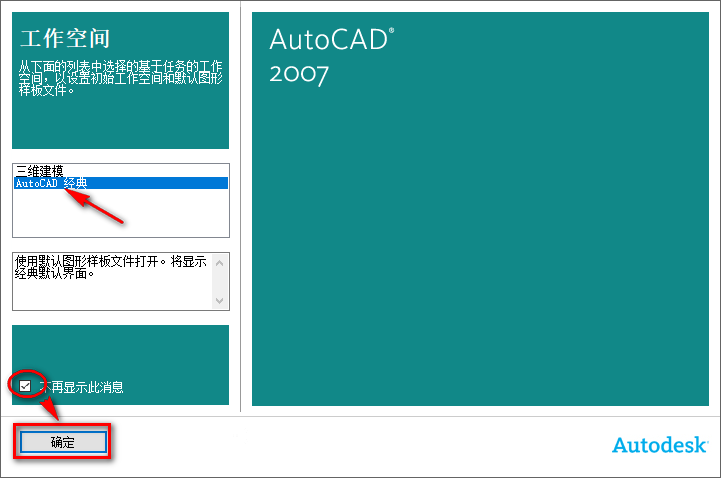
20.根据自己的需求选择经典或者三维建模,勾选不在显示此消息,点击“确定”
AutoCAD 2007机械设计软件安装包免费下载安装教程

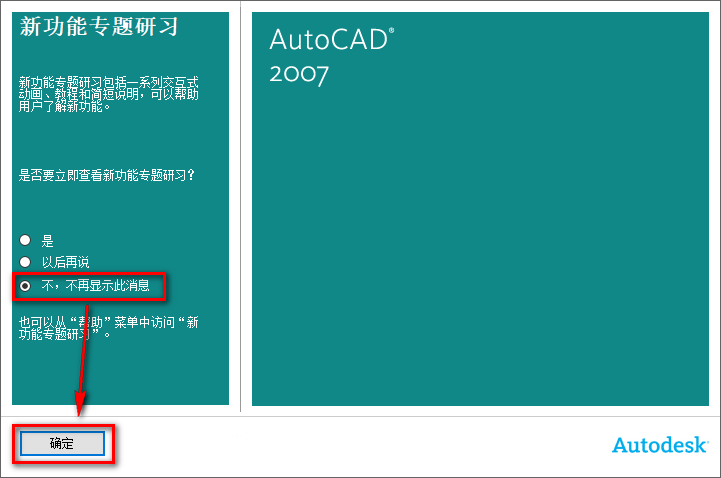
21.选择不,不再显示此消息,点击“确定”

AutoCAD 2007机械设计软件安装包免费下载安装教程

22.安装结束

AutoCAD 2007机械设计软件安装包免费下载安装教程

软件下载

正文完
 0
评论(没有评论)