Affinity Publisher 1.10专业页面布局软件安装包免费下载安装教程

223次阅读
没有评论

Affinity Publisher是新一代的专业页面布局软件、出版应用软件。从书籍、杂志和营销材料到社交媒体模板和网站模型等,这款极为流畅、直观的应用程序让您能够将图像、图形和文本结合起来,制作出精美的布局以进行出版。

软件下载

安装教程


1.选中下载的安装包,右键选择解压到 Affinity Publisher 1.10”

Affinity Publisher 1.10专业页面布局软件安装包免费下载安装教程

2.打开解压出的文件夹,选中“affinity-publisher-1.10.0”安装程序,右键选择“以管理员身份运行”

Affinity Publisher 1.10专业页面布局软件安装包免费下载安装教程

3.选择软件安装路径,安装路径不要出现中文,点击“安装”

Affinity Publisher 1.10专业页面布局软件安装包免费下载安装教程

4.软件正在安装,请耐心等待

Affinity Publisher 1.10专业页面布局软件安装包免费下载安装教程

5.点击”关闭“

Affinity Publisher 1.10专业页面布局软件安装包免费下载安装教程

6.双击桌面上的软件图标运行软件

Affinity Publisher 1.10专业页面布局软件安装包免费下载安装教程

7.点击我有一个产品密钥

Affinity Publisher 1.10专业页面布局软件安装包免费下载安装教程

8.返回安装文件夹,双击打开“Crack”文件夹

Affinity Publisher 1.10专业页面布局软件安装包免费下载安装教程

9.选中keygen.exe文件,右键选择“以管理员身份运行”

Affinity Publisher 1.10专业页面布局软件安装包免费下载安装教程

10.分别复制注册机中的NAMESERIAL,粘贴至电子邮件产品密钥处,点击验证产品密钥

Affinity Publisher 1.10专业页面布局软件安装包免费下载安装教程

11.点击关闭

Affinity Publisher 1.10专业页面布局软件安装包免费下载安装教程

12.勾选我接受许可协议中的条款,点击接受

Affinity Publisher 1.10专业页面布局软件安装包免费下载安装教程

13.点击右上角的关闭

Affinity Publisher 1.10专业页面布局软件安装包免费下载安装教程

14.点击“不再显现…“

Affinity Publisher 1.10专业页面布局软件安装包免费下载安装教程

15.取消勾选启动时显示此面板“,点击“关闭“

Affinity Publisher 1.10专业页面布局软件安装包免费下载安装教程

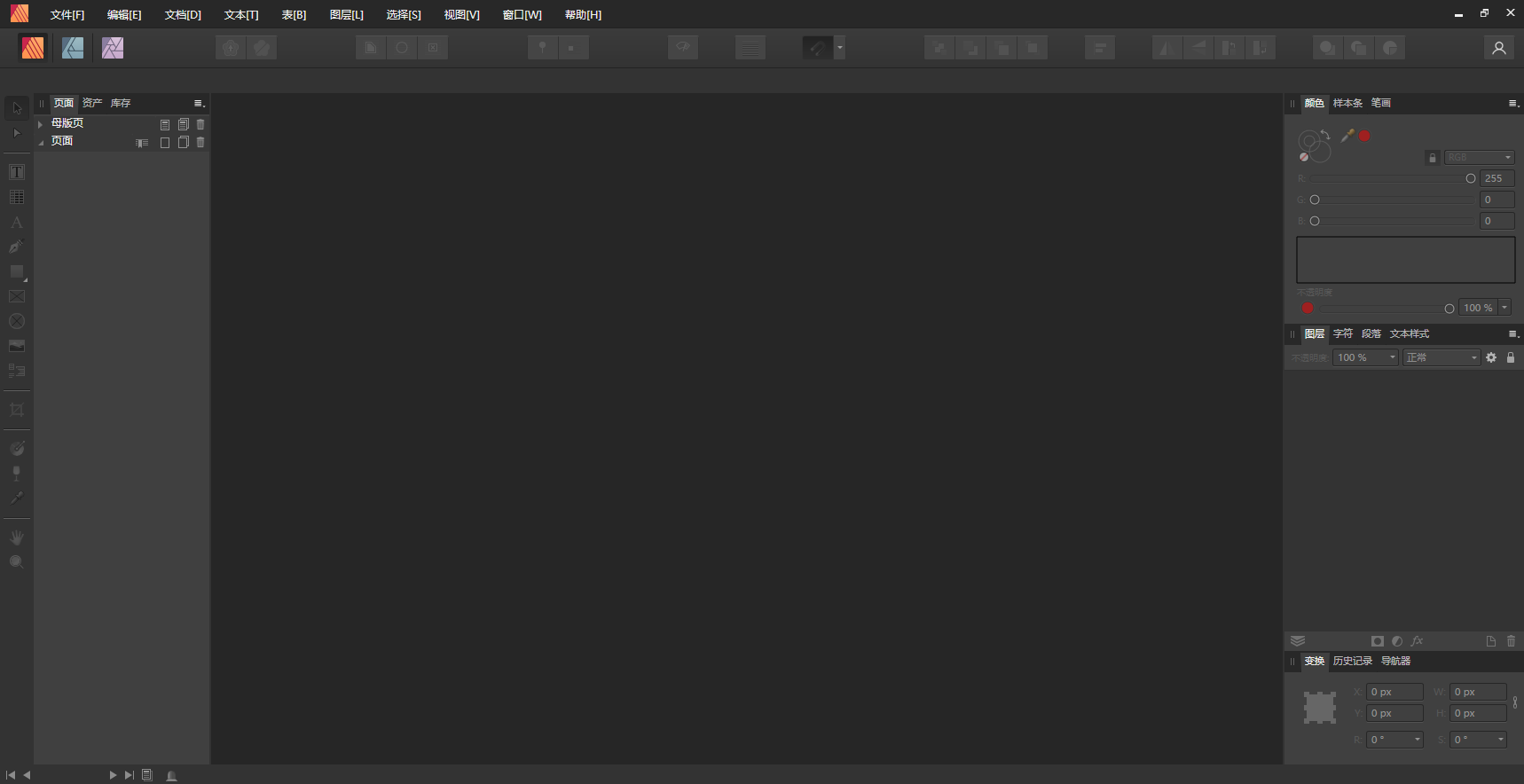
16.安装结束

Affinity Publisher 1.10专业页面布局软件安装包免费下载安装教程

软件下载

正文完
 0
评论(没有评论)