

COMSOL Multiphysics 5.4 版本添加了一些有助于优化建模工作流程的新功能,尤其是为喜欢井然有序的模型树架构的用户带来了惊喜。例如,用户可以为模型树中的众多节点创建节点组,包括选择、探针、物理场边界条件以及派生值等。除了为模型树节点分组之外,您还可以创建多个参数节点,从而有序地整理所有参数。优化模型树架构对建模工作十分有利,尤其是处理大型模型。
软件下载
安装教程
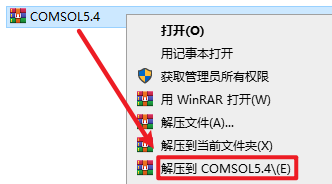
1.选中下载的安装包,然后鼠标右键选择解压到”COMSOL5.4″
2.打开刚刚解压的文件夹,双击打开“COMSOLsetup”文件夹,找到并选中“Setup”右键选择“以管理员身份运行”

3.勾选“简体中文“,点击“下一步“

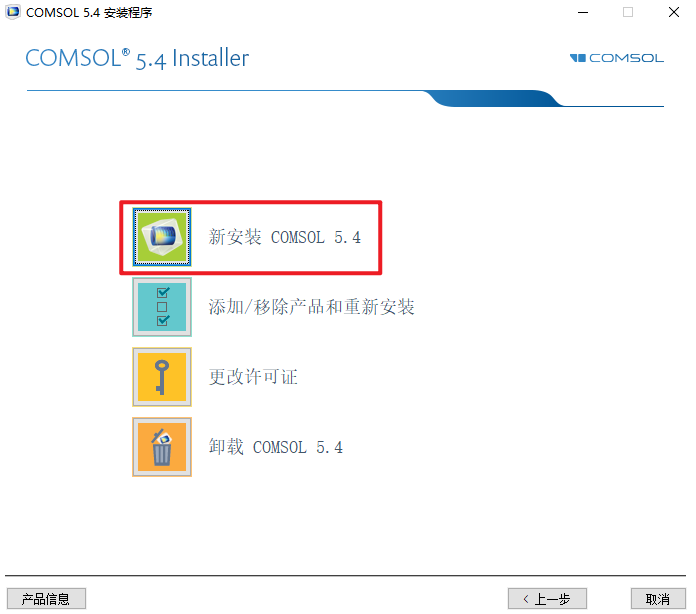
4.点击“新安装…”
5.勾选“我接受许可协议…“,选择“许可证文件“,点击“浏览“

6.找到解压后的“COMSOL5.4”文件夹路径 ,打开“_SolidSQUAD_“文件夹,选中“LMCOMSOL_Multiphysics_SSQ.lic“许可证文件,点击“Open“

7.点击“下一步”

8.选中软件的安装路径,安装路径不要出现中文,点击“下一步”

9.取消勾选“检查更新”,点击”下一步”

10.点击”下一步”

11.点击“安装”

12.软件正在安装,请耐心等待

13.安装完成后点击“关闭”

14.双击桌面上的软件图标,运行软件

15.安装结束

软件下载
正文完



