【软件安装】COMSOL 5.5 模拟仿真软件安装包免费下载安装教程

220次阅读
没有评论

COMSOL Multiphysics 5.5 版本新增了草图绘制工具,用于在二维平面和三维空间中的二维工作平面上绘制草图,在“设计模块”中添加了尺寸和约束功能,并引入了两个新模块。“金属加工模块”可用于模拟钢淬火等金属相转变,“多孔介质流模块”可用于模拟多孔介质中的质量、动量和能量传递。

软件下载

安装教程


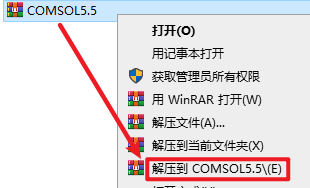
1.选中下载的安装包,然后鼠标右键选择解压到”COMSOL5.5″
【软件安装】COMSOL 5.5 模拟仿真软件安装包免费下载安装教程

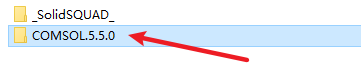
2.打开刚刚解压的文件夹,再打开“COMSOL.5.5.0”文件夹

【软件安装】COMSOL 5.5 模拟仿真软件安装包免费下载安装教程

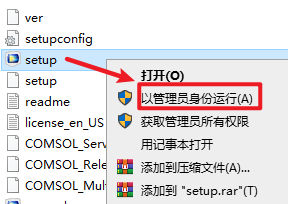
3.找到并选中“Setup”,鼠标右键选择“以管理员身份运行”

【软件安装】COMSOL 5.5 模拟仿真软件安装包免费下载安装教程

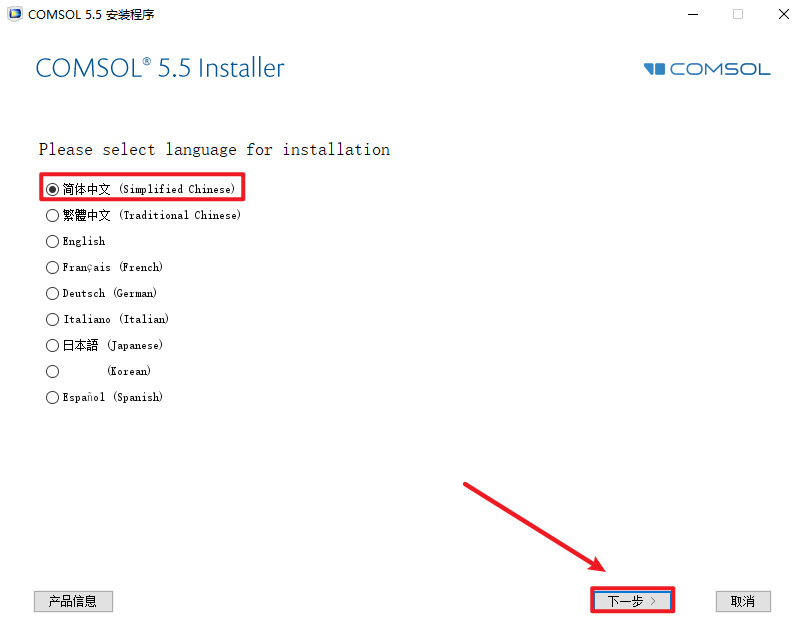
4.勾选“简体中文“,点击“下一步“

【软件安装】COMSOL 5.5 模拟仿真软件安装包免费下载安装教程

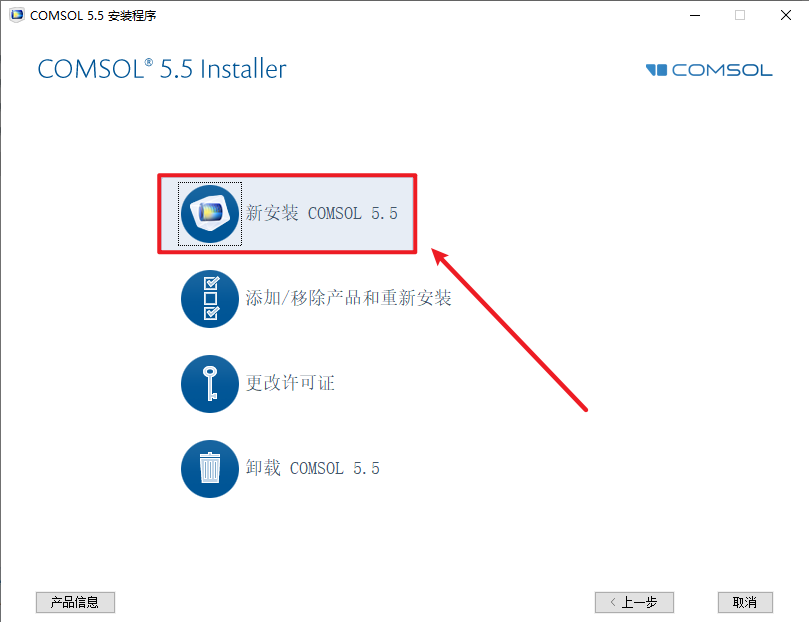
5.点击“新安装…”

【软件安装】COMSOL 5.5 模拟仿真软件安装包免费下载安装教程

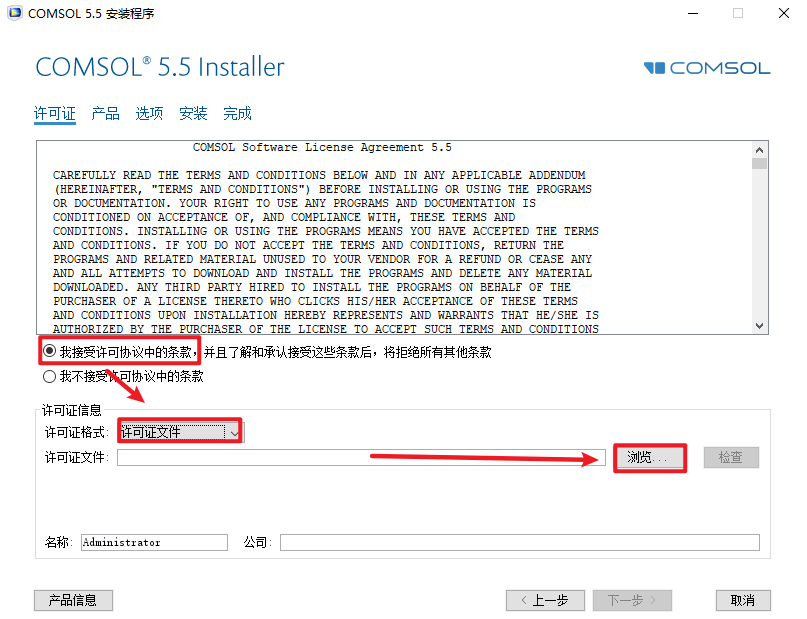
6.勾选“我接受许可协议…“,选择“许可证文件“,点击“浏览“

【软件安装】COMSOL 5.5 模拟仿真软件安装包免费下载安装教程

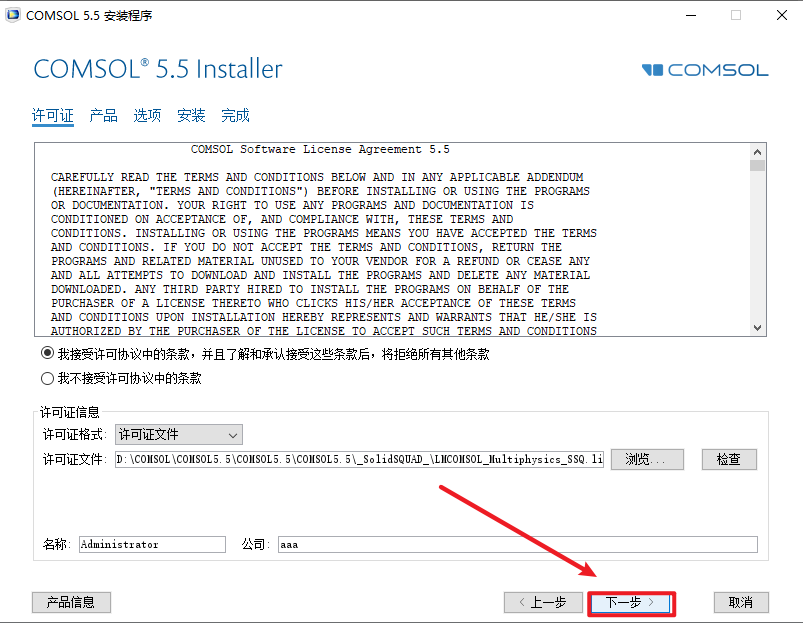
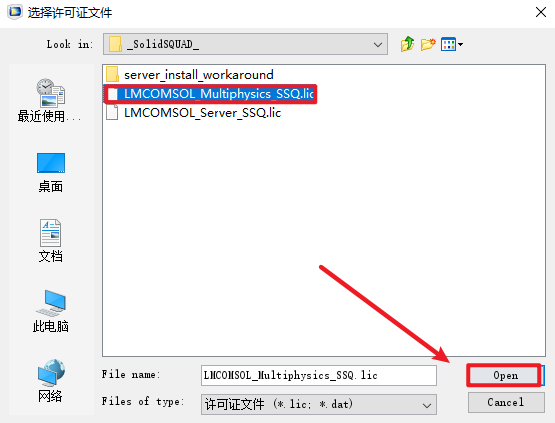
7.找到解压后的“COMSOL5.5”文件夹路径 ,打开“_SolidSQUAD_“文件夹,选中“LMCOMSOL_Multiphysics_SSQ.lic“许可证文件,点击“Open“
【软件安装】COMSOL 5.5 模拟仿真软件安装包免费下载安装教程

8.点击“下一步”

【软件安装】COMSOL 5.5 模拟仿真软件安装包免费下载安装教程

9.选择软件的安装路径,安装路径不要出现中文,点击“下一步”

【软件安装】COMSOL 5.5 模拟仿真软件安装包免费下载安装教程

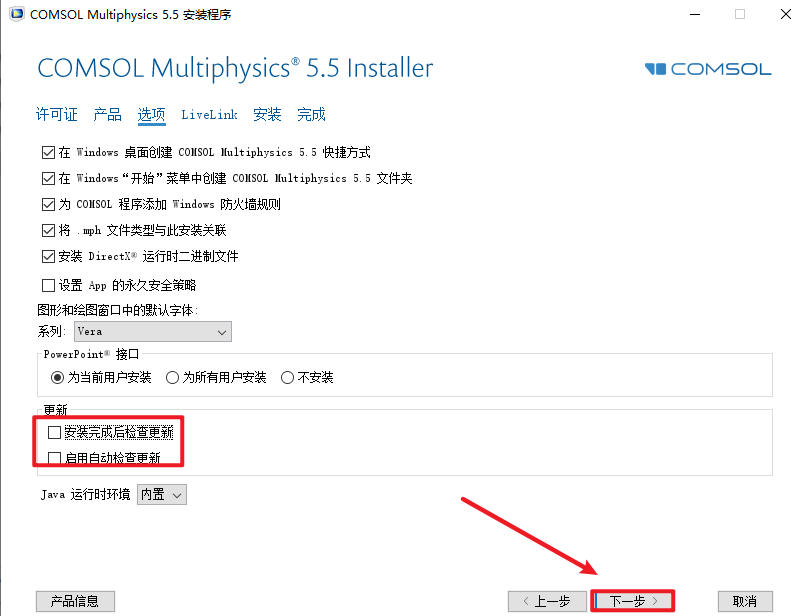
10.取消勾选“检查更新”,点击”下一步”

【软件安装】COMSOL 5.5 模拟仿真软件安装包免费下载安装教程

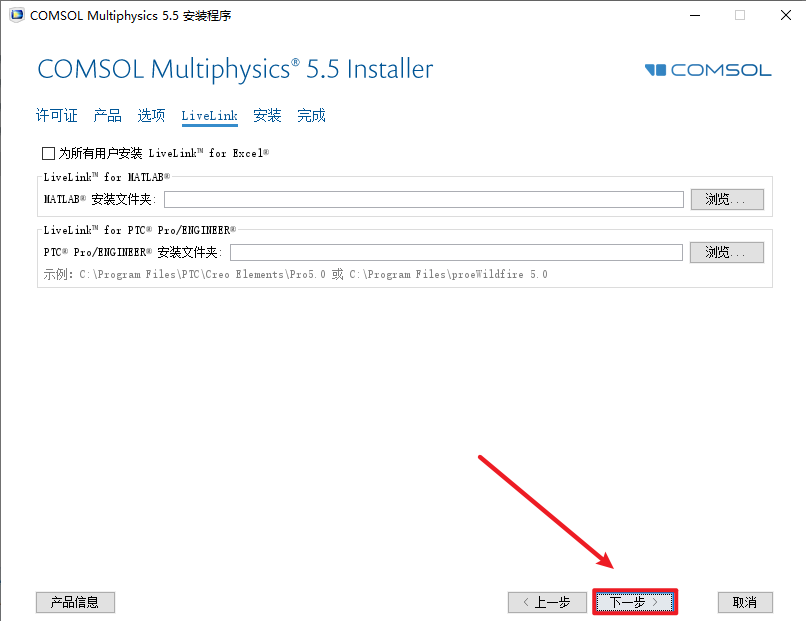
11.点击”下一步”

【软件安装】COMSOL 5.5 模拟仿真软件安装包免费下载安装教程

12.点击“安装”

【软件安装】COMSOL 5.5 模拟仿真软件安装包免费下载安装教程

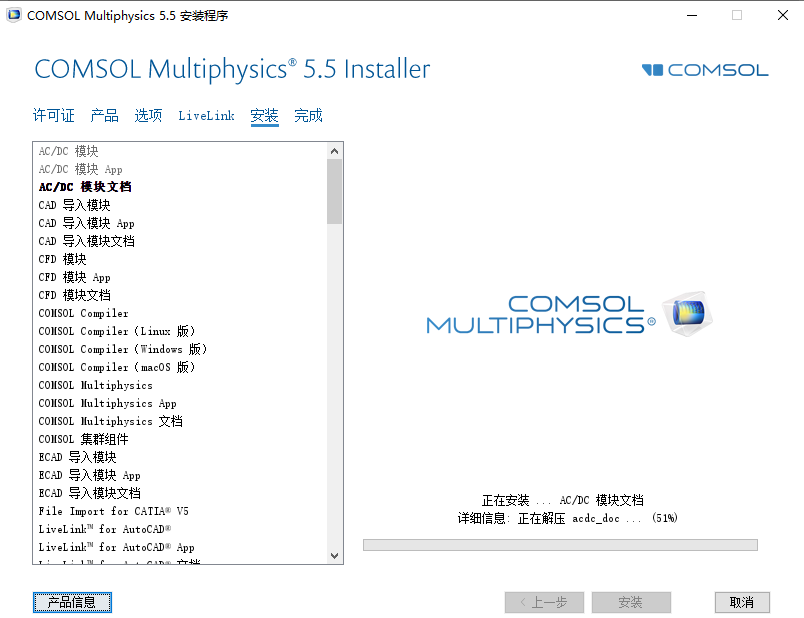
13.软件正在安装,请耐心等待

【软件安装】COMSOL 5.5 模拟仿真软件安装包免费下载安装教程

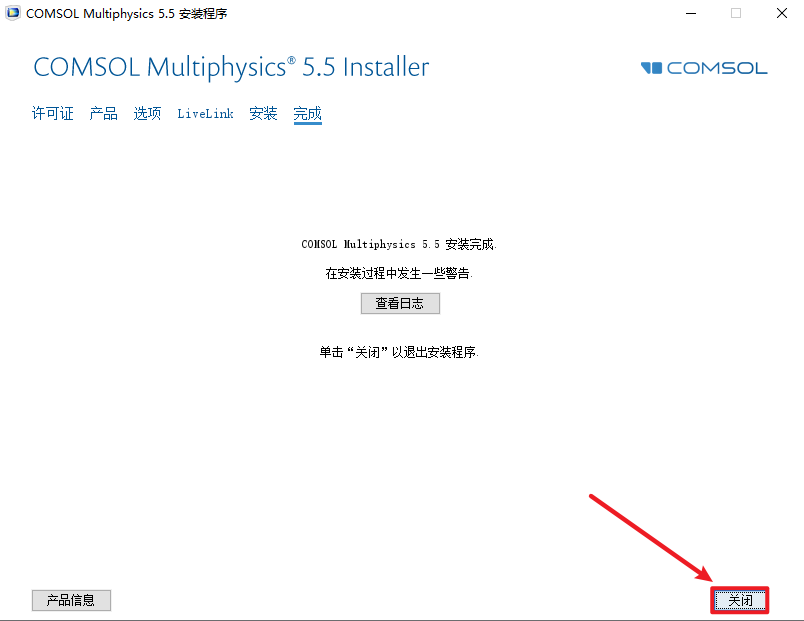
14.安装完成后点击“关闭”

【软件安装】COMSOL 5.5 模拟仿真软件安装包免费下载安装教程

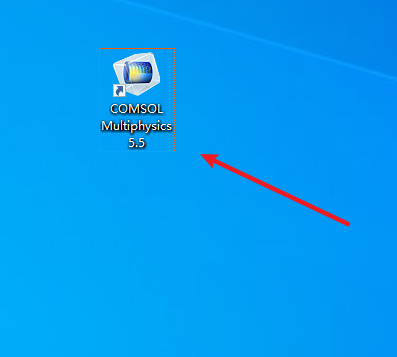
15.双击桌面上的软件图标,运行软件

【软件安装】COMSOL 5.5 模拟仿真软件安装包免费下载安装教程

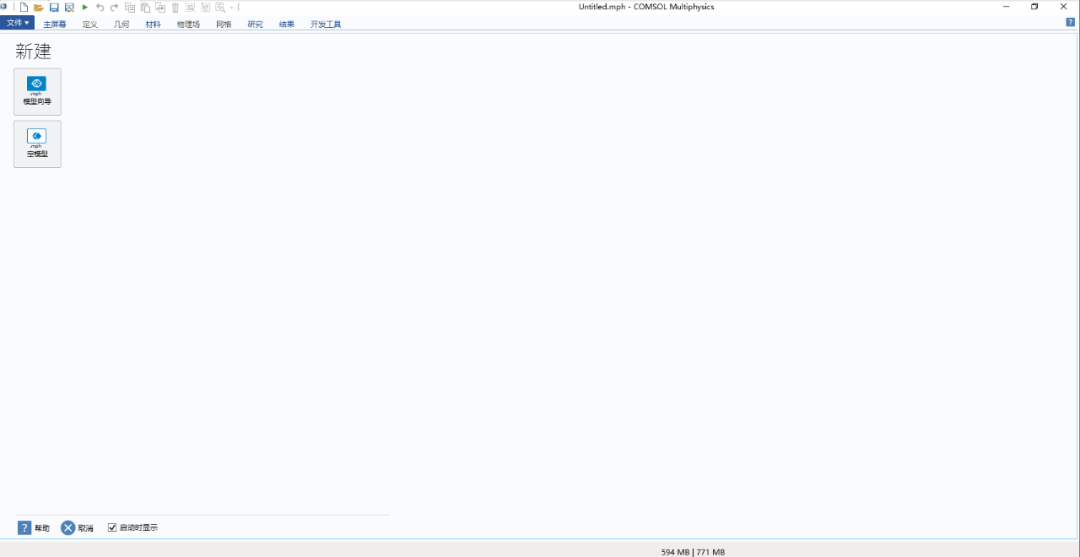
16.安装结束

【软件安装】COMSOL 5.5 模拟仿真软件安装包免费下载安装教程

软件下载

正文完
 0
评论(没有评论)