Abaqus 2020有限元仿真分析软件安装包免费下载安装教程

267次阅读
没有评论
   Abaqus 2020 新增功能,切分实体时可用任意开放草图线,直接输入 SolidWorks 文件,可对装配模型的节点单元重编号,基于局部坐标系进行查询,Python 版本升级,支持 shrink fit analysis 接触初始化,支持 * Tensile Failure 参数定义,新增 Hyperfoam 材料参数评估,更新 Linked Viewports Manager,新增几何 Cells/Faces 颜色分类,消除装配限制,可复制不同模型间的约束条件等。对 Step、Load 和 BC 等管理器新增状态颜色,后处理中可隐藏等值线云图的限制值,便于用户区分不同状态和定制化查看结果。线性动态过程计算性能大幅提升,默认迭代求解器控制改变以提高解的准确性和非线性收敛性,恢复节点结果的性能得到改进,Abaqus/Explicit 可求解的模型尺寸显著增加。
   新增添加剂制造过程模拟文档,采用集总动力学分子方法进行安全气囊展开分析,支持形状和焊缝的特征灵敏度、塑性应变幅值作为设计响应等伴随灵敏度分析增强功能,可指定变换来定义矩阵子装配的位置,对稳态传输惯性加载功能进行改进,能多次将模型数据和结果从 Abaqus/Explicit 分析传输到 Abaqus/Standard 分析,在直接求解稳态动态分析中有新能源变量,支持所有导入分析的表面数据传输和子建模,XFEM 非局部方法进一步增强。

软件下载

安装教程

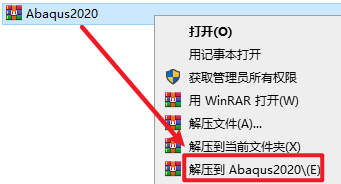
1.选中下载的安装包,右键选择解压到“Abaqus2020“
Abaqus 2020有限元仿真分析软件安装包免费下载安装教程
2.打开解压好的文件夹,复制“SolidSQUAD_License_Servers“文件夹

Abaqus 2020有限元仿真分析软件安装包免费下载安装教程
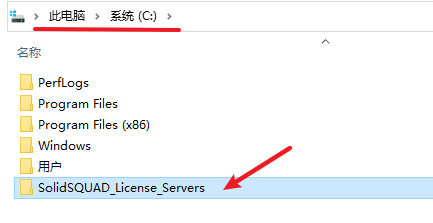
3.粘贴复制的文件夹到C盘根目录下
Abaqus 2020有限元仿真分析软件安装包免费下载安装教程
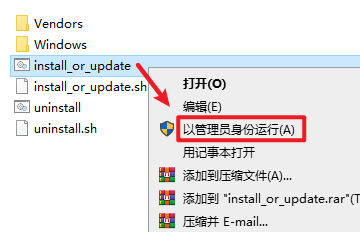
4.选中“install_or_update”,右键选择“以管理员身份运行”
Abaqus 2020有限元仿真分析软件安装包免费下载安装教程
5.提示”All Done!Enjoy!”后,点击右上角关闭
温馨提示:若显示不了此窗口,请关闭电脑杀毒软件重新运行install。
Abaqus 2020有限元仿真分析软件安装包免费下载安装教程
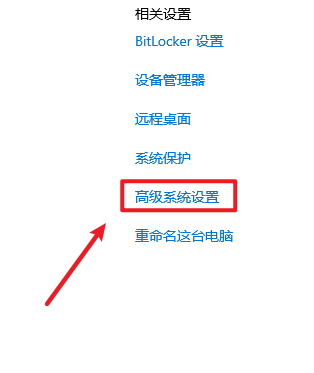
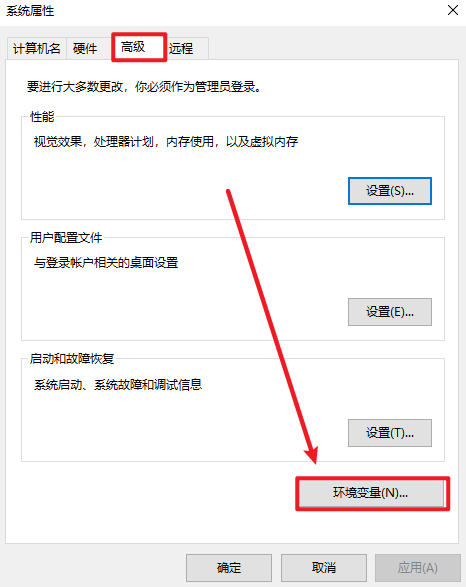
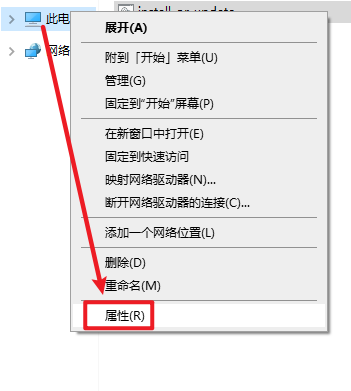
6.返回安装包,右键左侧“此电脑”选择“属性”,点击“高级系统设置”,点击“高级”,点击“环境变量”
Abaqus 2020有限元仿真分析软件安装包免费下载安装教程
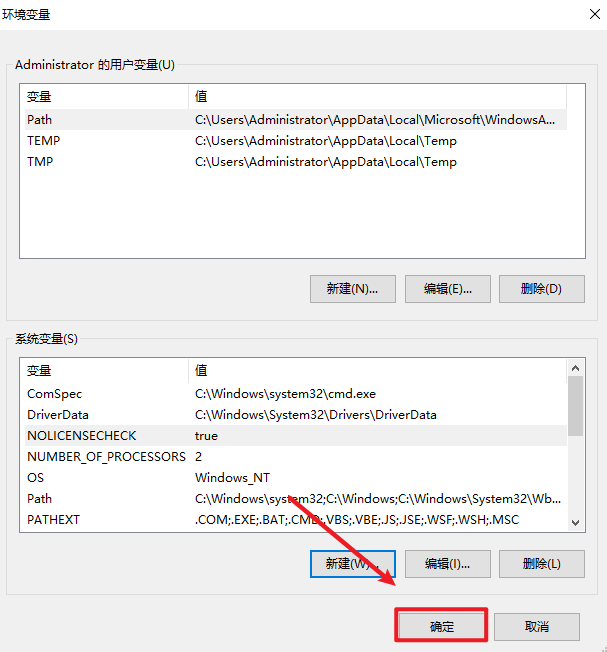
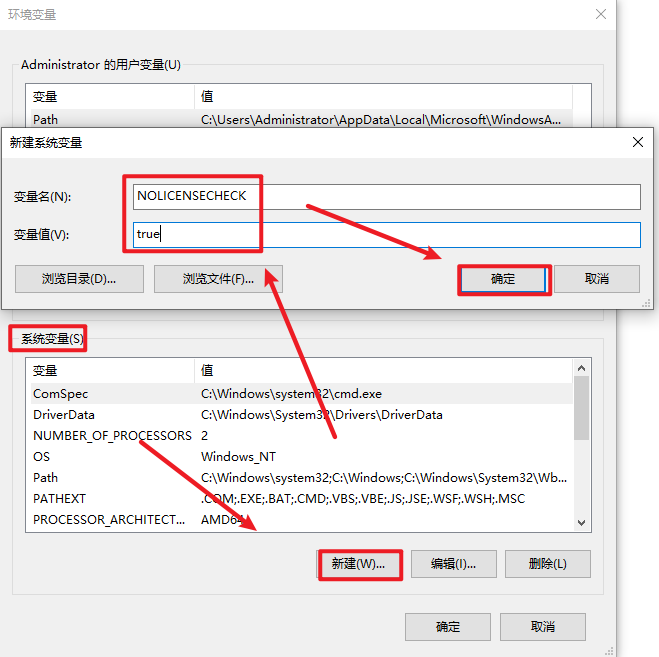
7.在系统变量处:点击“新建”,输入:
变量名:NOLICENSECHECK
变量值:true
点击“确定”
Abaqus 2020有限元仿真分析软件安装包免费下载安装教程
8.点击“确定”
Abaqus 2020有限元仿真分析软件安装包免费下载安装教程
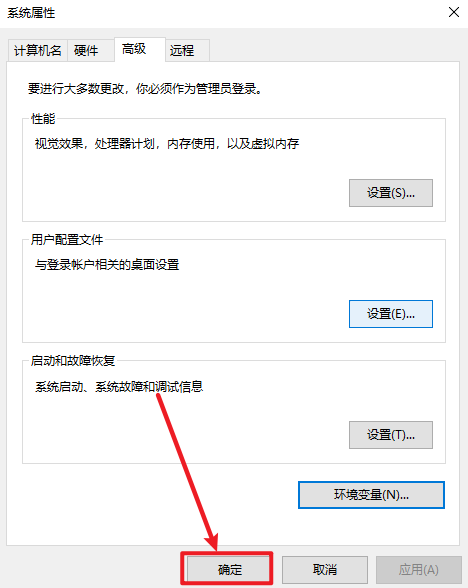
9.点击“确定”
Abaqus 2020有限元仿真分析软件安装包免费下载安装教程
10.返回之前解压的“Abaqus2020”文件夹,依次打开“DS.SIMULIA.Suite.2020.Win64——1”文件夹
Abaqus 2020有限元仿真分析软件安装包免费下载安装教程
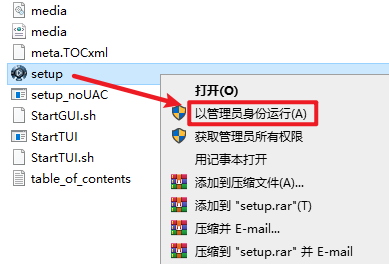
11.选中“setup”右键选择“以管理员身份运行”
Abaqus 2020有限元仿真分析软件安装包免费下载安装教程
12.点击“下一步”
Abaqus 2020有限元仿真分析软件安装包免费下载安装教程
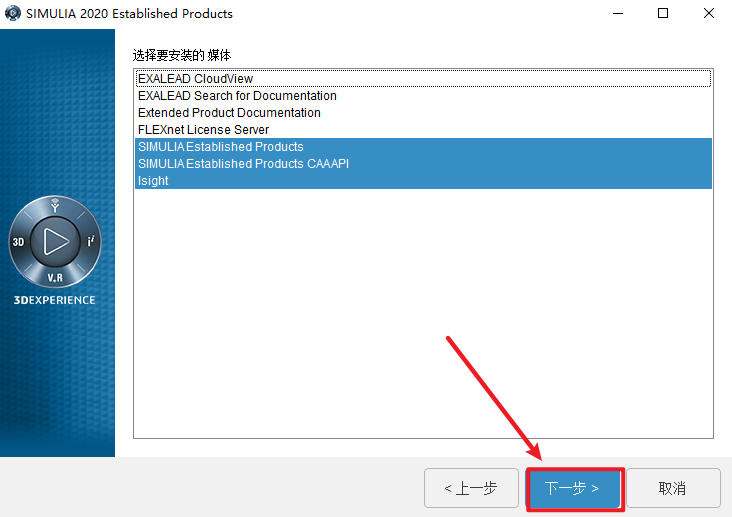
13.选择需要安装的产品,这里一定不要选择“FLEXnet License Server”,点击“下一步”
Abaqus 2020有限元仿真分析软件安装包免费下载安装教程
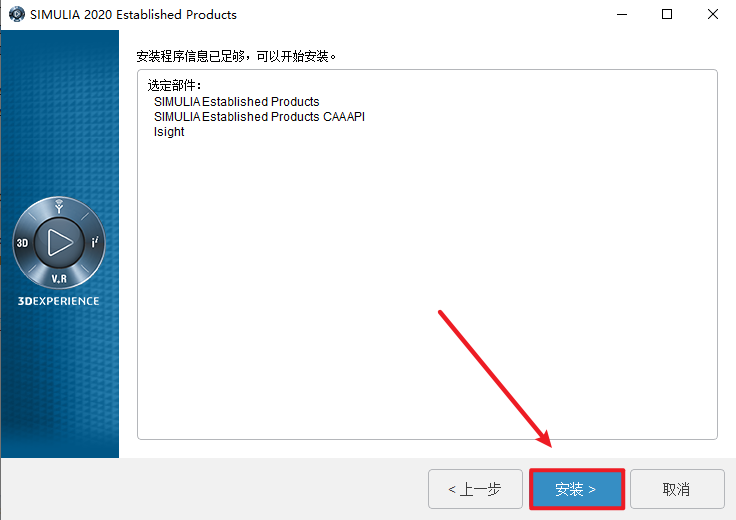
14.点击“安装”
Abaqus 2020有限元仿真分析软件安装包免费下载安装教程
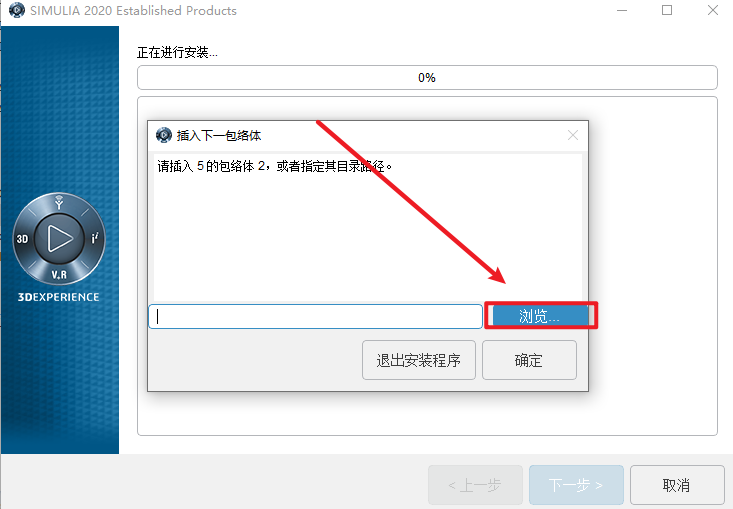
15.点击“浏览”
Abaqus 2020有限元仿真分析软件安装包免费下载安装教程
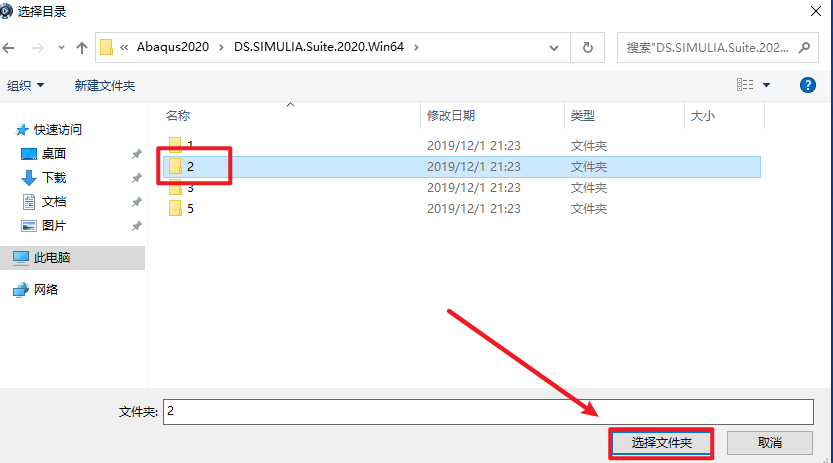
16.选择安装包“DS.SIMULIA.Suite.2020.Win64“文件夹下的“2“文件夹,点击“选择文件夹“
Abaqus 2020有限元仿真分析软件安装包免费下载安装教程
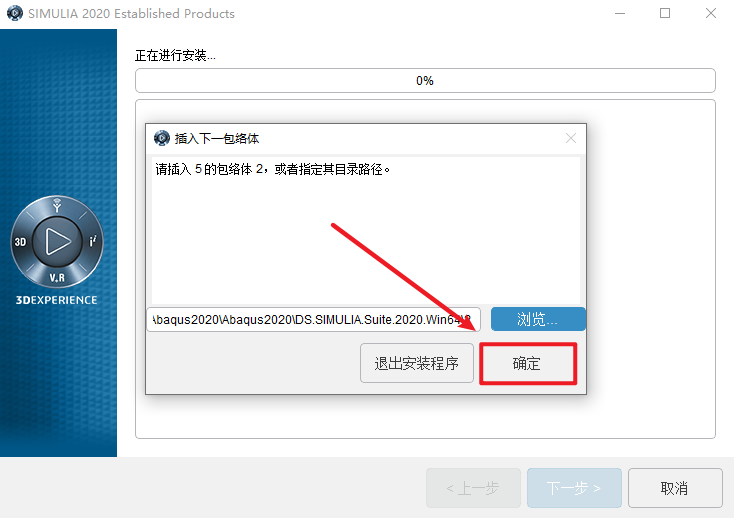
17.点击“确定“
Abaqus 2020有限元仿真分析软件安装包免费下载安装教程
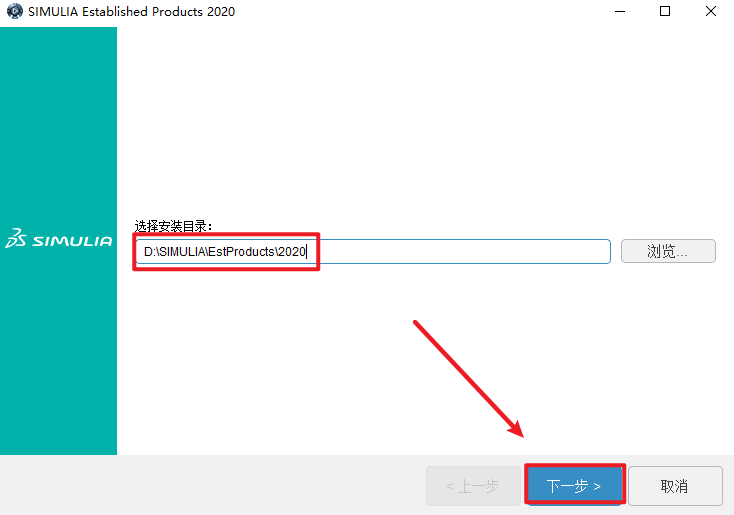
18.选择软件安装路径,安装路径不要出现中文,点击“下一步”
Abaqus 2020有限元仿真分析软件安装包免费下载安装教程
19.选择需要安装的组件,点击“下一步”
Abaqus 2020有限元仿真分析软件安装包免费下载安装教程
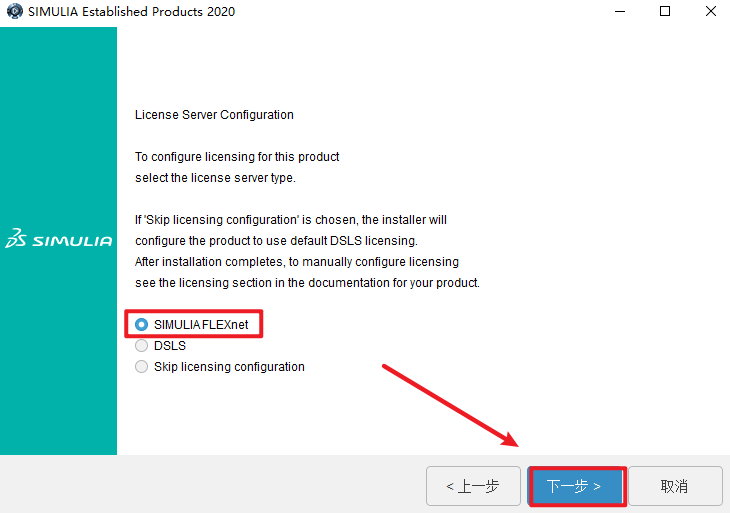
20.选择“SIMULIAFLEXnet“,点击“下一步”
Abaqus 2020有限元仿真分析软件安装包免费下载安装教程
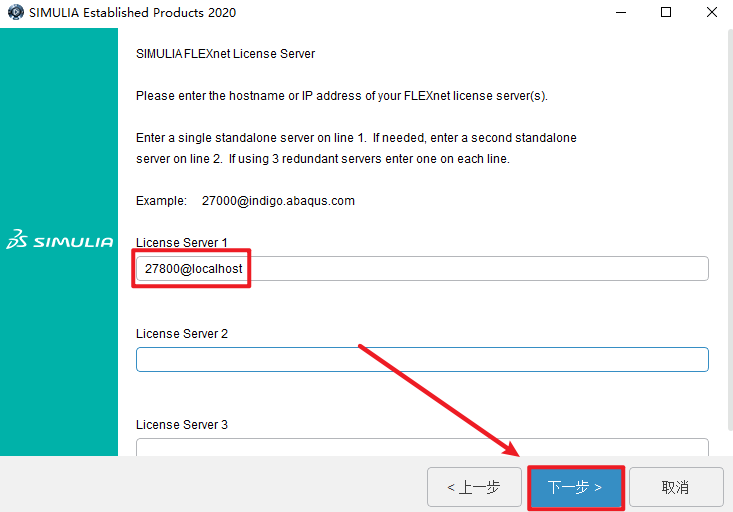
21.输入“27800@localhost“,点击“下一步”
Abaqus 2020有限元仿真分析软件安装包免费下载安装教程
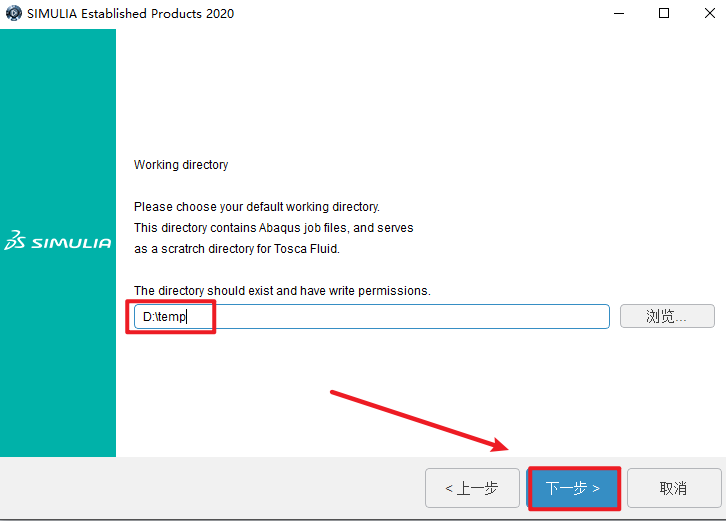
22.点击“下一步”
Abaqus 2020有限元仿真分析软件安装包免费下载安装教程
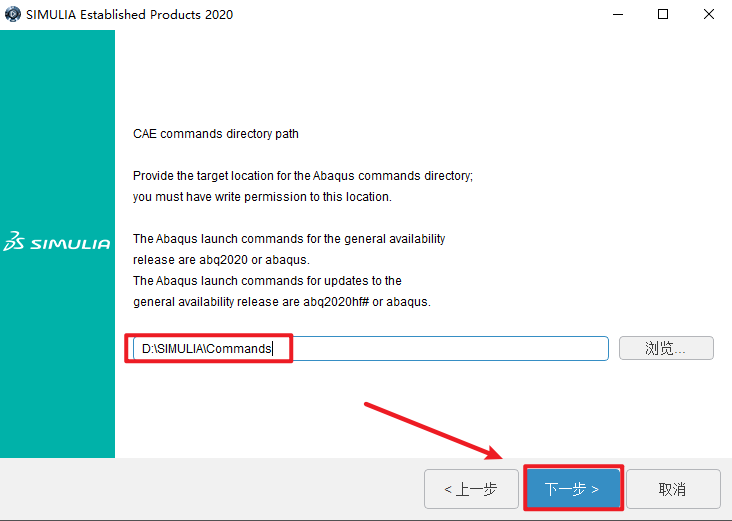
23.点击“下一步”
Abaqus 2020有限元仿真分析软件安装包免费下载安装教程
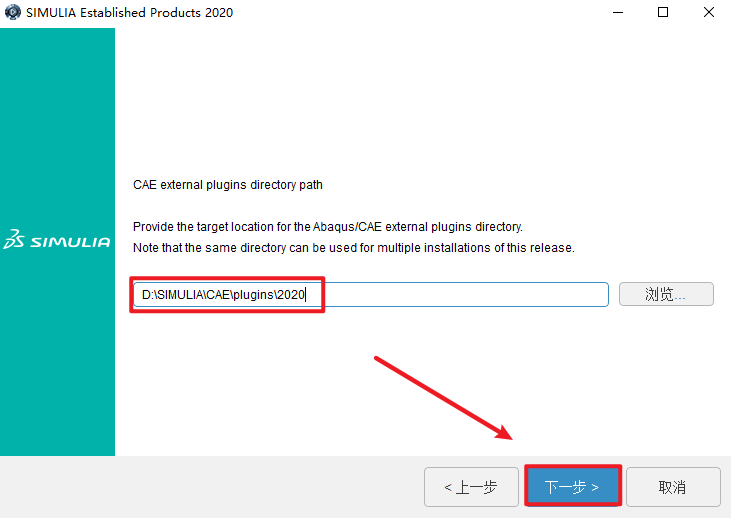
24.点击“下一步”
Abaqus 2020有限元仿真分析软件安装包免费下载安装教程
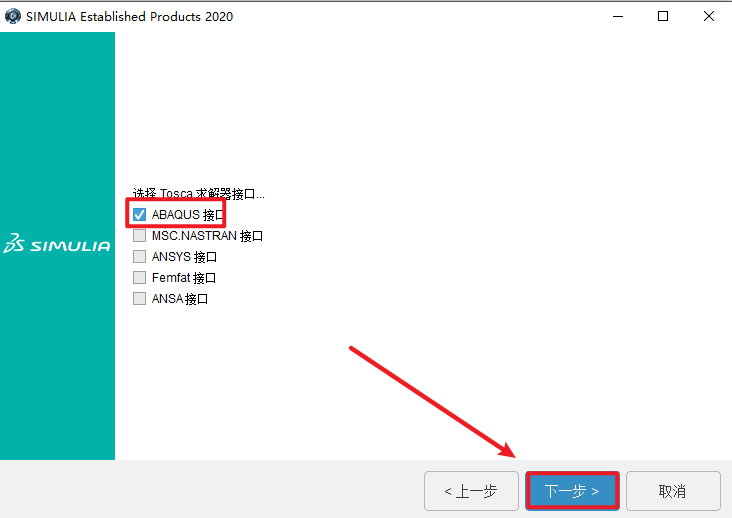
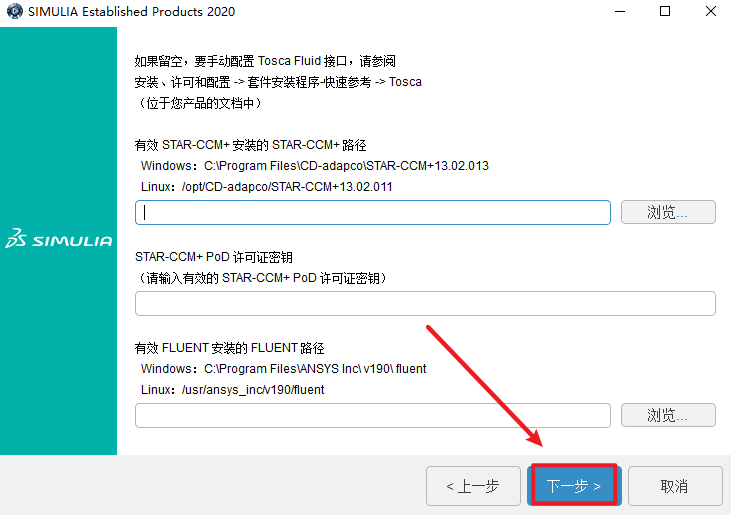
25.点击“下一步”
Abaqus 2020有限元仿真分析软件安装包免费下载安装教程
26.点击“下一步”
Abaqus 2020有限元仿真分析软件安装包免费下载安装教程
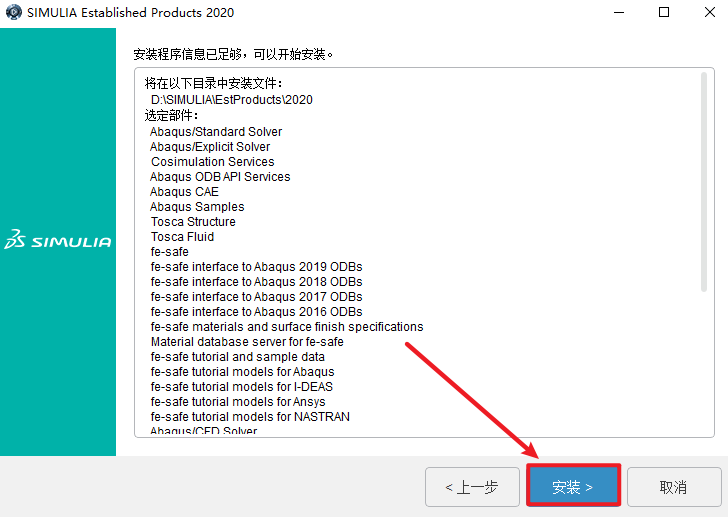
27.点击“安装”
Abaqus 2020有限元仿真分析软件安装包免费下载安装教程
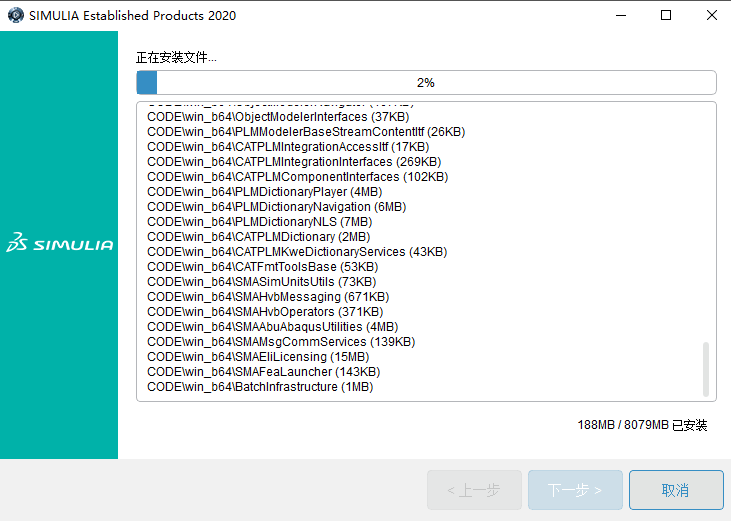
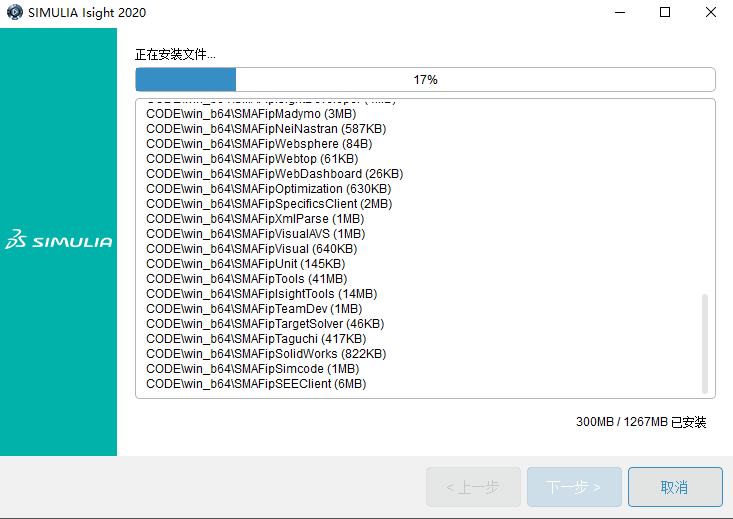
28.软件正在安装,请耐心等待
Abaqus 2020有限元仿真分析软件安装包免费下载安装教程
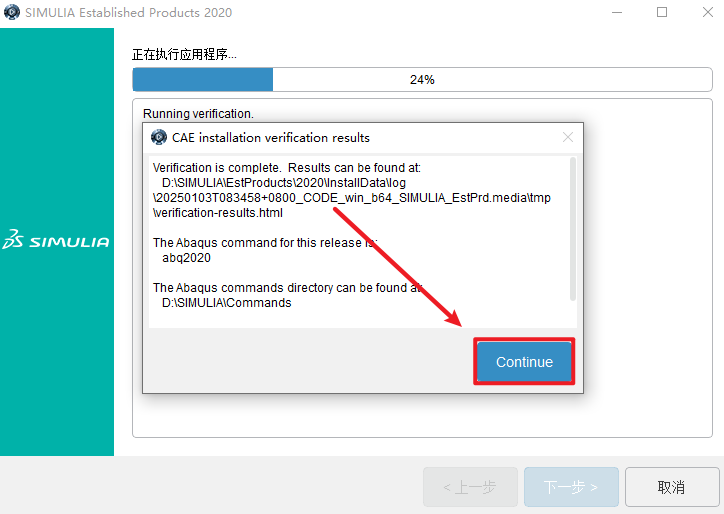
29.点击“Continue”
Abaqus 2020有限元仿真分析软件安装包免费下载安装教程
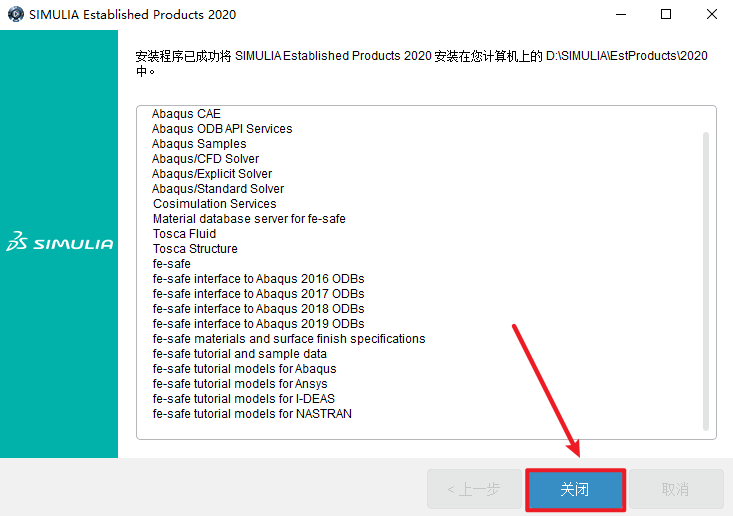
30.点击“关闭”
Abaqus 2020有限元仿真分析软件安装包免费下载安装教程
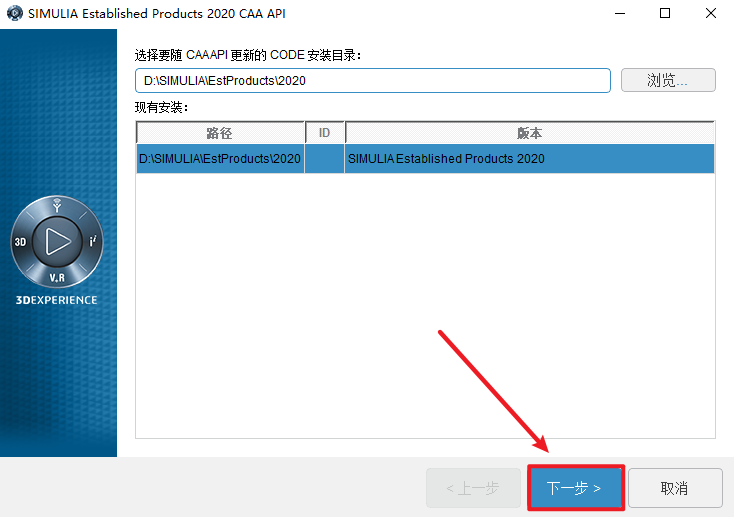
31.点击“下一步”
Abaqus 2020有限元仿真分析软件安装包免费下载安装教程
32.点击“下一步”
Abaqus 2020有限元仿真分析软件安装包免费下载安装教程
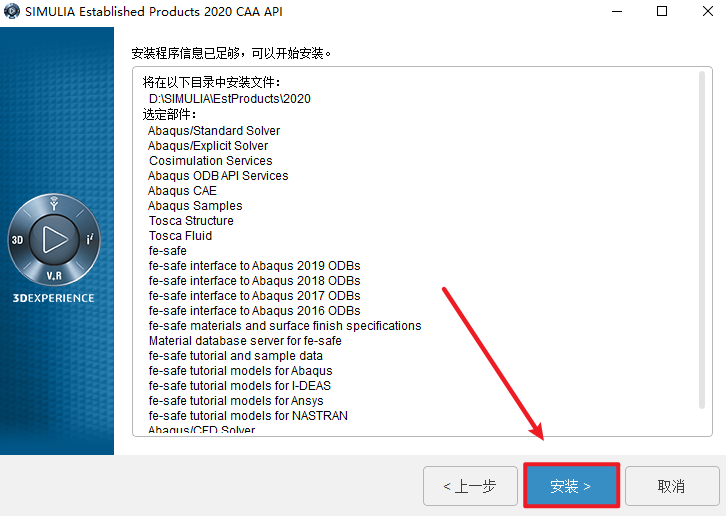
33.点击“安装”
Abaqus 2020有限元仿真分析软件安装包免费下载安装教程
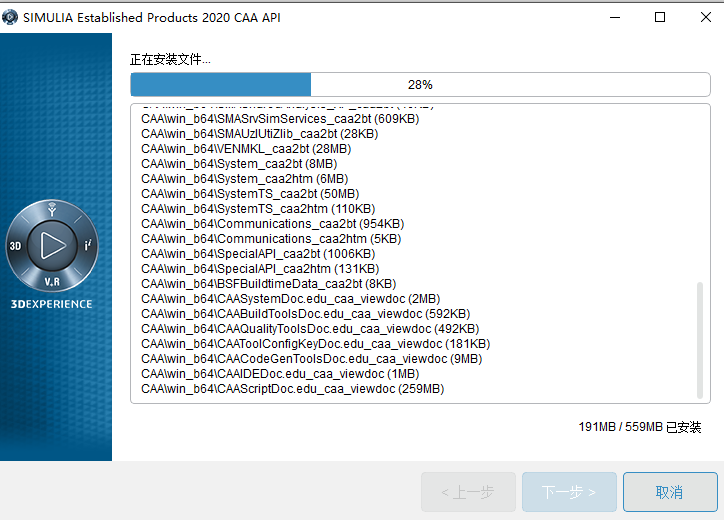
34.软件正在安装,请耐心等待
Abaqus 2020有限元仿真分析软件安装包免费下载安装教程
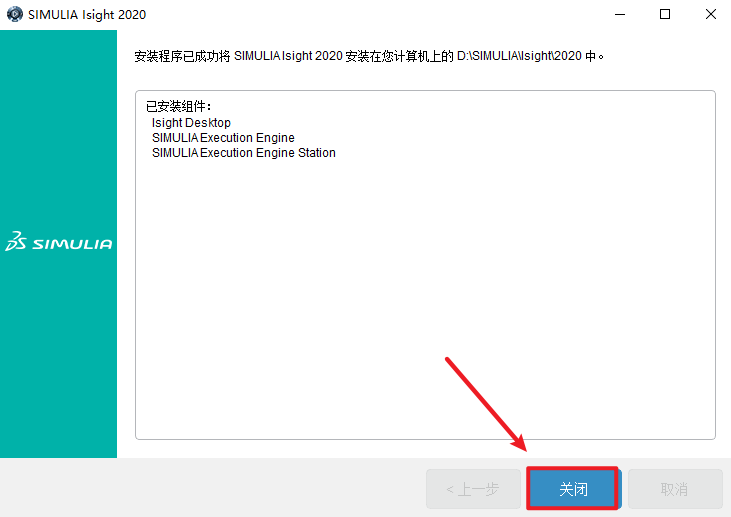
35.安装完成后点击“关闭”
Abaqus 2020有限元仿真分析软件安装包免费下载安装教程
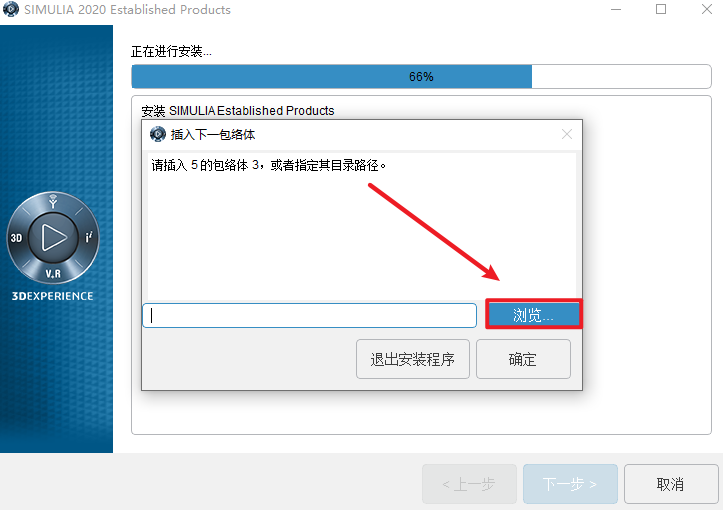
36.点击“浏览”
Abaqus 2020有限元仿真分析软件安装包免费下载安装教程
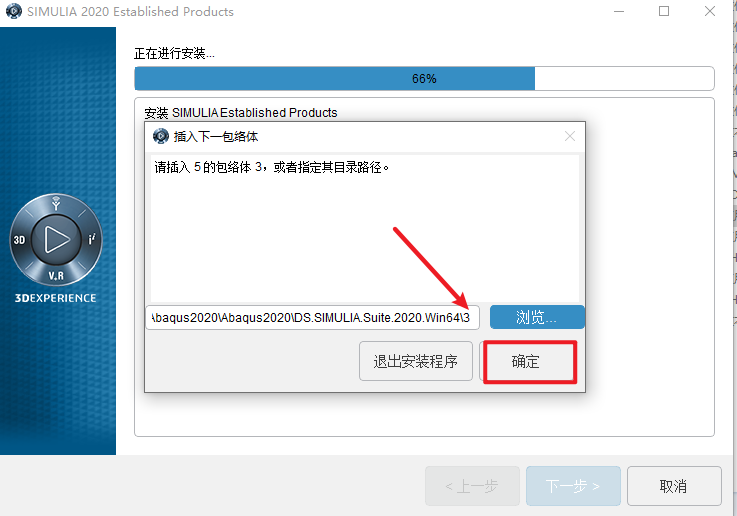
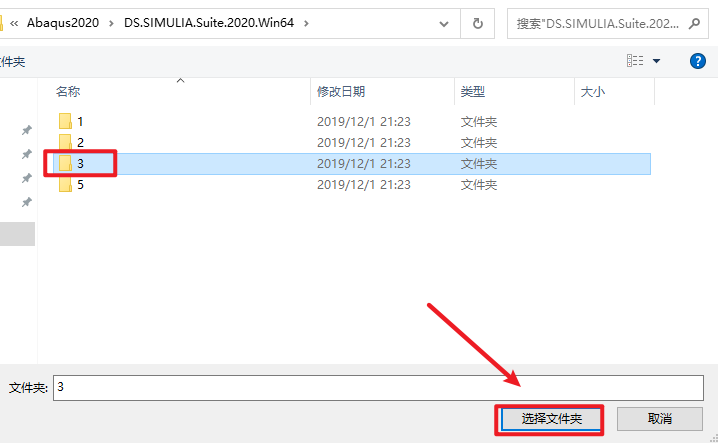
37.选择安装包“DS.SIMULIA.Suite.2020.Win64“文件夹下的“3“文件夹,点击“选择文件夹“
Abaqus 2020有限元仿真分析软件安装包免费下载安装教程
38.点击“确定“
Abaqus 2020有限元仿真分析软件安装包免费下载安装教程
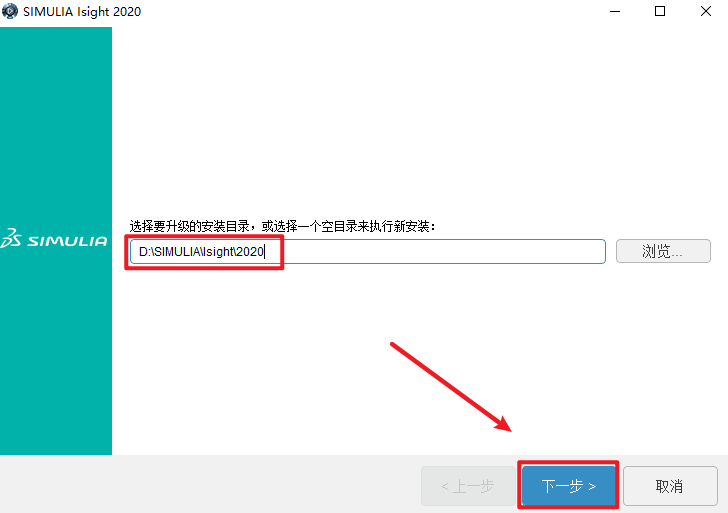
39.选择安装位置,点击“下一步”
Abaqus 2020有限元仿真分析软件安装包免费下载安装教程
40.选择需要安装的部件,点击“下一步”
Abaqus 2020有限元仿真分析软件安装包免费下载安装教程
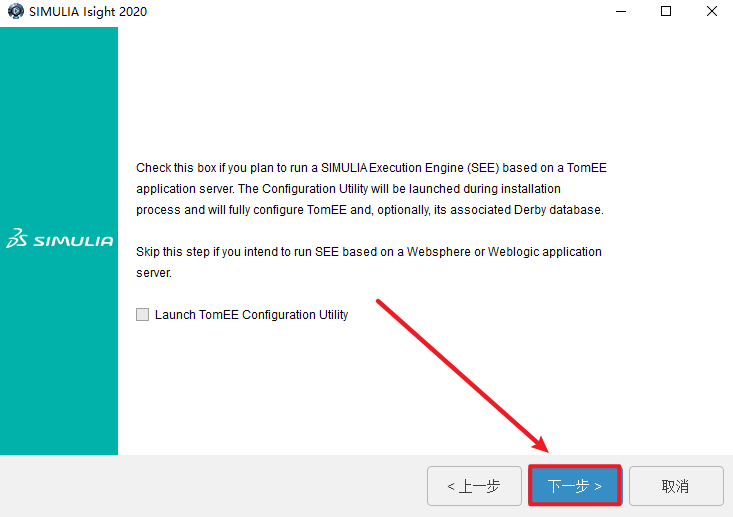
41.点击“下一步”
Abaqus 2020有限元仿真分析软件安装包免费下载安装教程
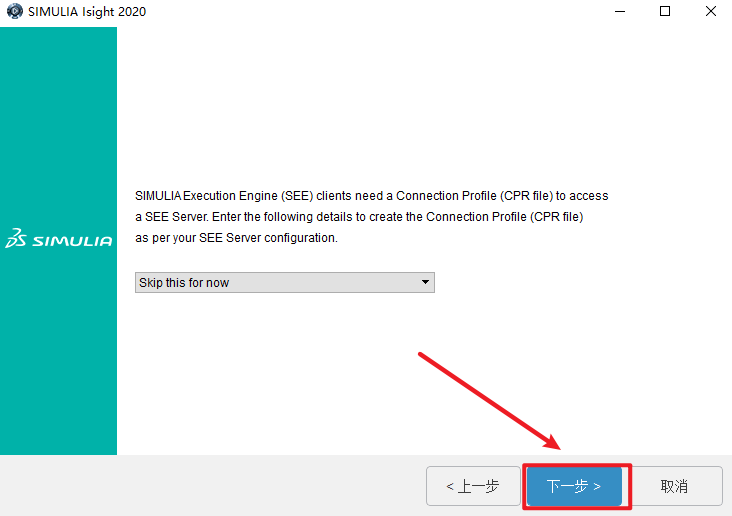
42.点击“下一步”
Abaqus 2020有限元仿真分析软件安装包免费下载安装教程
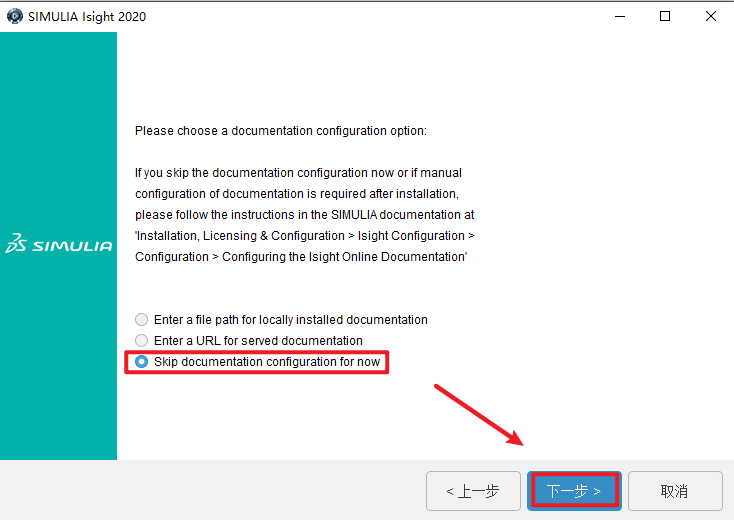
43.选择“skip ……“,点击“下一步”
Abaqus 2020有限元仿真分析软件安装包免费下载安装教程
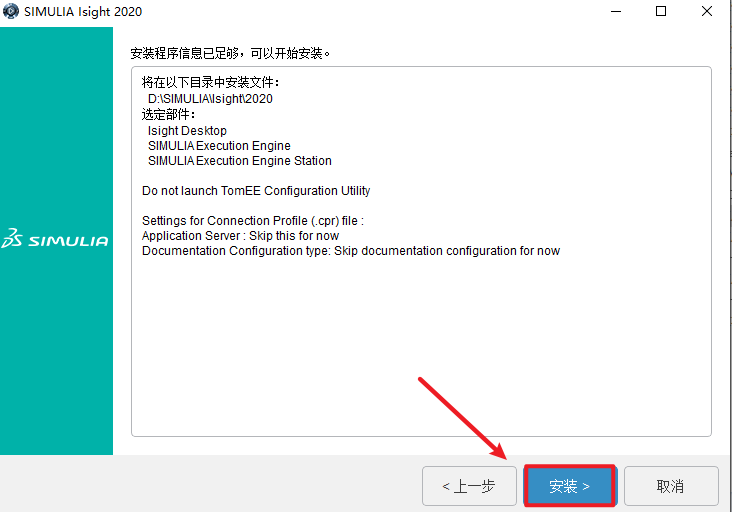
44.点击“安装”
Abaqus 2020有限元仿真分析软件安装包免费下载安装教程
45.软件安装需要一些时间,请耐心等待
Abaqus 2020有限元仿真分析软件安装包免费下载安装教程
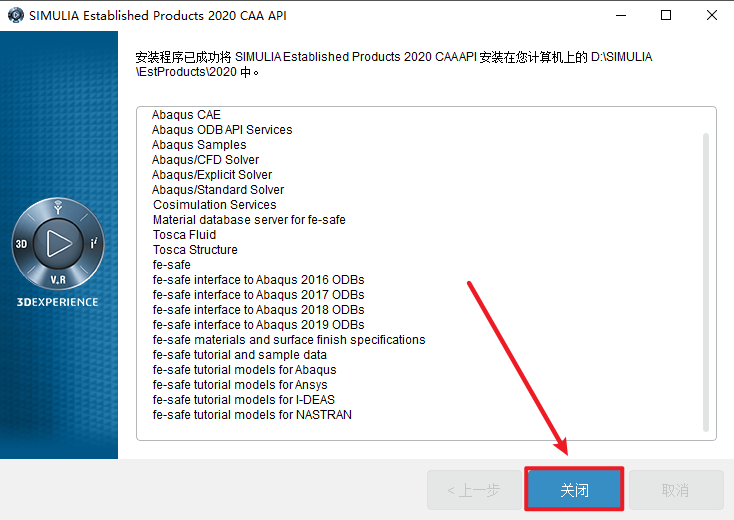
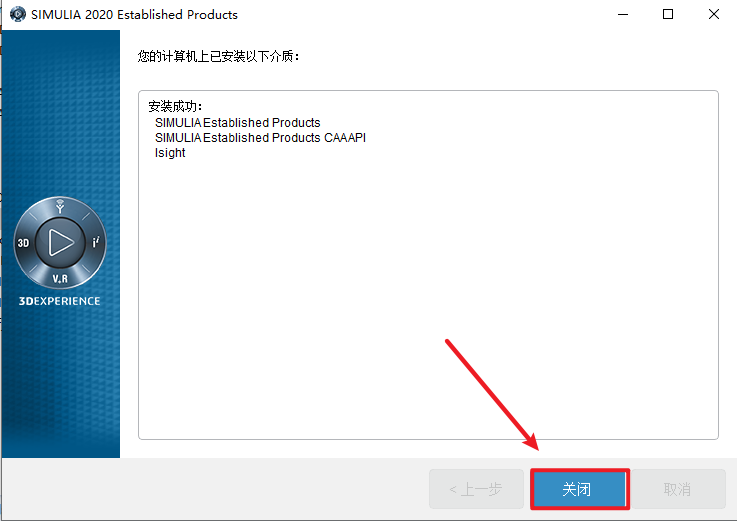
46.点击“关闭”
Abaqus 2020有限元仿真分析软件安装包免费下载安装教程
47.点击“关闭”
Abaqus 2020有限元仿真分析软件安装包免费下载安装教程
48.在开始菜单中找到”Abaqus CAE“软件,拖拽到桌面上即可创建桌面快捷方式
Abaqus 2020有限元仿真分析软件安装包免费下载安装教程
49.依次打开路径
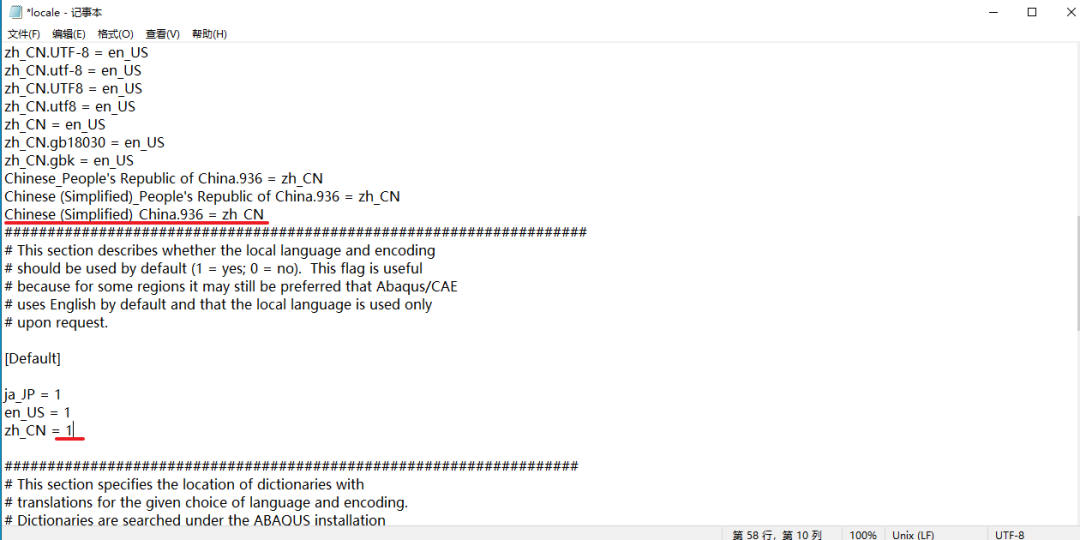
“D:\SIMULIA\EstProducts\2020\win_b64\SMA\Configuration”文件夹,双击打开”locale”文件
Abaqus 2020有限元仿真分析软件安装包免费下载安装教程
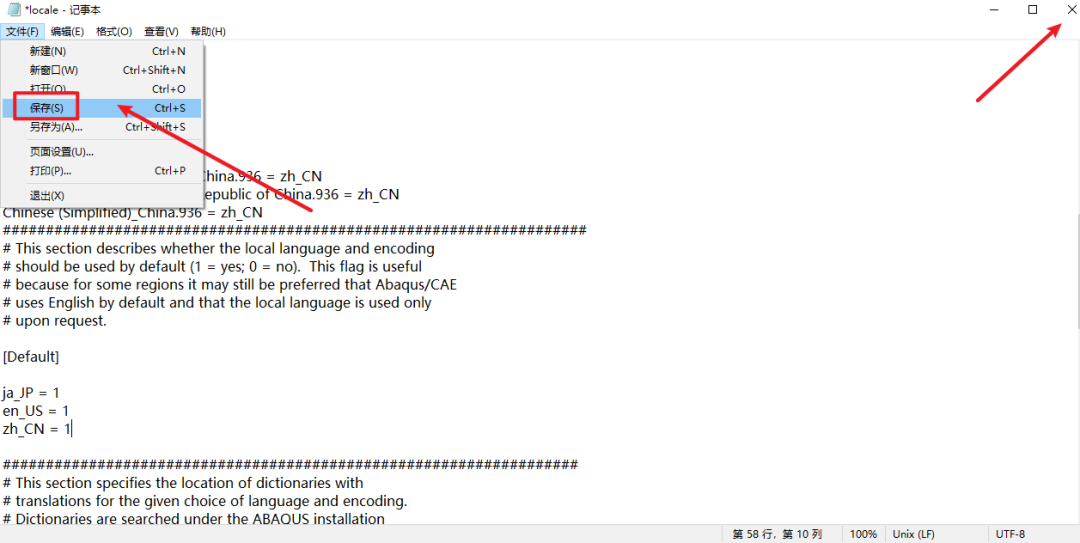
50.在”Chinese (Simplified)_People’s Republic of China.936 = zh_CN”下方添加”Chinese (Simplified)_China.936 = zh_CN”,将”zh_CN = ”后的0改为”1”
Abaqus 2020有限元仿真分析软件安装包免费下载安装教程
51.依次点击”文件—保存”,点击右上角的关闭
Abaqus 2020有限元仿真分析软件安装包免费下载安装教程
52.在桌面上找到”Abaqus CAE“软件图标,右键选择“以管理员身份运行”
温馨提示:请以管理员身份打开程序,否则程序可能无法运行
Abaqus 2020有限元仿真分析软件安装包免费下载安装教程
53.安装结束
Abaqus 2020有限元仿真分析软件安装包免费下载安装教程

软件下载

正文完
 0
评论(没有评论)