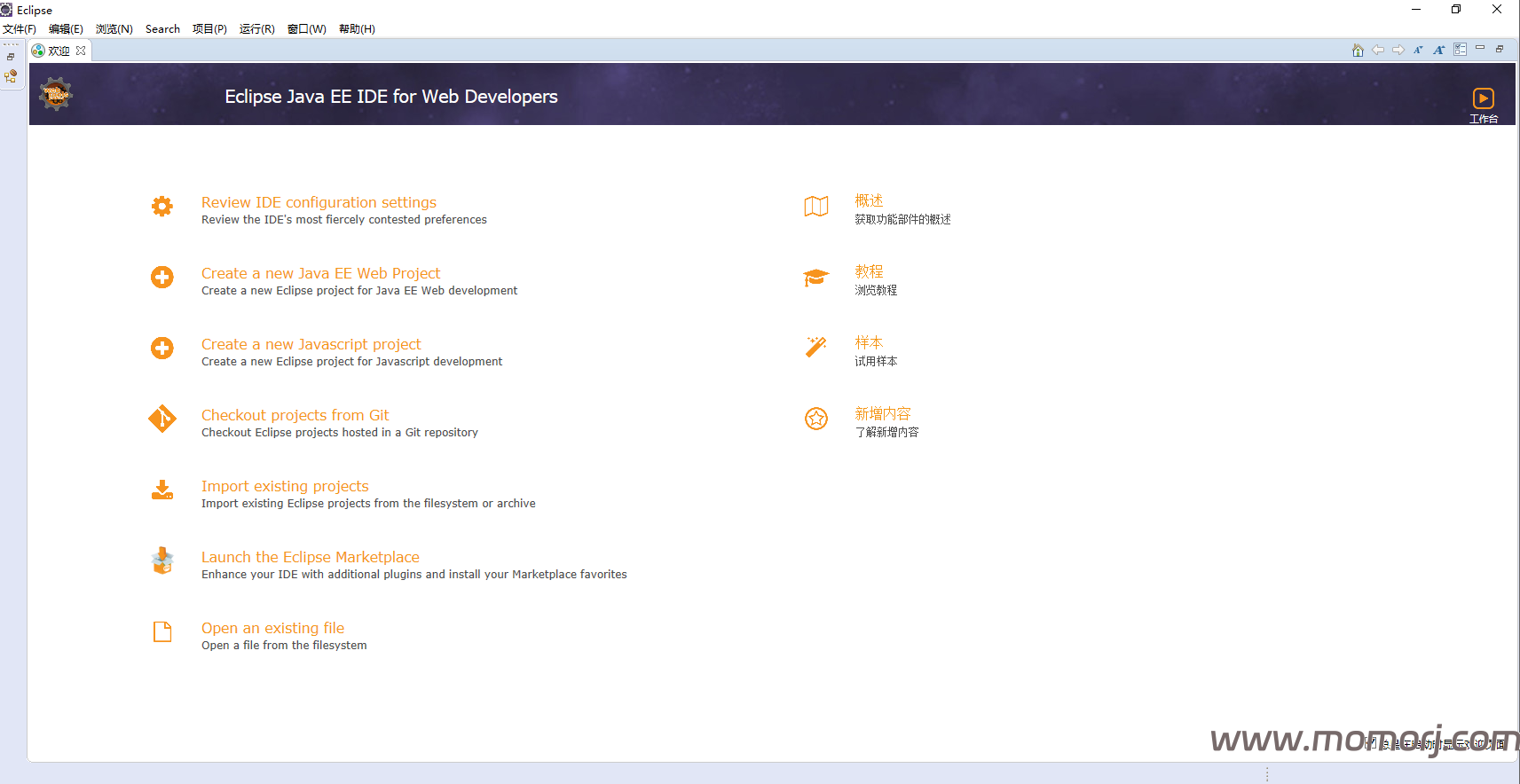
软件下载
安装教程
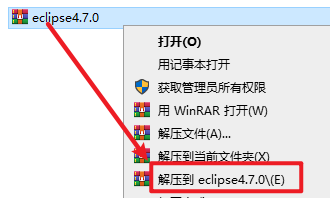
1.选中下载的压缩包,然后右键选择“解压到 eclipse4.7.8”
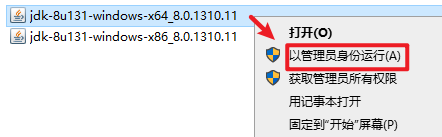
2.打开刚刚解压的文件夹,选中“jdk-8u131-windows-x64_8.0.1310.11”右键选择“以管理员身份运行”
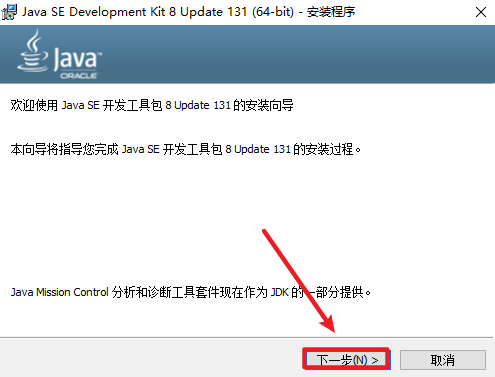
3.点击“下一步”
4.默认安装,点击“下一步”
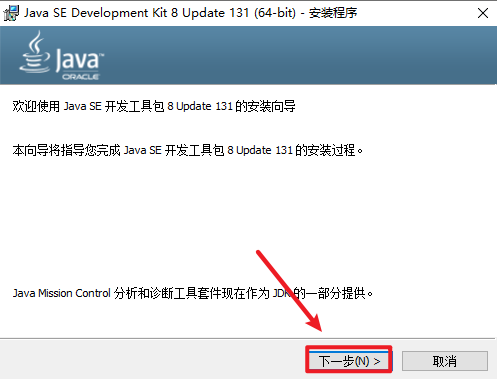
5.点击“下一步”
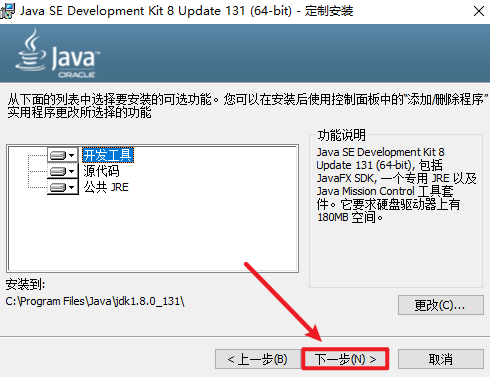
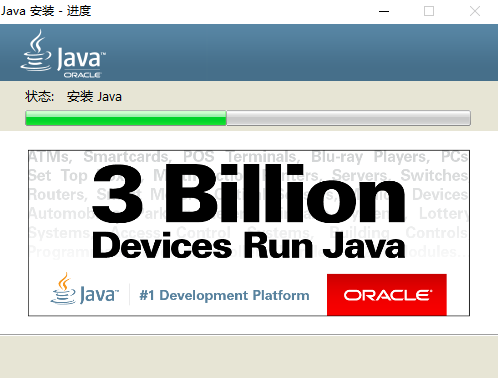
6.软件安装中请耐心等待
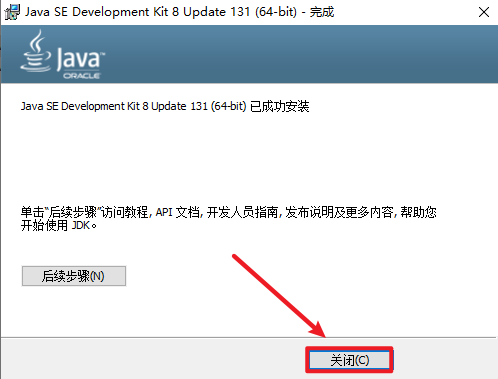
7.点击“关闭”
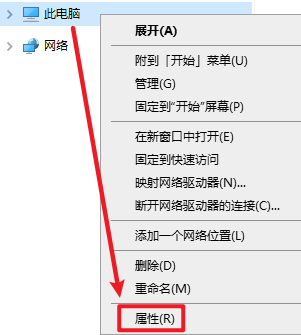
8.选中“此电脑”
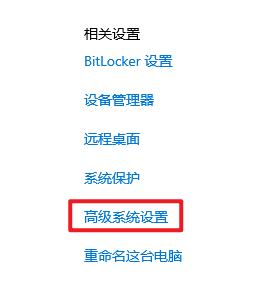
9.点击“高级系统设置”
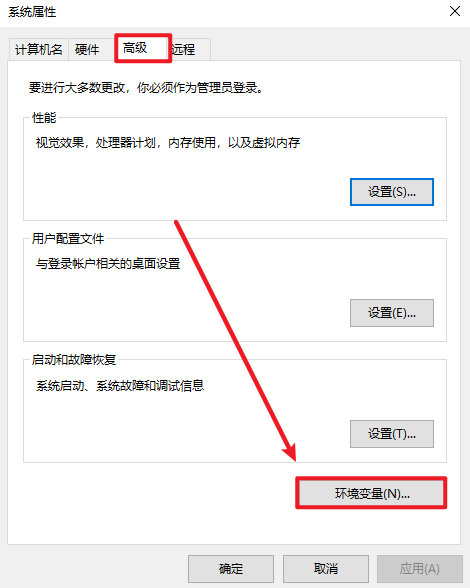
10.点击“高级”,点击“环境变量”
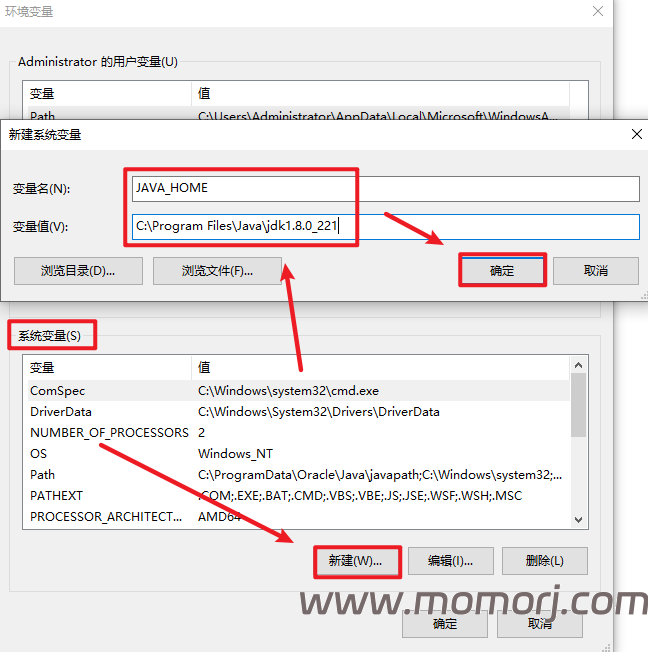
11.在系统变量处:点击“新建”输入:
变量名:JAVA_HOME
变量值:C:\Program Files\Java\jdk1.8.0_221
温馨提示:这个变量值就是JDK的安装路径(参看第4步),如果是32位的JDK则输入”C:\Program Files (x86)\Java\jdk1.8.0_221”
点击“确定”
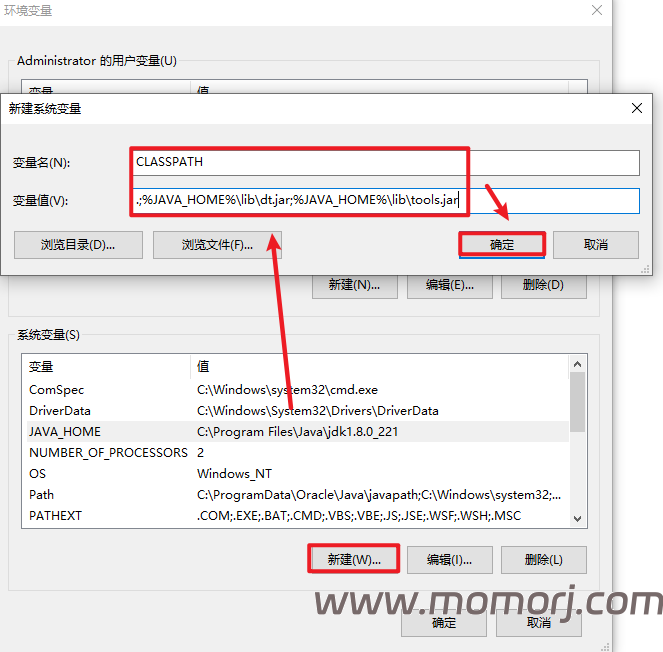
12.再次在系统变量处:点击“新建”,输入:
变量名:CLASSPATH
变量值:.;%JAVA_HOME%\lib\dt.jar;%JAVA_HOME%\lib\tools.jar(变量值前面的标点一定要复制完整)
点击“确定”
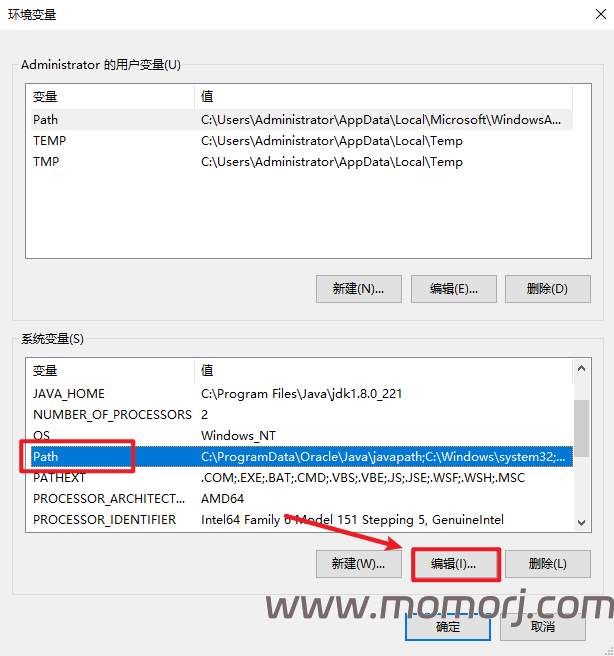
13.在系统变量处,选中“Path“变量,点击“编辑“
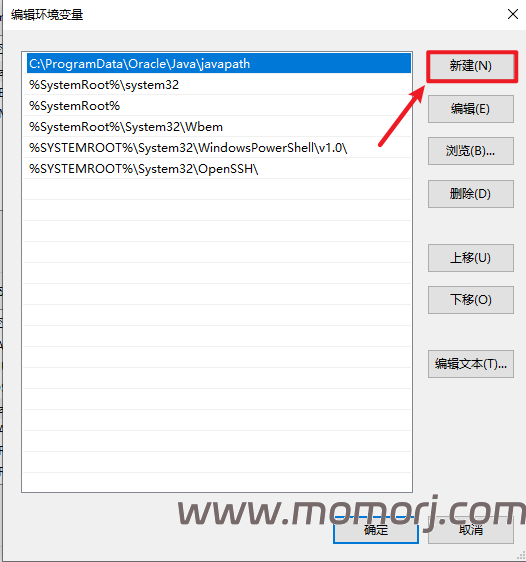
14.点击“新建“
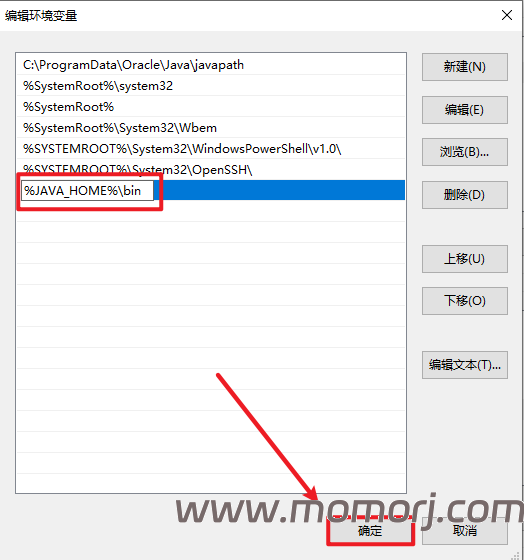
15.输入:“%JAVA_HOME%\bin“,点击“确定“
温馨提示:Win7系统用户输入“;%JAVA_HOME%\bin“,注意多一个分号
16.点击“确定”
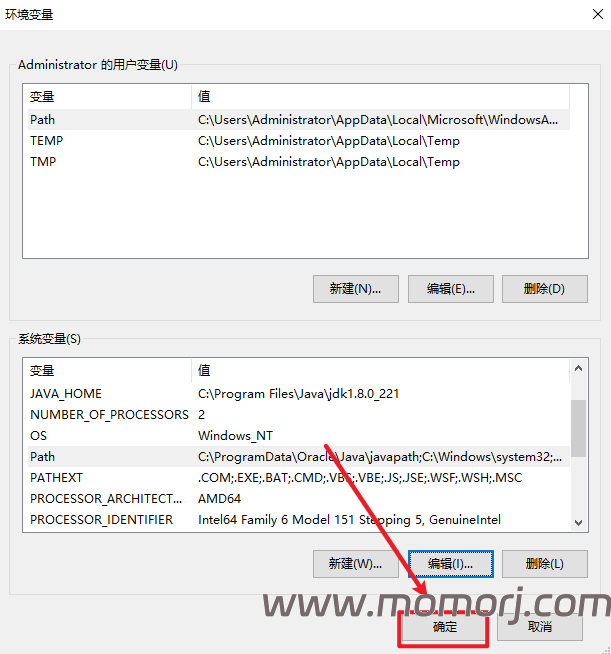
17.点击“确定”
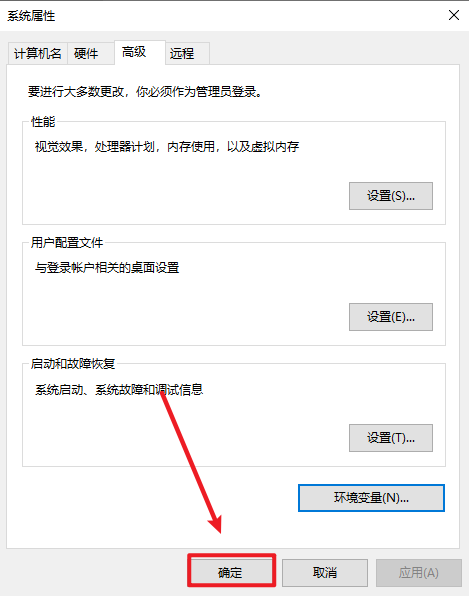
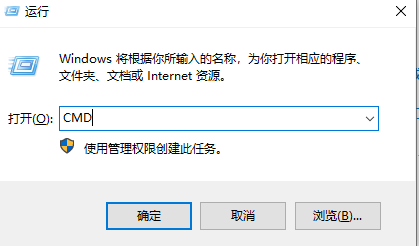
18.按win+R调出运行界面或者鼠标右键开始菜单选择“运行”,输入:“cmd”,点击“”确定
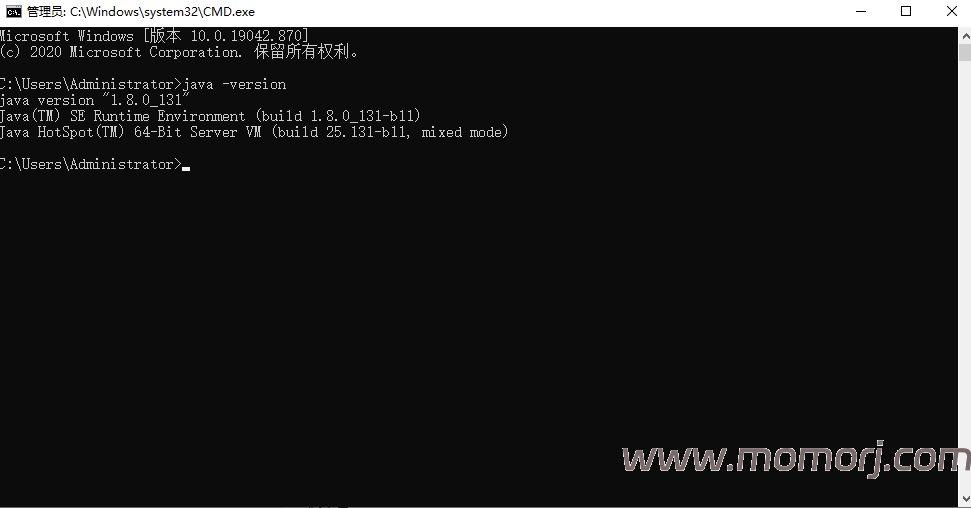
19.输入“java -version“(java 和 -version 之间有空格),点击回车键,可以看见自己安装的JDK版本
20.下拉继续输入“java“
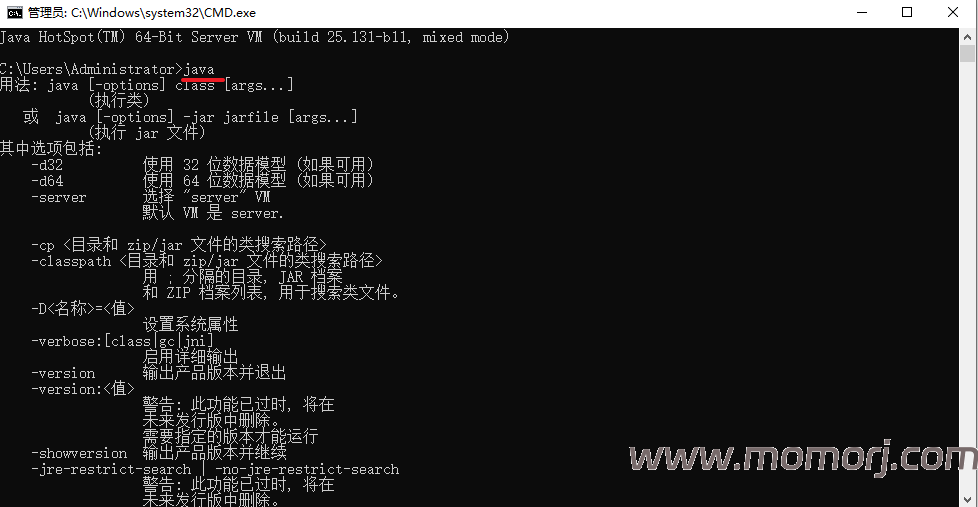
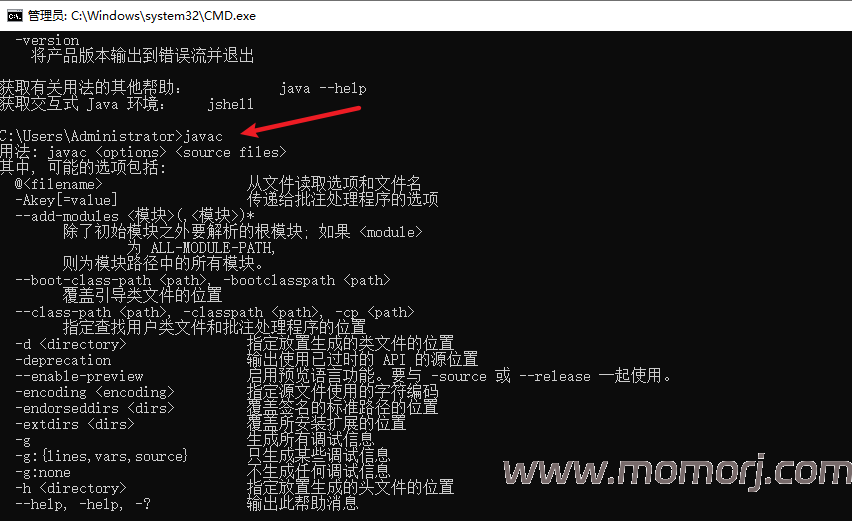
21.输入“javac“可以看到这些信息
温馨提示:输入这三个指令出现这样的界面说明JDK安装并配置成功。如果有一个出现失败情况,就说明JDK环境配置失败,重新按教程第9—20步操作
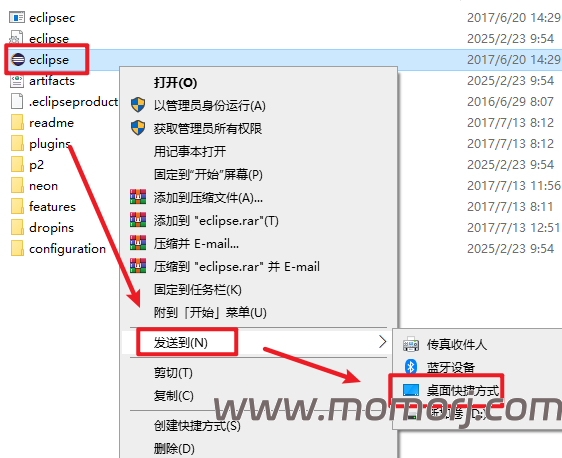
22.返回安装”文件夹,双击打开“eclipseeclipse”文件夹,选中“eclipse“文件,右键选择“发送到—桌面快捷方式”
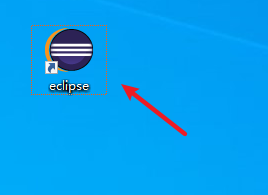
23.双击图标,运行软件
24.安装结束