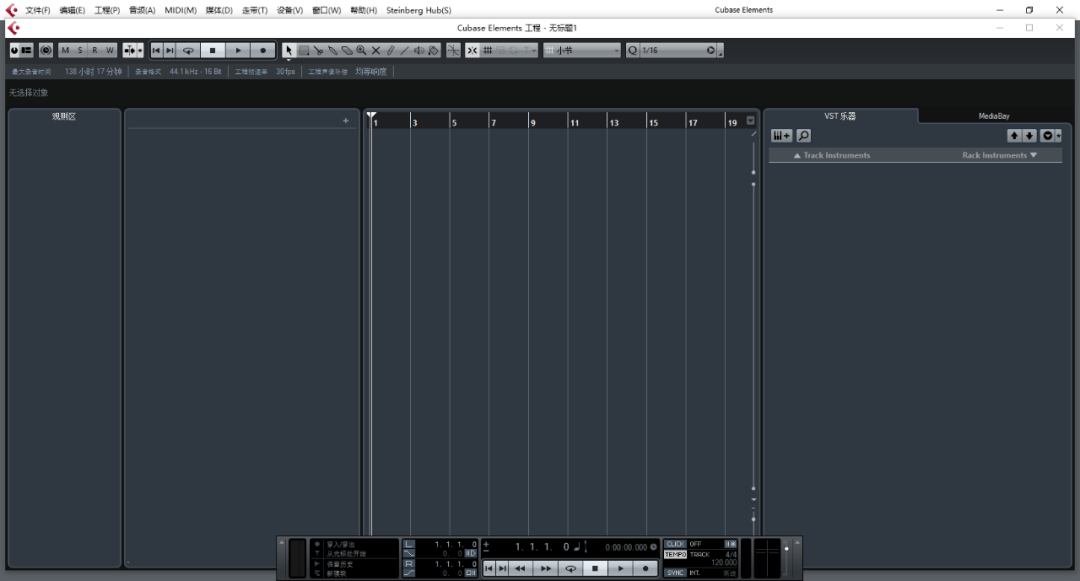
Cubase 8.5音乐创作软件安装包下载安装教程

57次阅读
没有评论
Cubase是一款专业级的高级音乐创作软件,凭借其无与伦比的灵活工具,您可以快速和直观地创造任何类型的音,充满了各种各样的虚拟仪器、效果和数千种声音。

软下载

安装教程

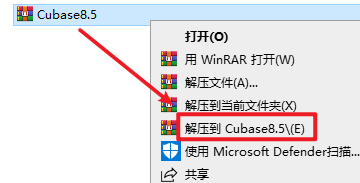
1.选中下载的压缩包,然后右键选择解压到“Cubase8.5”
Cubase 8.5音乐创作软件安装包下载安装教程

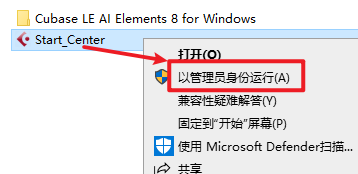
2.打开刚刚解压的文件夹,依次打开“第一步—Cubase Elements 8”文件夹,选中“Start_ Center”右键选择“以管理员身份运行”
Cubase 8.5音乐创作软件安装包下载安装教程


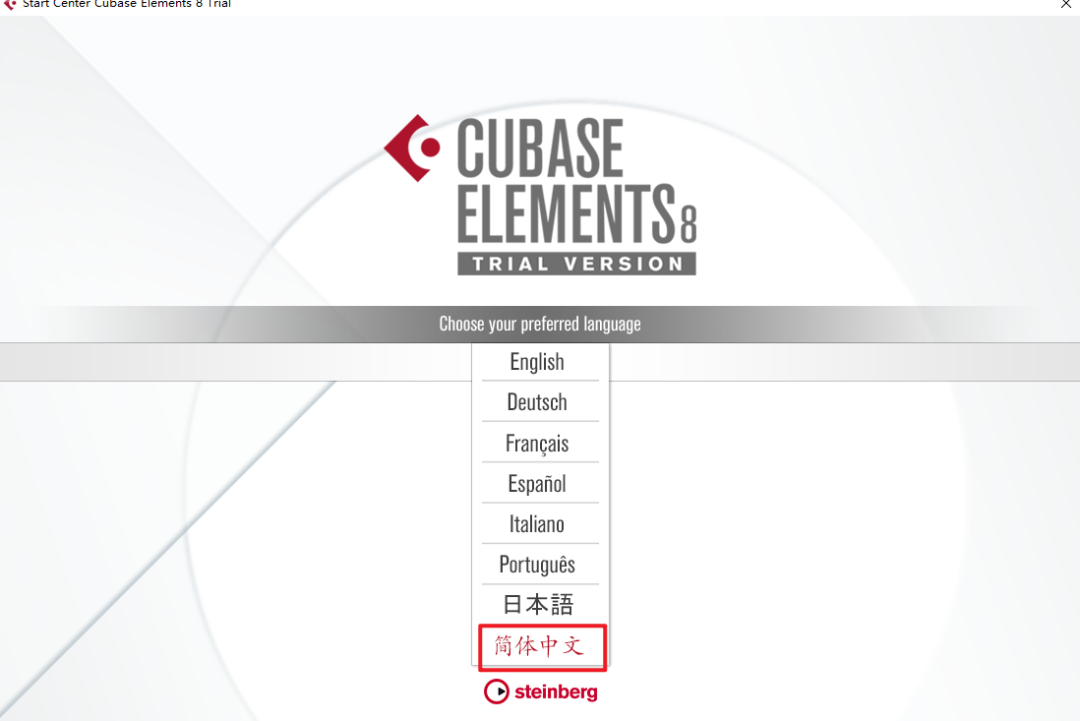
3.鼠标移动到“English”上停留,选择“简体中文”

Cubase 8.5音乐创作软件安装包下载安装教程

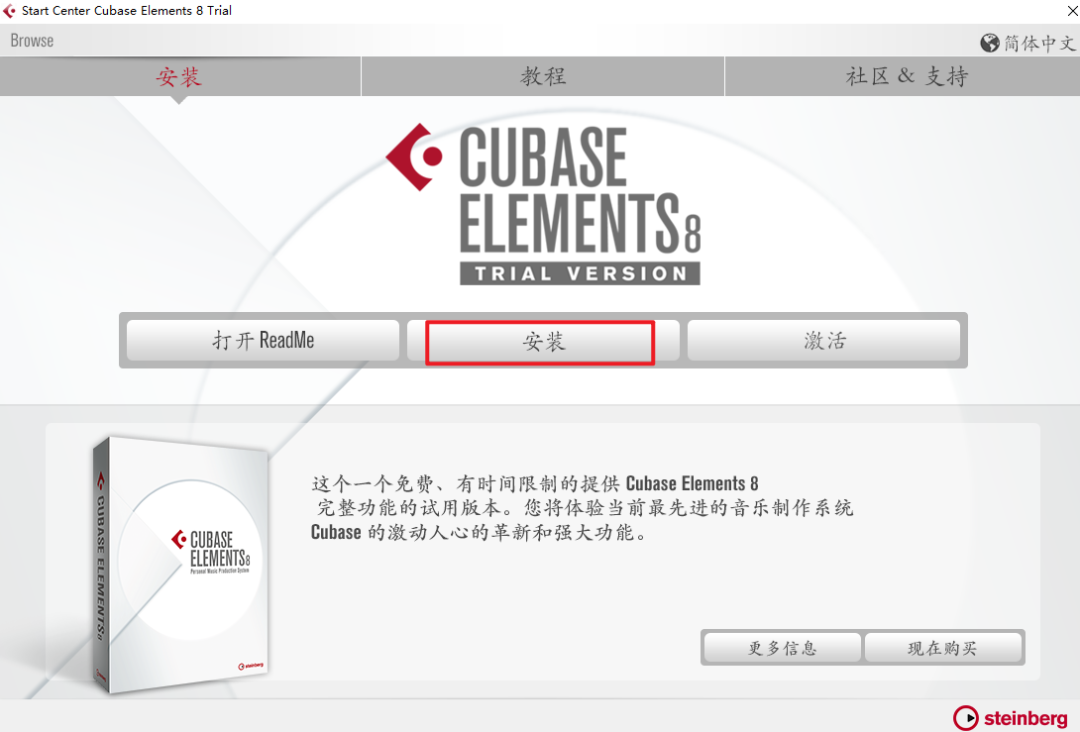
4.点击“安装”

Cubase 8.5音乐创作软件安装包下载安装教程

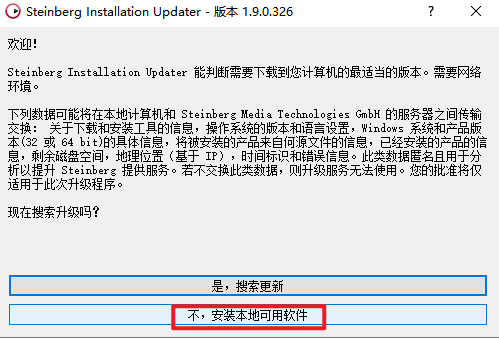
5.点击“不,安装本地可用软件”

Cubase 8.5音乐创作软件安装包下载安装教程

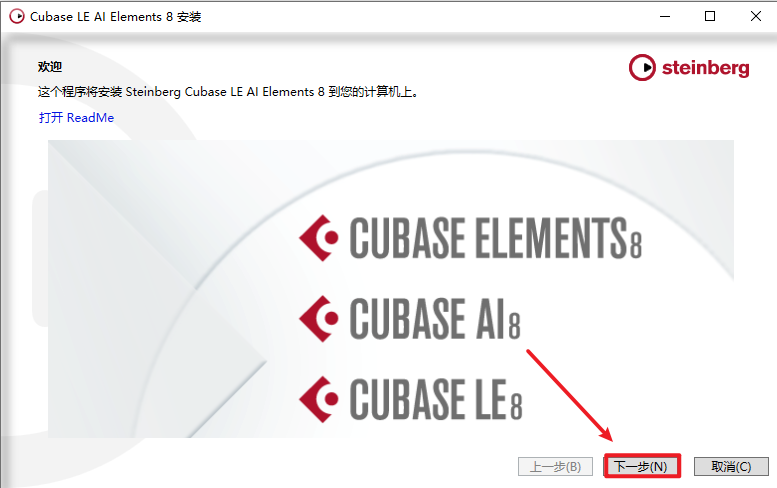
6.点击“下一步”

Cubase 8.5音乐创作软件安装包下载安装教程

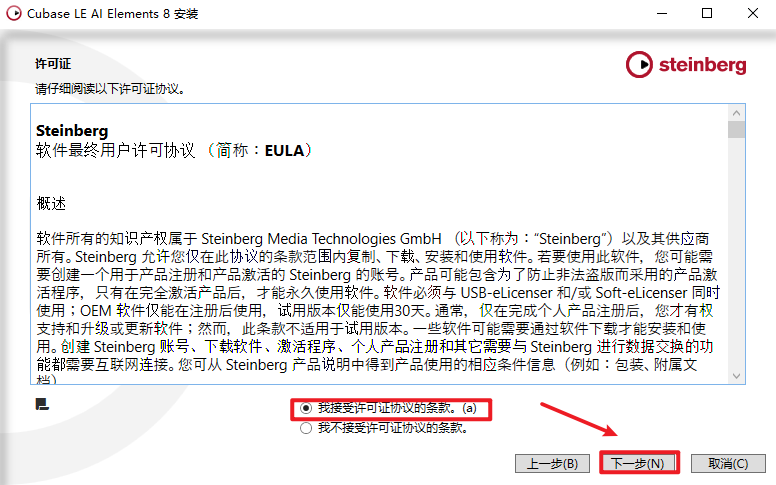
7.勾选“我接受…”,点击“下一步”

Cubase 8.5音乐创作软件安装包下载安装教程

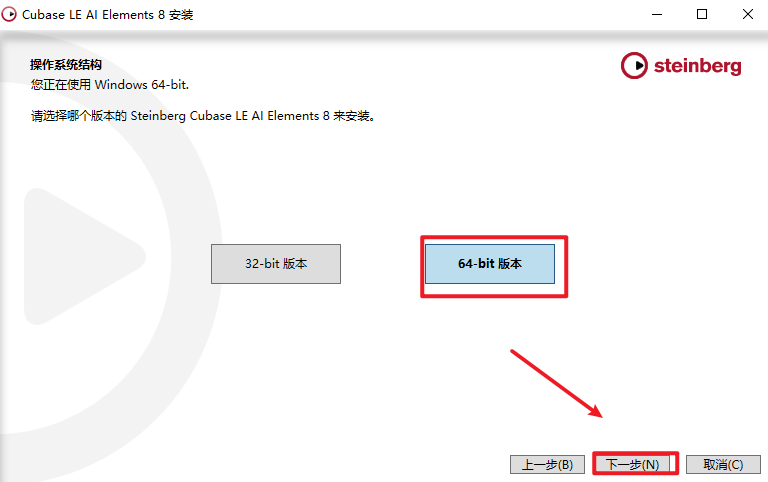
8.选择对应自己电脑系统的位数,点击”下一步”

Cubase 8.5音乐创作软件安装包下载安装教程

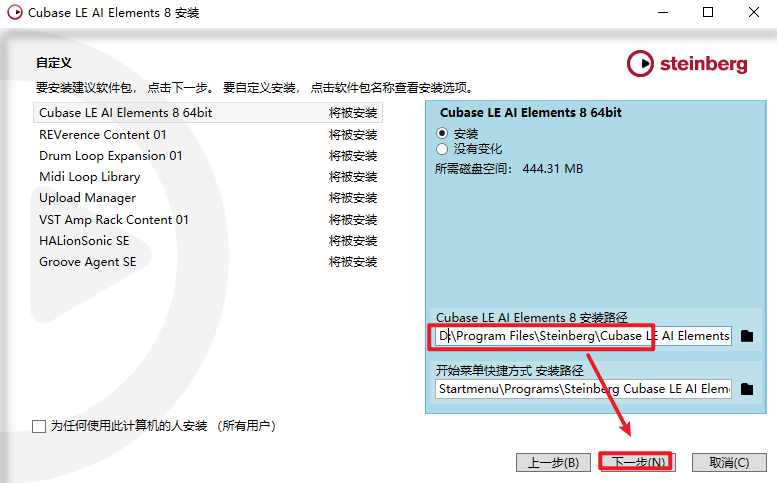
9.选择需要安装的组件,选择软件安装路径,安装路径不要出现中文
,点击“下一步”
Cubase 8.5音乐创作软件安装包下载安装教程

10.点击“安装”

Cubase 8.5音乐创作软件安装包下载安装教程

11.软件正在安装,请耐心等待

Cubase 8.5音乐创作软件安装包下载安装教程

12.点击“完成”

Cubase 8.5音乐创作软件安装包下载安装教程

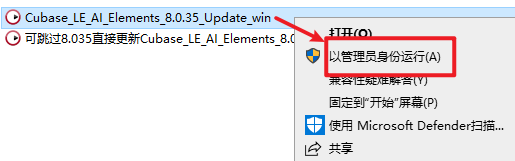
13.返回安装文件夹,打开“第二步”文件夹,选中“Cubase_LE_AI_E….”右键选择“以管理员身份运行”
Cubase 8.5音乐创作软件安装包下载安装教程

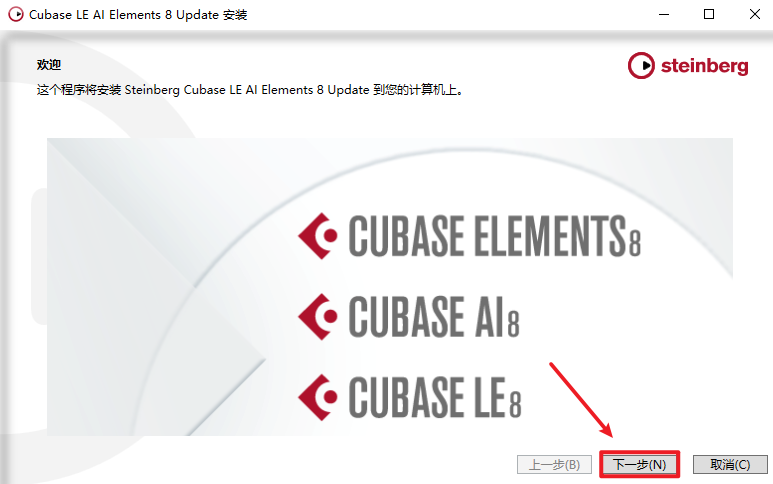
14.点击“下一步”

Cubase 8.5音乐创作软件安装包下载安装教程

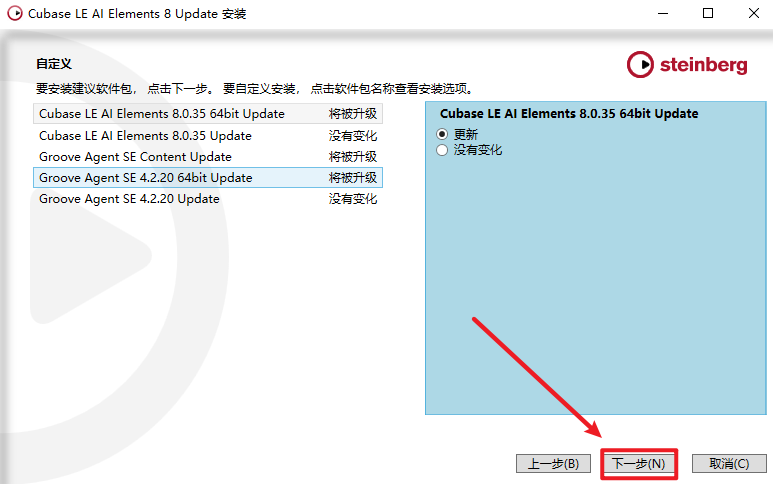
15.点击“下一步”

Cubase 8.5音乐创作软件安装包下载安装教程

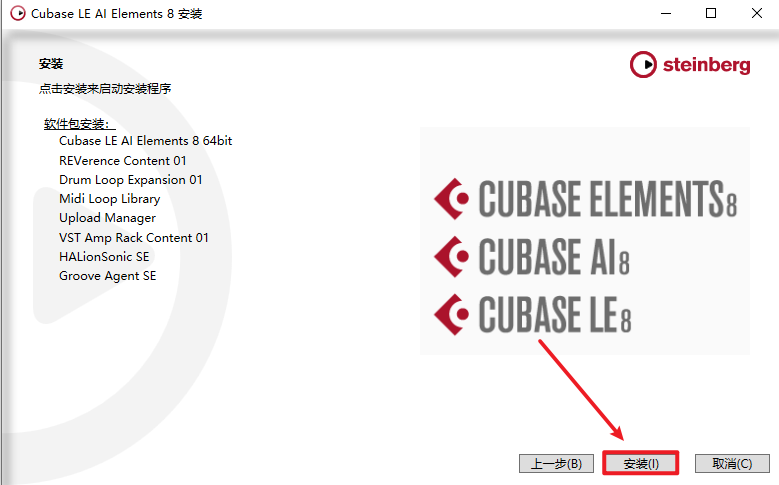
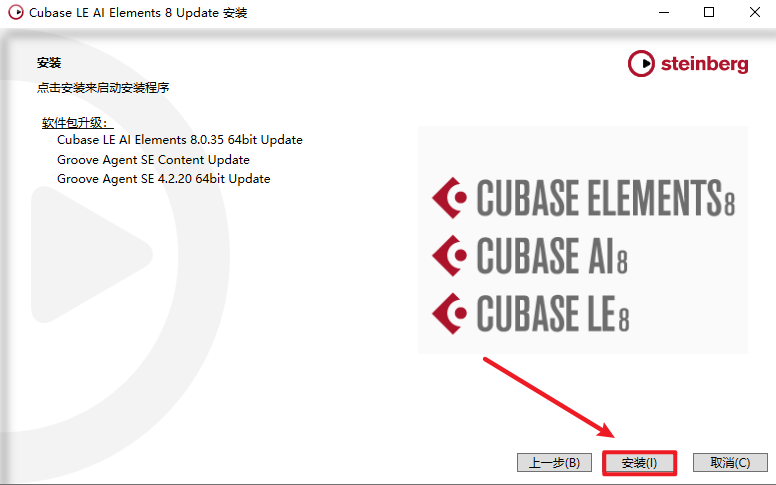
16.点击“安装”

Cubase 8.5音乐创作软件安装包下载安装教程

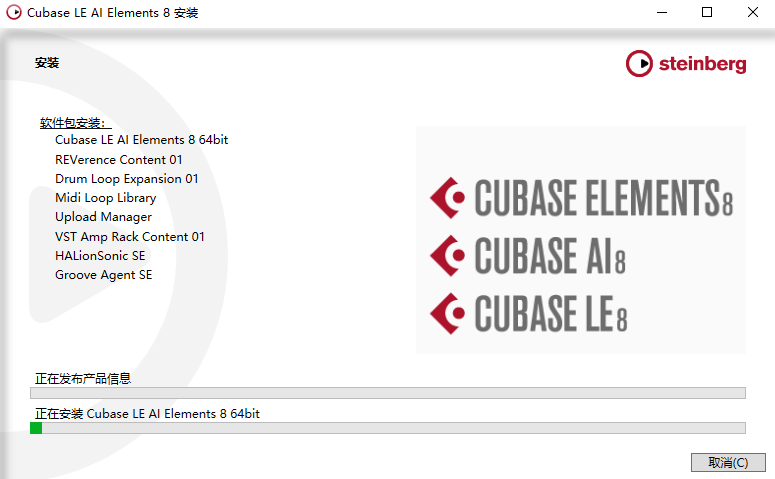
17.软件安装需要一些时间,请耐心等待

Cubase 8.5音乐创作软件安装包下载安装教程

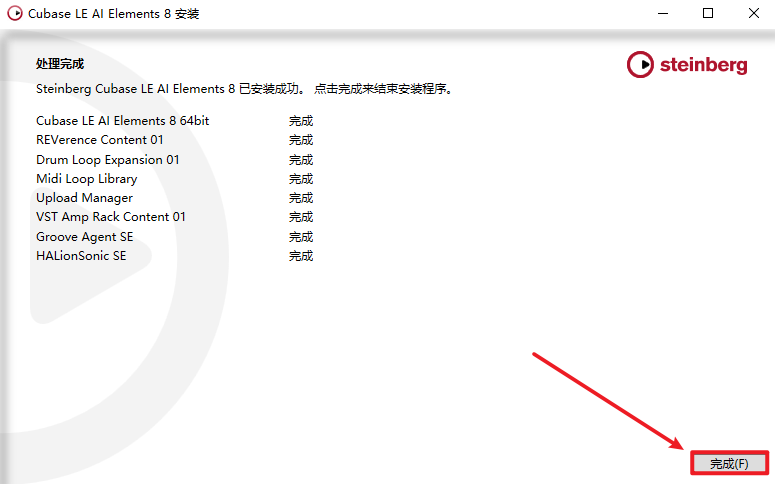
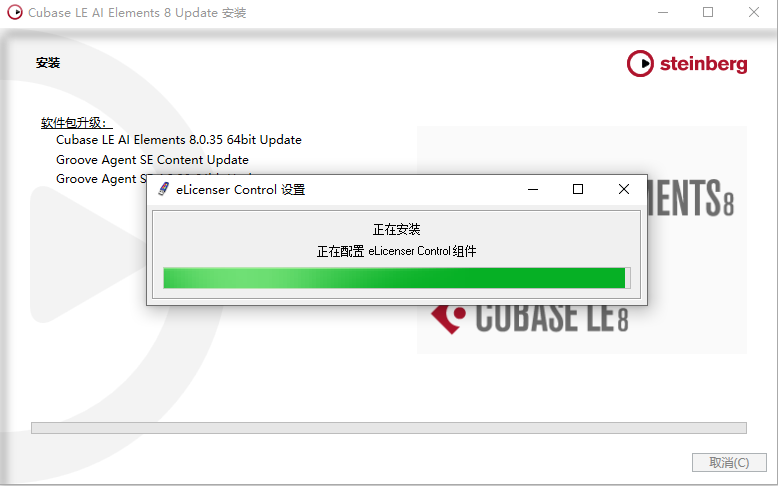
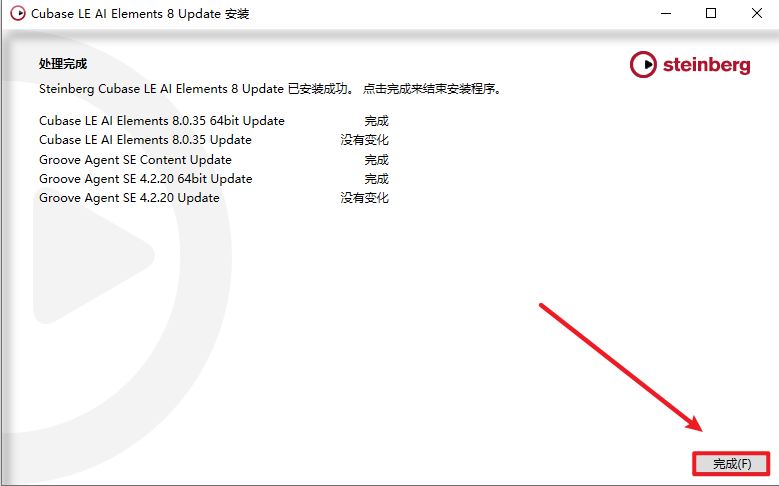
18.点击“完成”

Cubase 8.5音乐创作软件安装包下载安装教程

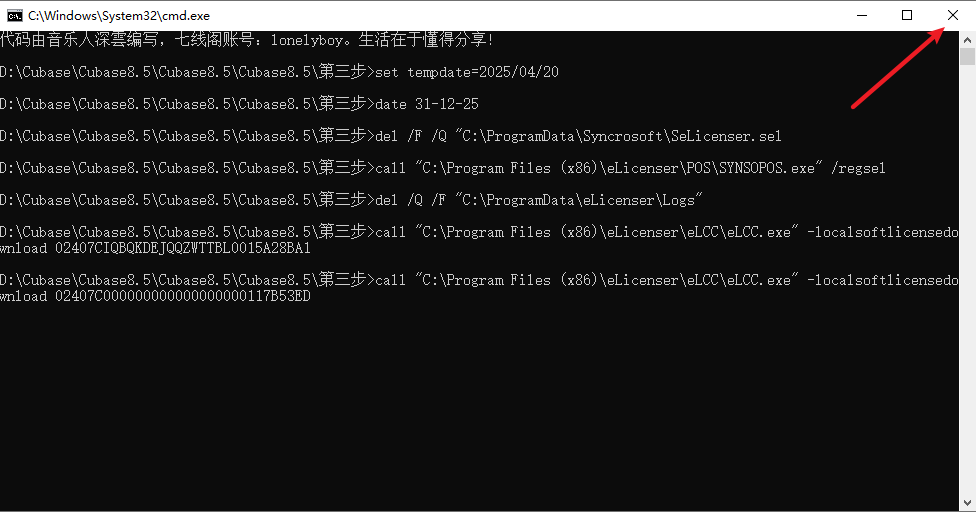
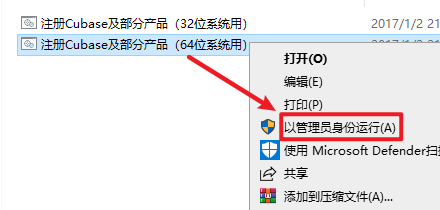
19.返回安装文件夹,打开“第三步”文件夹,选择对应自己电脑系统的位数文件,右键选择“以管理员身份运行”
Cubase 8.5音乐创作软件安装包下载安装教程


20.等待处理完成后,点击右上角的关闭

Cubase 8.5音乐创作软件安装包下载安装教程

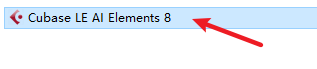
21.返回安装文件夹,打开“第四步”文件夹,复制“Cubase LE AI Elements 8”
Cubase 8.5音乐创作软件安装包下载安装教程

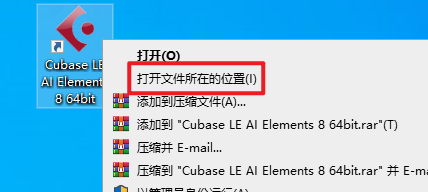
22选中桌面上的软件图标,右键选择“打开文件所在位置”

Cubase 8.5音乐创作软件安装包下载安装教程

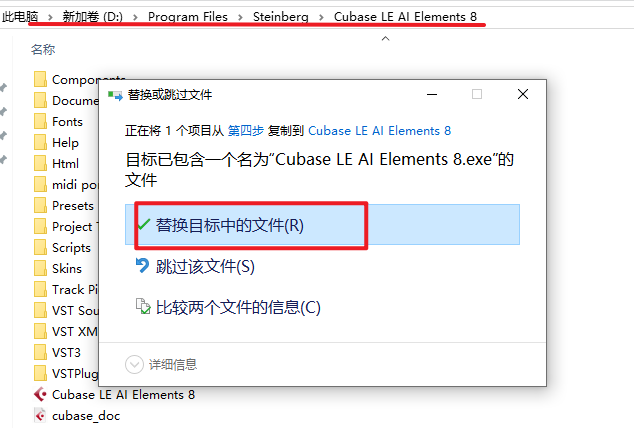
23.粘贴复制的文件到该路径下,选择“替换目标中的文件“

Cubase 8.5音乐创作软件安装包下载安装教程

24.返回安装文件夹,依次打开“第五步—mp3dll—64”文件夹,复制“MP3Audiohandler”文件

Cubase 8.5音乐创作软件安装包下载安装教程

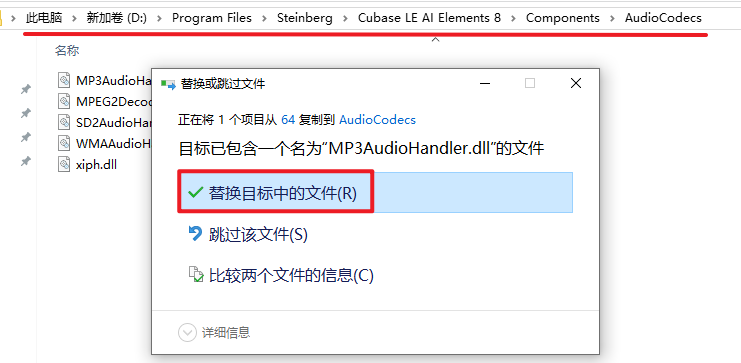
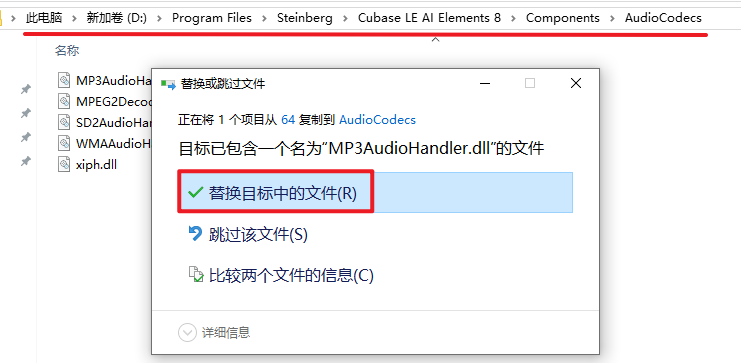
25.返回打开的软件路径,依次打开“Components—AudioCodecs”文件夹,粘贴复制的文件到该路径下
Cubase 8.5音乐创作软件安装包下载安装教程

26.选择“替换目标中的文件“

Cubase 8.5音乐创作软件安装包下载安装教程

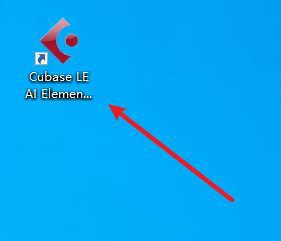
27.双击图标,运行软件

Cubase 8.5音乐创作软件安装包下载安装教程


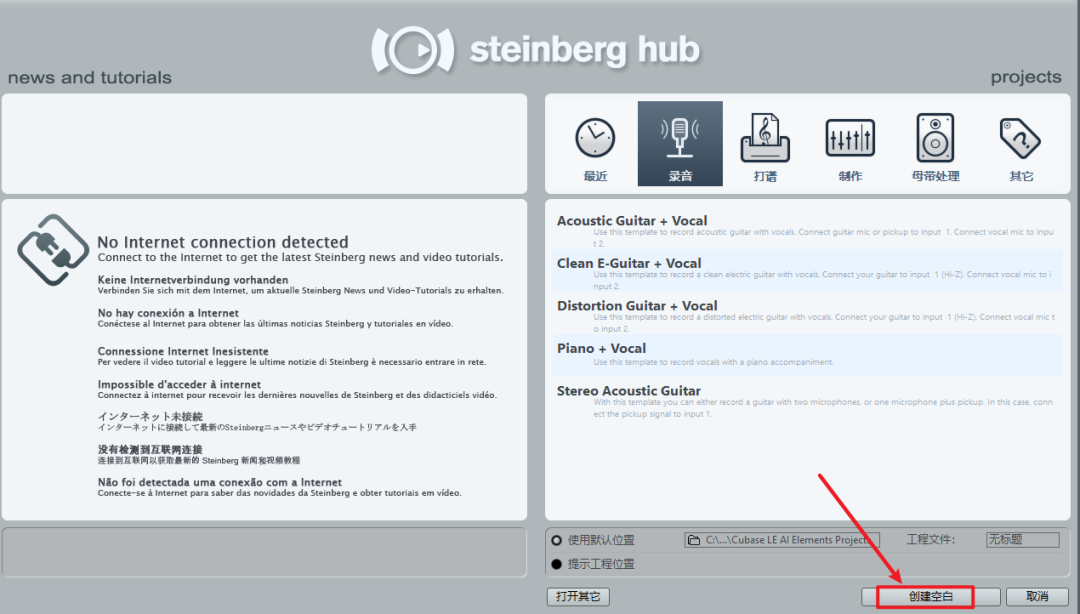
28.点击“创建空白”

Cubase 8.5音乐创作软件安装包下载安装教程

29.安装结束

Cubase 8.5音乐创作软件安装包下载安装教程


软件下载

正文完
 0
评论(没有评论)