Cubase 10.5音乐创作软件安装包下载安装教程

36次阅读
没有评论
Cubase是一款专业级的高级音乐创作软件,凭借其无与伦比的灵活工具,您可以快速和直观地创造任何类型的音,充满了各种各样的虚拟仪器、效果和数千种声音。

软件下载

安装教程

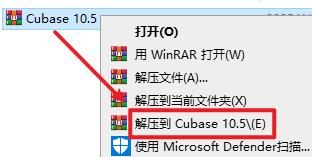
1.选中下载的压缩包,然后右键选择解压到“Cubase 10.0”
Cubase 10.5音乐创作软件安装包下载安装教程

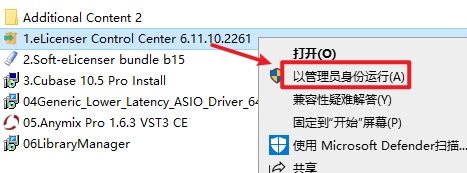
2.打开刚刚解压的文件夹,选中“1.eLicenser Control Center 6.11.10.2261”右键选择“以管理员身份运行”
Cubase 10.5音乐创作软件安装包下载安装教程

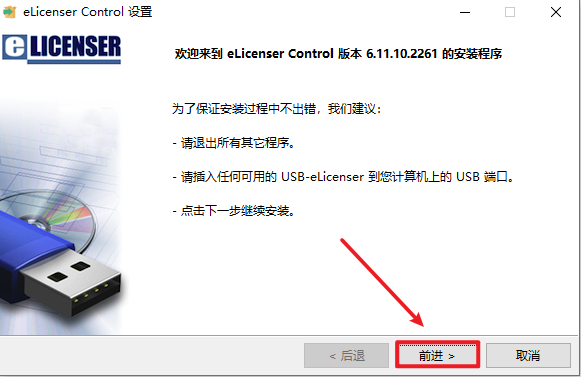
3.点击“前进”

Cubase 10.5音乐创作软件安装包下载安装教程

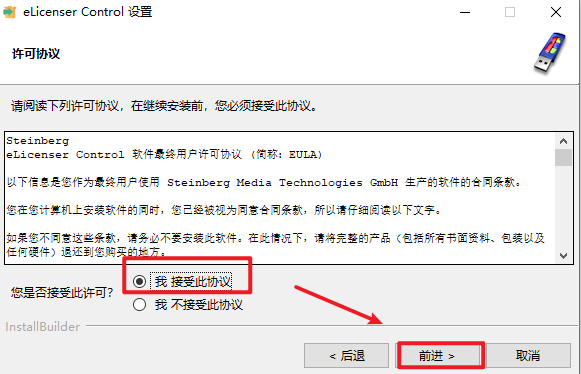
4.勾选“我接受…”,点击“前进”

Cubase 10.5音乐创作软件安装包下载安装教程

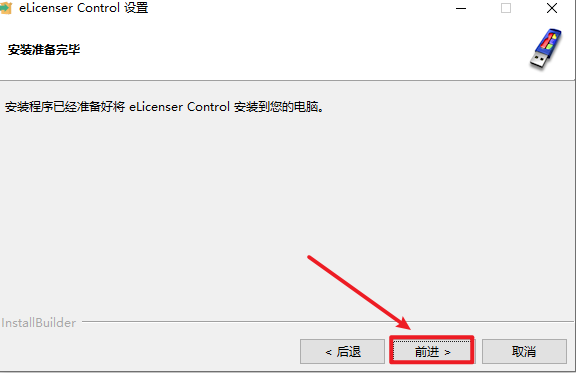
5.点击“前进”

Cubase 10.5音乐创作软件安装包下载安装教程

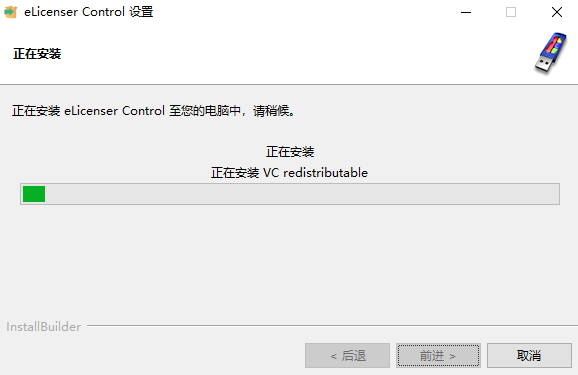
6.正在安装,请耐心等待

Cubase 10.5音乐创作软件安装包下载安装教程

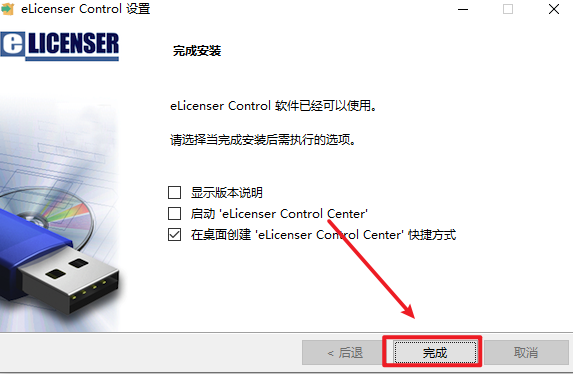
7.点击”完成”

Cubase 10.5音乐创作软件安装包下载安装教程

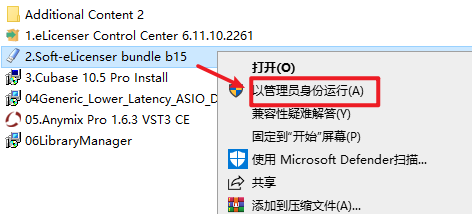
8.返回安装文件夹,选中“2.Soft-eLicenser bundle b15”右键选择“以管理员身份运行”
Cubase 10.5音乐创作软件安装包下载安装教程

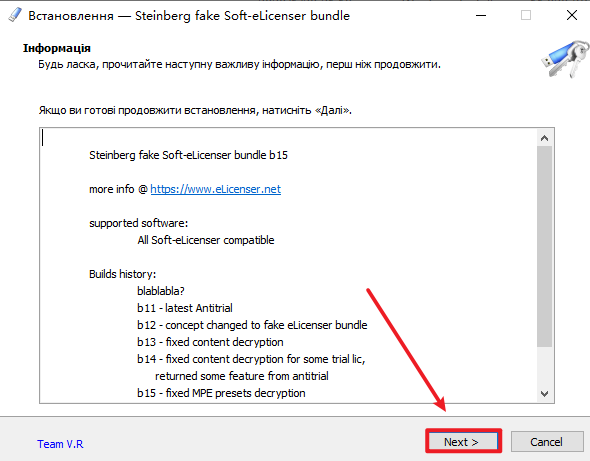
9.点击“Next”

Cubase 10.5音乐创作软件安装包下载安装教程


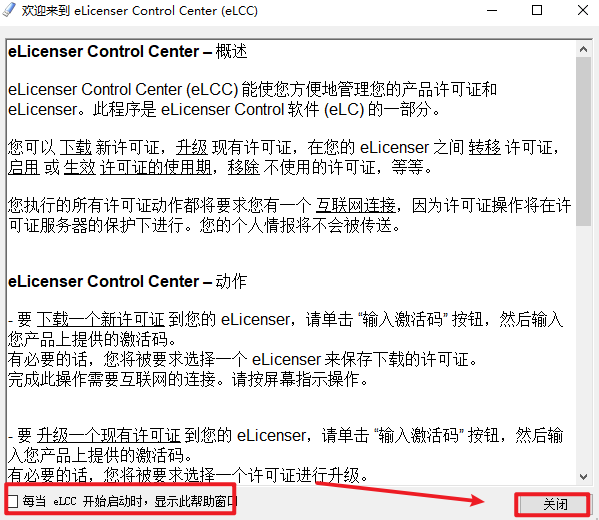
10.取消勾选“每当…”,点击“关闭”

Cubase 10.5音乐创作软件安装包下载安装教程

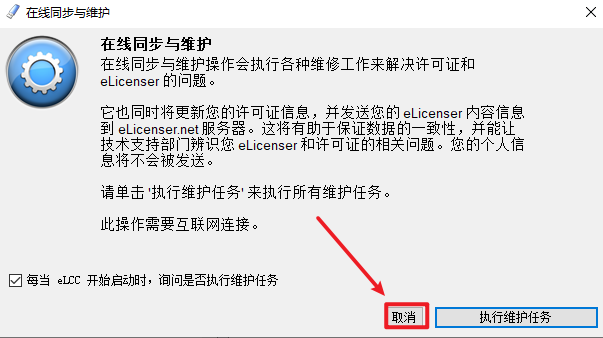
11.点击“取消”

Cubase 10.5音乐创作软件安装包下载安装教程

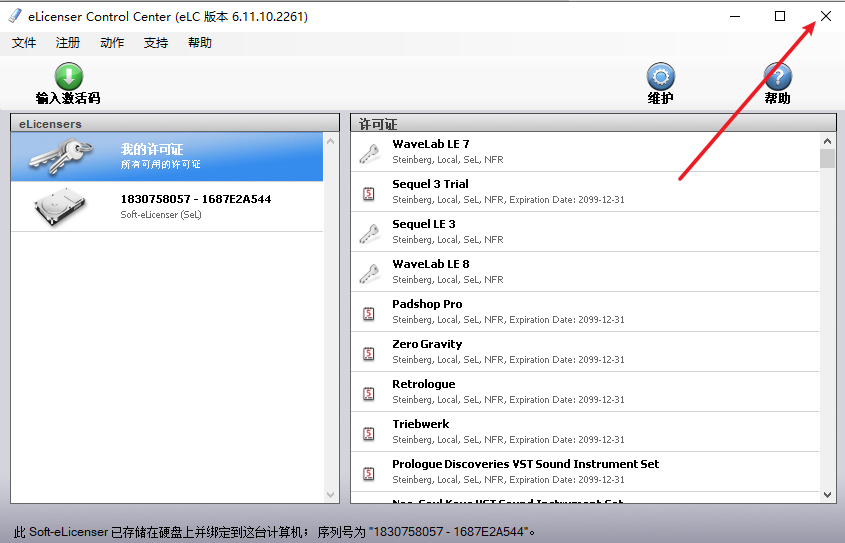
12.点击右上角的关闭

Cubase 10.5音乐创作软件安装包下载安装教程

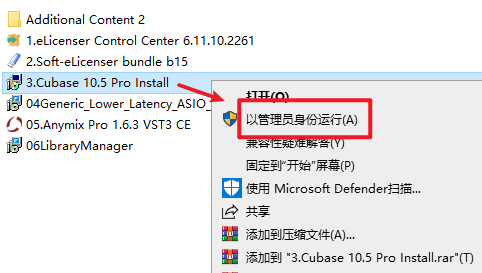
13.返回安装文件夹,选中“3.Cubase 10.5 Pro Install”右键选择“以管理员身份运行”
Cubase 10.5音乐创作软件安装包下载安装教程

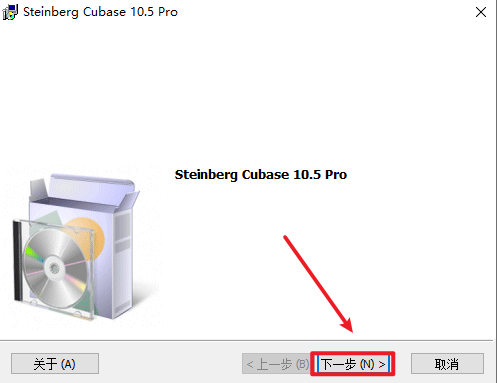
14.点击“下一步”

Cubase 10.5音乐创作软件安装包下载安装教程

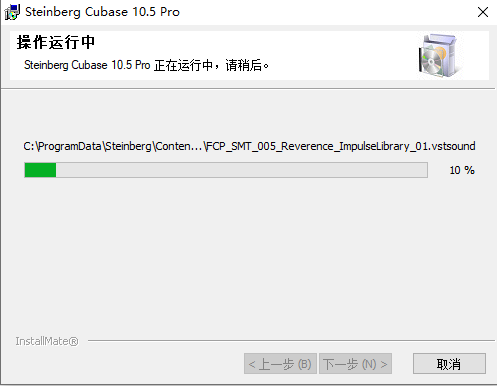
15.正在安装中

Cubase 10.5音乐创作软件安装包下载安装教程

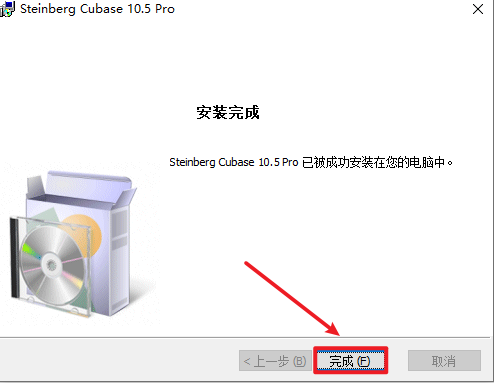
16.点击“完成”

Cubase 10.5音乐创作软件安装包下载安装教程

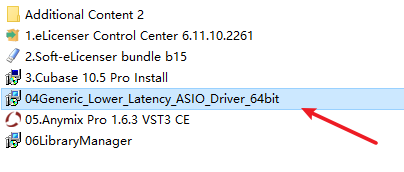
17.返回安装文件夹,,双击运行“04Generic_Lower_Latency_ASIO_Driver_64bit.msi”
Cubase 10.5音乐创作软件安装包下载安装教程

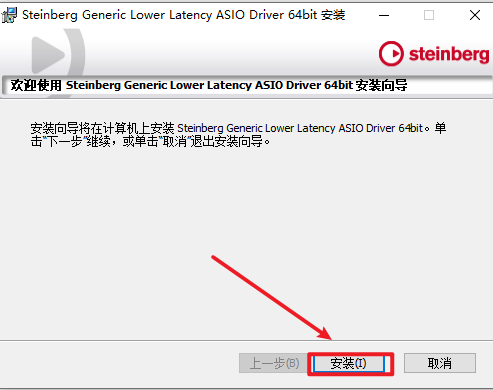
18.点击“安装”

Cubase 10.5音乐创作软件安装包下载安装教程

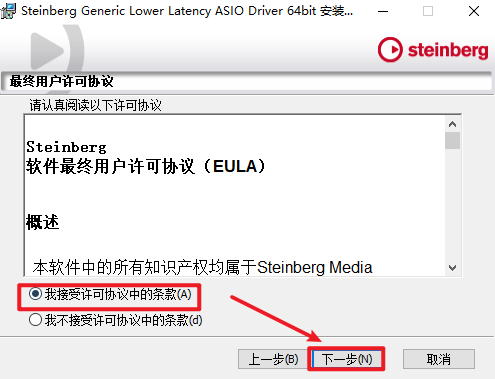
19.勾选“我接受…”,点击“下一步”

Cubase 10.5音乐创作软件安装包下载安装教程

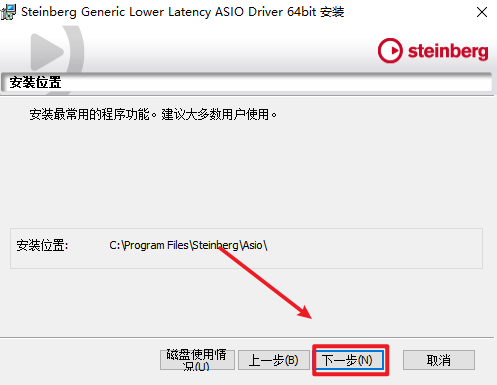
20.点击“下一步”

Cubase 10.5音乐创作软件安装包下载安装教程

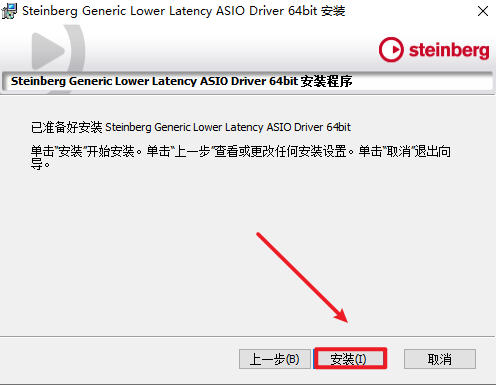
21.点击“安装”

Cubase 10.5音乐创作软件安装包下载安装教程

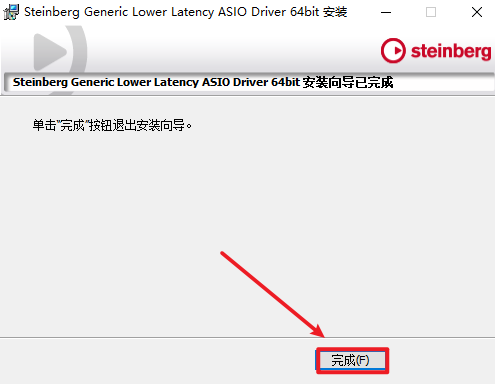
22.点击”完成”

Cubase 10.5音乐创作软件安装包下载安装教程

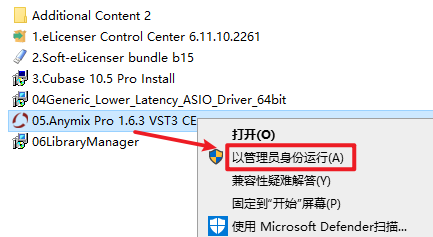
23.返回安装文件夹,选中“05.Anymix Pro 1.6.3 VST3 CE”右键选择“以管理员身份运行”
Cubase 10.5音乐创作软件安装包下载安装教程

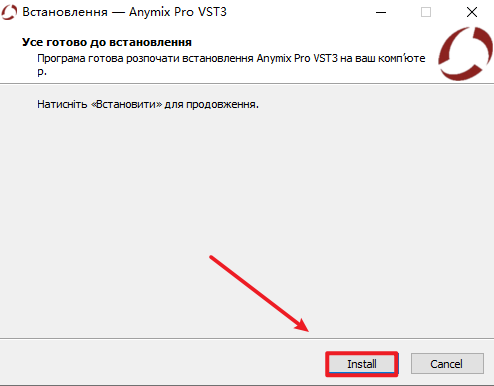
24.点击“Install”

Cubase 10.5音乐创作软件安装包下载安装教程

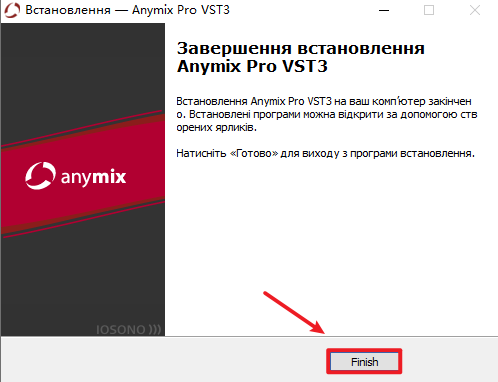
25.等待安装完成,点击“Finish”

Cubase 10.5音乐创作软件安装包下载安装教程

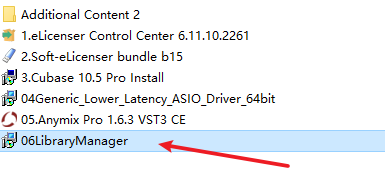
26.返回安装文件夹,,双击运行“06LibraryManager.msi”
Cubase 10.5音乐创作软件安装包下载安装教程

27.点击“Install”

Cubase 10.5音乐创作软件安装包下载安装教程

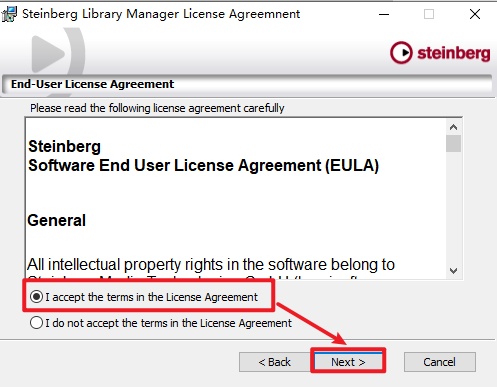
28.勾选“I accept ……”,点击“Next”

Cubase 10.5音乐创作软件安装包下载安装教程

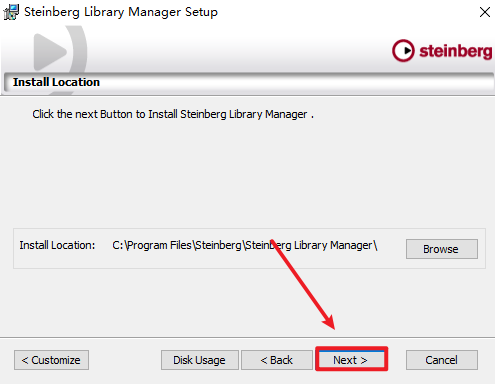
29.点击“Next”

Cubase 10.5音乐创作软件安装包下载安装教程

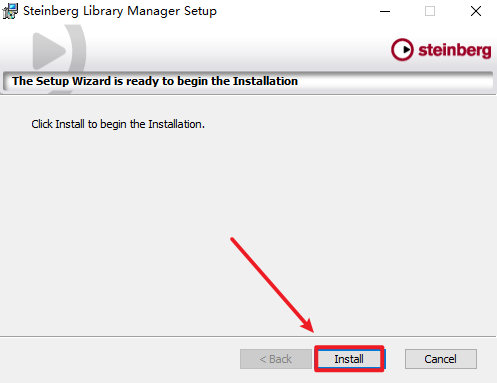
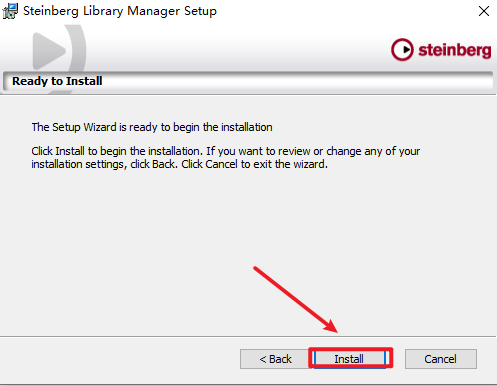
30.点击“Install”

Cubase 10.5音乐创作软件安装包下载安装教程

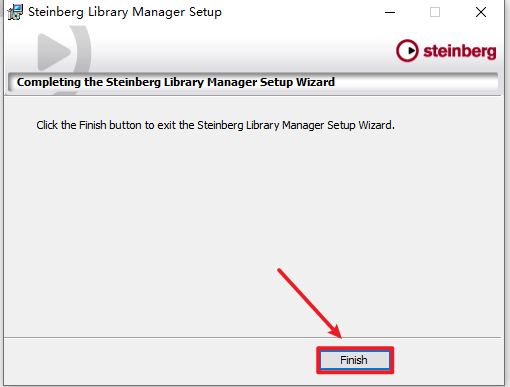
31.点击”Finish”

Cubase 10.5音乐创作软件安装包下载安装教程

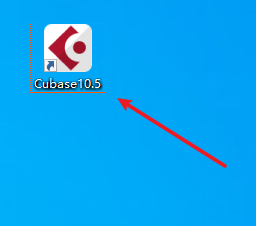
32.双击图标,运行软件

Cubase 10.5音乐创作软件安装包下载安装教程

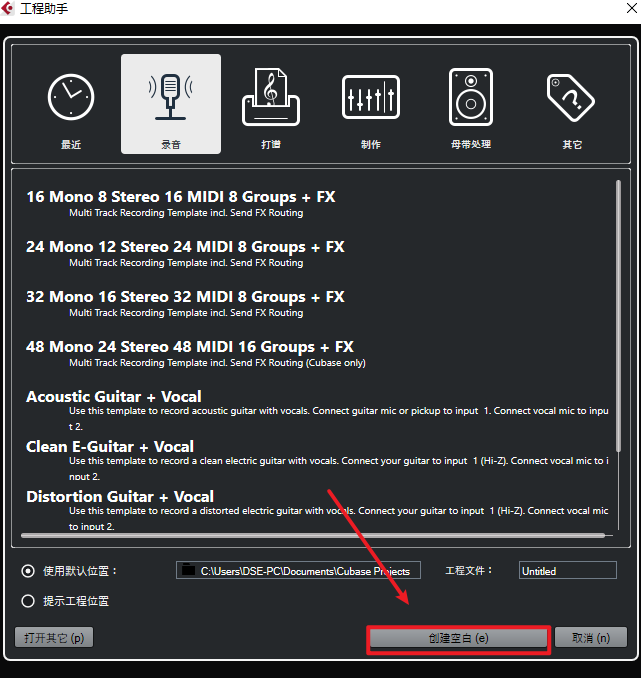
33.点击“创建空白”

Cubase 10.5音乐创作软件安装包下载安装教程

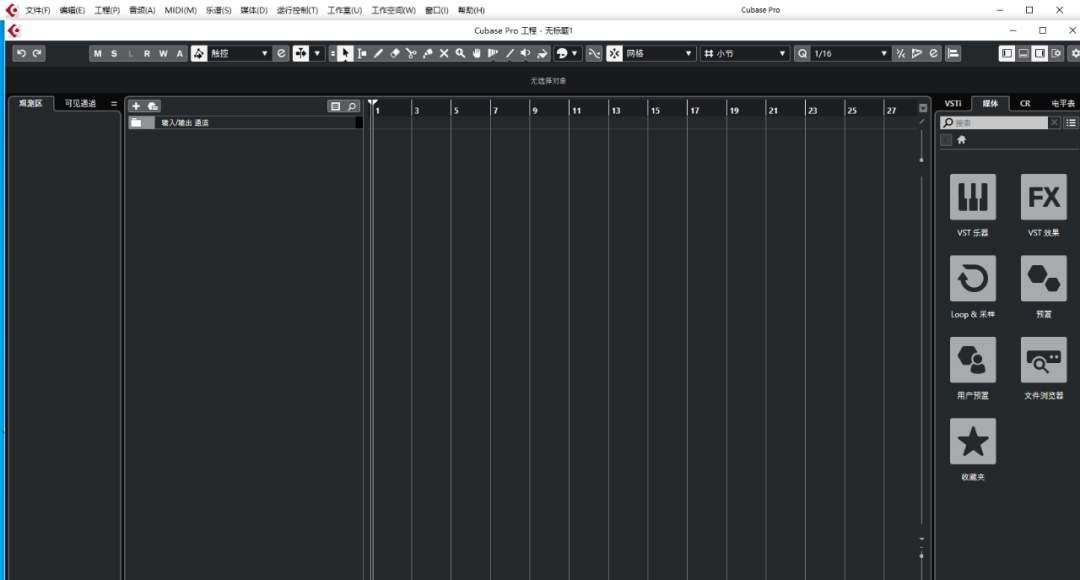
34.安装结束

Cubase 10.5音乐创作软件安装包下载安装教程


软件下载

正文完
 0
评论(没有评论)