软件下载
安装教程
安装注意:
安装包的存放路径不要有中文和空格,安装过程中选择的安装路径也不要有中文和空格,C盘下用户名文件夹(C:\Users\***)不能为中文
如果你的电脑用户名字为中文可以按照下面的方法解决:
①右击电脑- ->属性- -> 高级系统设置- ->在[高级]下点击[环境变量],
②在用户变量和系统变量栏里, 找到TEMP与TMP, 分别双击,设置如下:
变量名:TEMP
变量值:%SystemRoot%\TEMP
变量名:TMP
变量值:%SystemRoot%\TEMP
注意:若用户和系统变量栏里没有TEMP与TMP,新建即可。
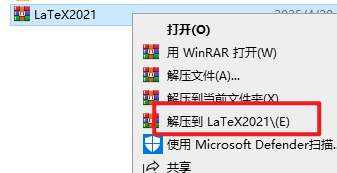
1.选中下载的压缩包,然后右键选择解压到“LaTeX2021”
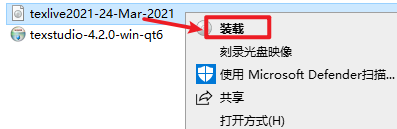
2.打开刚刚解压的文件夹,找到并选中“texlive2021-24-Mar-2021”文件,右键选择“装载”(如果没有“装载”选项的可以右键选择“打开方式—Windows资源管理器”打开,Win7系统点击鼠标右键解压)
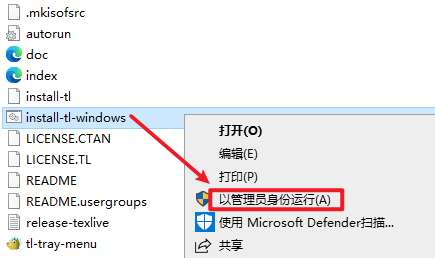
3.在打开的文件夹,找到并选中“install-tl-windows.”,右键选择“以管理员身份运行”
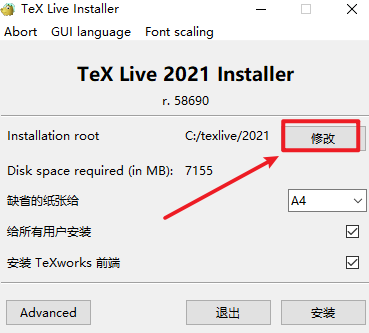
4.点击“修改”
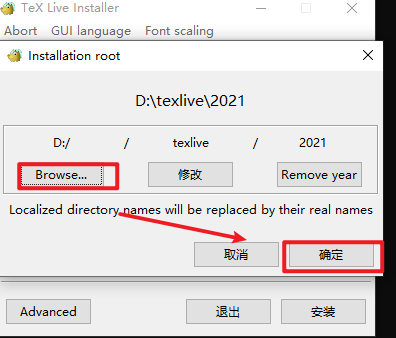
5.点击“Browse“,设置安装路径为“D“或其他盘,点击“确定“
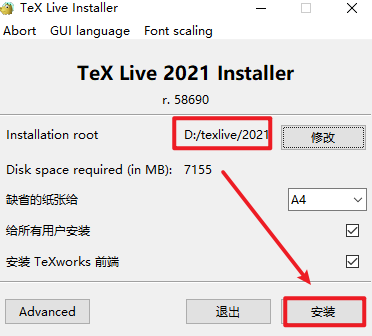
6.安装路径不要有中文和空格,点击“安装”
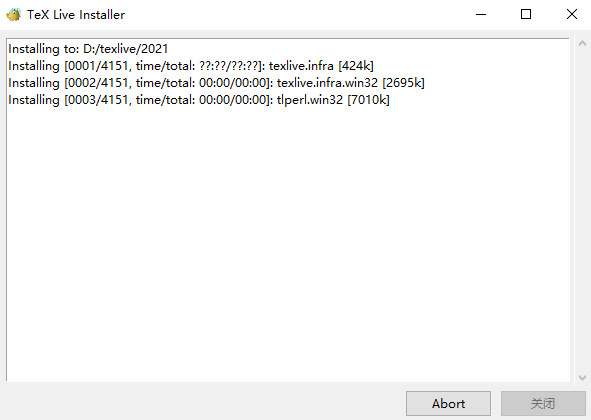
7.软件正在安装,若无报错,请耐心等待,安装大概需要1小时左右
8.提示“欢迎…“,点击“关闭“
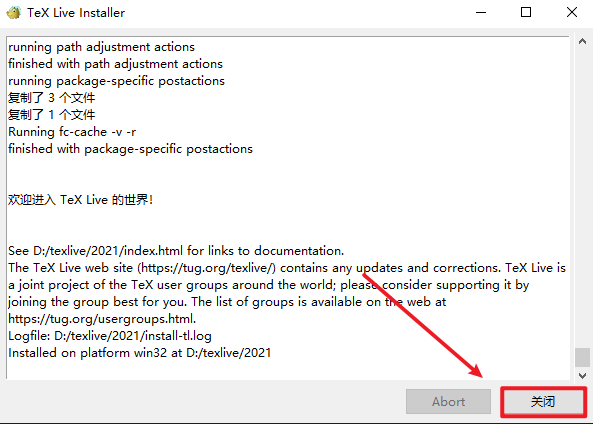
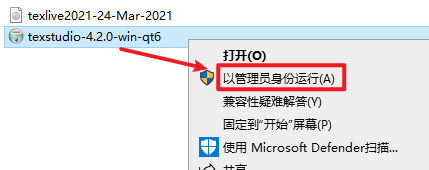
9.返回安装文件夹,选中“texstudio-4.2.0-win-qt6”文件,,右键选择“以管理员身份运行”
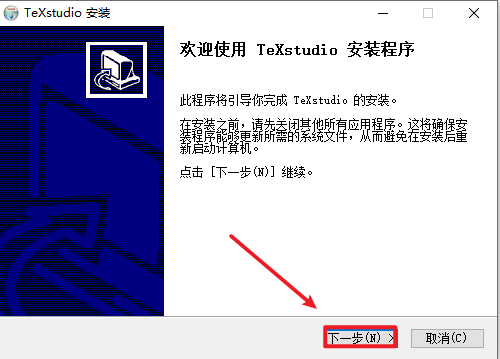
10.点击“下一步“
11.选择软件安装路径,安装路径不要出现中文,点击“下一步”
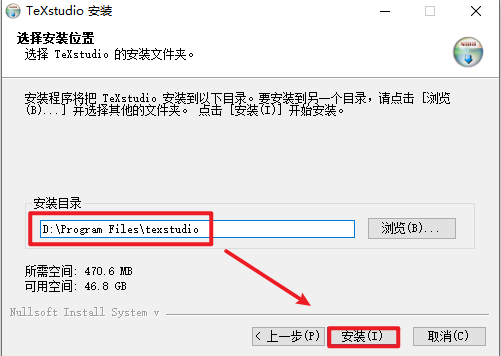
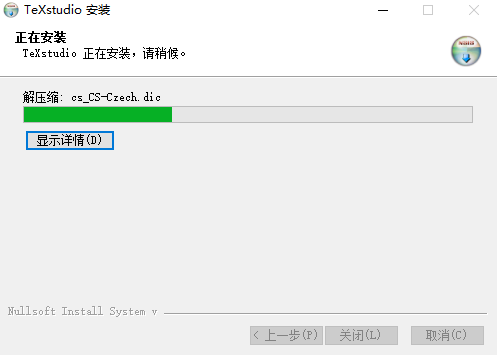
12.正在安装
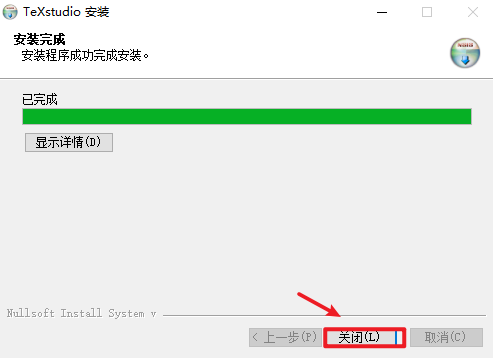
13.点击“关闭“
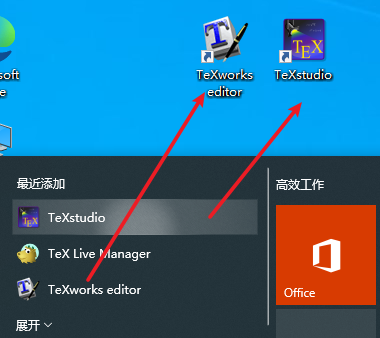
14.在开始菜单中找到程序软件,并拖拽到桌面上即可创建桌面快捷方式
15.双击运行“TeXWorks”软件
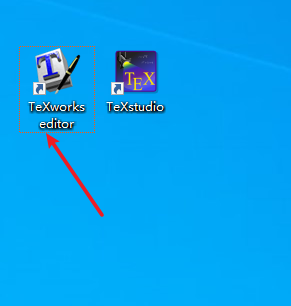
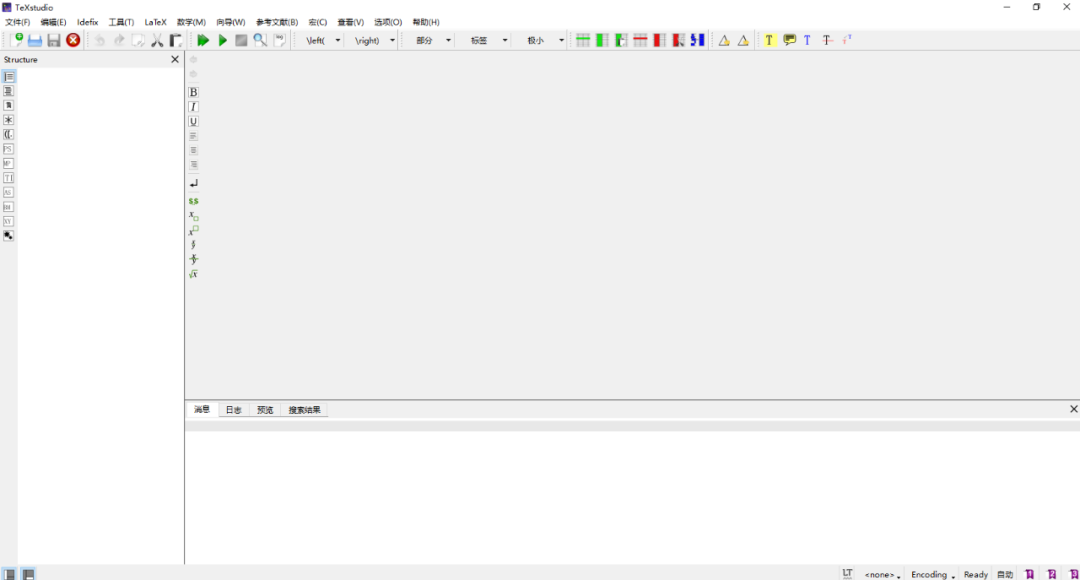
16.TeXWorks界面如下
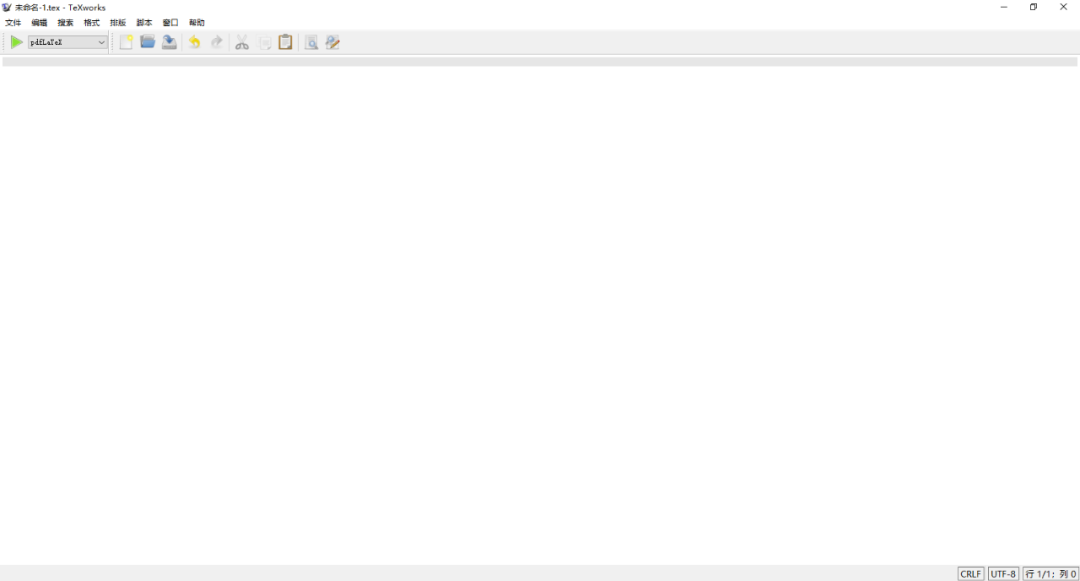
17.双击运行“TeXStudio”软件
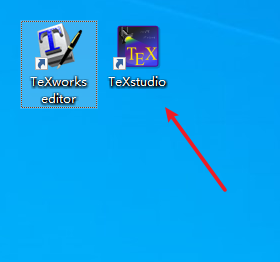
18.点击“Options“,选择“Configure TeXstudio“
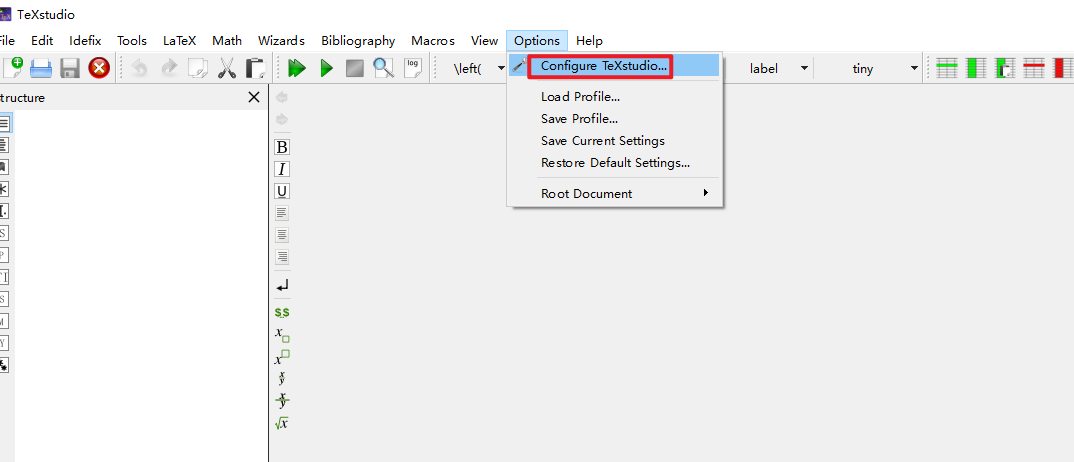
19.设置语言为“zh_CN“,点击“OK“
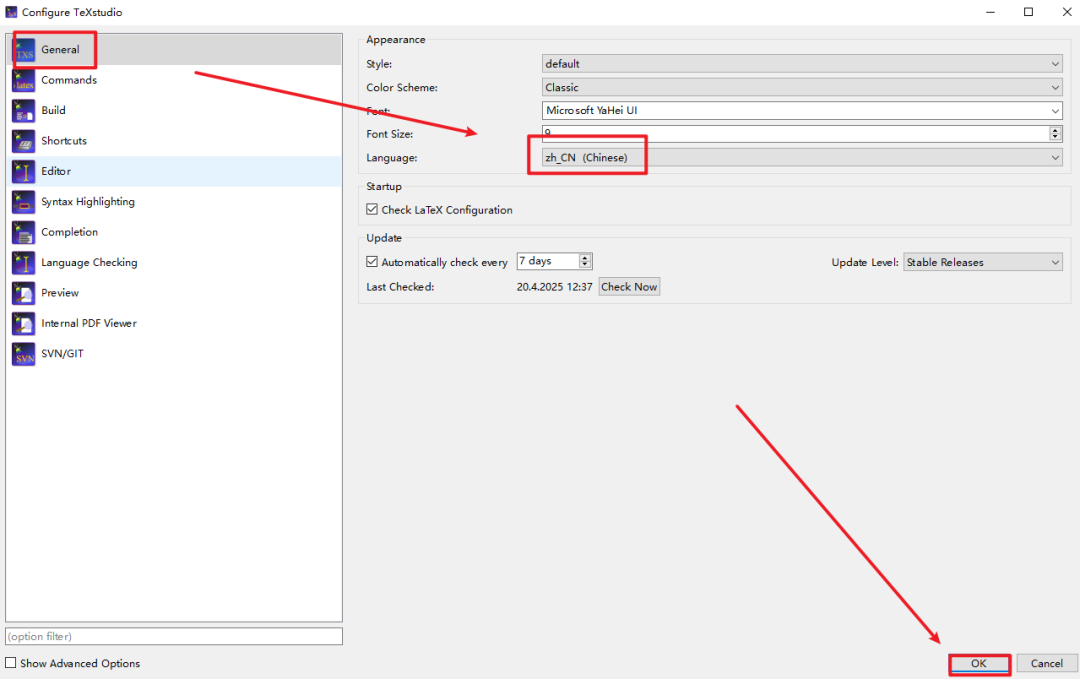
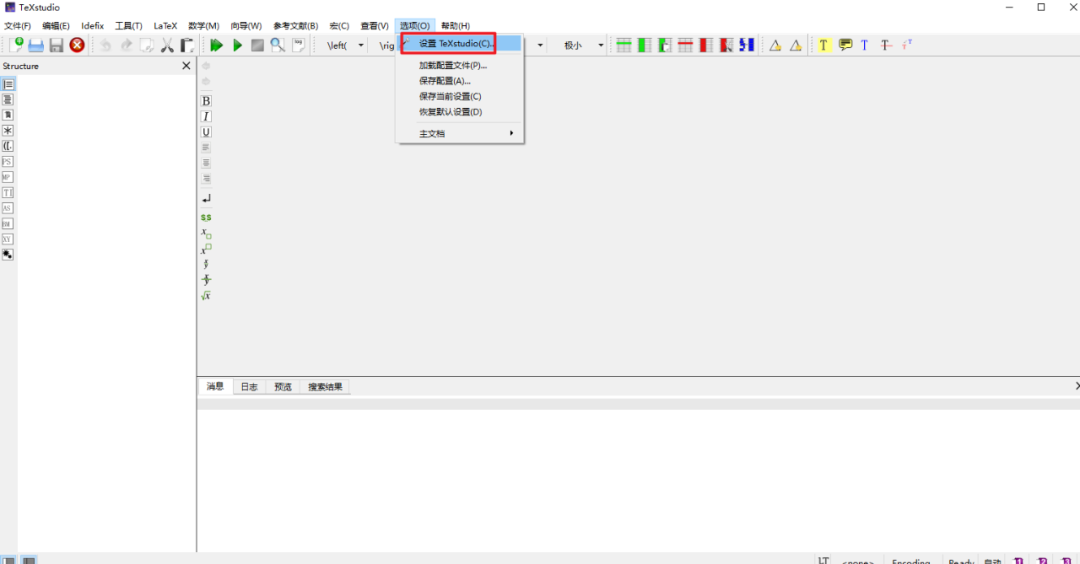
20.点击“选项“,点击“设置“
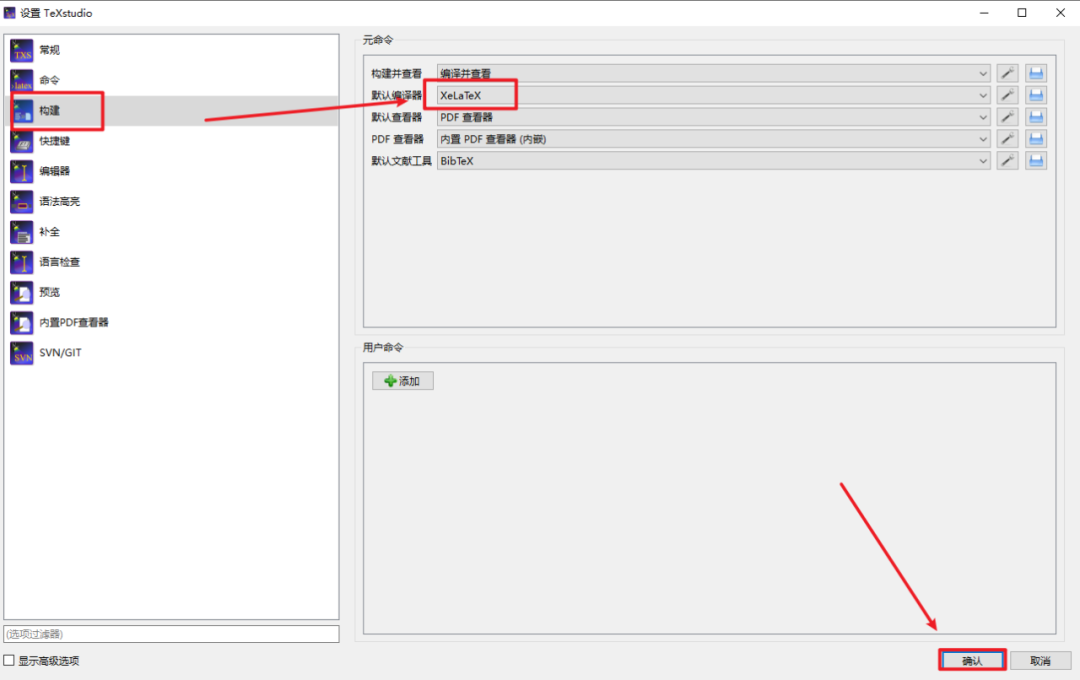
21.点击“构建“,选择默认编辑器为“XeLaTex“,点击“确认“
22.安装结束