

软件下载
安装教程
温馨提示:WinCC与博途专业版不兼容,如果电脑中已安装博途专业版,建议将WinCC安装到虚拟机中运行。
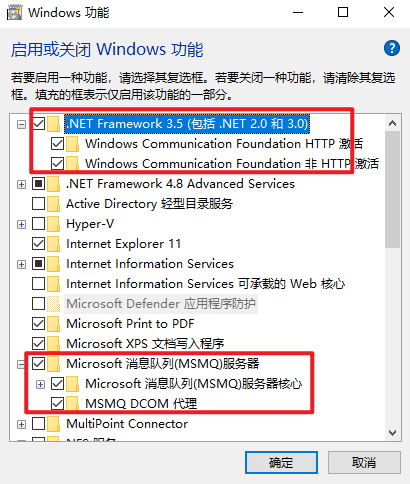
软件安装前确定系统里安装有.NET Framework 3.5和Microsoft消息队列(MSMQ)服务,如果没有,请安装
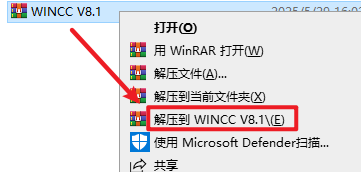
1.选中下载的压缩包,然后右键选择解压到“WINCC V8.1”
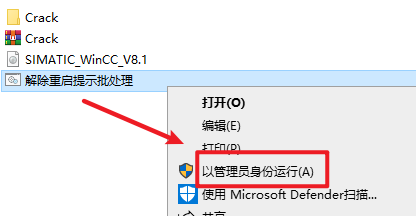
2.打开刚刚解压的文件夹,
选中“解除重启提示批处理”右键选择“以管理员身份运行”
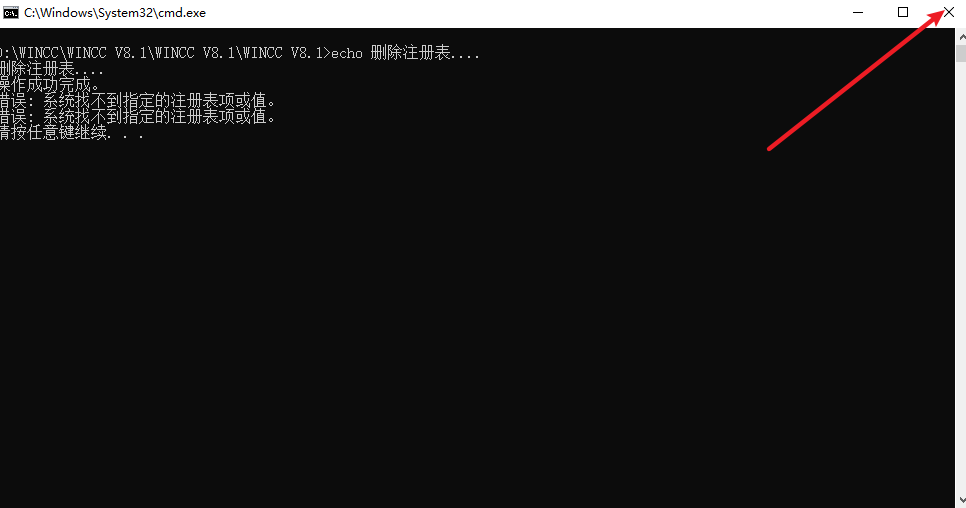
3.提示“继续”,点击右上角的关闭
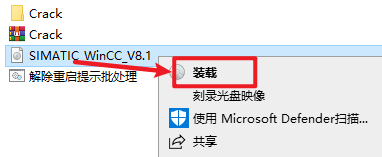
4.选中“SIMATIC_WinCC_V8.1.iso”文件,右键选择“装载”(如果没有“装载”的,可以右键选择“打开方式—Windows资源管理器”)
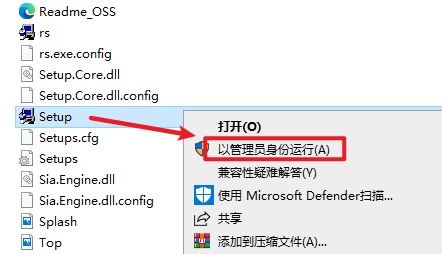
5.选中“Setup”右键选择“以管理员身份运行”
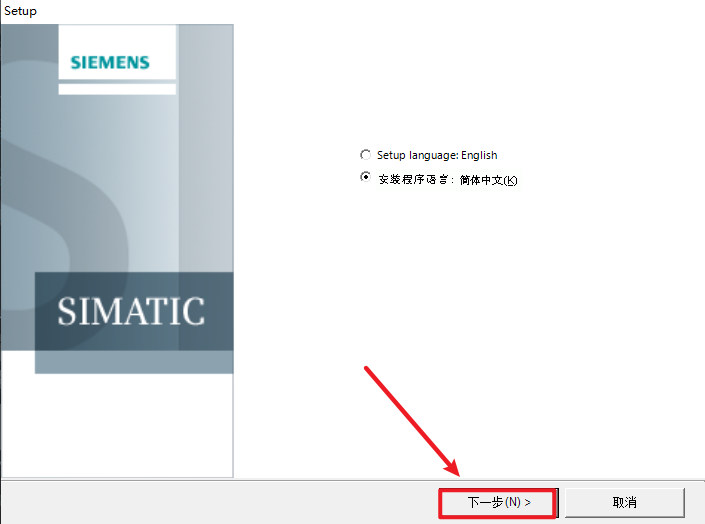
6.点击“下一步”
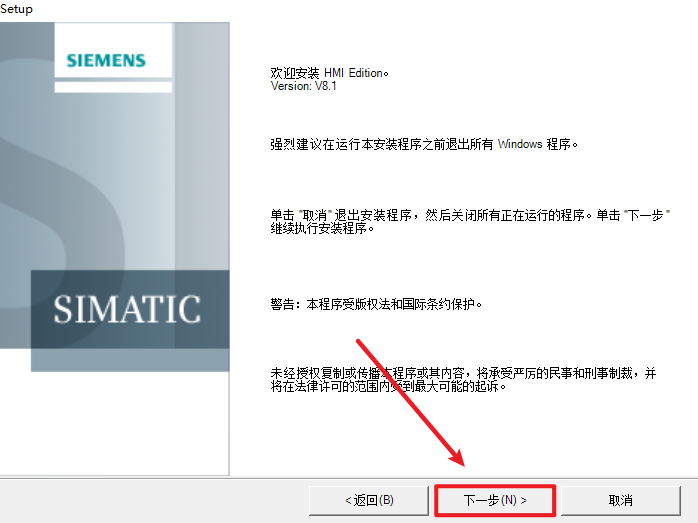
7.点击“下一步”
8.点击“下一步”
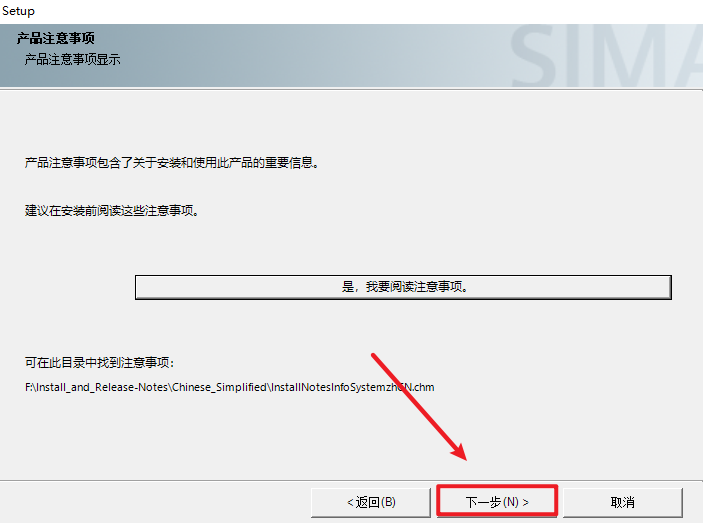
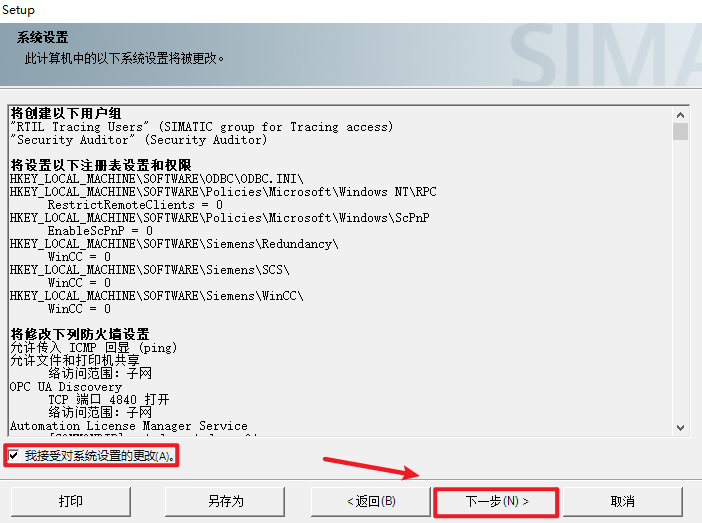
9.勾选“我接受…”,点击“下一步”
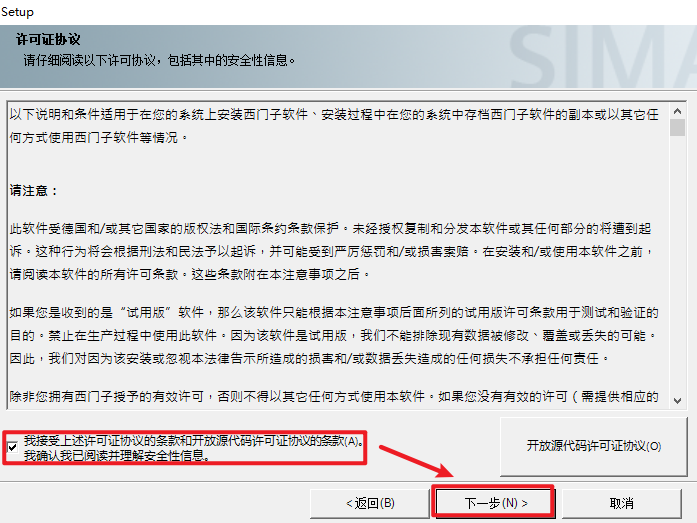
10.点击“下一步”
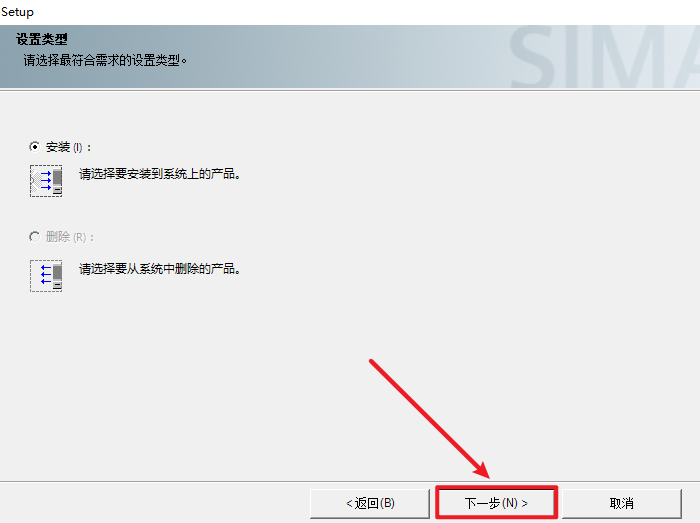
11.点击“下一步”
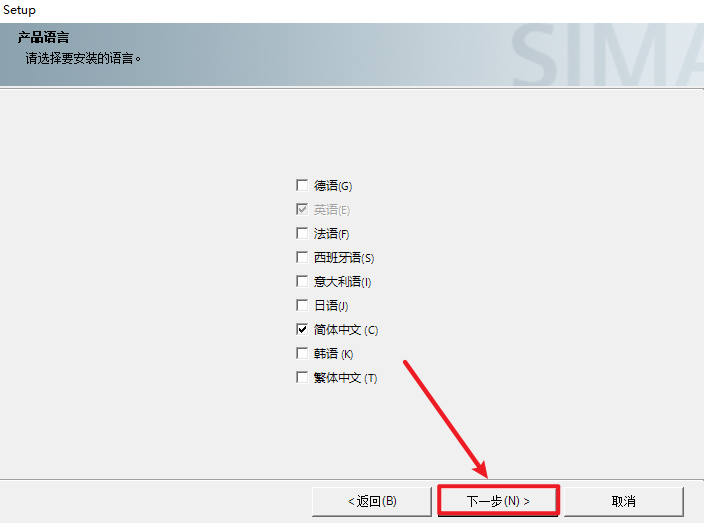
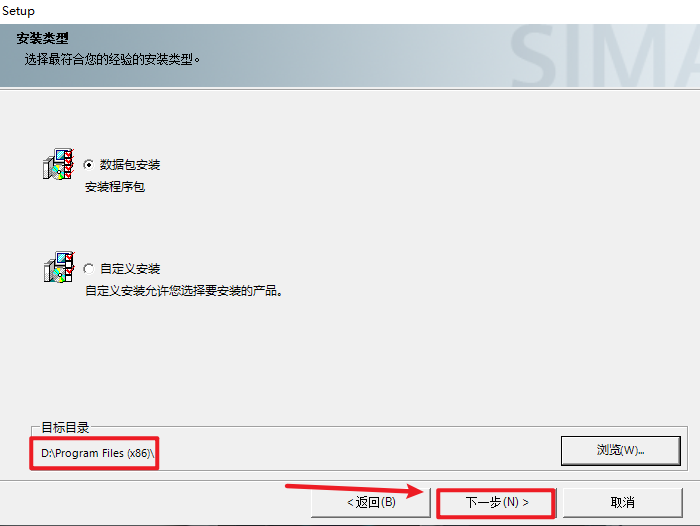
12.选择软件的安装路径,安装路径不要出现中文,点击“下一步”
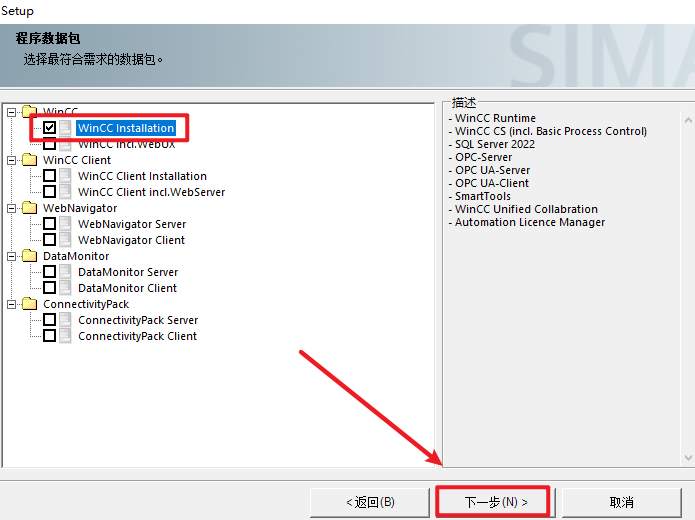
13.勾选“WinCC Installation”,点击“下一步”
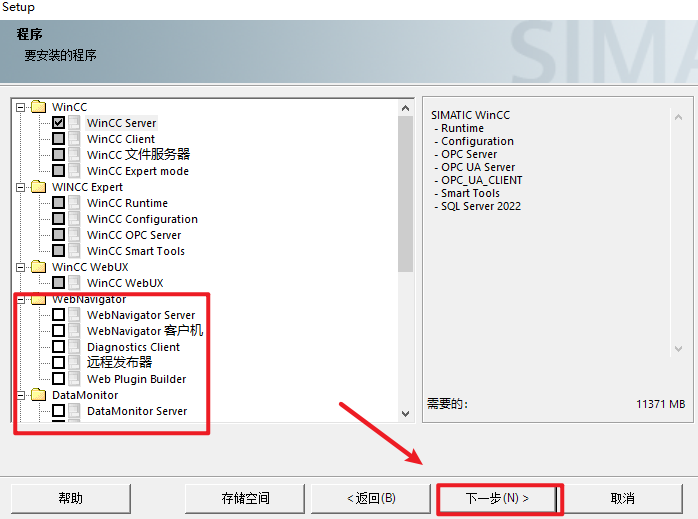
14.选择需要安装的程序,点击“下一步”
15.勾选“我接受…”,点击“下一步”
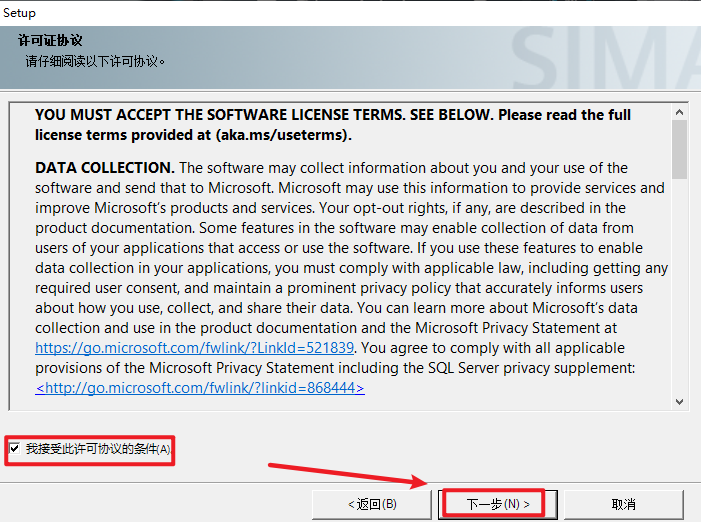
16.勾选“我接受…”,点击“下一步”
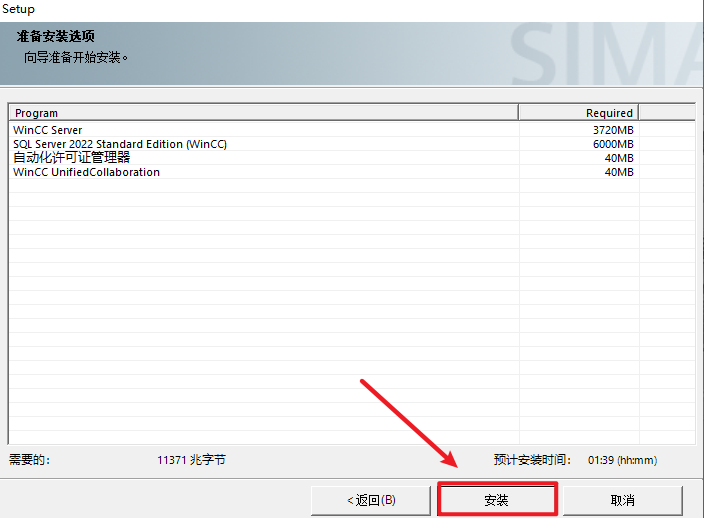
17.点击“安装”
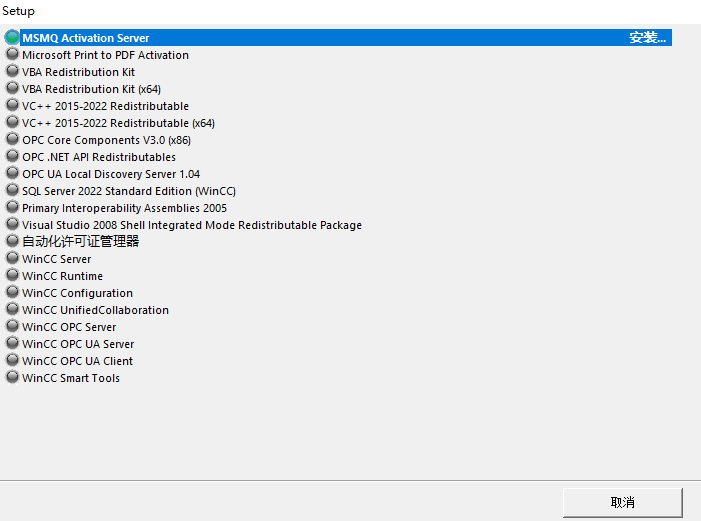
18.软件正在安装,请耐心等待
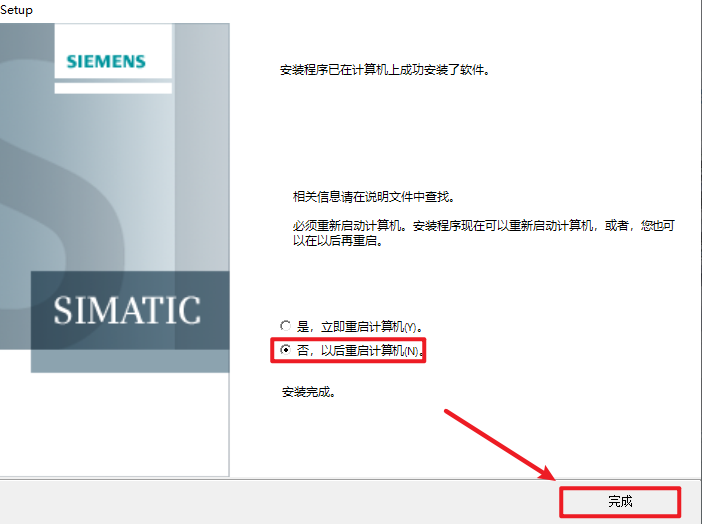
19.点选“否,…”,点击“完成”
20.返回安装文件夹,双击打开“Crack”文件夹,找到并复制“CCLicenseService 和谐补丁.exe”
温馨提示:若打开没有破解文件,说明被电脑杀毒软件隔离了,请关闭电脑上的杀毒软件,重新解压即可。
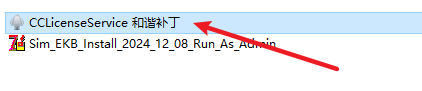
21.依次打开文件夹路径“C:\Program Files (x86)\Common Files\Siemens\Bin”,粘贴复制的文件到该路径下
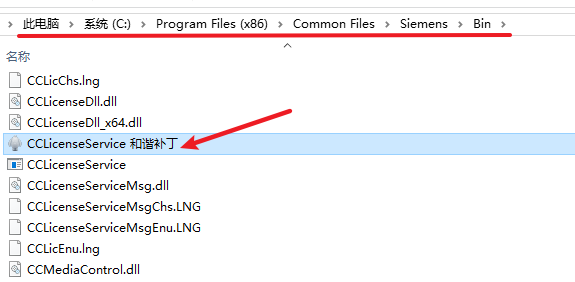
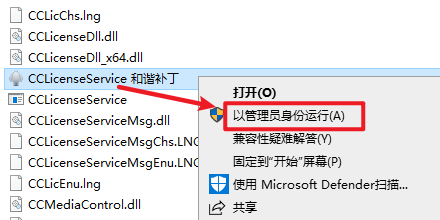
22.选中粘贴过来的“CCLicenseService 和谐补丁”文件,右键选择“以管理员身份运行”
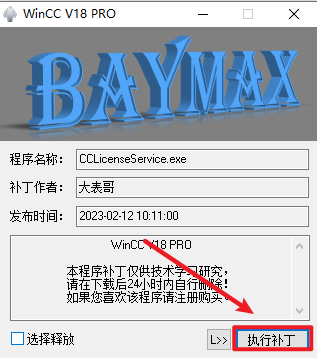
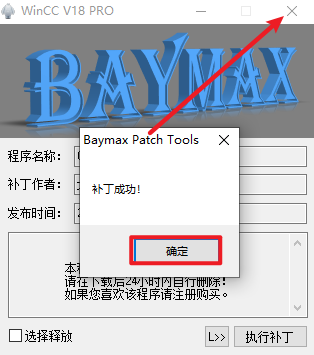
23.点击“执行补丁”
24.点击“确定”,关闭该界面
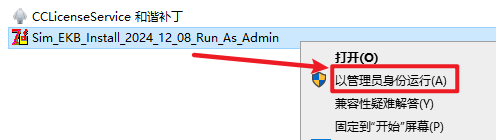
25.返回“Crack”文件夹,找到并选中“Sim_EKB_Install_2024_12_08_Run_As_Admin”文件,右键选择“以管理员身份运行”
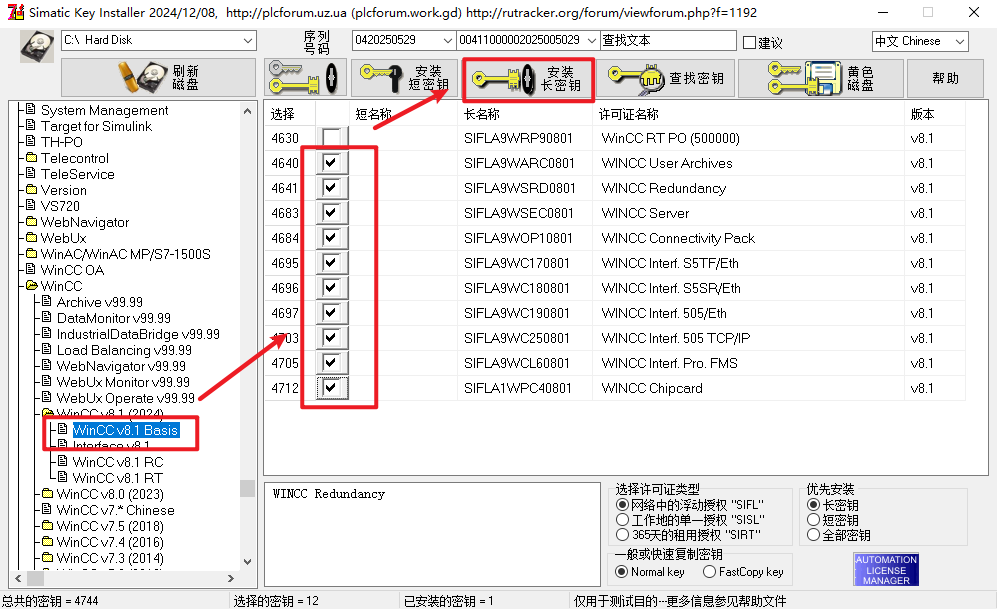
26.找到并双击“WinCC“,双击“WinCC v8.1(2024)“,点击“WinCC v8.1 Basis“子选项,勾选除第一项”WinCC RT RO”以外的其他选项,点击“安装长密钥“
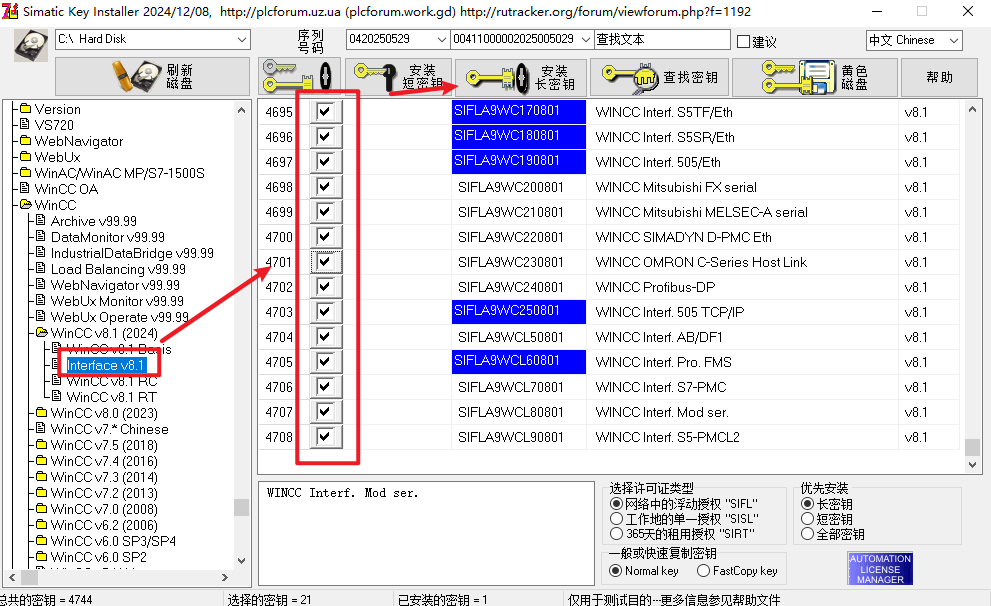
27.点击“Interface v8.1“,勾选全部选项(注意右边的要下拉到底部),点击“安装长密钥“
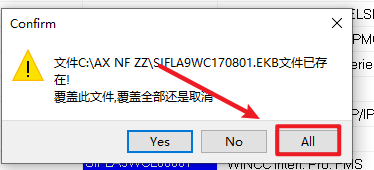
28.点击“All”
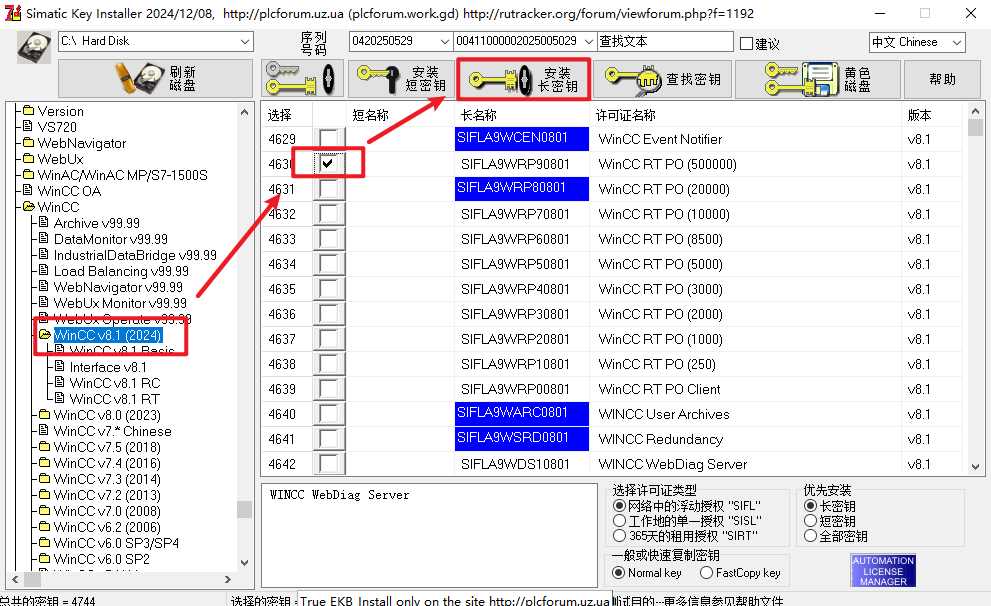
29.点击“WinCC v8.1(2024)“,勾选“4630——WINCC RT PO 500000“,点击“安装长密钥“
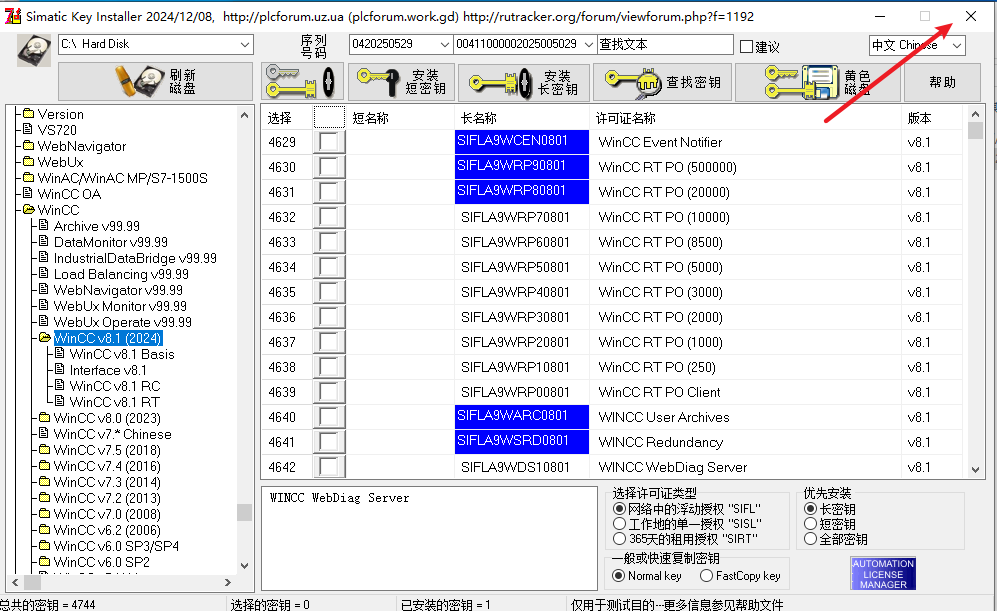
30.点击右上角的关闭
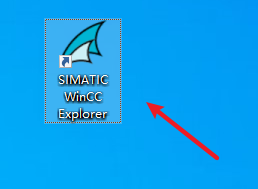
31.重启电脑,双击图标,运行软件
32.安装结束
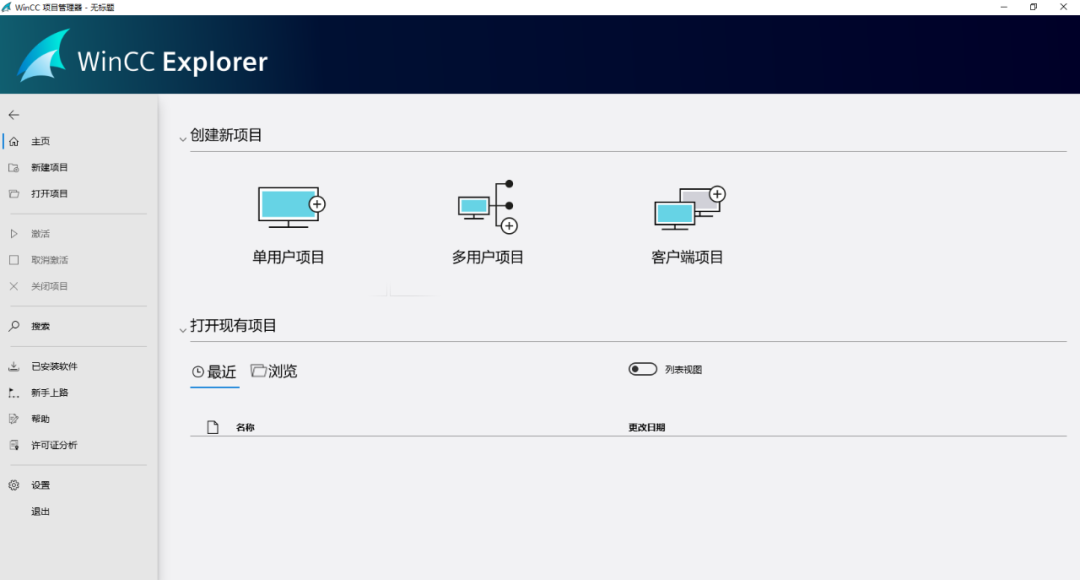
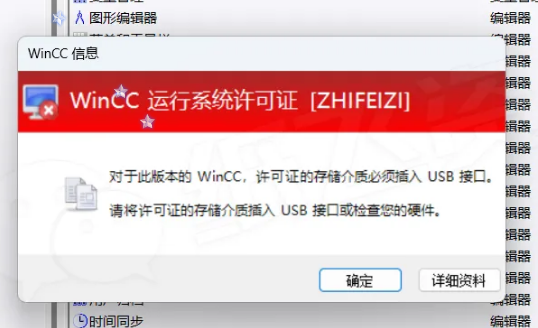
出现以下提示是许可证失效
同时按下“Ctrl + Shift + ESC”打开任务管理器,点击“详细信息”,找到“CClicenseService.exe”鼠标右键选择“结束任务”
点击“结束进程”,重新按教程第20-24步操作



