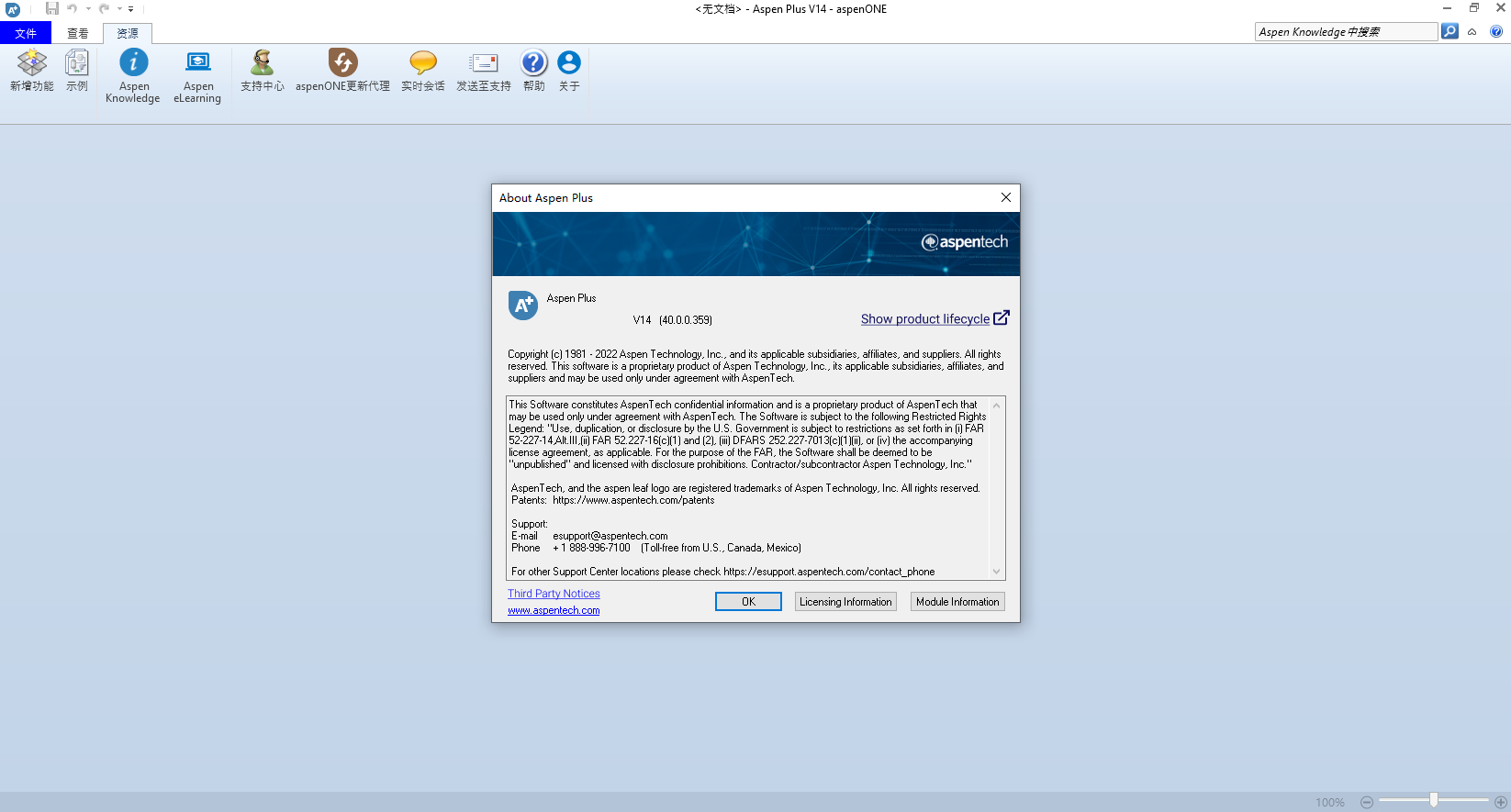
软件下载
安装教程
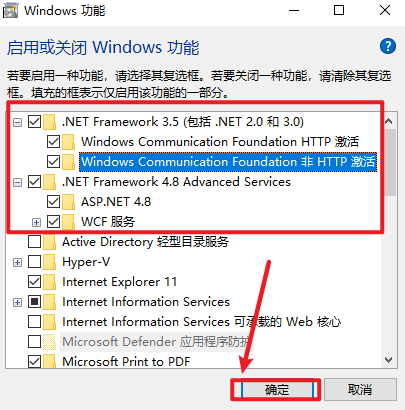
安装前需要安装有.NET Framework 3.5 或者更新的4.0 版本,如果没有安装请先安装 ,可以通过“控制面板-程序-启用或关闭Windows功能”,打开面板,勾选net 3.5和net 4.8,点击确定点击“让Windows更新为你下载文件”
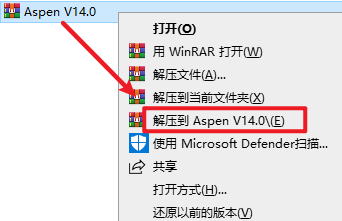
1.选中下载的压缩包,然后右键选择解压到“Aspen V14.0”
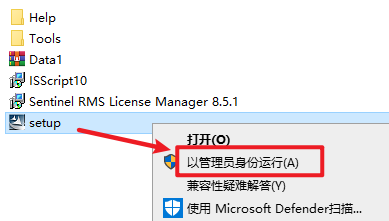
2.打开刚刚解压的文件夹,依次打开“Crack—install_Sentinel.RMS.8.5.1.Server”文件夹,选中“Setup”右键选择“以管理员身份运行”
3.点击“Next“
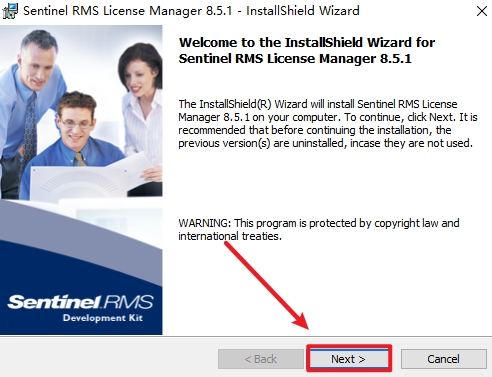
4.勾选“I accept…“,点击“Next“
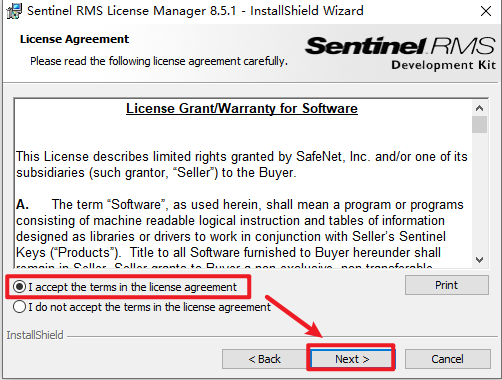
5.任意输入,点击“Next“
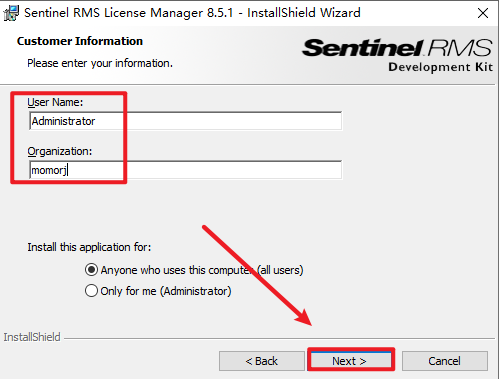
6.默认或修改安装路径,点击“Next“
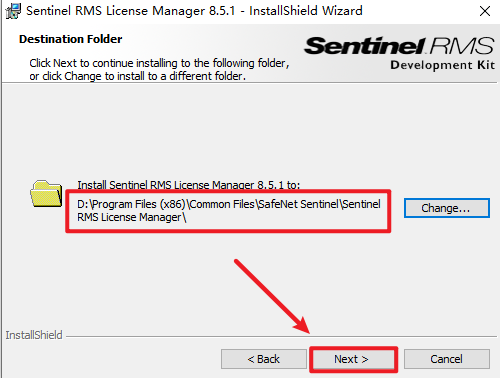
7.点击“Next“
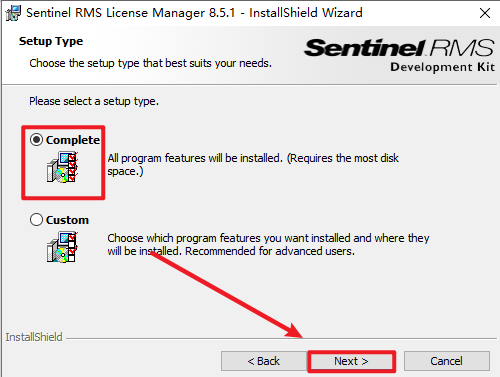
8.点击“Next“
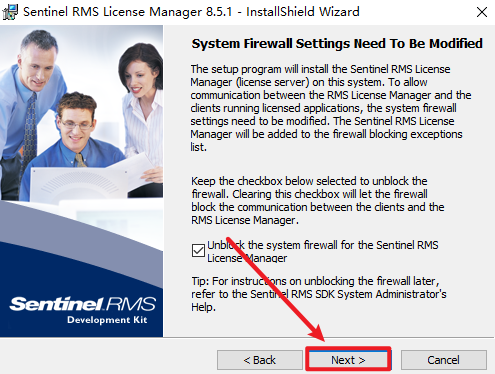
9.点击”Install”
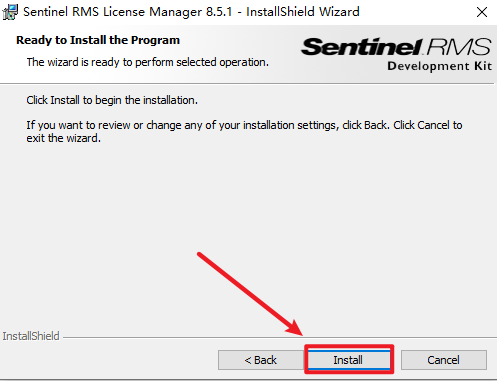
10.等待安装完成,点击”Finish”
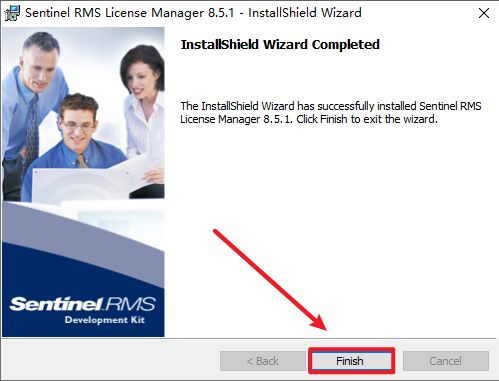
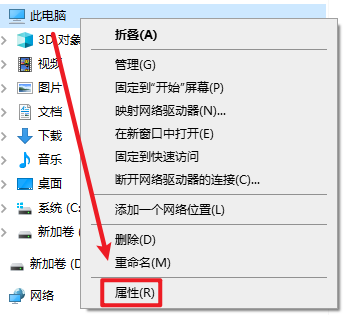
11.设置环境变量,返回安装包,选中“此电脑”右键选择“属性”
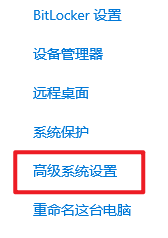
12.点击“高级系统设置”
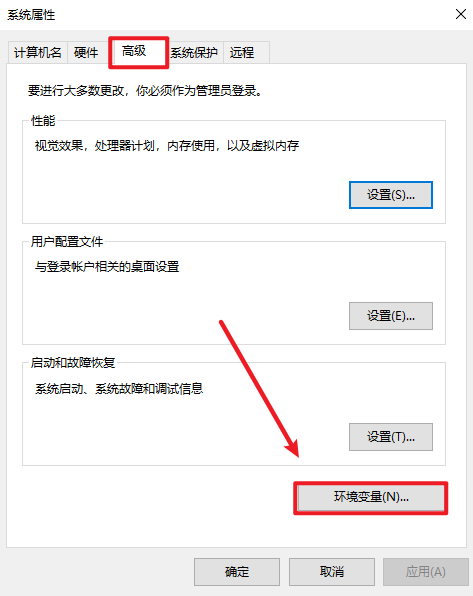
13.点击“高级”,点击“环境变量”
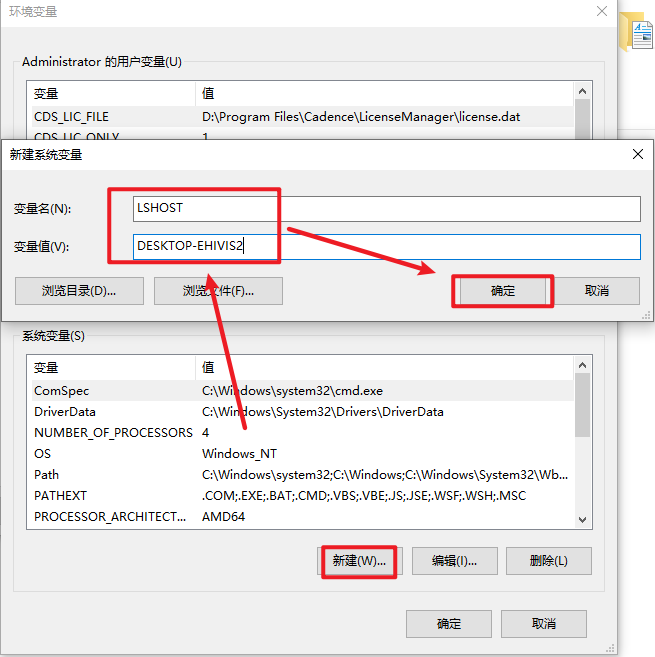
14.在系统变量处:点击“新建”,输入:
变量名:LSHOST
变量值:自己计算机全名
点击“确定”
15.点击“确定”
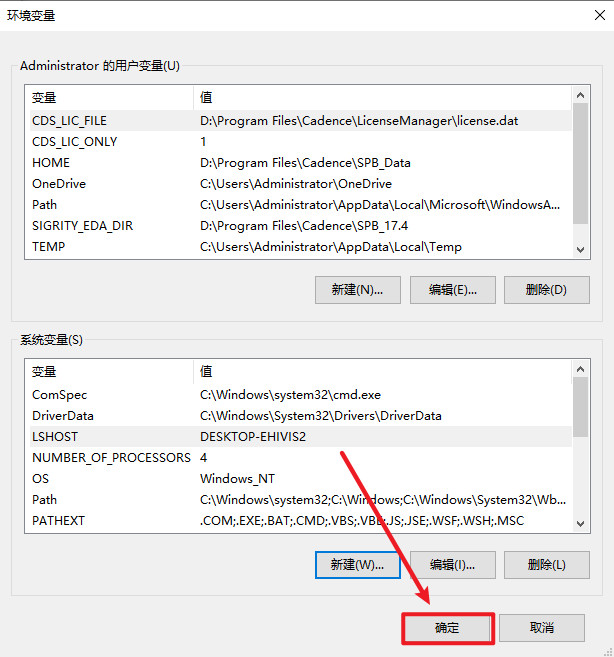
16.点击“确定”
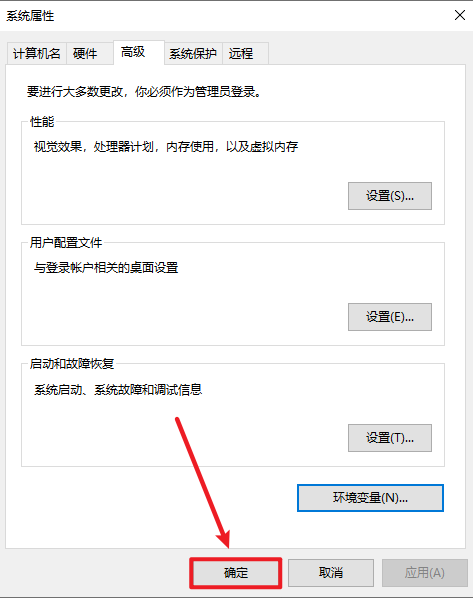
17.返回“install_Sentinel.RMS.8.5.1.Server”文件夹,双击打开“Tools”文件夹,找到并选中“WlmAdmin”文件,右键选择“以管理员身份运行”
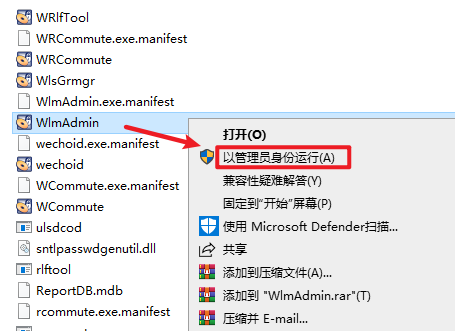
18.点开“SubnetServers“,右键计算机全名,然后依次点击“AddFeature -> From File -> to Server and its File“
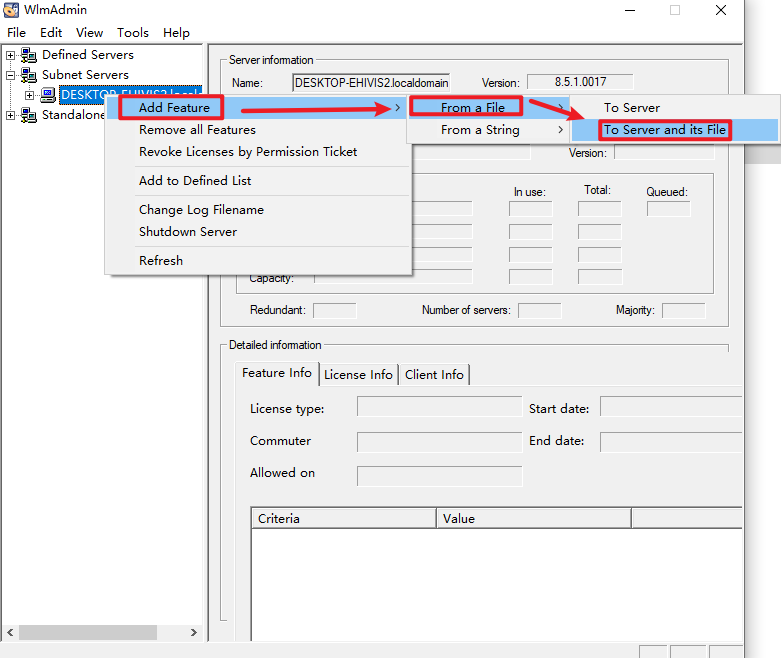
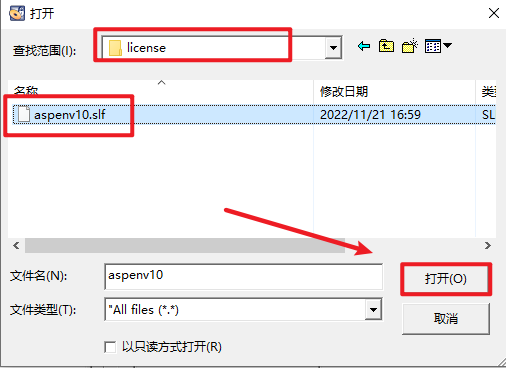
19.浏览选择“Crack—license“文件夹下的“aspenv10.slf“文件,点击“打开“,然后会加载证书,界面会显示无响应,是正常现象,耐心等待
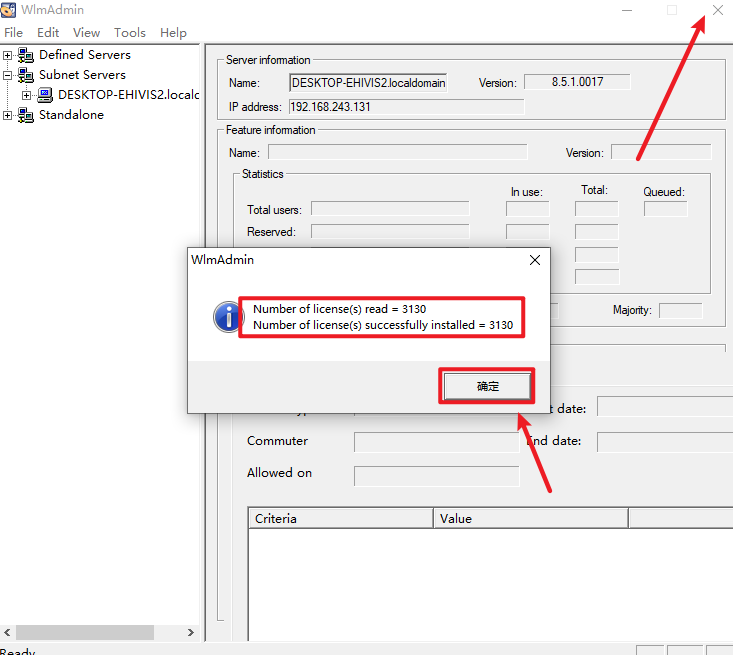
20.提示“3130”说明证书成功添加,点击“确定“,点击右上角的关闭
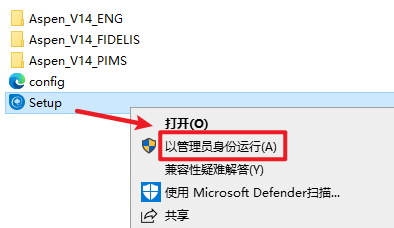
21.返回之安装文件夹,双击打开“Aspen V14”文件夹,选中
“Setup”右键选择“以管理员身份运行”
22.勾选”aspenONE Engineering Suite”,勾选”Custom Install”,点击”Install “
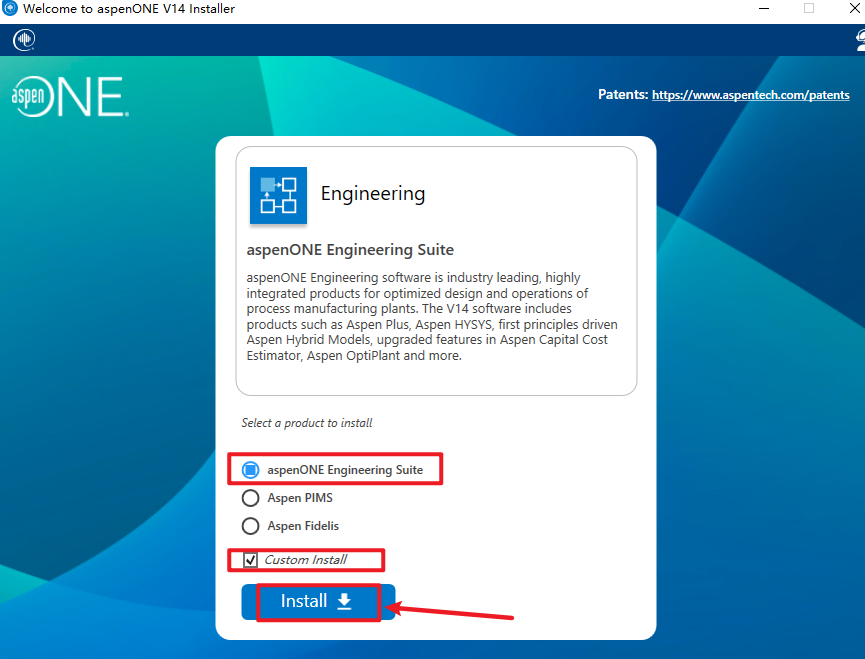
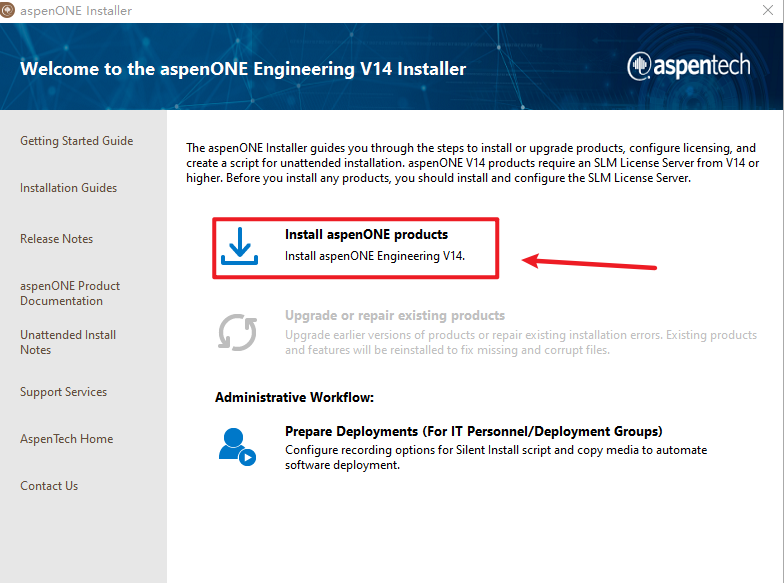
23.点击”install….“
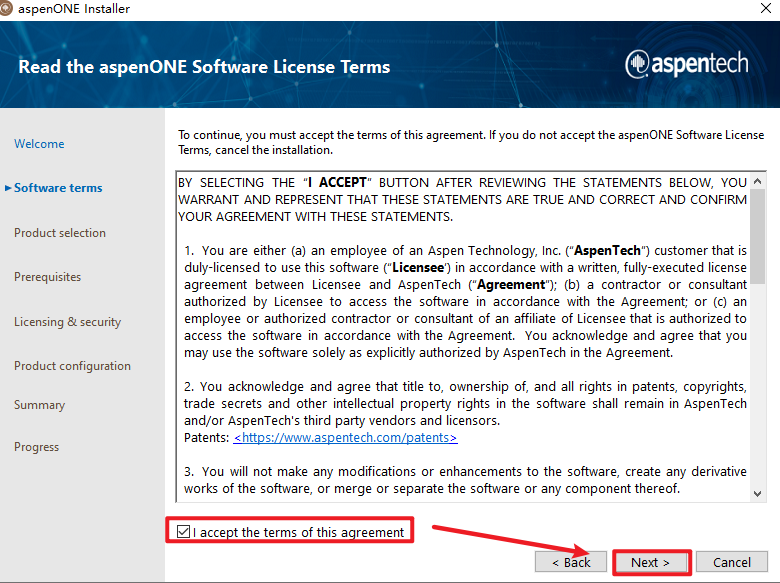
24.勾选“I accept…“,点击“Next“
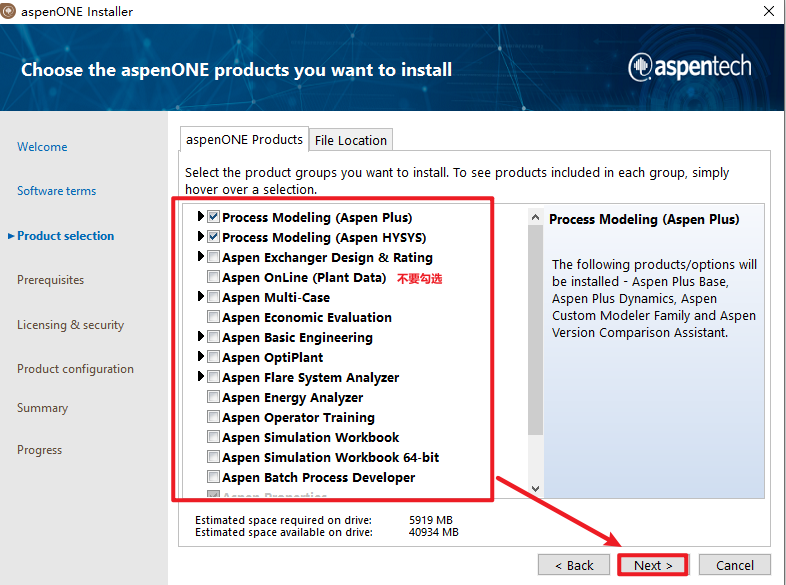
25.勾选需要安装的模块,不要勾选“Aspen OnLine (Plant Data)“项
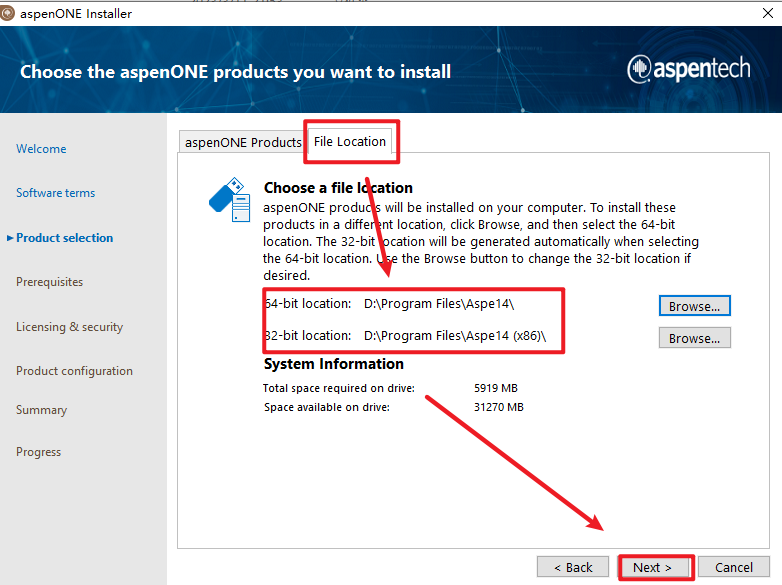
26.点击“File Location“,选择软件安装路径,安装路径不能有中文,点击“Next“
27.点击“Next”
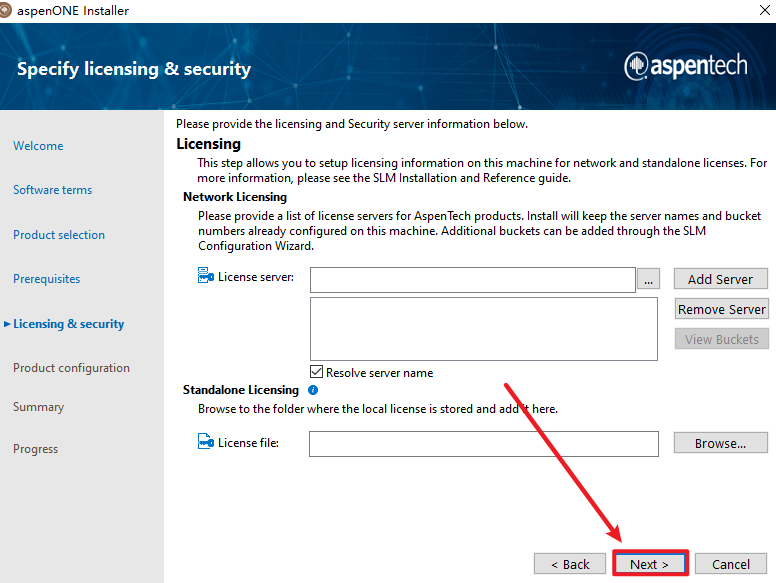
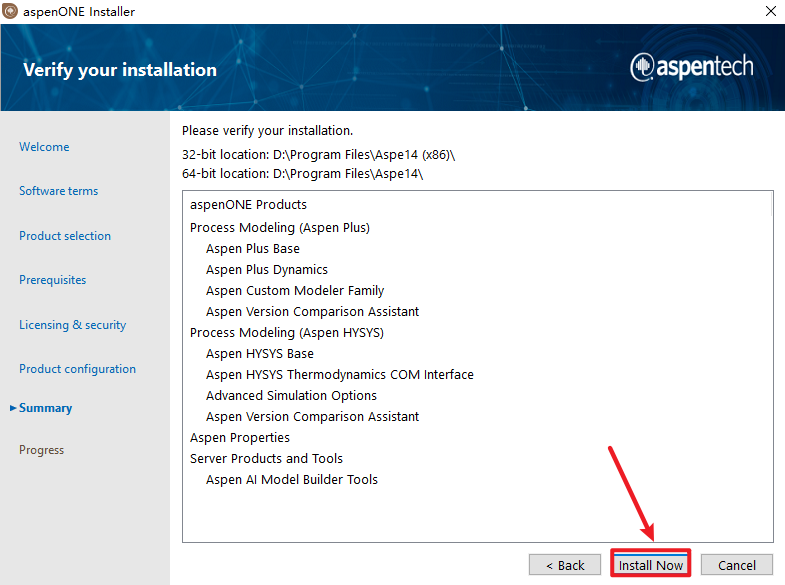
28.点击“install now”
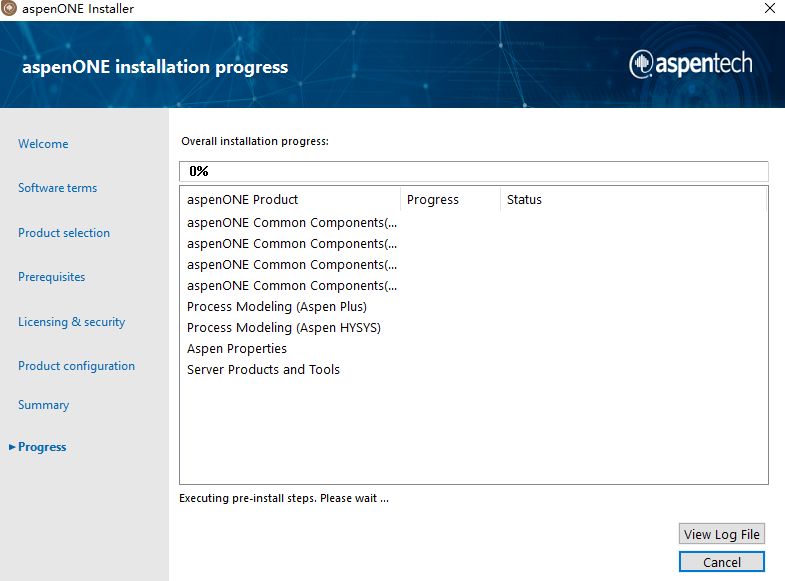
29.软件正在安装,请耐心等待
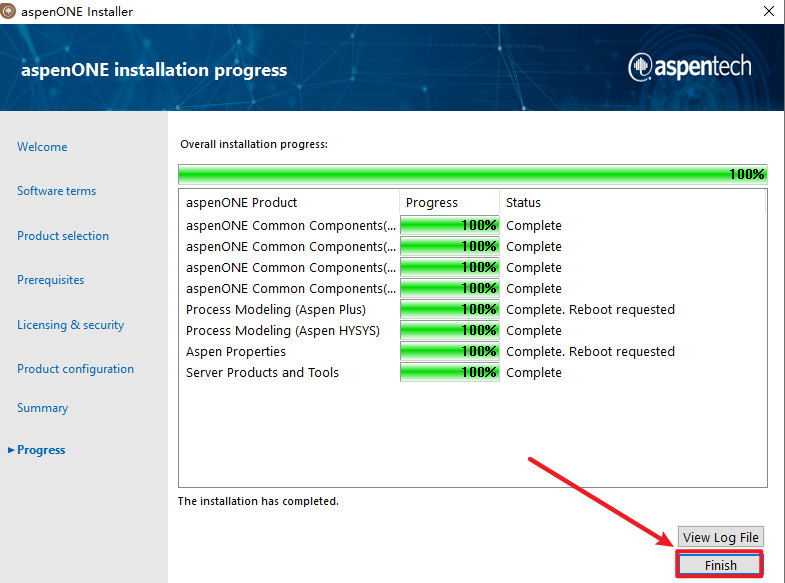
30.点击”Finish”
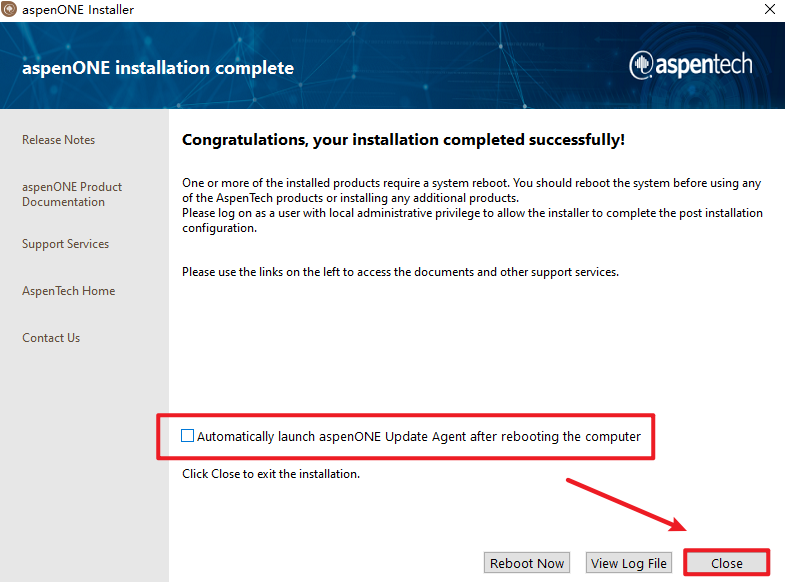
31.取消勾选”Automatically launch…“,点击“Close”
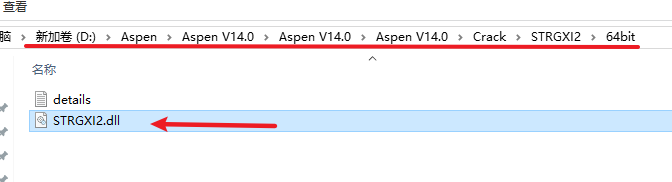
32.返回安装文件夹,依次打开“Crack—STRGXI2”文件夹,打开“64bit”文件夹,复制“STRGXI2.dll“文件
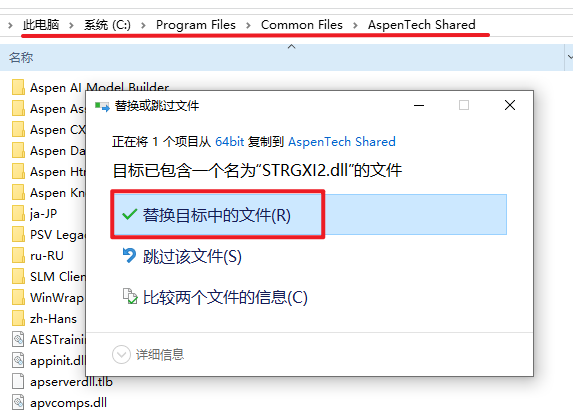
33.64位系统依次打开路径:C:\Program Files\Common Files\AspenTech Shared\
32位系统依次打开路径:C:\Program Files(x86)\Common Files\AspenTech Shared\
在打开的文件夹空白处,粘贴复制的文件,选择“替换目标中的文件”
34.在开始菜单找到“Aspen Plus V14“软件,拖拽到桌面上即可创建桌面快捷方式
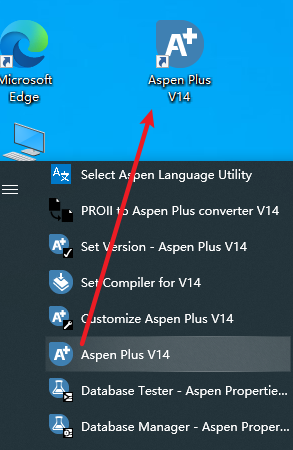
35.双击图标,运行软件
36.安装完成.