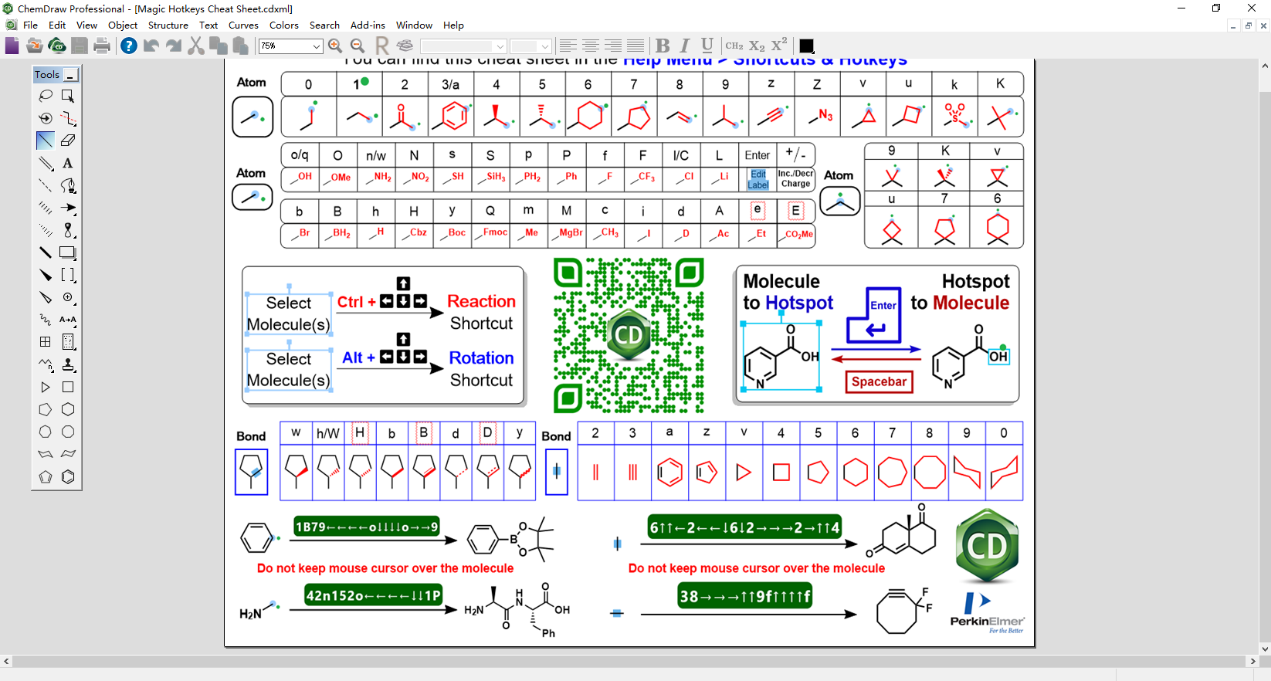
ChemDraw 20化学绘图软件解锁版安装包免费下载安装教程

31次阅读
没有评论
ChemDraw作为一款功能强大的化学类绘图软件,其使用范围广泛,可用于设计化学图、分析化学实验制作各种样式的实验分析图、管理实验数据以及绘制化学结构、反应式以及生物通路图等,并且可以获得相应的属性数据、系统命名及光谱数据。

软件下载


安装教程


1.选中下载好的安装包,右键选择”解压到 ChemDraw 20“
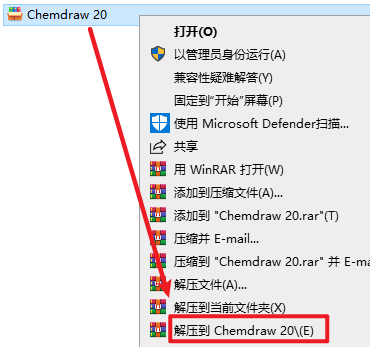
ChemDraw 20化学绘图软件解锁版安装包免费下载安装教程

2.打开解压好的安装包,选中“cos20.0”,右键选择“以管理员身份运行”
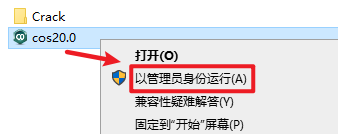
ChemDraw 20化学绘图软件解锁版安装包免费下载安装教程

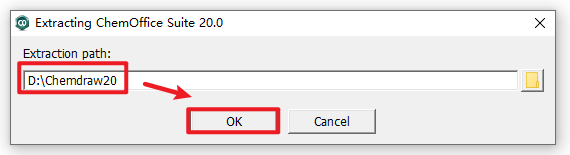
3.自定义选择提取路径,然后点击“OK”

ChemDraw 20化学绘图软件解锁版安装包免费下载安装教程

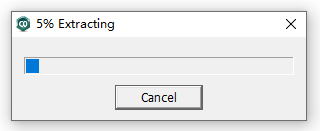
4.提取中

ChemDraw 20化学绘图软件解锁版安装包免费下载安装教程

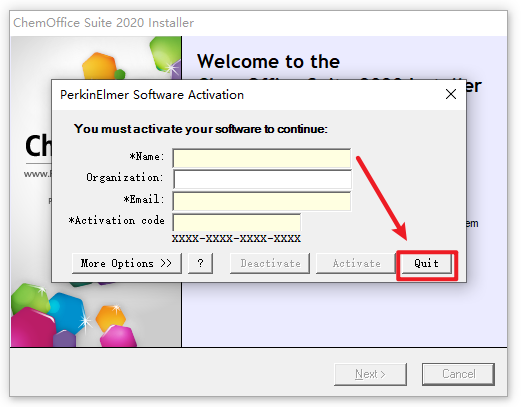
5.直接点击“Quit”

ChemDraw 20化学绘图软件解锁版安装包免费下载安装教程

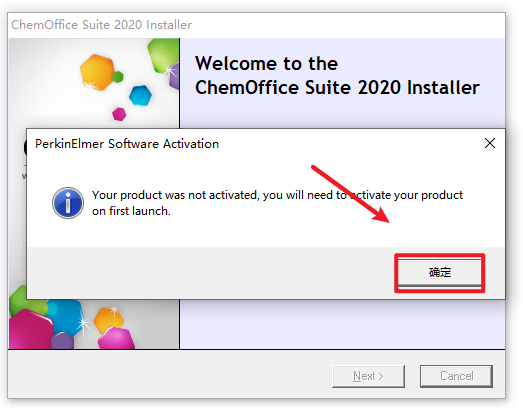
6.弹出提示,点击“确定”

ChemDraw 20化学绘图软件解锁版安装包免费下载安装教程

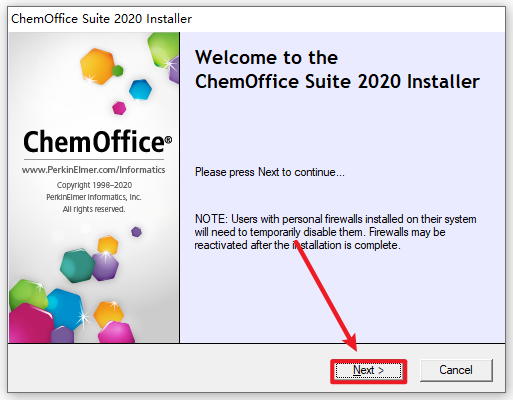
7.点击“Next”

ChemDraw 20化学绘图软件解锁版安装包免费下载安装教程

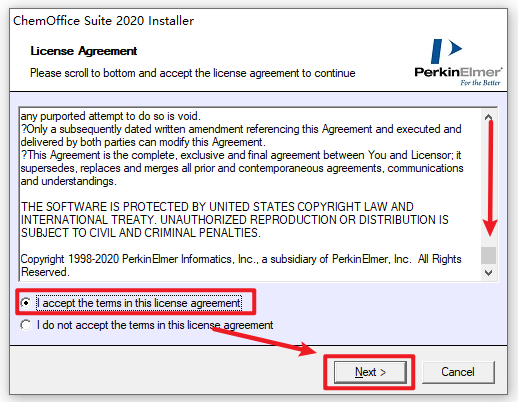
8.下拉进度条,选择“I accept ….”,点击“Next”

ChemDraw 20化学绘图软件解锁版安装包免费下载安装教程

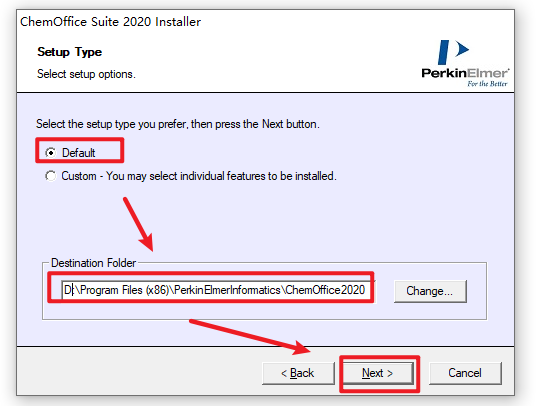
9.选择软件的安装路径,点击“Next”

ChemDraw 20化学绘图软件解锁版安装包免费下载安装教程

10.根据电脑系统选择32/64位,点击“Next”

ChemDraw 20化学绘图软件解锁版安装包免费下载安装教程

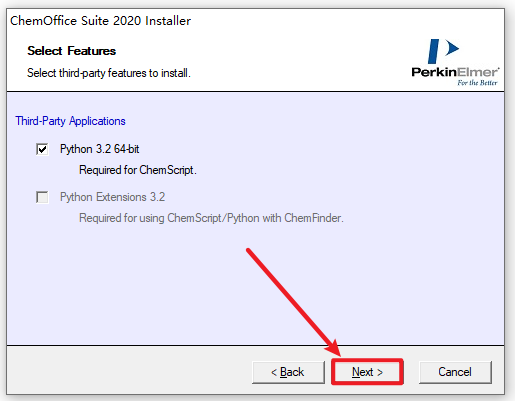
11.点击“Next”

ChemDraw 20化学绘图软件解锁版安装包免费下载安装教程

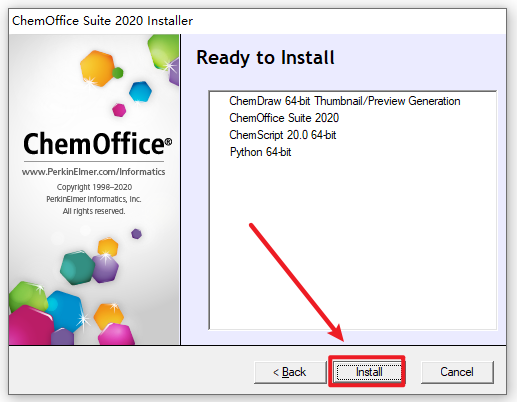
12.点击“Install”

ChemDraw 20化学绘图软件解锁版安装包免费下载安装教程

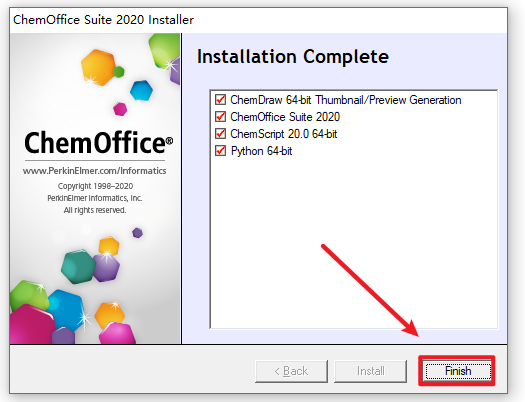
13.点击“Finish”

ChemDraw 20化学绘图软件解锁版安装包免费下载安装教程

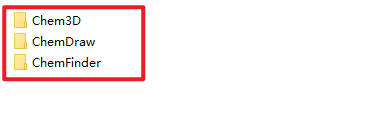
14.返回安装文件夹,打开“Crack”文件夹,复制里面的所有文件

ChemDraw 20化学绘图软件解锁版安装包免费下载安装教程

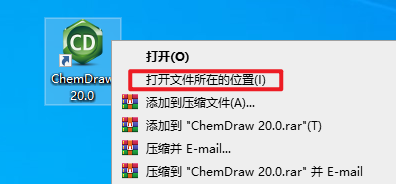
15.选中桌面上的软件图标,右键选择“打开文件所在的位置”

ChemDraw 20化学绘图软件解锁版安装包免费下载安装教程

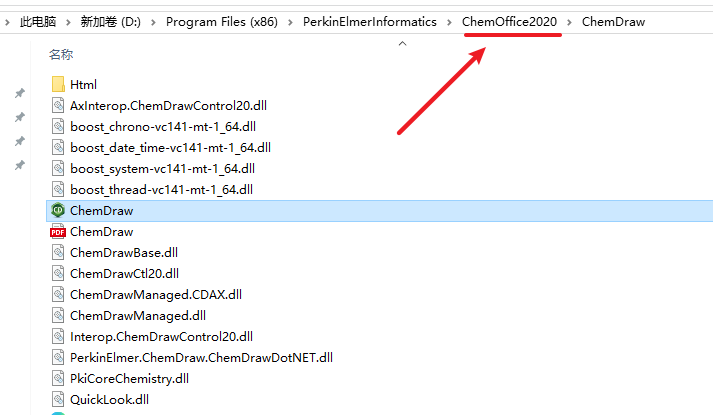
16.点击地址栏中的“ChemOffice2020”

ChemDraw 20化学绘图软件解锁版安装包免费下载安装教程

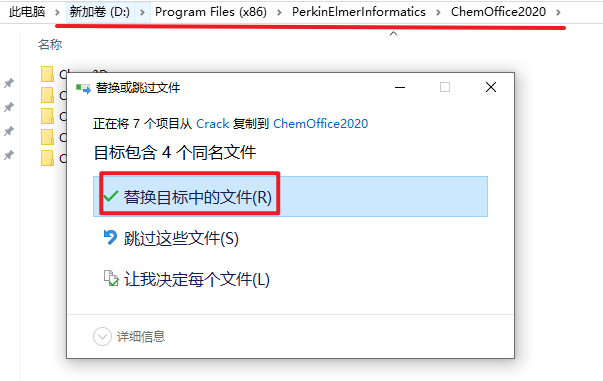
17.粘贴复制的文件夹到该路径下,选择“替换目标中的文件”

ChemDraw 20化学绘图软件解锁版安装包免费下载安装教程

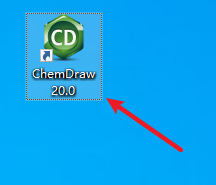
18.双击桌面上的软件图标,运行软件

ChemDraw 20化学绘图软件解锁版安装包免费下载安装教程

19.安装结束

ChemDraw 20化学绘图软件解锁版安装包免费下载安装教程

软件下载


正文完
 0
评论(没有评论)