JMP Pro 17.1可视化统计数据软件安装包下载安装教程

62次阅读
没有评论
JMP Pro 17最新专业版,自2021年后的最近一次大版本更新,此版本更新了工作流构建器、Easy DOE、搜索联合监测平台、JMP实时新功能、OSIsoft PI Import、新的FDE功能、基因组学和宽拟合、JMP 临床等一系列新功能。

软件下载


安装教程


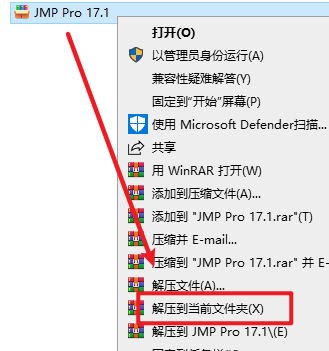
1.选中下载的压缩包,然后右键选择解压到当前文件夹
JMP Pro 17.1可视化统计数据软件安装包下载安装教程

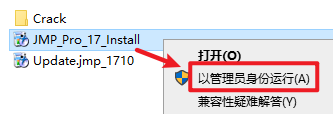
2.打开刚刚解压的文件夹,选中“JMP_Pro_17_Install”右键选择“以管理员身份运行”
JMP Pro 17.1可视化统计数据软件安装包下载安装教程

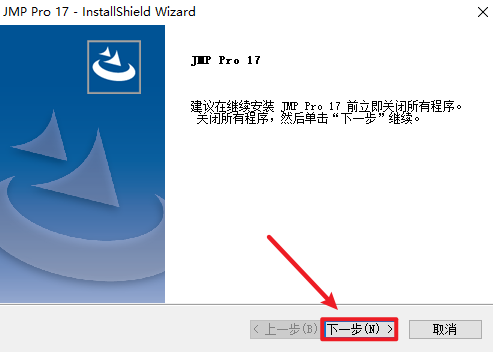
3.点击“下一步”

JMP Pro 17.1可视化统计数据软件安装包下载安装教程

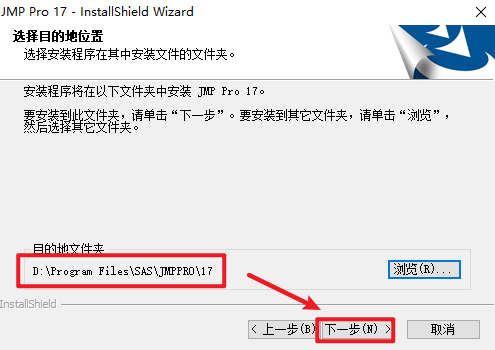
4.选择软件安装路径,安装路径不要出现中文,点击“下一步”

JMP Pro 17.1可视化统计数据软件安装包下载安装教程

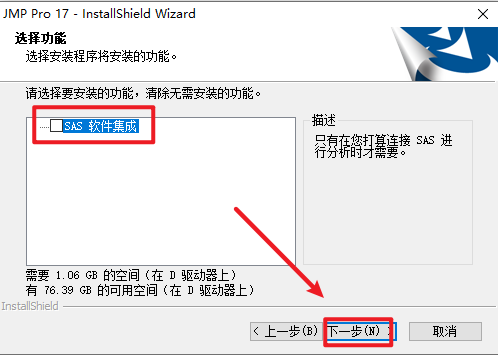
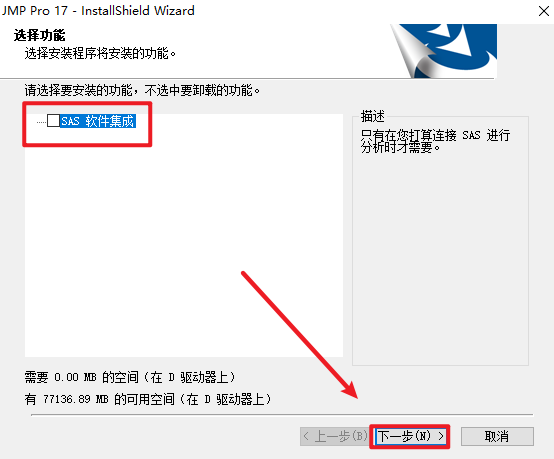
5.根据实际需要勾选组件,点击“下一步”

JMP Pro 17.1可视化统计数据软件安装包下载安装教程

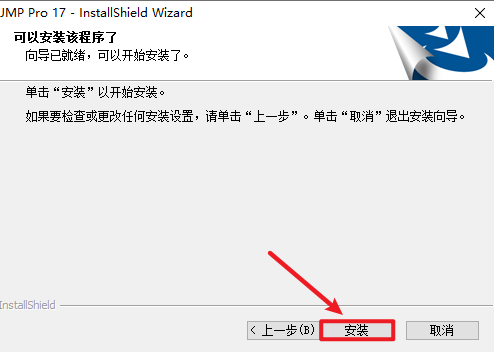
6.点击“安装”

JMP Pro 17.1可视化统计数据软件安装包下载安装教程

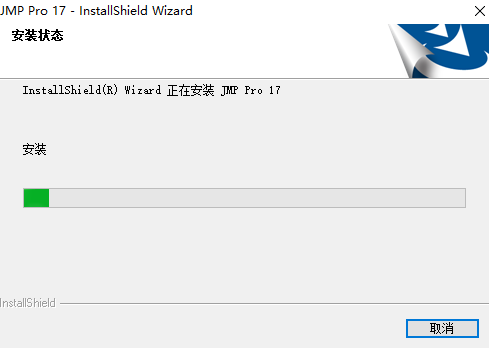
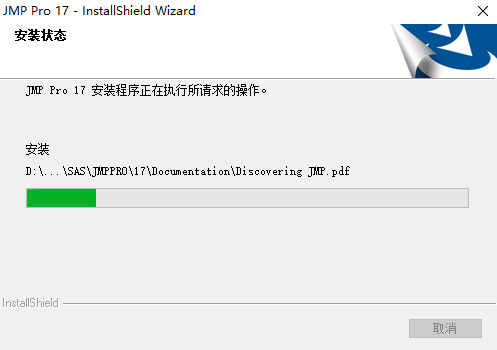
7.软件正在安装,请耐心等待

JMP Pro 17.1可视化统计数据软件安装包下载安装教程

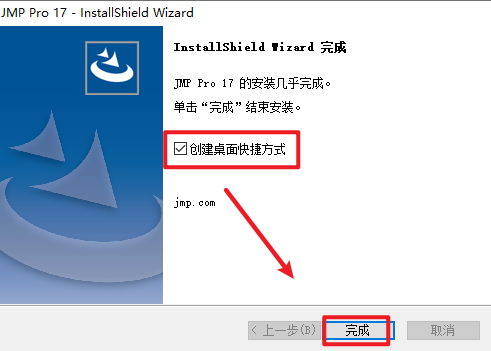
8.勾选“创建快捷方式“,点击“完成”

JMP Pro 17.1可视化统计数据软件安装包下载安装教程

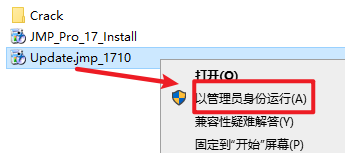
9.返回安装文件夹,选中“Update.jmp_1710 “右键选择“以管理员身份运行”
JMP Pro 17.1可视化统计数据软件安装包下载安装教程

10.点击“下一步”

JMP Pro 17.1可视化统计数据软件安装包下载安装教程

11.等待升级完成

JMP Pro 17.1可视化统计数据软件安装包下载安装教程

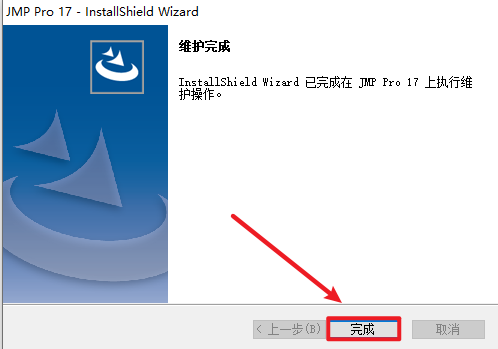
12.点击“完成”

JMP Pro 17.1可视化统计数据软件安装包下载安装教程

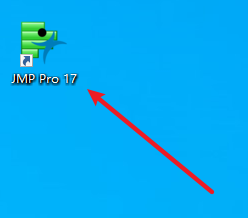
13.双击图标,运行软件

JMP Pro 17.1可视化统计数据软件安装包下载安装教程

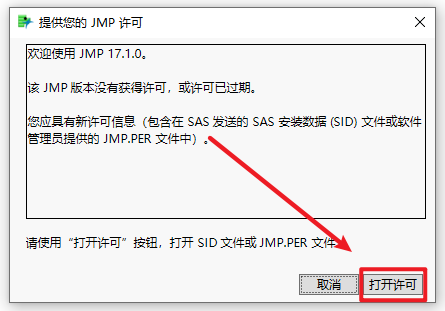
14.点击“打开许可”

JMP Pro 17.1可视化统计数据软件安装包下载安装教程

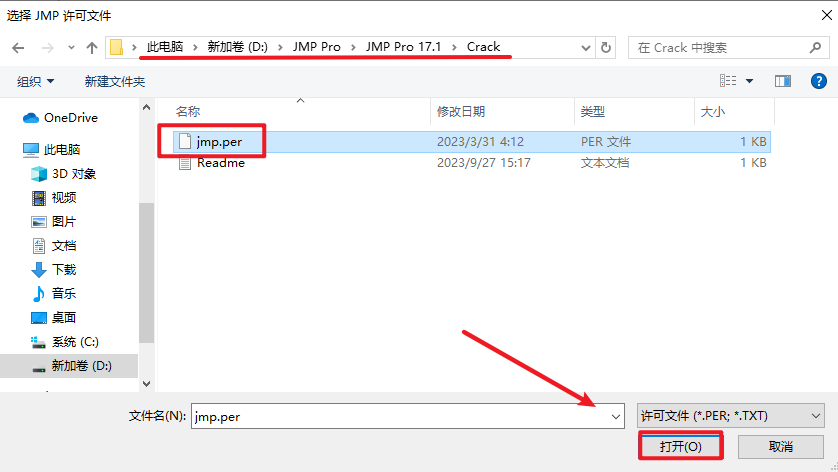
15.在打开的文件夹选择解压的安装包路径,打开“Crack”文件夹,选择”jmp.per”,点击“打开“
JMP Pro 17.1可视化统计数据软件安装包下载安装教程

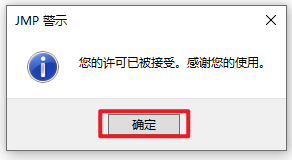
16.点击“确定”

JMP Pro 17.1可视化统计数据软件安装包下载安装教程

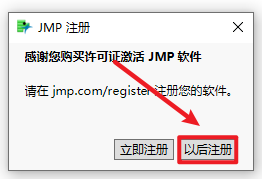
17.点击“以后注册”

JMP Pro 17.1可视化统计数据软件安装包下载安装教程

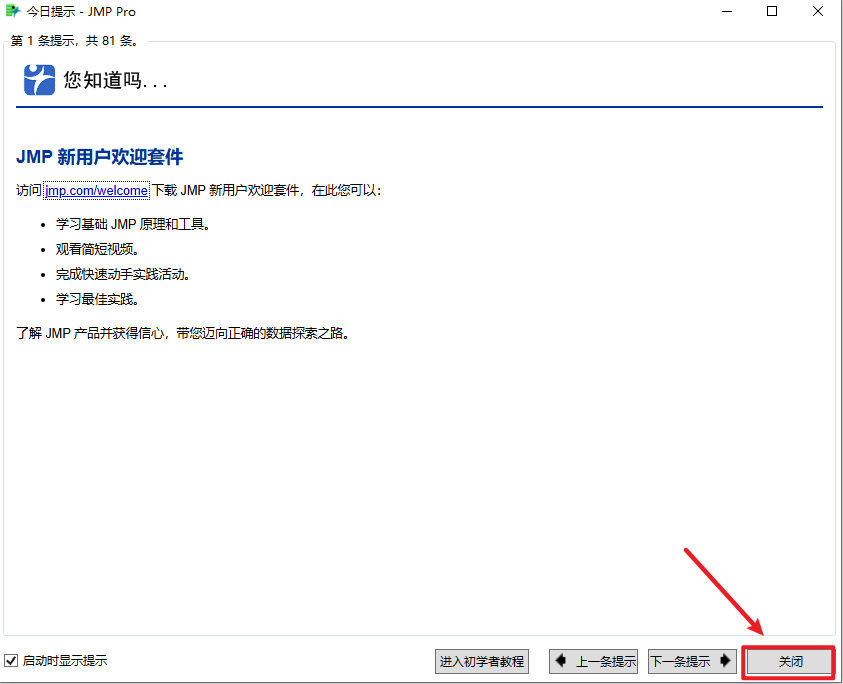
18.点击“关闭”

JMP Pro 17.1可视化统计数据软件安装包下载安装教程

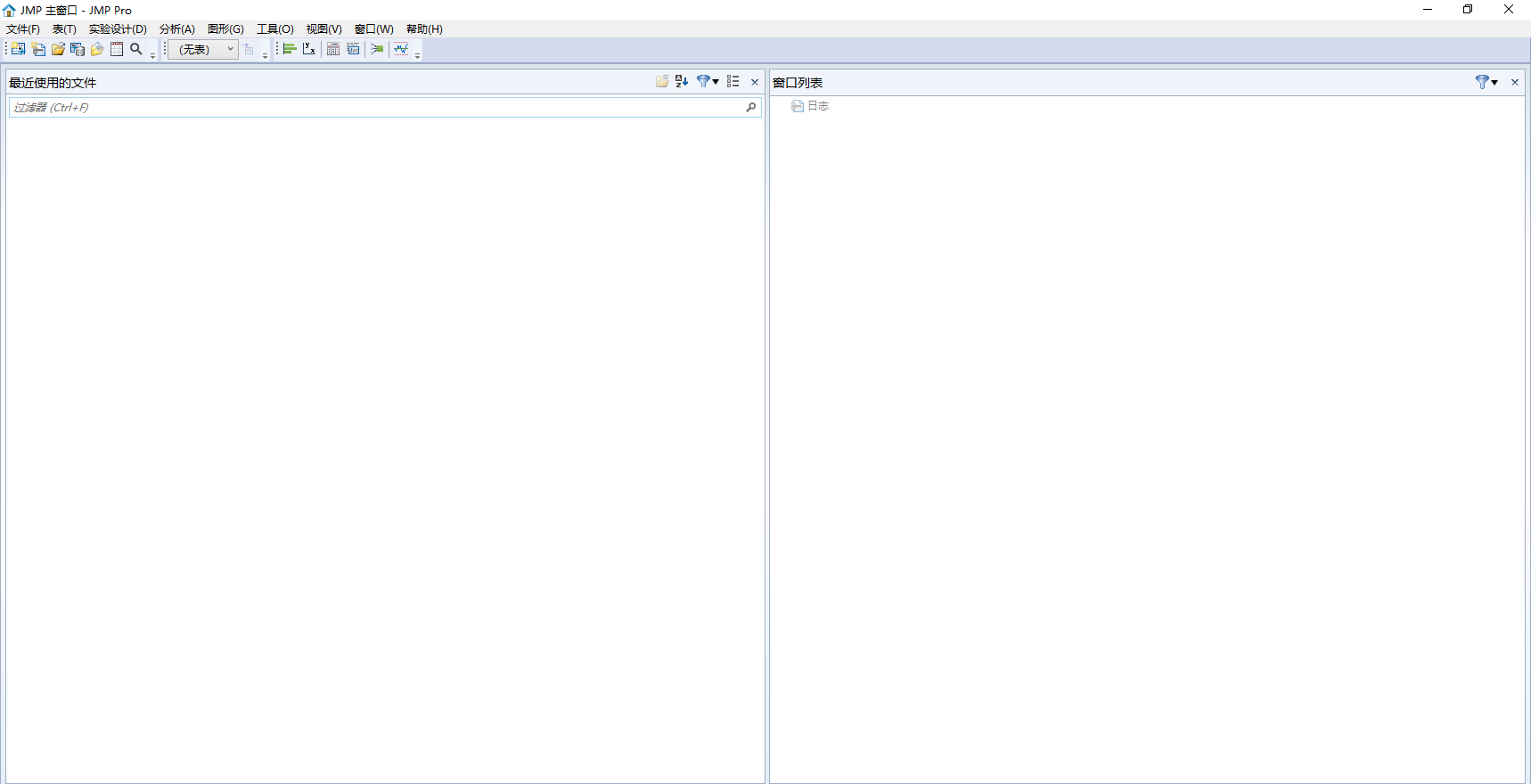
19.安装结束

JMP Pro 17.1可视化统计数据软件安装包下载安装教程

软件下载


正文完
 0
评论(没有评论)