SQL Server 2025数据库软件解锁版安装包下载安装教程

98次阅读
没有评论

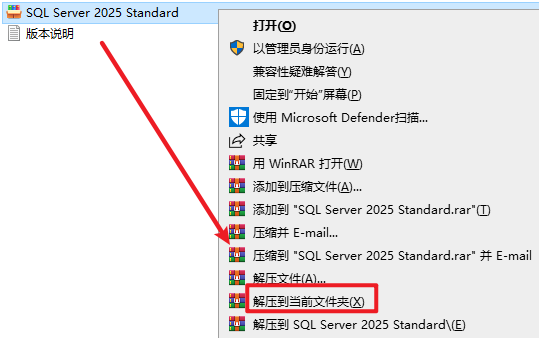
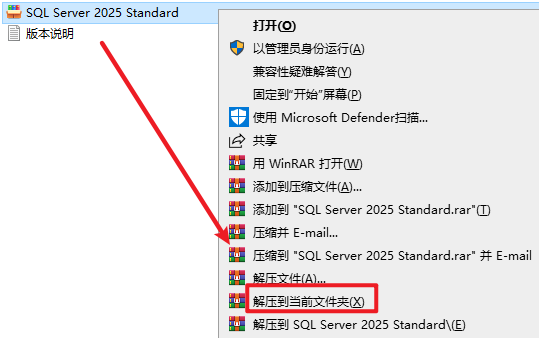
1.选中下载的压缩包,然后右键选择解压到当前文件夹
SQL Server 2025数据库软件解锁版安装包下载安装教程

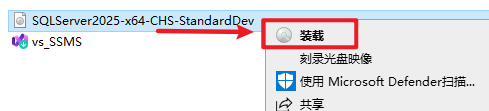
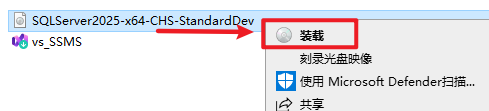
2.打开刚刚解压的文件夹,选中“SQLServer2025-x64-CHS-StandardDev”文件,右键选择“装载”(如果没有“装载”选项的可以右键选择“打开方式—Windows资源管理器”打开)
SQL Server 2025数据库软件解锁版安装包下载安装教程

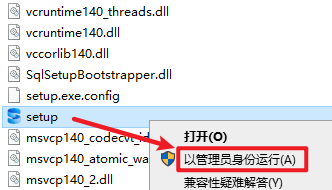
3.在打开的文件夹,找到并选中“setup”文件,右键选择“以管理员身份运行”
SQL Server 2025数据库软件解锁版安装包下载安装教程

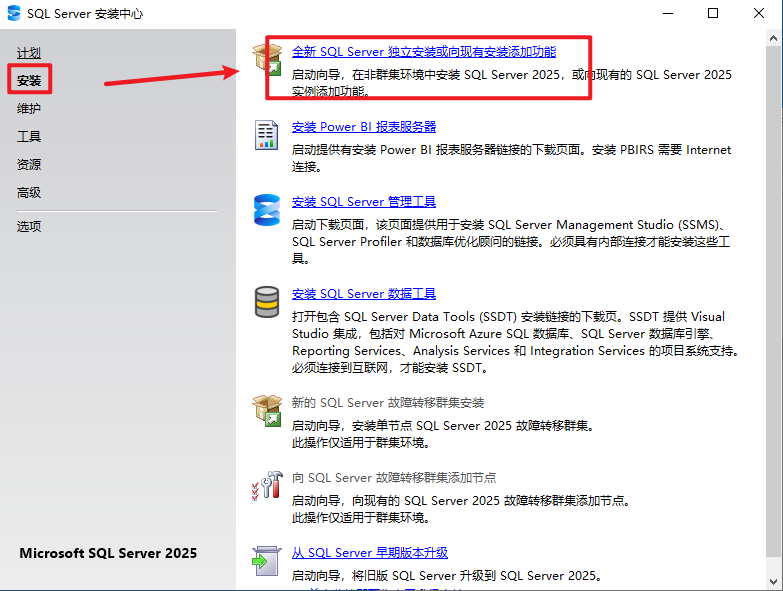
3.点击“安装”,点击“全新SQL Server独立安装或向现有安装添加功能”
SQL Server 2025数据库软件解锁版安装包下载安装教程

4.点击“下一步”

SQL Server 2025数据库软件解锁版安装包下载安装教程

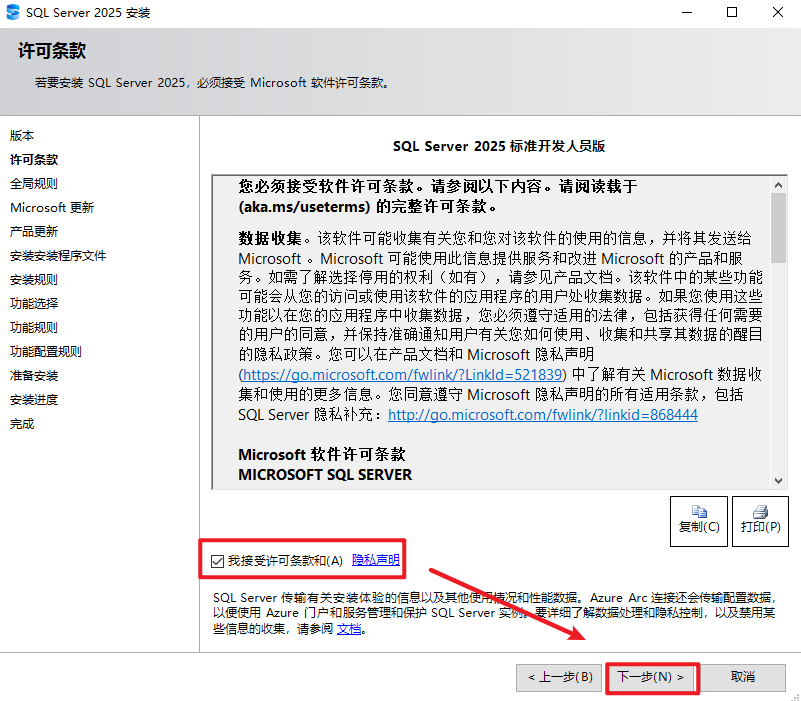
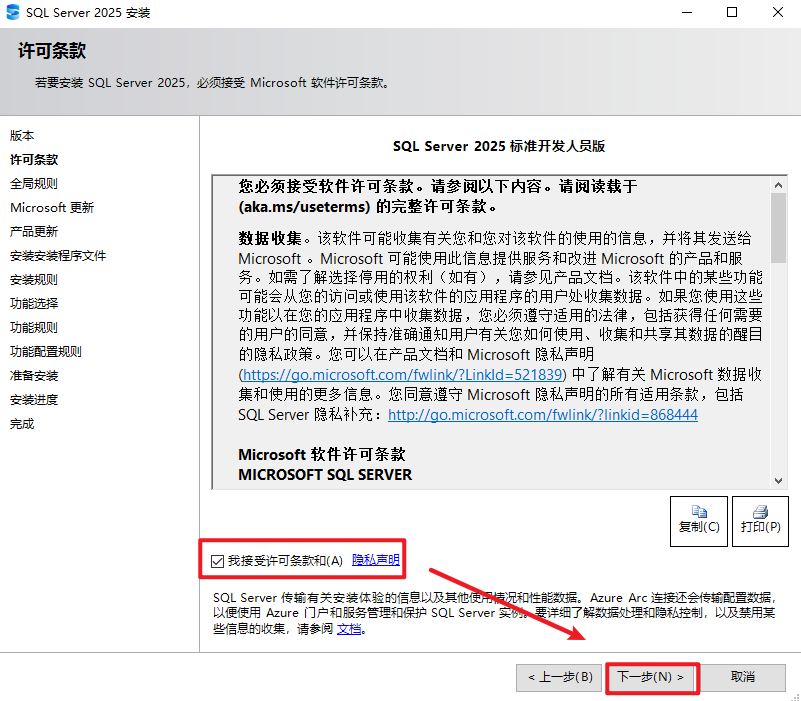
5.勾选“我接受许可条款…“,点击“下一步”

SQL Server 2025数据库软件解锁版安装包下载安装教程

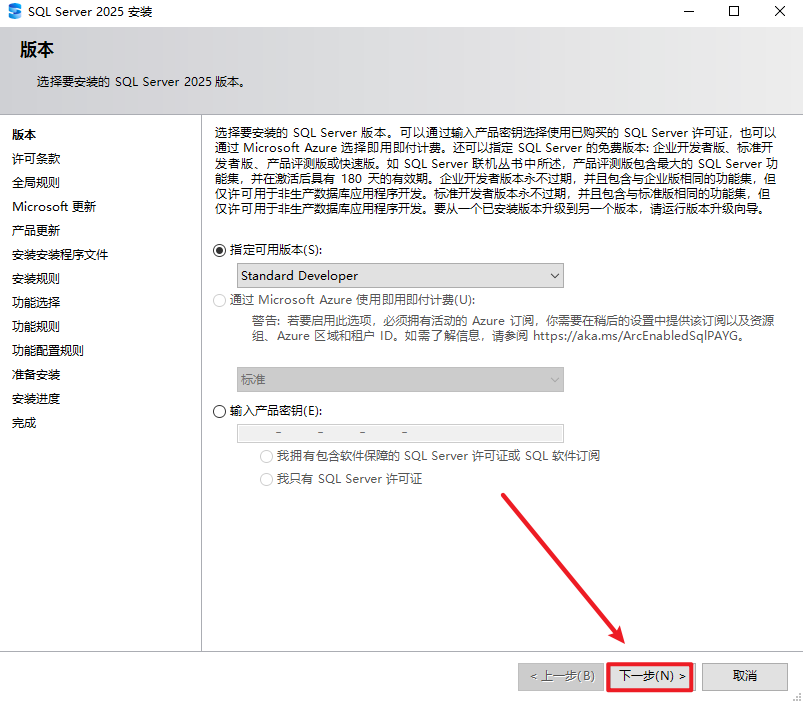
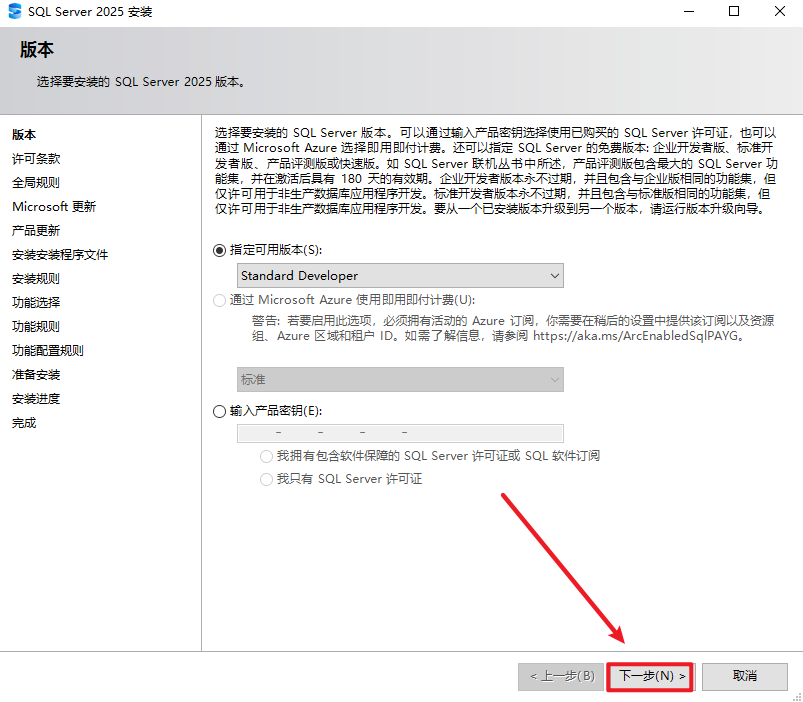
6.点击“下一步”

SQL Server 2025数据库软件解锁版安装包下载安装教程

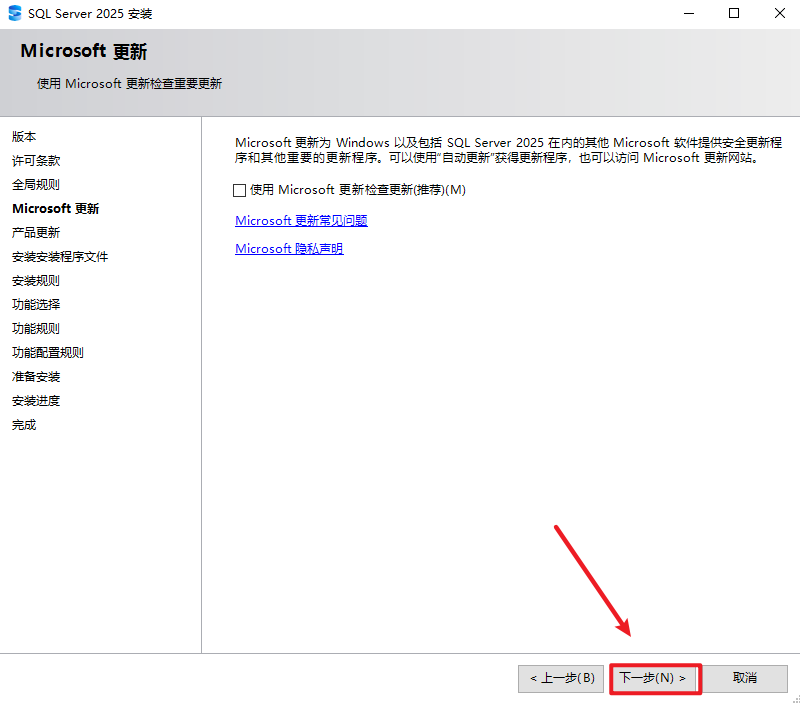
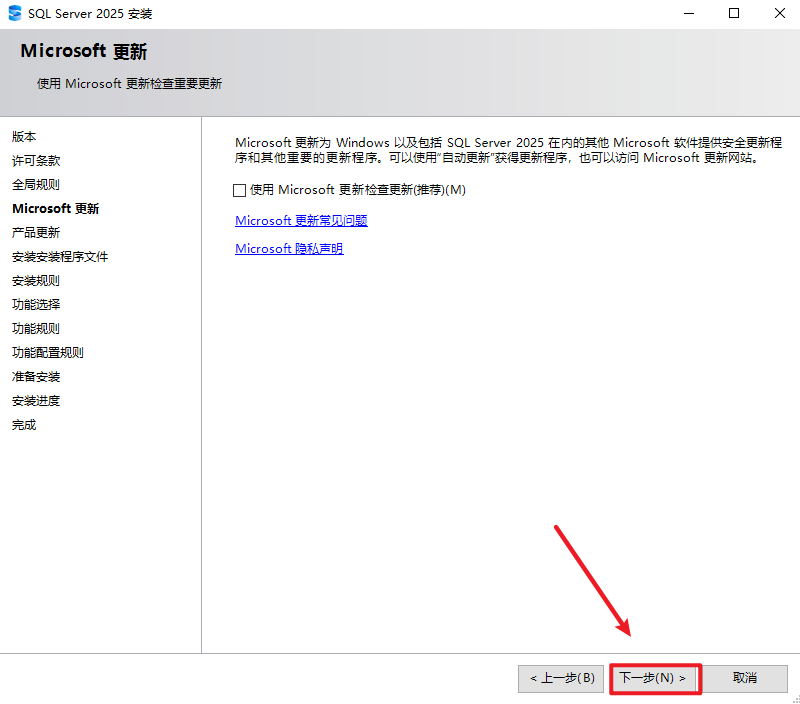
7.点击“下一步”

SQL Server 2025数据库软件解锁版安装包下载安装教程

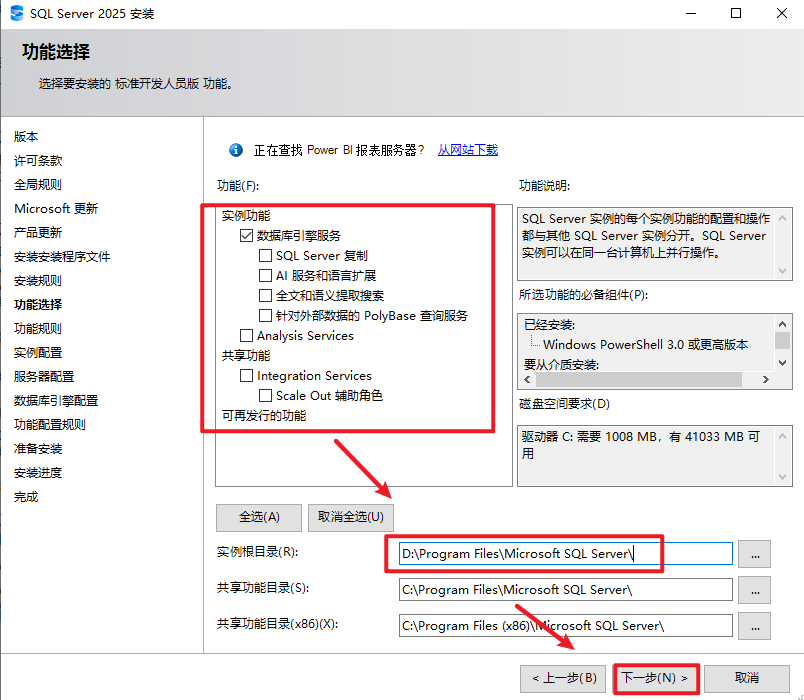
8.根据需要勾选安装的功能,自定义安装位置,本例安装在D盘,点击“下一步”
SQL Server 2025数据库软件解锁版安装包下载安装教程

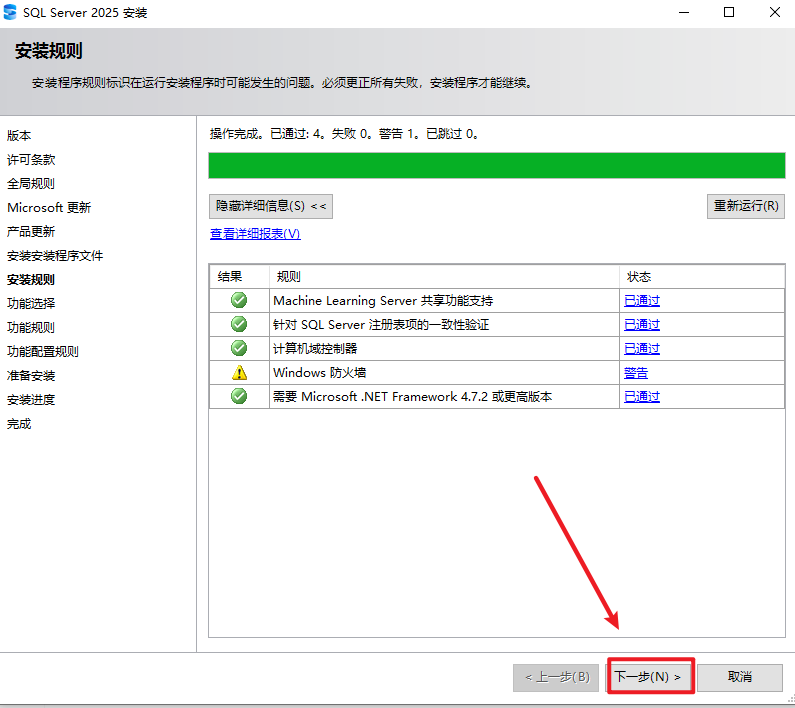
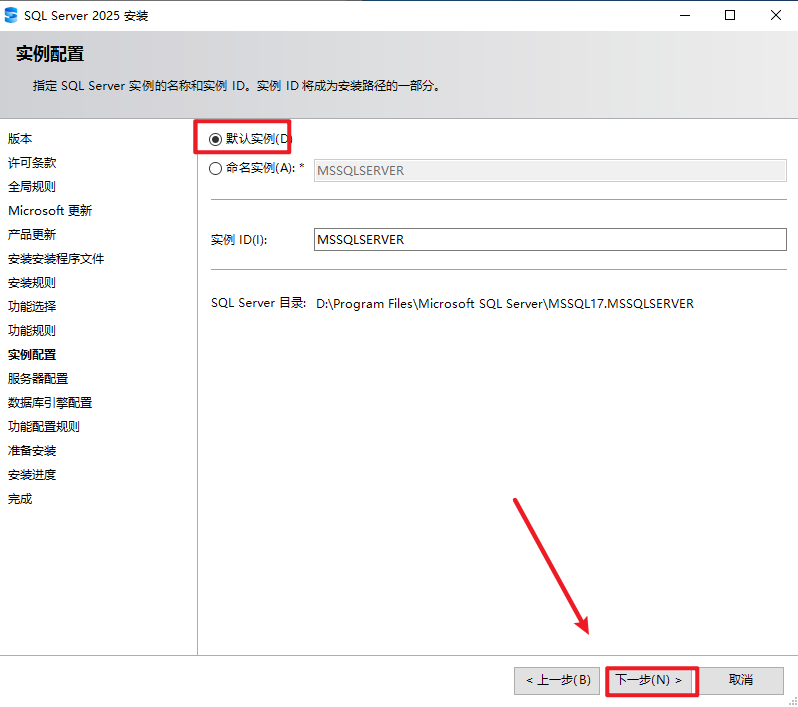
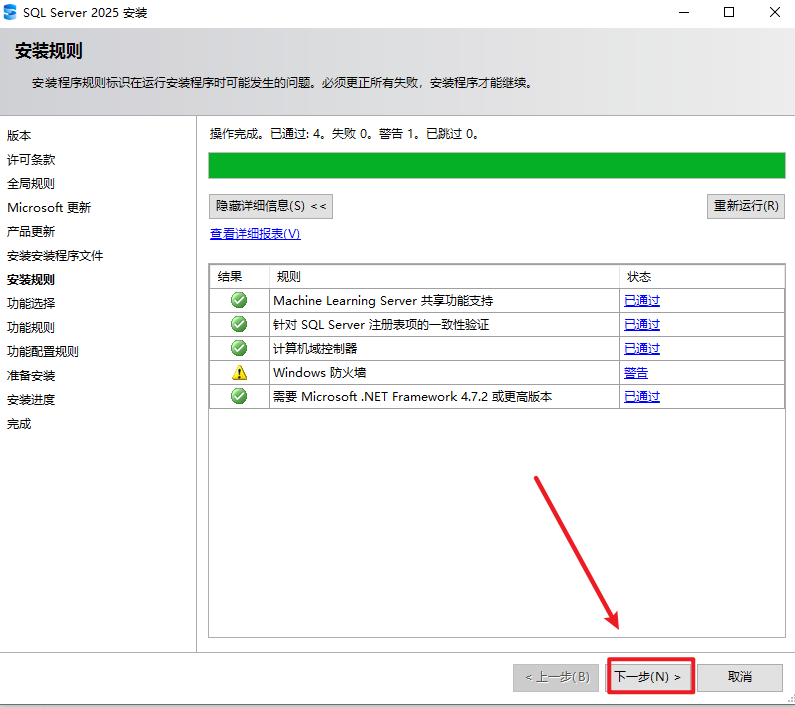
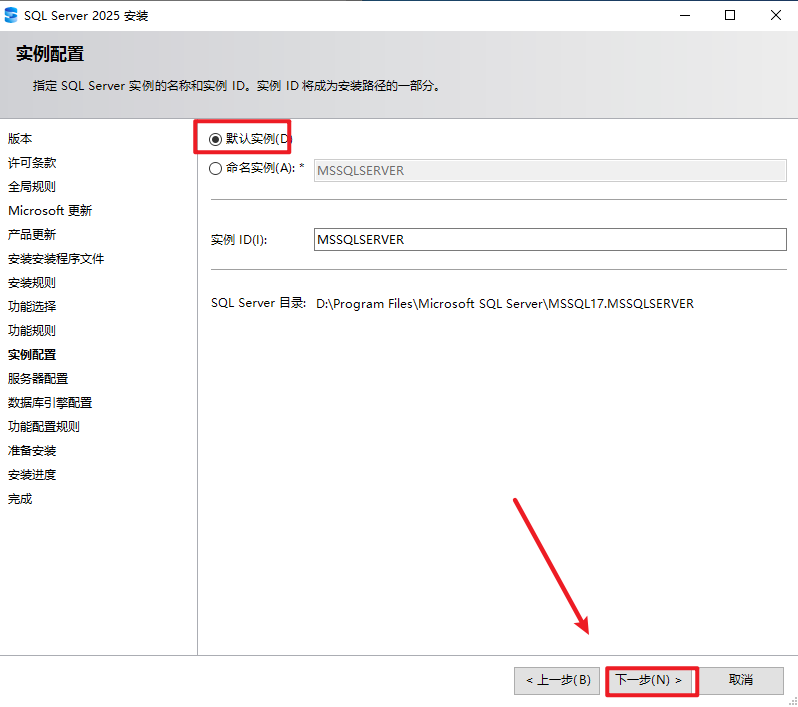
9.点击“下一步”

SQL Server 2025数据库软件解锁版安装包下载安装教程

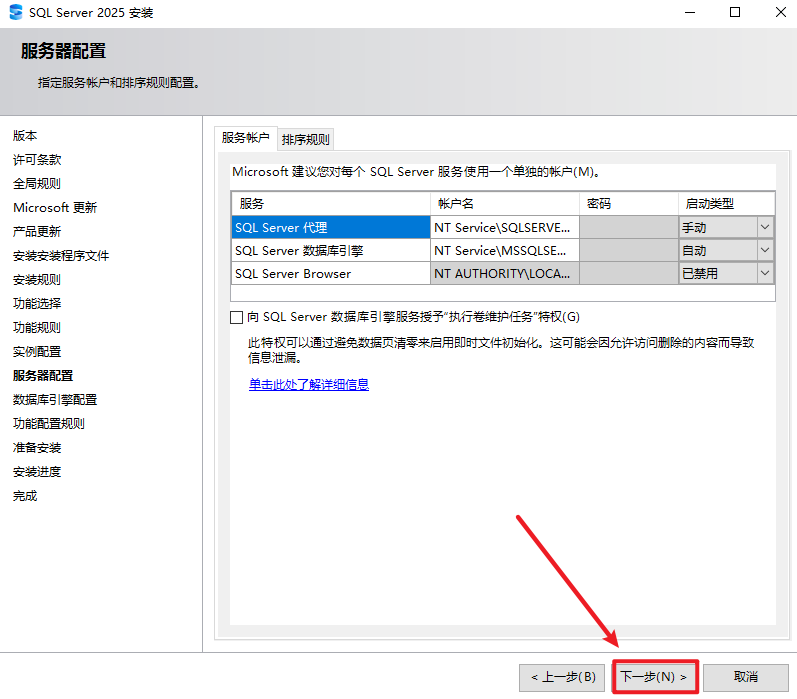
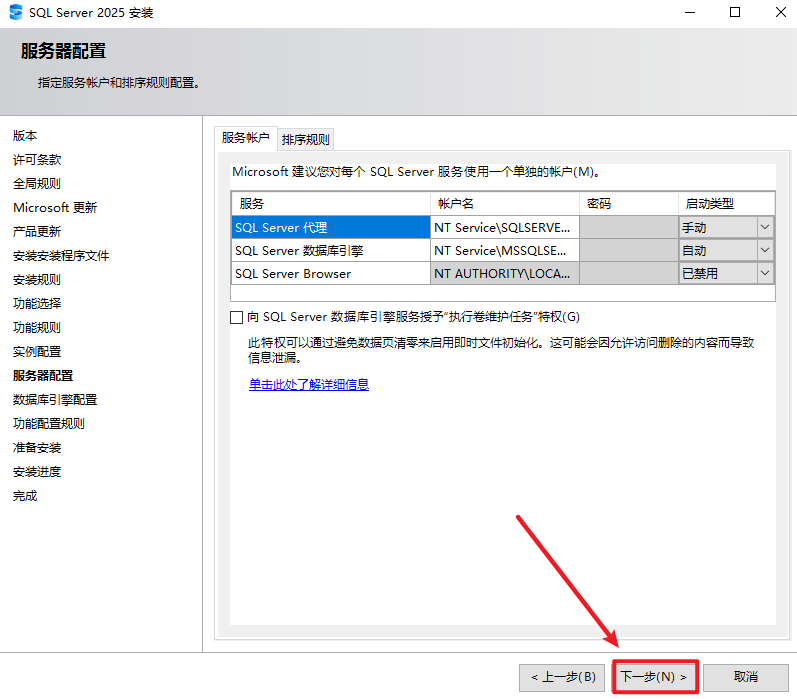
10.点击“下一步”

SQL Server 2025数据库软件解锁版安装包下载安装教程

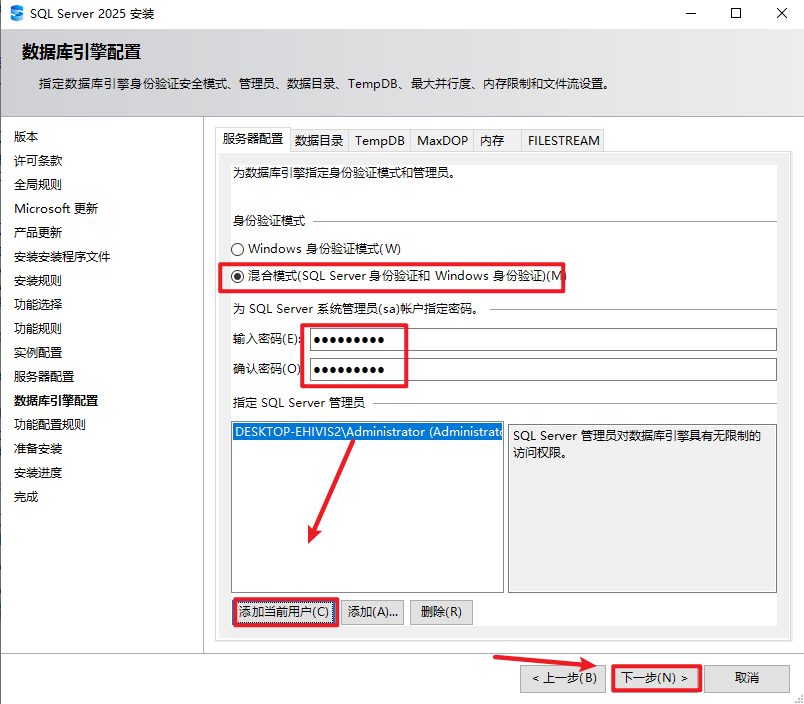
11.选择“混合模式“,输入密码,点击“添加当前用户“,点击“下一步”

温馨提示:请记住密码,使用的时候会用到
SQL Server 2025数据库软件解锁版安装包下载安装教程

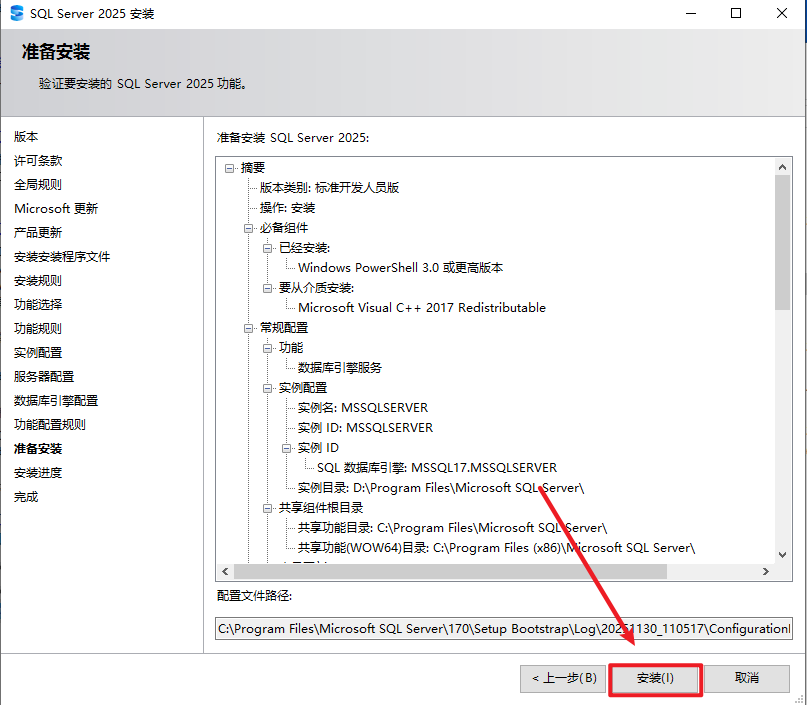
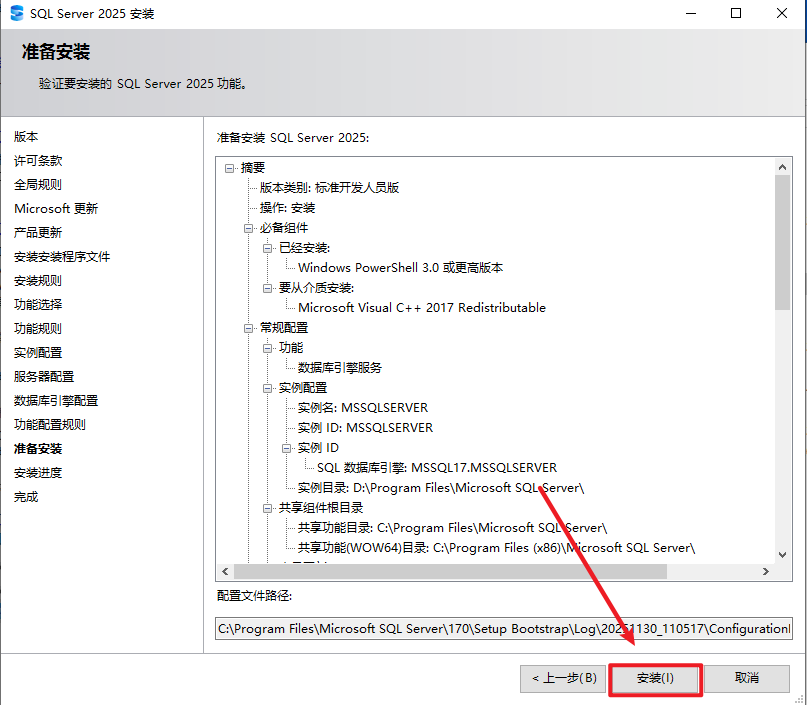
12.点击“安装”

SQL Server 2025数据库软件解锁版安装包下载安装教程

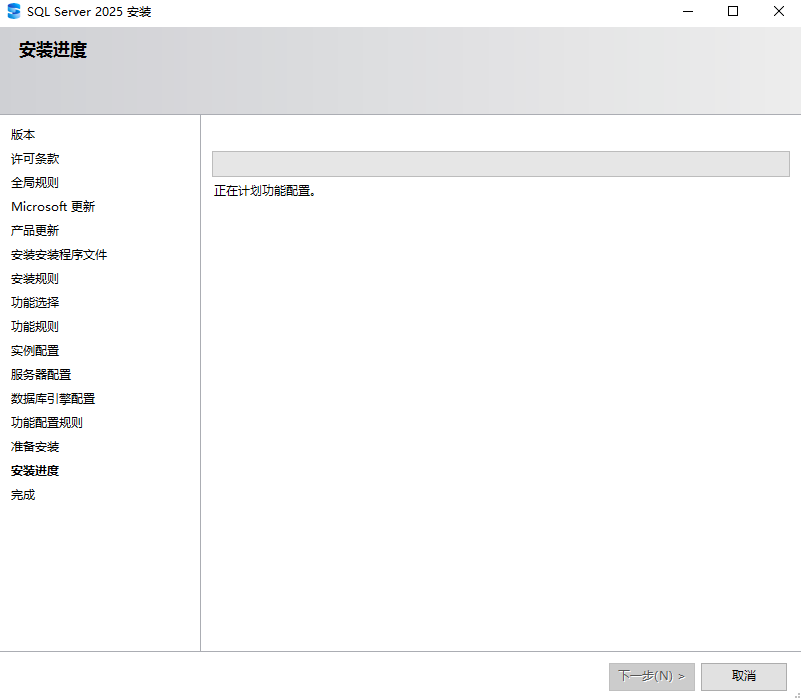
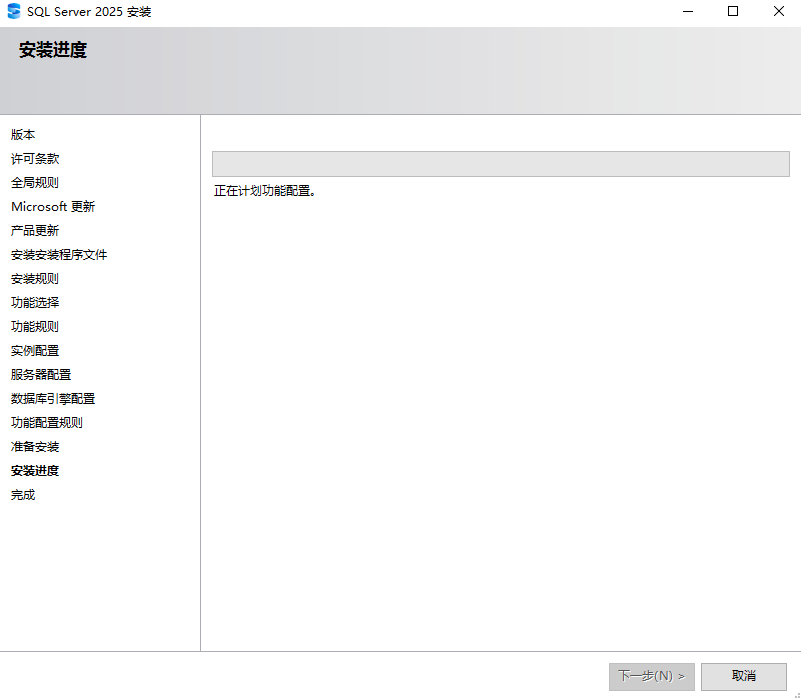
13.软件正在安装,请耐心等待

SQL Server 2025数据库软件解锁版安装包下载安装教程

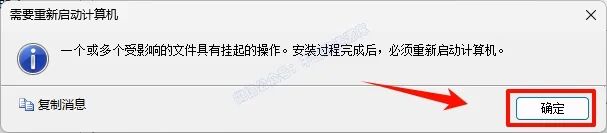
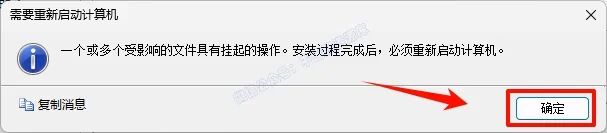
14.点击“确定”,没有此步则忽略

SQL Server 2025数据库软件解锁版安装包下载安装教程

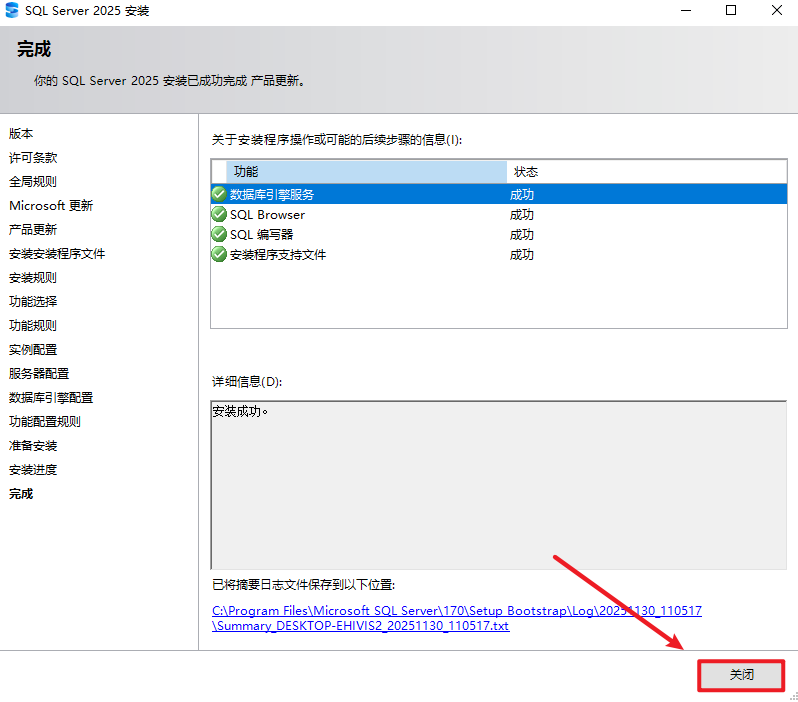
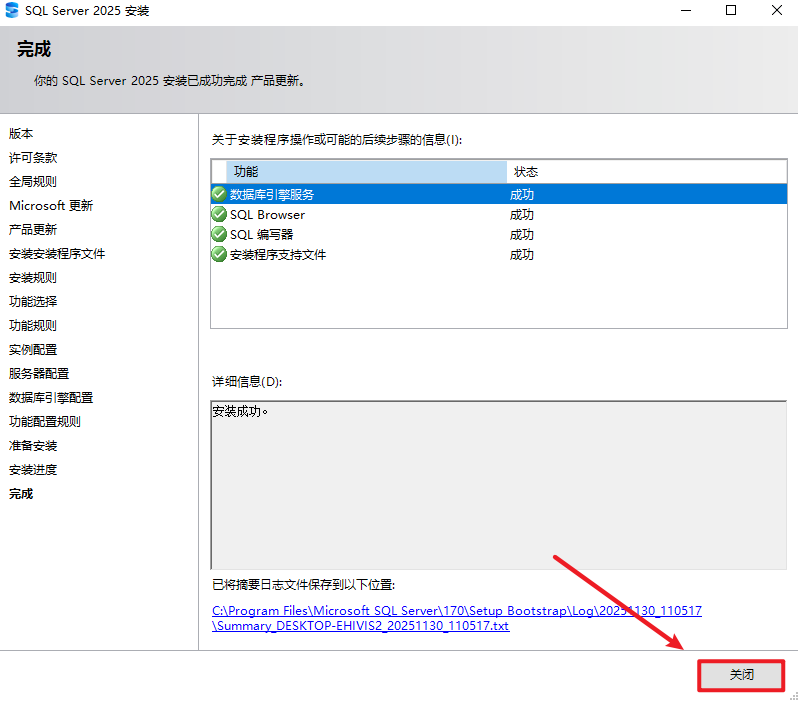
15.点击“关闭”

SQL Server 2025数据库软件解锁版安装包下载安装教程

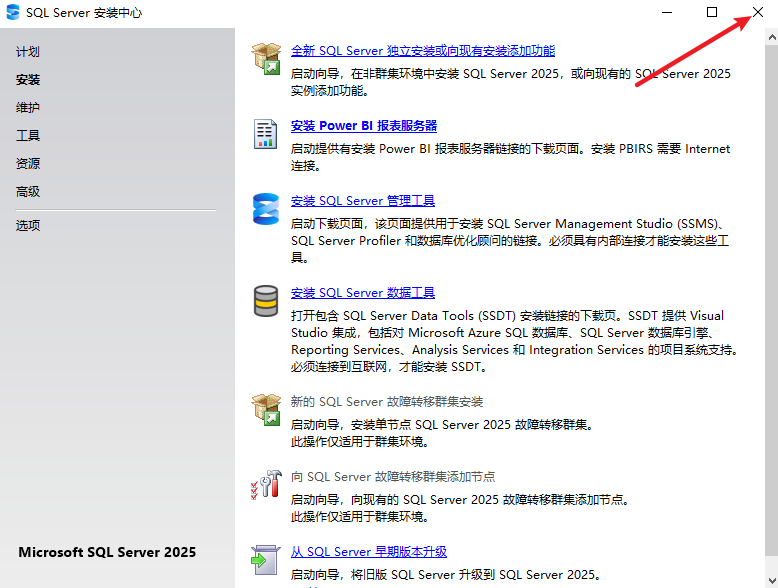
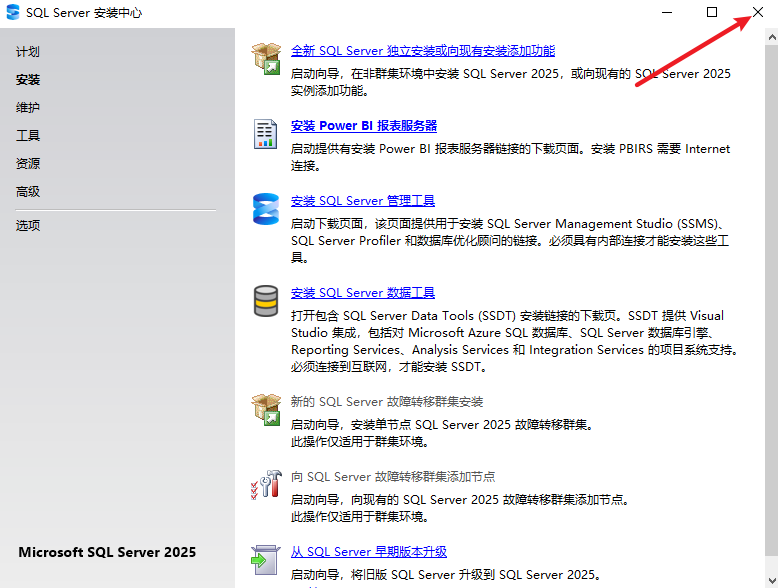
16.点击右上角的关闭

SQL Server 2025数据库软件解锁版安装包下载安装教程

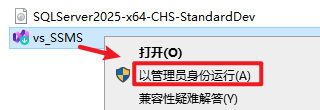
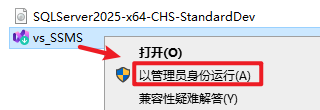
17.返回安装文件夹,选中“vs_SSMS.exe”文件,右键选择 “以管理员身份运行”
SQL Server 2025数据库软件解锁版安装包下载安装教程

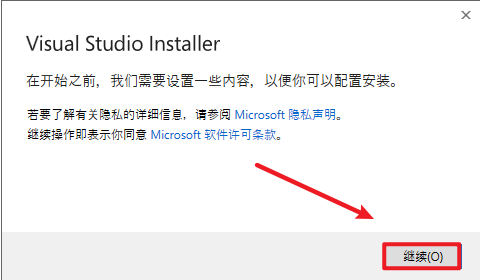
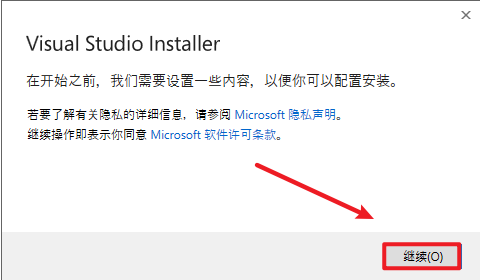
18.点击“继续”

SQL Server 2025数据库软件解锁版安装包下载安装教程

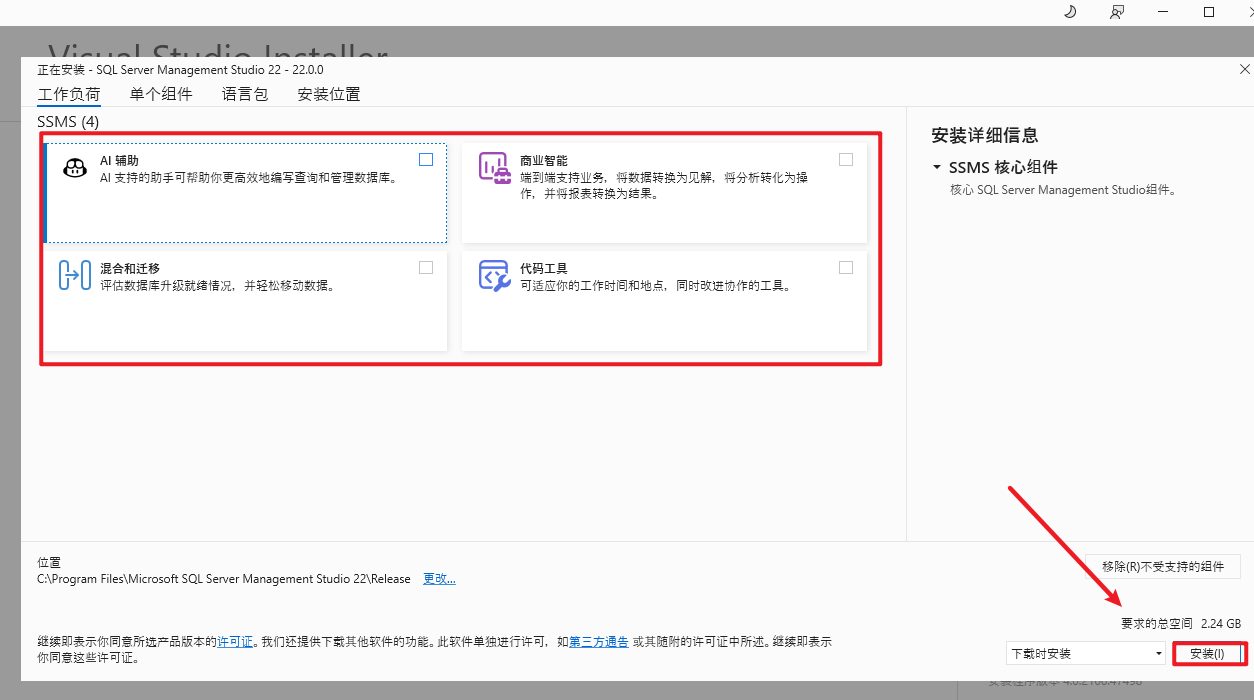
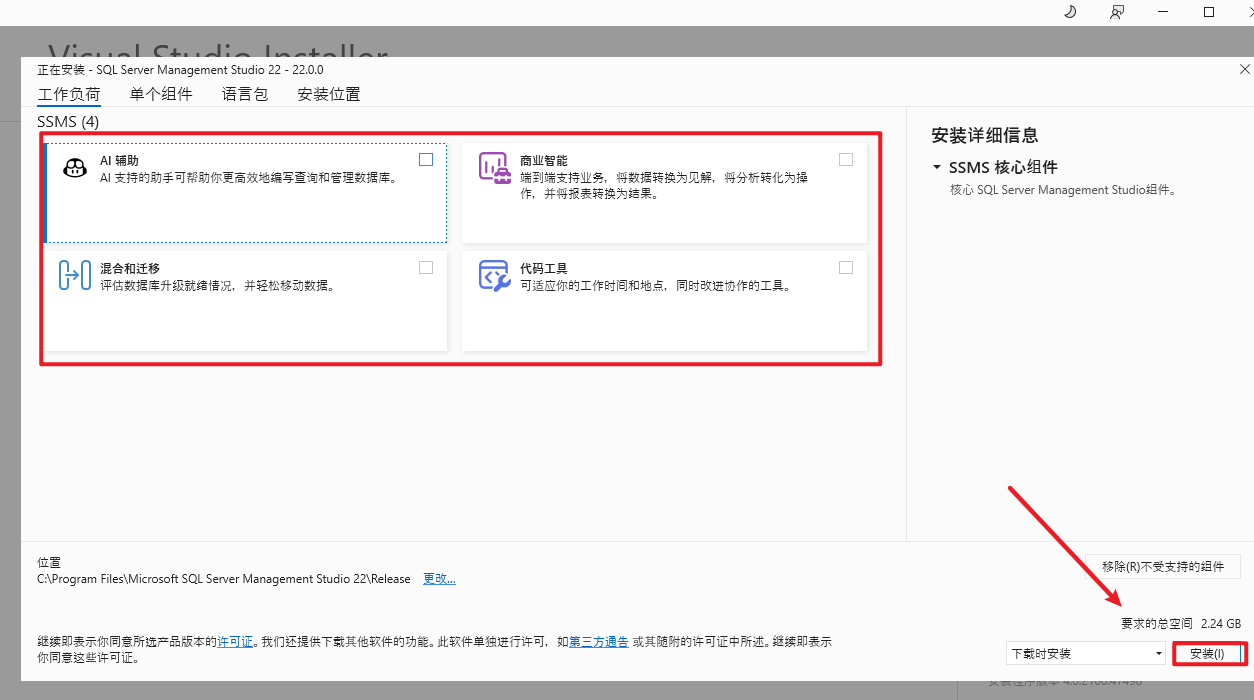
19.根据需要选择勾选,点击”安装”

SQL Server 2025数据库软件解锁版安装包下载安装教程

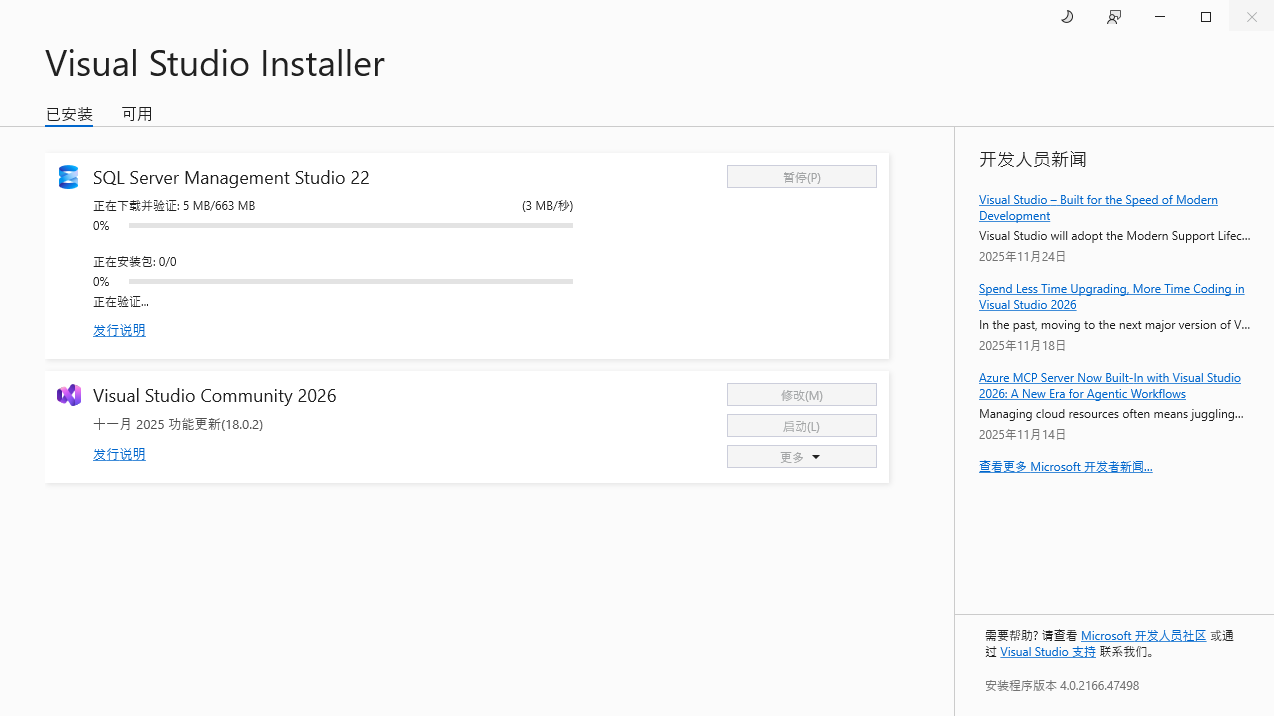
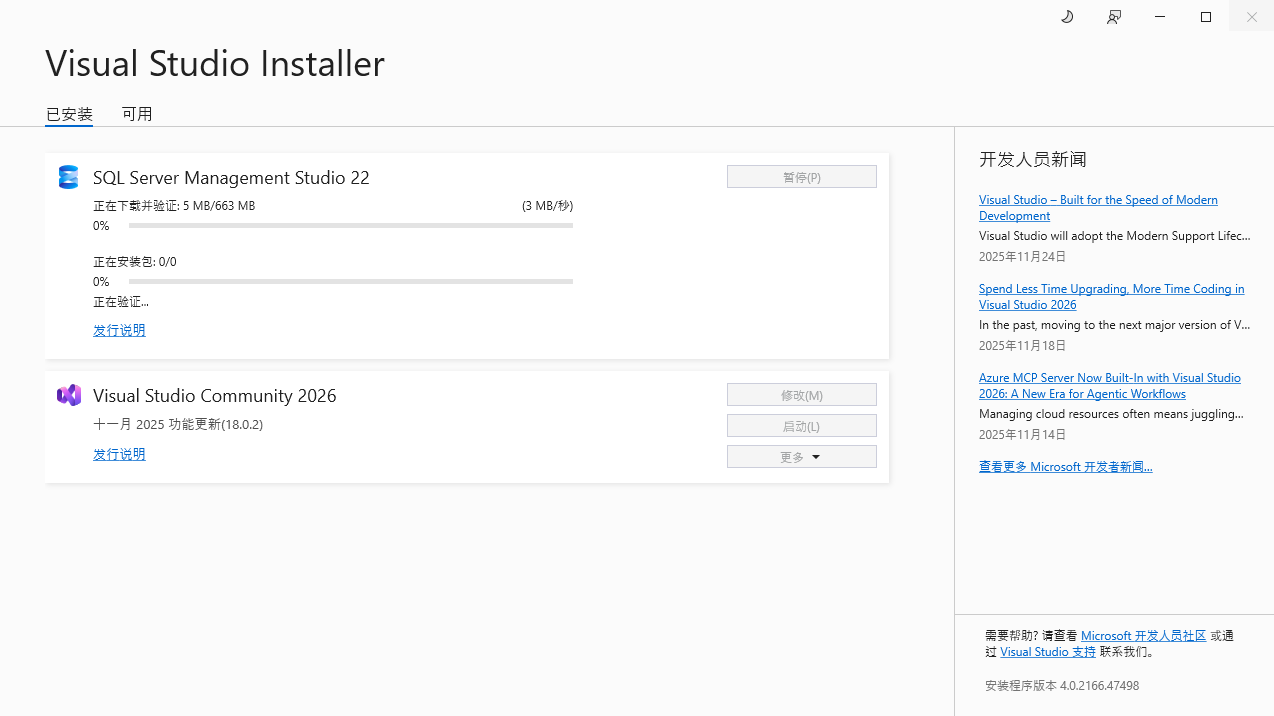
20.正在安装中,请耐心等待

SQL Server 2025数据库软件解锁版安装包下载安装教程

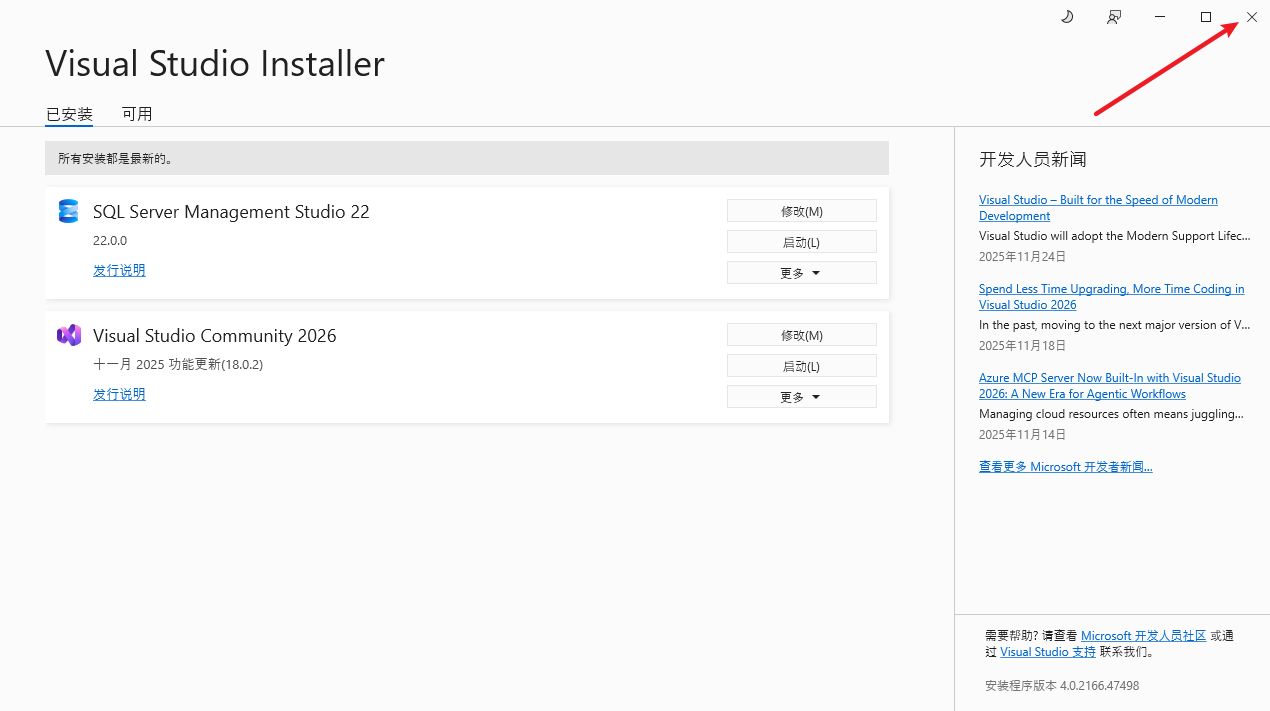
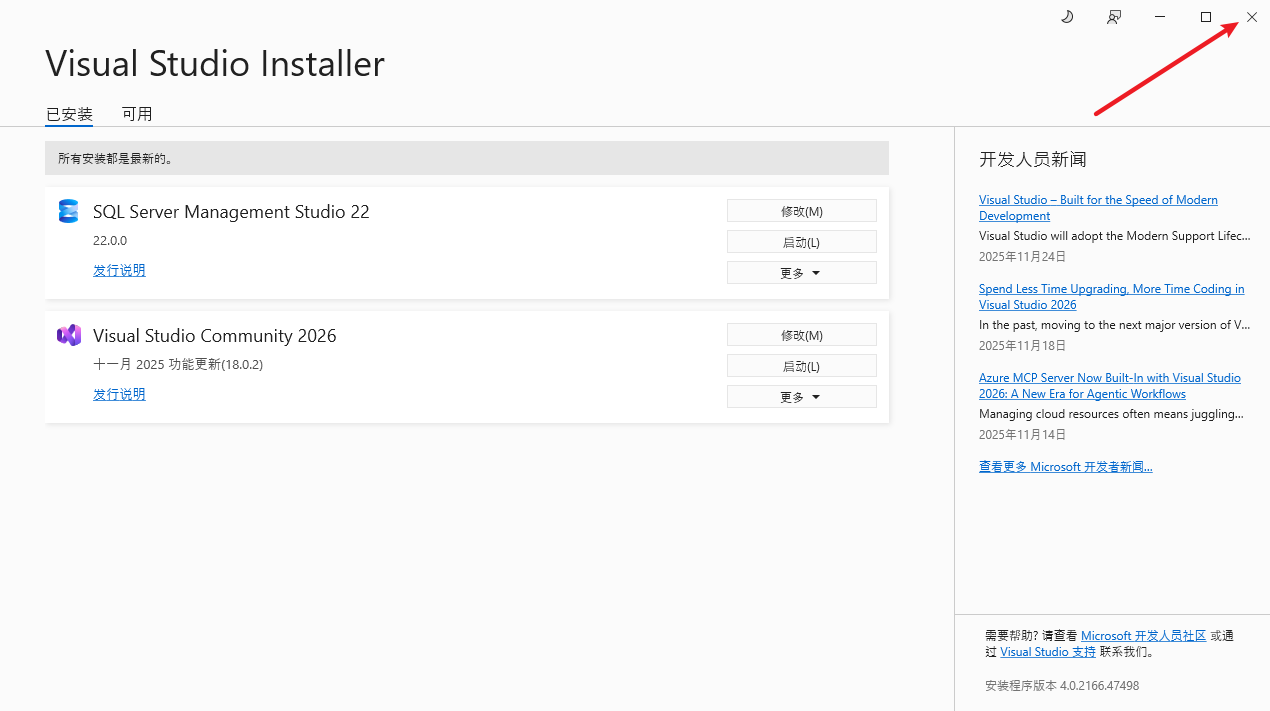
21.安装完成,点击右上角的关闭

SQL Server 2025数据库软件解锁版安装包下载安装教程

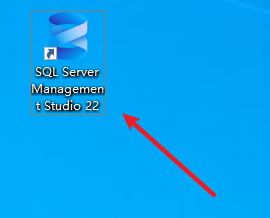
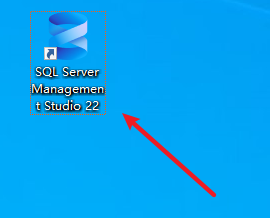
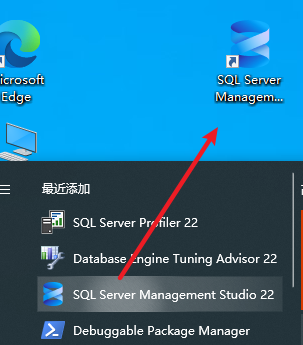
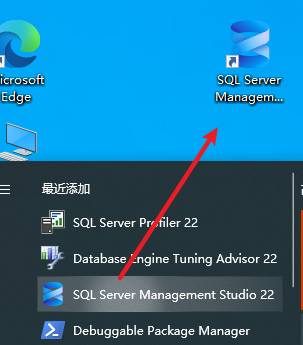
22.在开始菜单中找到”Microsoft SQL Server Management Studio 22”软件,拖拽到桌面上即可创建桌面快捷方式
SQL Server 2025数据库软件解锁版安装包下载安装教程

23.双击运行软件

SQL Server 2025数据库软件解锁版安装包下载安装教程

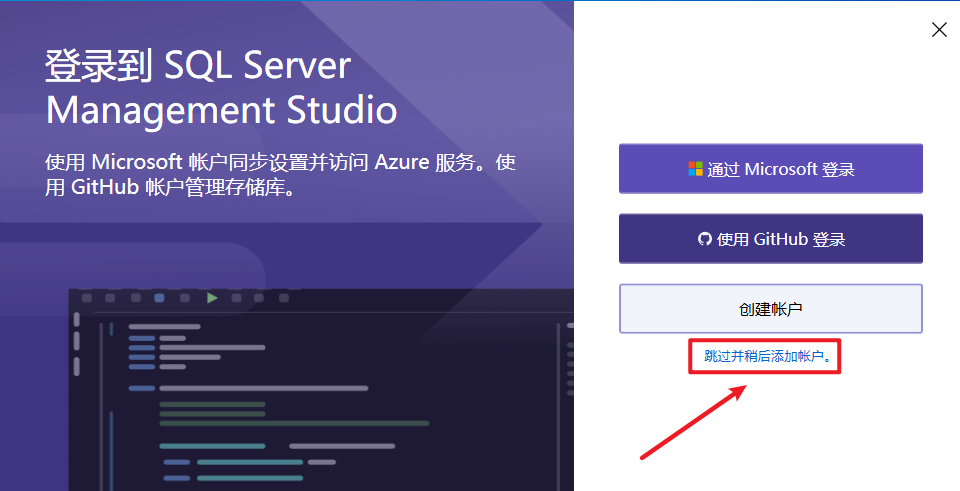
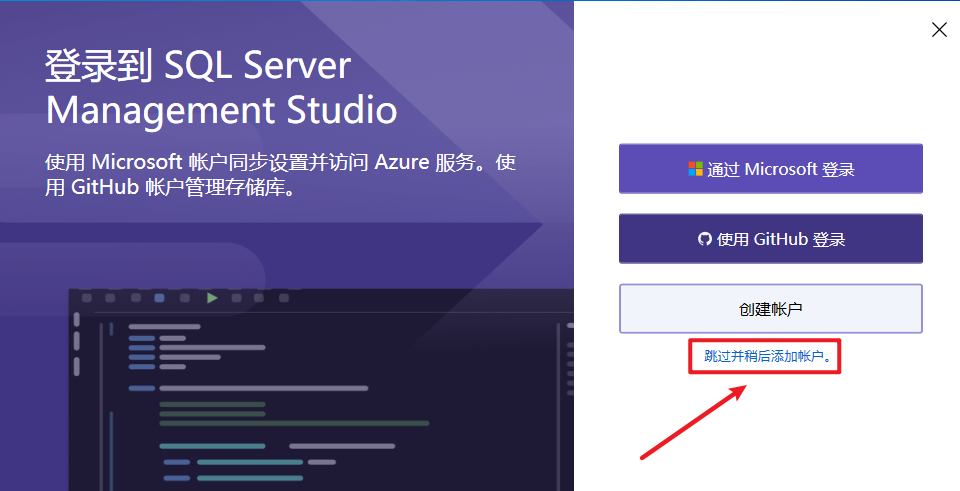
24.点击“跳过并稍后添加账户”

SQL Server 2025数据库软件解锁版安装包下载安装教程

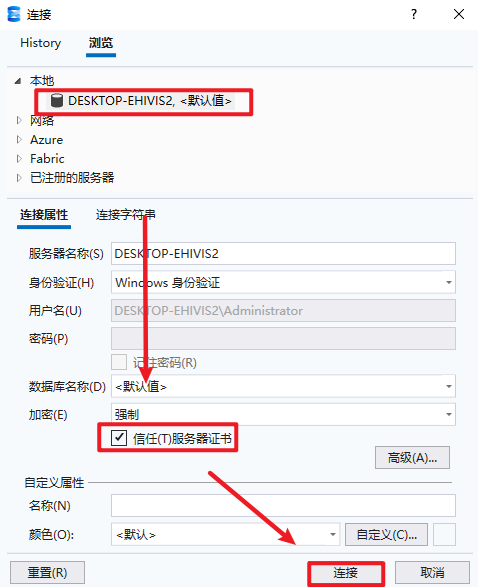
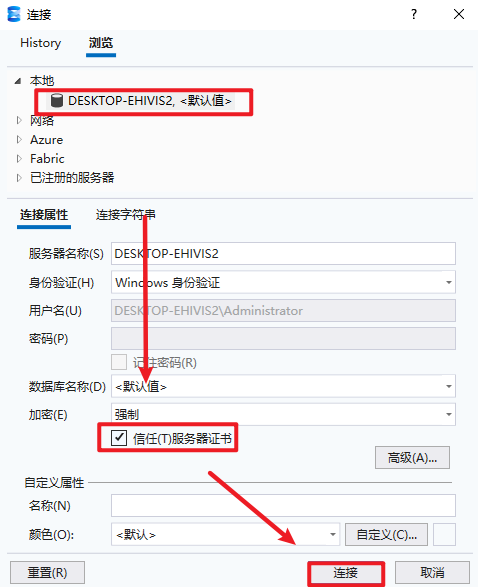
25.点击“浏览”,选择本地服务器,勾选“信任服务器证书”,点击“连接”

SQL Server 2025数据库软件解锁版安装包下载安装教程

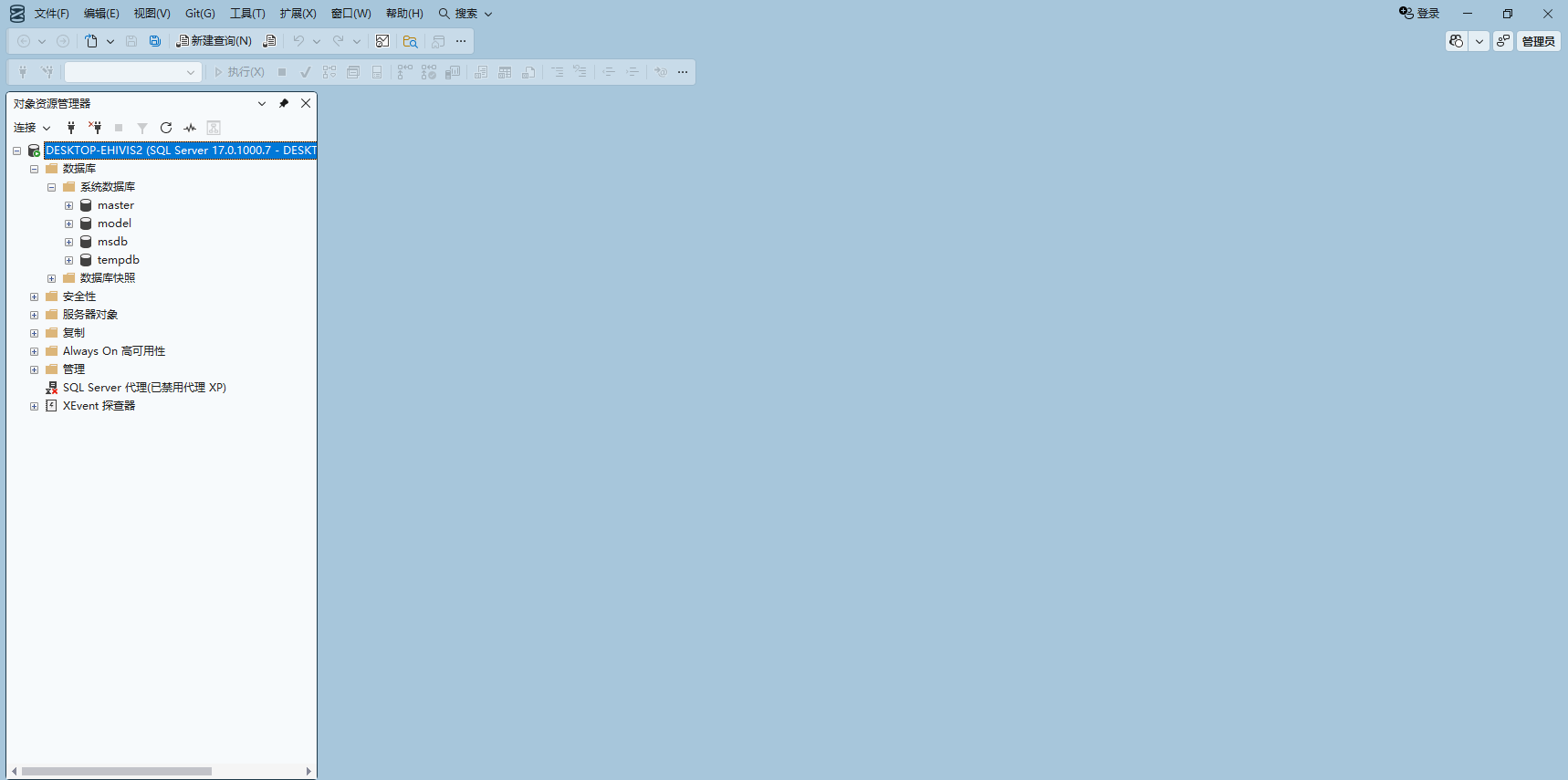
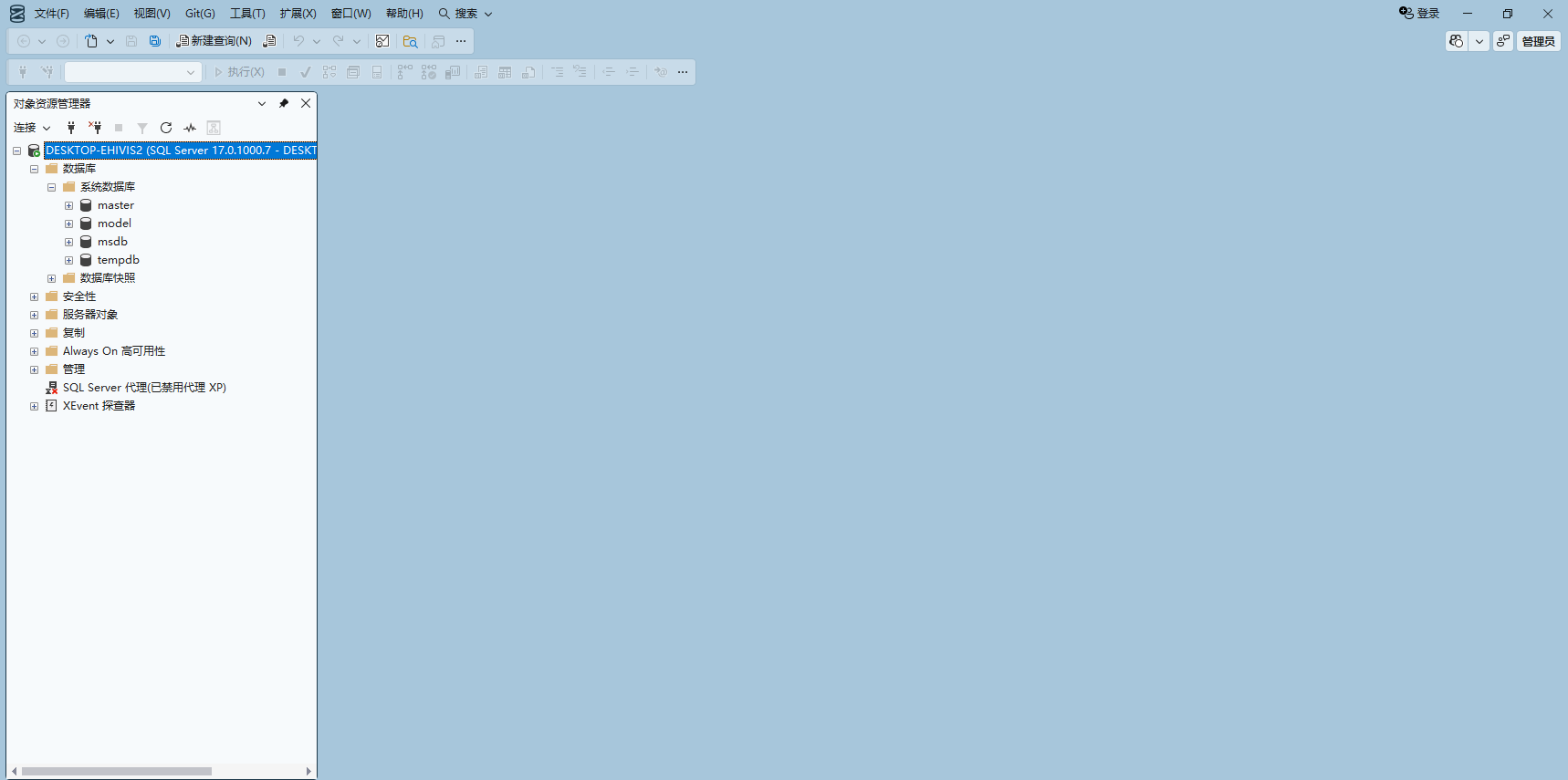
26.安装结束

SQL Server 2025数据库软件解锁版安装包下载安装教程

SQL Server是由微软推出的关系型数据库管理系统,它提供了可靠的数据存储、数据管理和数据分析功能。SQL Server支持多种数据处理功能,包括事务处理、数据分析、报表生成和数据挖掘等,因此在企业和组织中得到广泛应用。

软件下载


安装教程


1.选中下载的压缩包,然后右键选择解压到当前文件夹

SQL Server 2025数据库软件解锁版安装包下载安装教程

2.打开刚刚解压的文件夹,选中“SQLServer2025-x64-CHS-StandardDev”文件,右键选择“装载”(如果没有“装载”选项的可以右键选择“打开方式—Windows资源管理器”打开)
SQL Server 2025数据库软件解锁版安装包下载安装教程

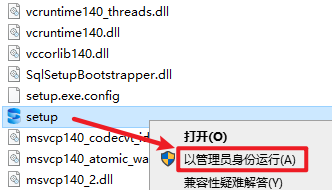
3.在打开的文件夹,找到并选中“setup”文件,右键选择“以管理员身份运行”
SQL Server 2025数据库软件解锁版安装包下载安装教程

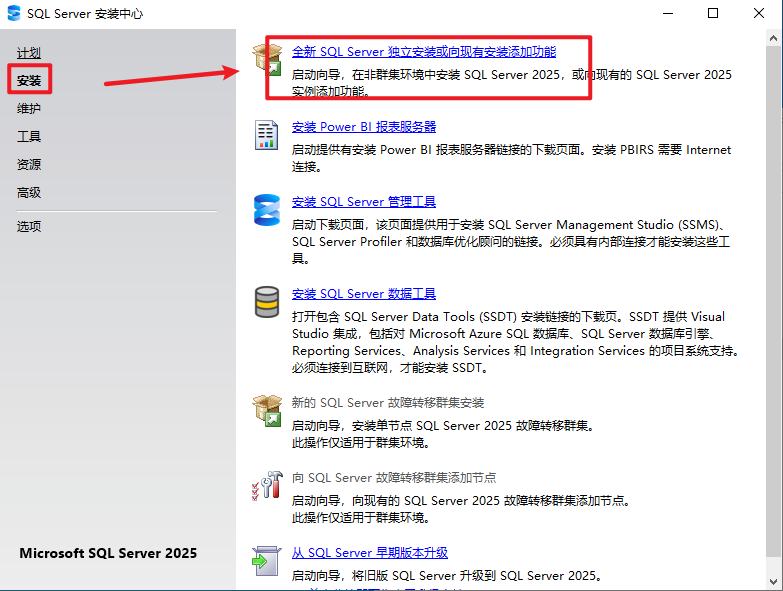
3.点击“安装”,点击“全新SQL Server独立安装或向现有安装添加功能”
SQL Server 2025数据库软件解锁版安装包下载安装教程

4.点击“下一步”

SQL Server 2025数据库软件解锁版安装包下载安装教程

5.勾选“我接受许可条款…“,点击“下一步”

SQL Server 2025数据库软件解锁版安装包下载安装教程

6.点击“下一步”

SQL Server 2025数据库软件解锁版安装包下载安装教程

7.点击“下一步”

SQL Server 2025数据库软件解锁版安装包下载安装教程

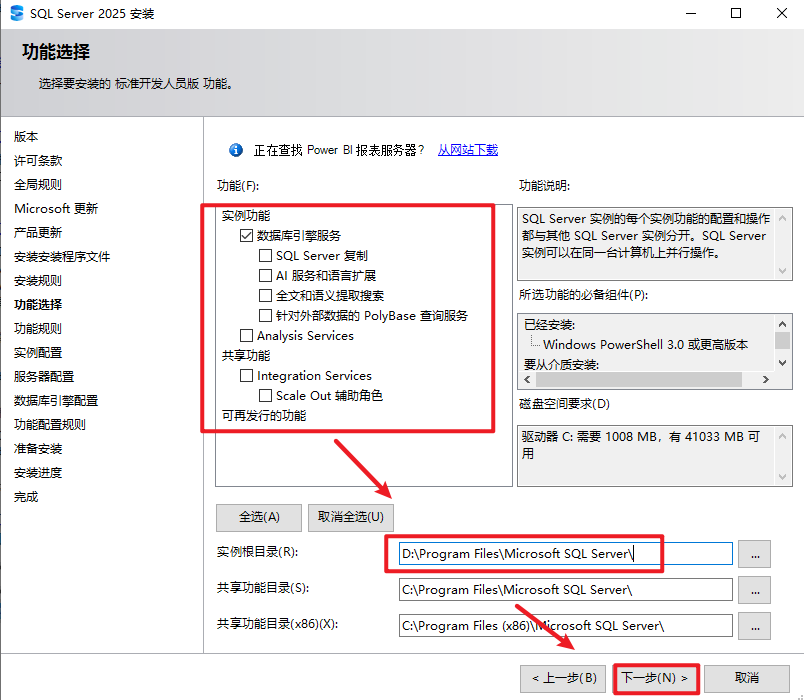
8.根据需要勾选安装的功能,自定义安装位置,本例安装在D盘,点击“下一步”
SQL Server 2025数据库软件解锁版安装包下载安装教程

9.点击“下一步”

SQL Server 2025数据库软件解锁版安装包下载安装教程

10.点击“下一步”

SQL Server 2025数据库软件解锁版安装包下载安装教程

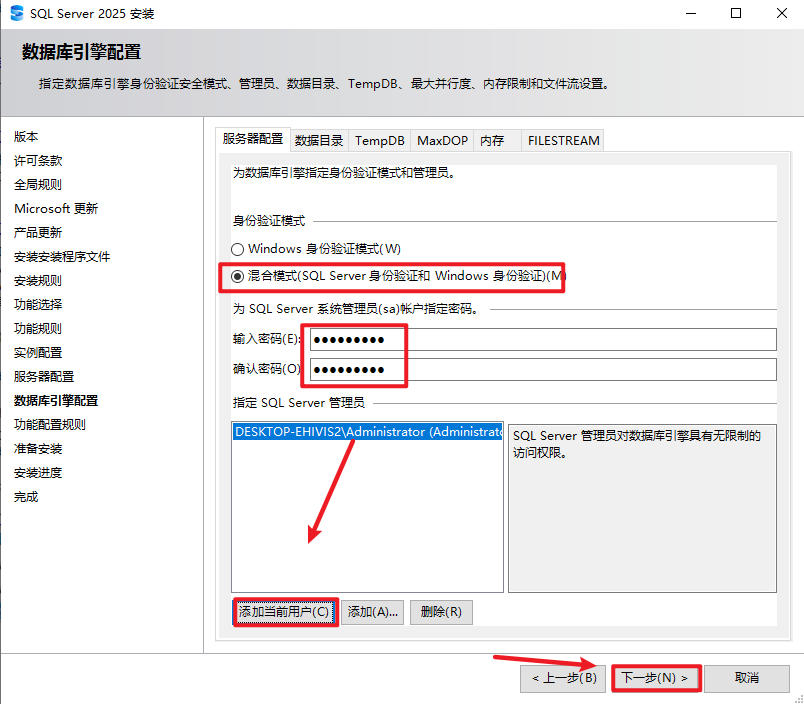
11.选择“混合模式“,输入密码,点击“添加当前用户“,点击“下一步”

温馨提示:请记住密码,使用的时候会用到
SQL Server 2025数据库软件解锁版安装包下载安装教程

12.点击“安装”

SQL Server 2025数据库软件解锁版安装包下载安装教程

13.软件正在安装,请耐心等待

SQL Server 2025数据库软件解锁版安装包下载安装教程

14.点击“确定”,没有此步则忽略

SQL Server 2025数据库软件解锁版安装包下载安装教程

15.点击“关闭”

SQL Server 2025数据库软件解锁版安装包下载安装教程

16.点击右上角的关闭

SQL Server 2025数据库软件解锁版安装包下载安装教程

17.返回安装文件夹,选中“vs_SSMS.exe”文件,右键选择 “以管理员身份运行”
SQL Server 2025数据库软件解锁版安装包下载安装教程

18.点击“继续”

SQL Server 2025数据库软件解锁版安装包下载安装教程

19.根据需要选择勾选,点击”安装”

SQL Server 2025数据库软件解锁版安装包下载安装教程

20.正在安装中,请耐心等待

SQL Server 2025数据库软件解锁版安装包下载安装教程

21.安装完成,点击右上角的关闭

SQL Server 2025数据库软件解锁版安装包下载安装教程

22.在开始菜单中找到”Microsoft SQL Server Management Studio 22”软件,拖拽到桌面上即可创建桌面快捷方式
SQL Server 2025数据库软件解锁版安装包下载安装教程

23.双击运行软件

SQL Server 2025数据库软件解锁版安装包下载安装教程

24.点击“跳过并稍后添加账户”

SQL Server 2025数据库软件解锁版安装包下载安装教程

25.点击“浏览”,选择本地服务器,勾选“信任服务器证书”,点击“连接”

SQL Server 2025数据库软件解锁版安装包下载安装教程

26.安装结束

SQL Server 2025数据库软件解锁版安装包下载安装教程

软件下载


正文完
 0
评论(没有评论)