AutoCAD Plant3D 2021三维设计软件安装包下载安装教程

49次阅读
没有评论
AutoCAD Plant 3D是一款面向日常项目的三维工厂设计软件!利用适合工厂设计的行业专业化工具组合,创建并编辑 P&ID 和 3D 模型,以及提取管道正交和等轴测图。

软件下载


安装教程


1.选中下载的安装包,然后右键选择“解压到当前文件夹”
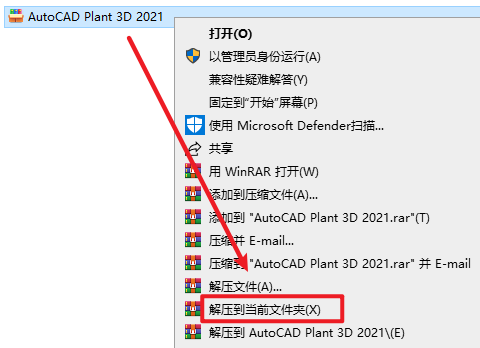
AutoCAD Plant3D 2021三维设计软件安装包下载安装教程

2.打开刚刚解压的文件夹,选中“AutoCAD_Plant_3D_2021_Simplified_Chinese_Win_64bit_dlm_001_002.sfx”右键选择“以管理员身份运行”

AutoCAD Plant3D 2021三维设计软件安装包下载安装教程

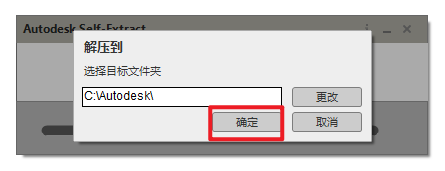
3.选择解压路径,软件安装完成后可删除解压的文件夹,点击“确定”

AutoCAD Plant3D 2021三维设计软件安装包下载安装教程

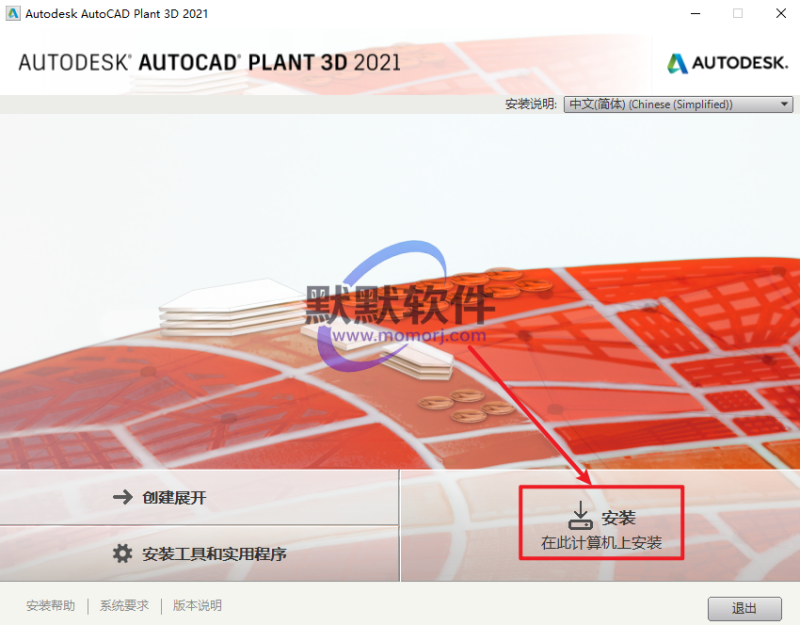
4.点击“安装”

AutoCAD Plant3D 2021三维设计软件安装包下载安装教程

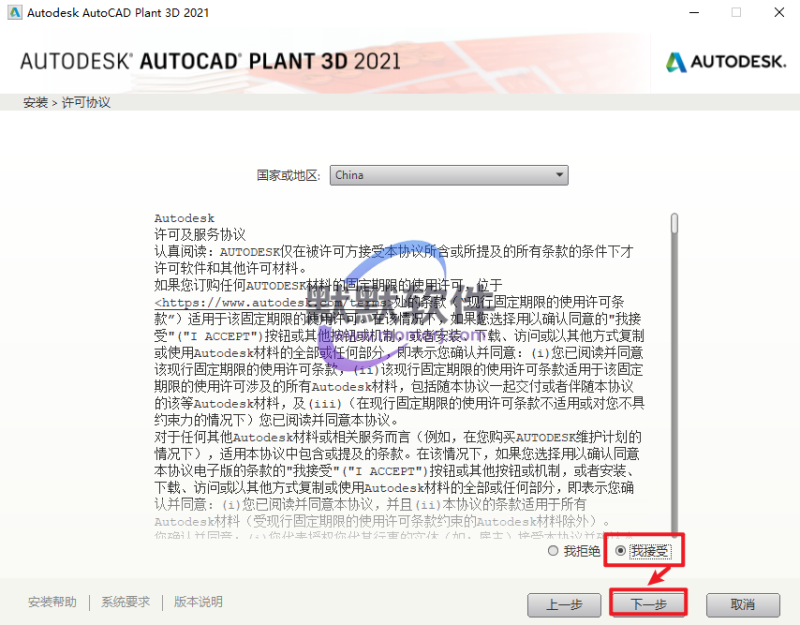
5.勾选“我同意”,点击“下一步”

AutoCAD Plant3D 2021三维设计软件安装包下载安装教程

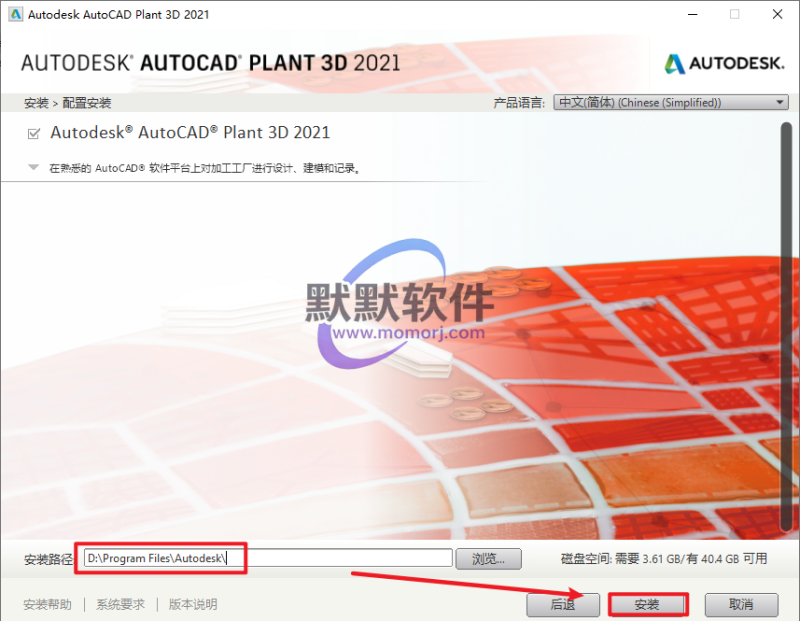
6.选择软件安装路径,安装路径不要出现中文,点击“安装”

AutoCAD Plant3D 2021三维设计软件安装包下载安装教程

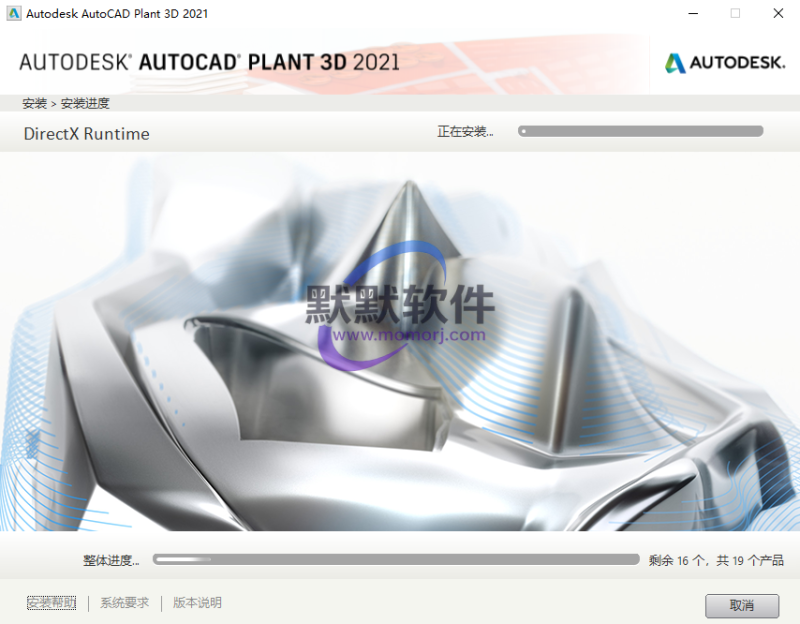
7.软件正在安装,请耐心等待

AutoCAD Plant3D 2021三维设计软件安装包下载安装教程

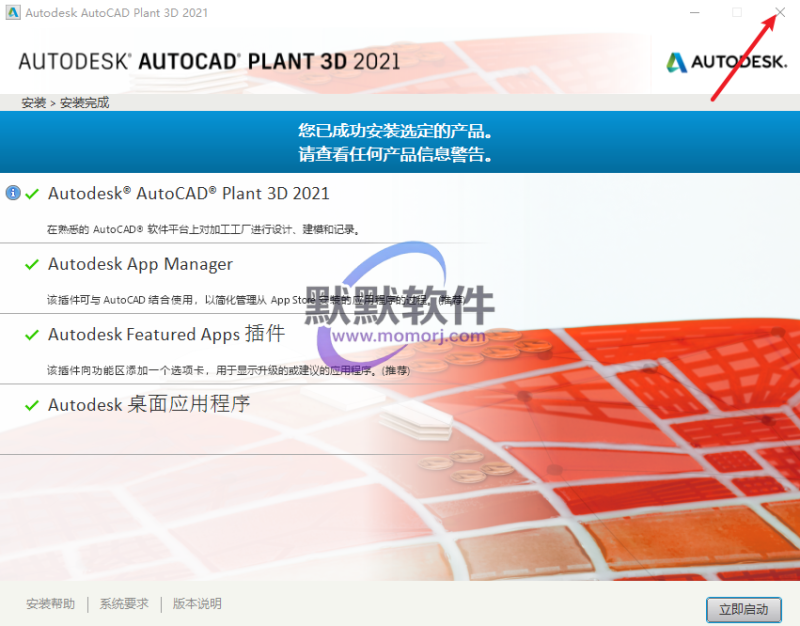
8.点击右上角的关闭(若提示重启,点击”稍后”)

AutoCAD Plant3D 2021三维设计软件安装包下载安装教程

9.返回安装文件夹,双击打开“Crack”文件夹,复制“AutoCAD2022-2021Patch”

AutoCAD Plant3D 2021三维设计软件安装包下载安装教程

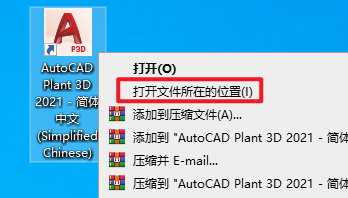
10.选中桌面上的软件图标,右键选择“打开文件所在位置”

AutoCAD Plant3D 2021三维设计软件安装包下载安装教程

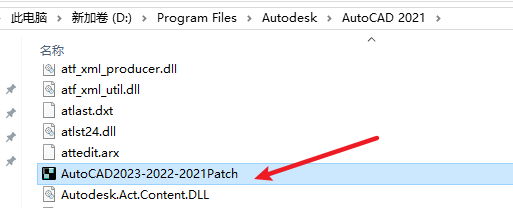
11.粘贴复制的文件到该路径下

AutoCAD Plant3D 2021三维设计软件安装包下载安装教程

12.选中粘贴过来的“AutoCAD2023-2022-2021Patch.exe”文件,右键选择“以管理员身份运行”
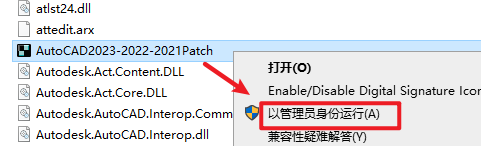
AutoCAD Plant3D 2021三维设计软件安装包下载安装教程

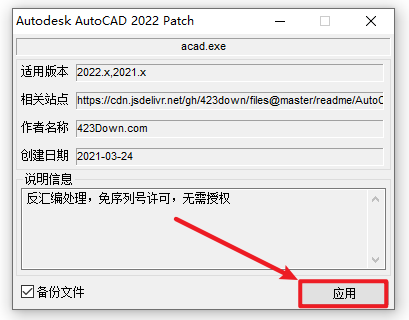
13.点击“应用“

AutoCAD Plant3D 2021三维设计软件安装包下载安装教程

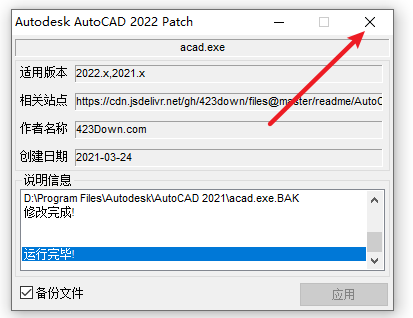
14.提示“修改完成”,点击右上角的关闭

AutoCAD Plant3D 2021三维设计软件安装包下载安装教程

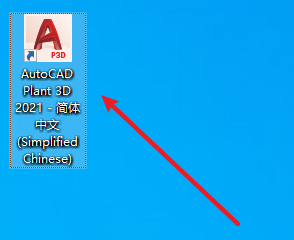
15.双击图标,运行软件

AutoCAD Plant3D 2021三维设计软件安装包下载安装教程

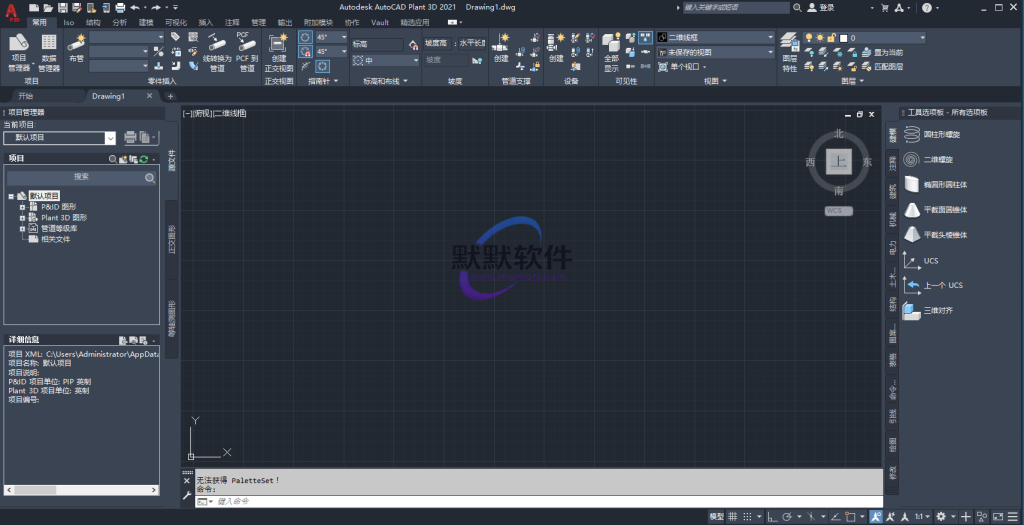
16.安装结束

AutoCAD Plant3D 2021三维设计软件安装包下载安装教程

软件下载


正文完
 0
评论(没有评论)