Adobe After Effects软件可以帮助您高效且精确地创建无数种引人注目的动态图形和震撼人心的视觉效果。利用与其他Adobe软件无与伦比的紧密集成和高度灵活的2D和3D合成,以及数百种预设的效果和动画,为您的电影、视频、DVD和Macromedia Flash作品增添令人耳目一新的效果。
软件下载
软件介绍
界面相对于其他软件可能略显复杂,但是只要理解每个工具栏的作用,就能够轻松掌握软件的使用。例如,调整时间轴上的素材时,我们可以使用快捷键“Ctrl+Alt+鼠标左键”进行拉伸,此方法较为常用。此外,在调节素材的过程中,我们可以通过修改属性值来达到更加精细的效果。
鉴了Photoshop的分层概念,将不同层叠加在一起来达到特殊效果,用户可以充分利用这个功能实现独特的想象。另外,After Effects还允许用户将多个合成合并,这样就可以创建组合效果,从而大幅度缩短创作时间。
内置了许多特效,在后期制作中可以充分发挥作用。例如,透过滤镜可以实现极具艺术感的镜头,使用霓虹特效可以激发视觉差异,还可以调整背景光晕和颜色映射等,进一步强调画面效果和意境。此外,在制作透明画面时,可以使用多个合成并利用透明度特效达到透明合成。
安装教程
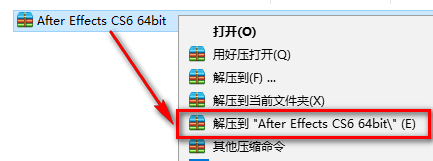
1.鼠标右键解压到“After Effects CS6”
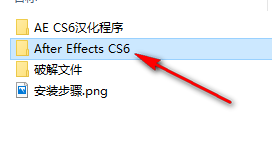
2.双击打开【After Effects CS6】文件夹
3.先断网,找到并选中Set-up,鼠标右键点击“以管理员身份运行”
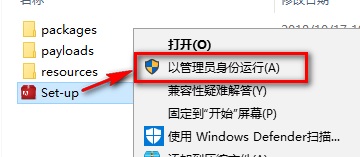

温馨提示:不断网也可以安装,但是需要登录Adobe账号。有账号登录,没有账号注册一个即可。
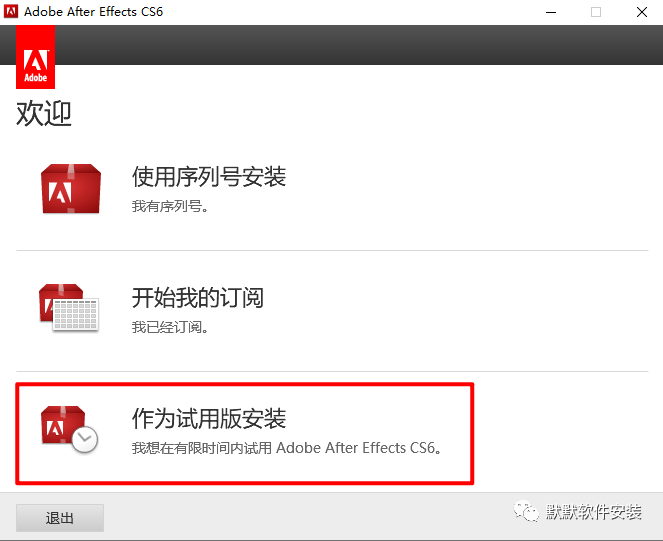
4.点击“试用”
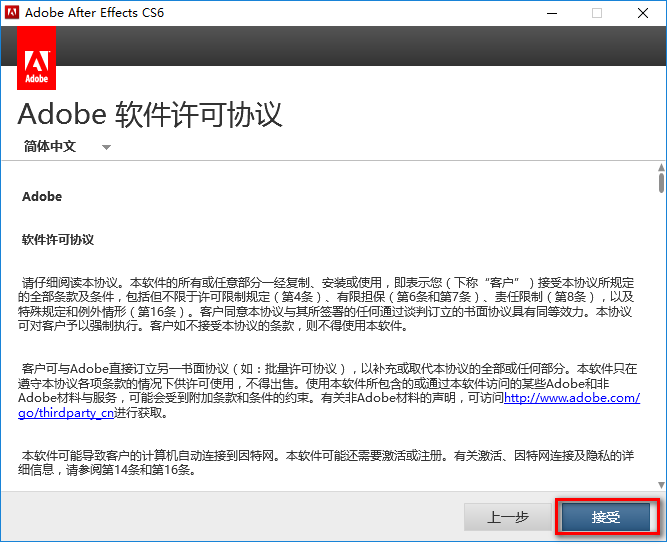
5.点击“接受”
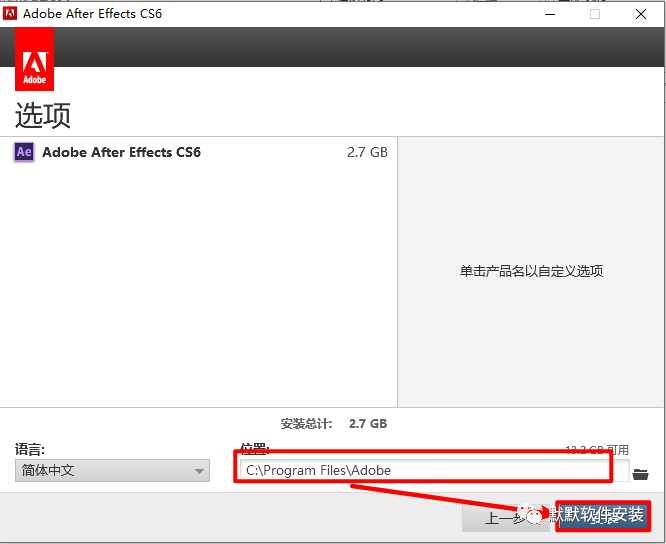
6.选择软件安装目录(默认安装在C:Program FilesAdobe),点击“安装”
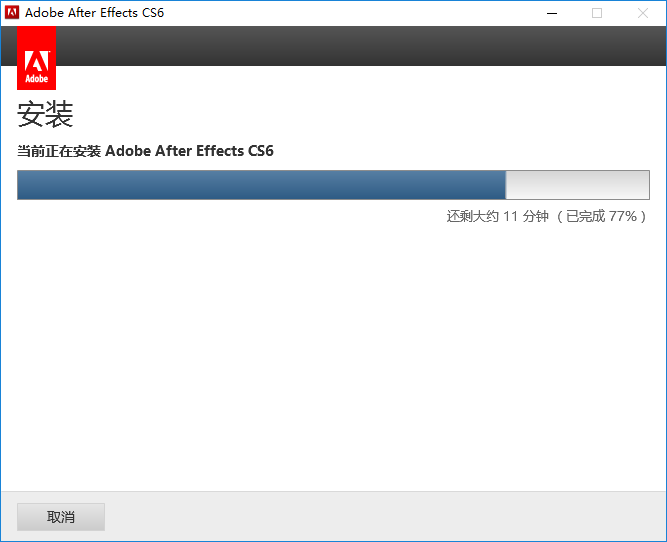
7.软件正在安装,请耐心等待
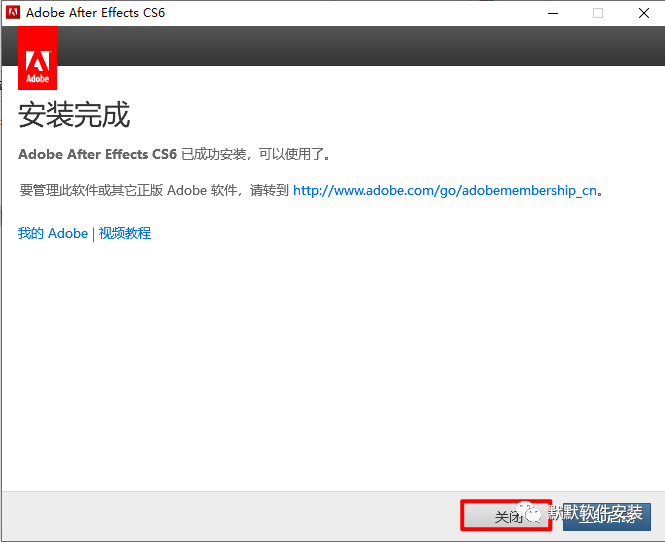
8.点击“关闭”
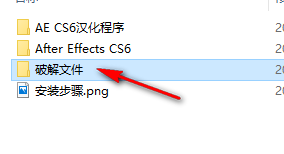
9.双击打开【破解文件】文件夹
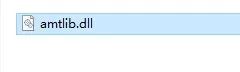
10.复制amtlib.dll
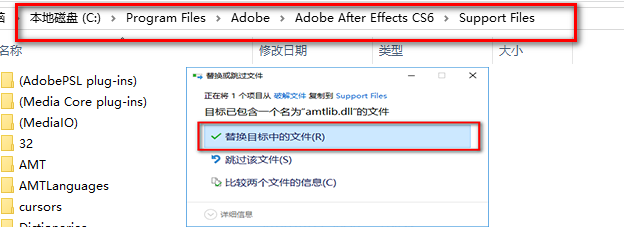
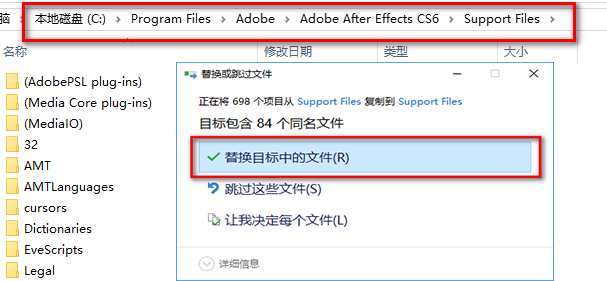
11.找到软件安装位置,默认路径为:C:ProgramFilesAdobeAdobe After Effects CCS6 Support Files,找到后,粘贴刚刚复制的文件,点击“替换目标中的文件”
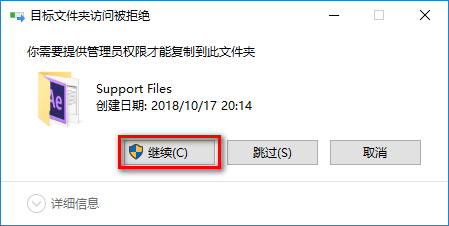
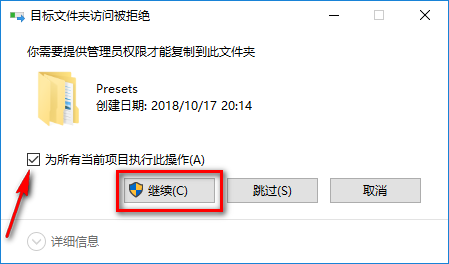
12.点击“继续”
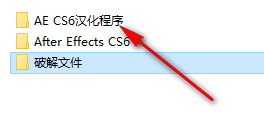
13.双击打开【AE CS6汉化程序】文件夹
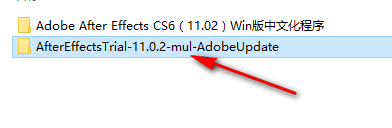
14.双击打开【AfterEffectsTrial-11.0.2-mul-AdobeUpdate】文件夹
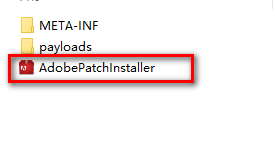
15.双击运行“AdobePatchinstaller”
16.软件正在更新,请耐心等待
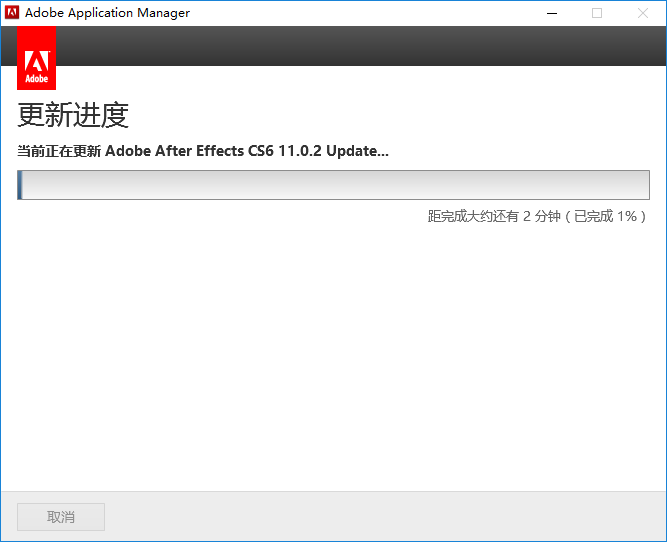
17.点击“关闭”
18.双击打开【Adobe After Effects CS6(11.02)Win版中文化程度】文件夹
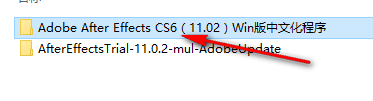
19.双击打开【Support Files】文件夹
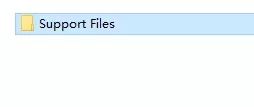
20.复制该文件夹下的所有文件
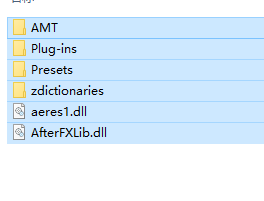
21.找到并打开软件安装路径下的Support Files文件夹。如果是默认路径就打开C:ProgramFilesAdobeAdobe After Effects CS6Support Files,找到后,粘贴刚刚复制的文件,点击“替换目标中的文件”
22.勾选为所有当前项目执行此操作,点击“继续”
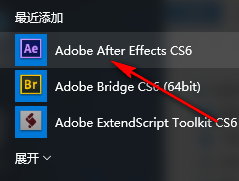
23.再开始菜单找到,并打开软件
24.安装结束