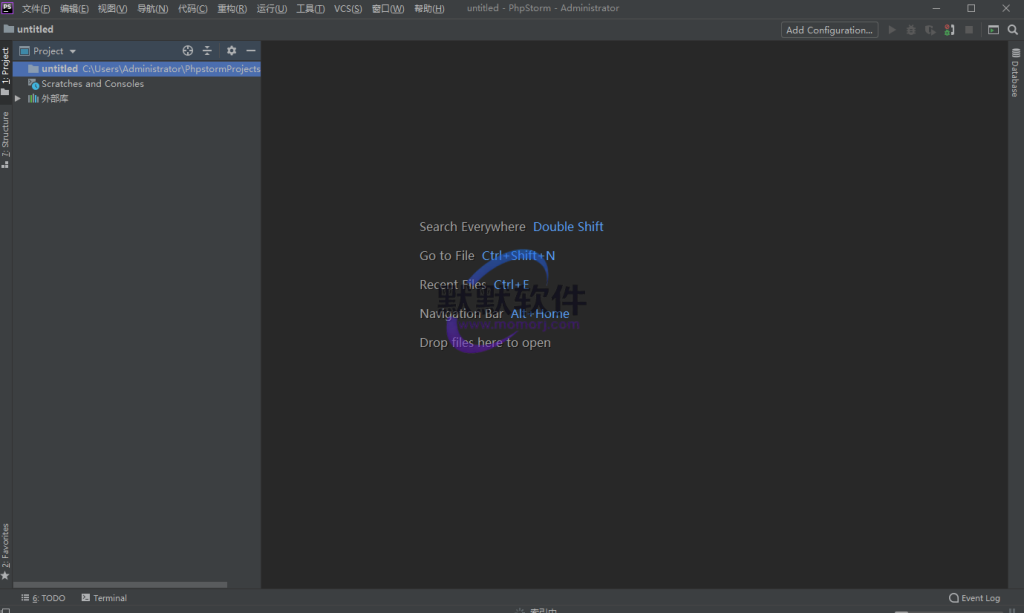
PhpStorm 2020商业PHP集成开发工具安装包下载安装教程

36次阅读
没有评论
PhpStorm是一款商业的PHP集成开发工具,旨在提高用户效率,可深刻理解用户的编码,提供智能代码补全,快速导航以及即时错误检查。帮助用户对其编码进行调整,运行单元测试或者提供可视化debug功能,填补了 PHP 开发智能 IDE 的长期空白,如自动化重构、深层代码分析、联机错误检查和快速修复。

软件下载


安装教程


1.选中下载的安装包,然后右键选择“解压到当前文件夹”
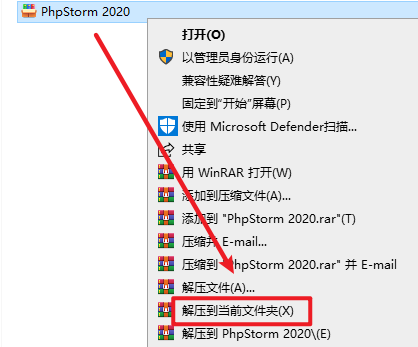
PhpStorm 2020商业PHP集成开发工具安装包下载安装教程

2.打开刚刚解压的文件夹,选中”PhpStorm-2020.1”文件,右键选择“以管理员身份运行”
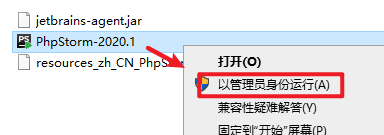
PhpStorm 2020商业PHP集成开发工具安装包下载安装教程

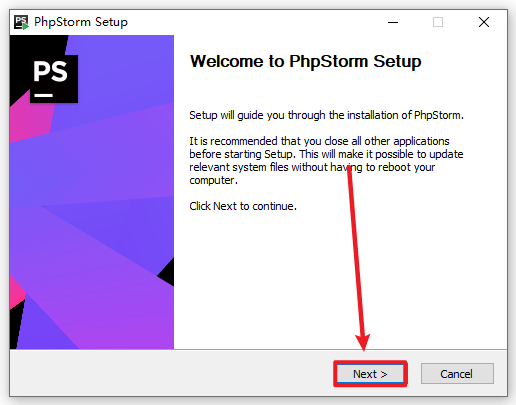
3.点击“Next”

PhpStorm 2020商业PHP集成开发工具安装包下载安装教程

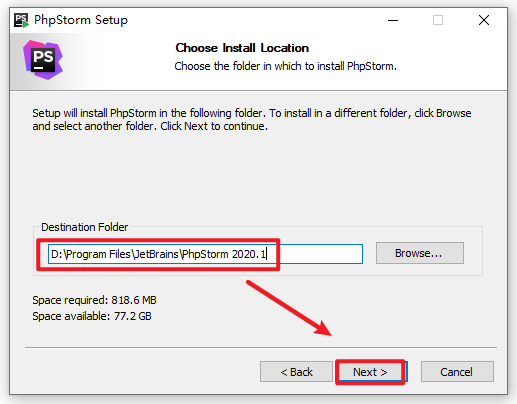
4.选择软件安装路径,安装路径不要出现中文,点击“Next”

PhpStorm 2020商业PHP集成开发工具安装包下载安装教程

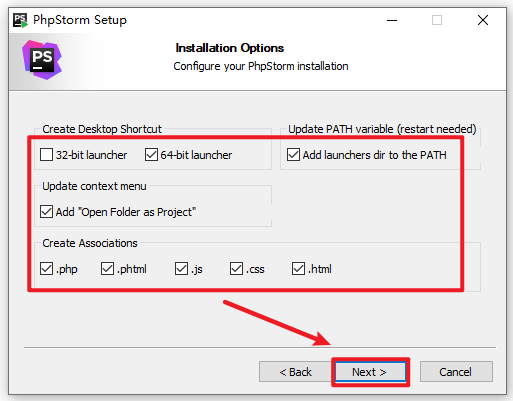
5.勾选项目,点击“Next”

PhpStorm 2020商业PHP集成开发工具安装包下载安装教程

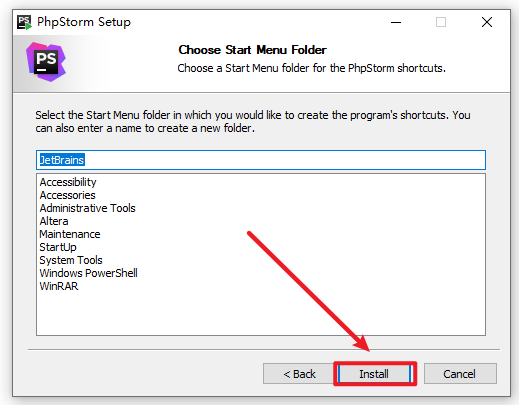
6.点击“Install”

PhpStorm 2020商业PHP集成开发工具安装包下载安装教程

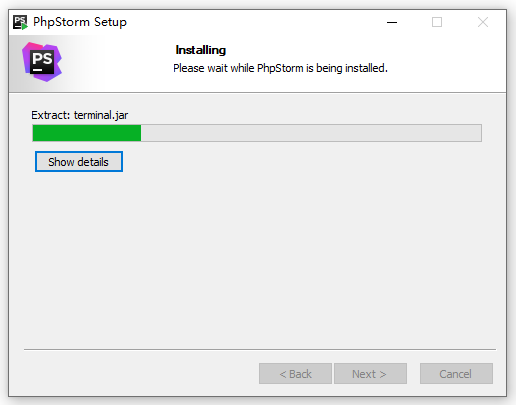
7.软件正在安装,请耐心等待

PhpStorm 2020商业PHP集成开发工具安装包下载安装教程

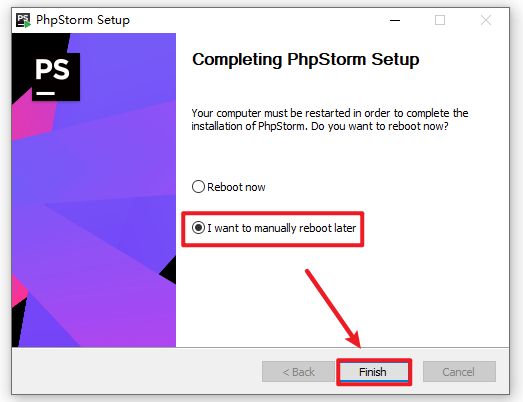
8.安装结束后,点击“Finish”

PhpStorm 2020商业PHP集成开发工具安装包下载安装教程

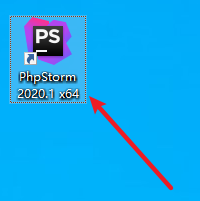
9.双击运行软件

PhpStorm 2020商业PHP集成开发工具安装包下载安装教程

10.点击“Skip Remaining and Set Defaults”
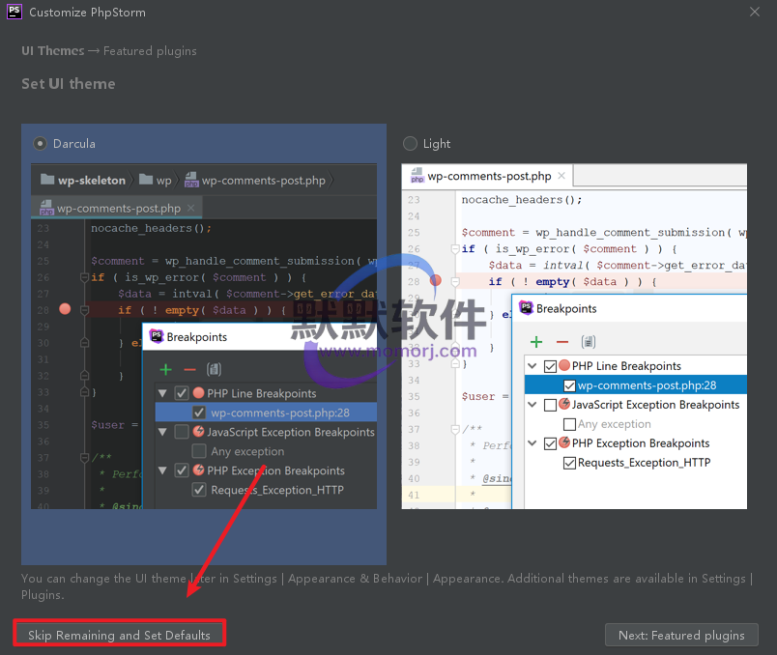
PhpStorm 2020商业PHP集成开发工具安装包下载安装教程

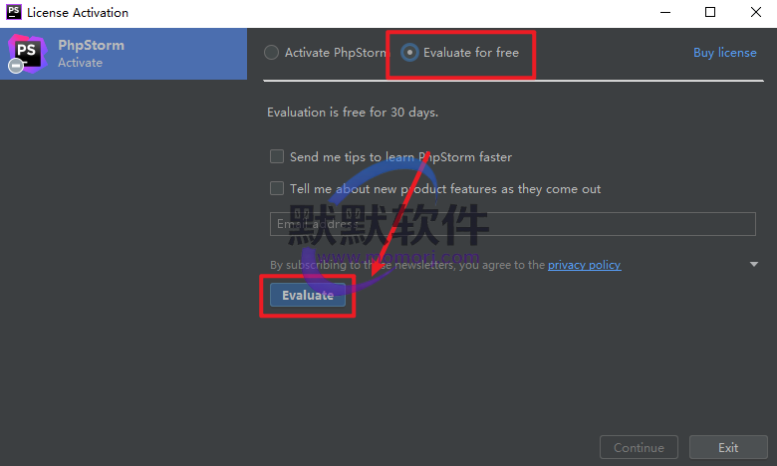
11.勾选“Evaluate for free”,点击“Evaluate”
PhpStorm 2020商业PHP集成开发工具安装包下载安装教程

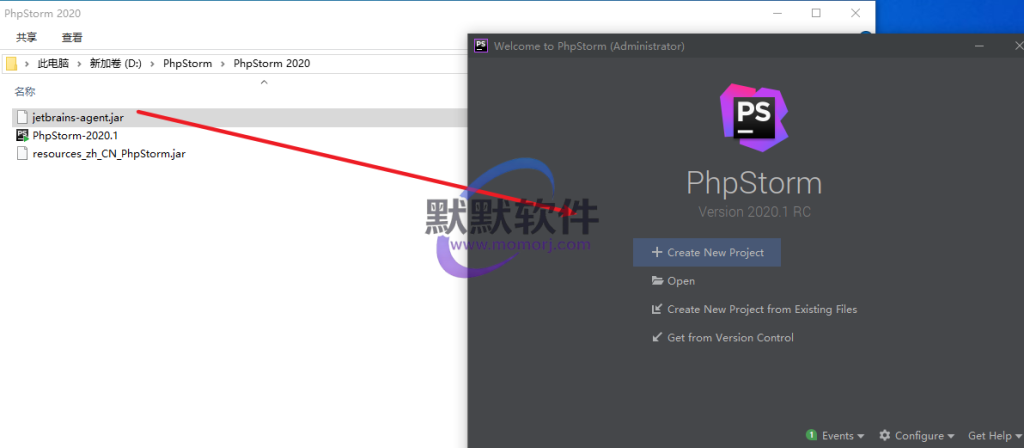
12.返回安装文件夹,将”jetbrains-agent.jar”文件拖动到PhpStorm打开的界面中
PhpStorm 2020商业PHP集成开发工具安装包下载安装教程

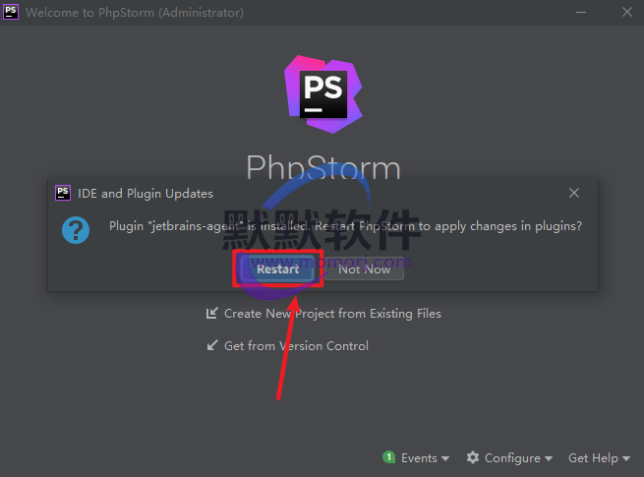
13.点击“Restart“

PhpStorm 2020商业PHP集成开发工具安装包下载安装教程

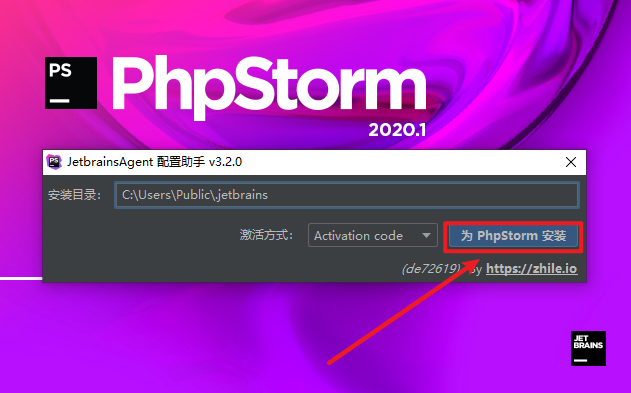
14.点击“为PhpStorm安装”

PhpStorm 2020商业PHP集成开发工具安装包下载安装教程

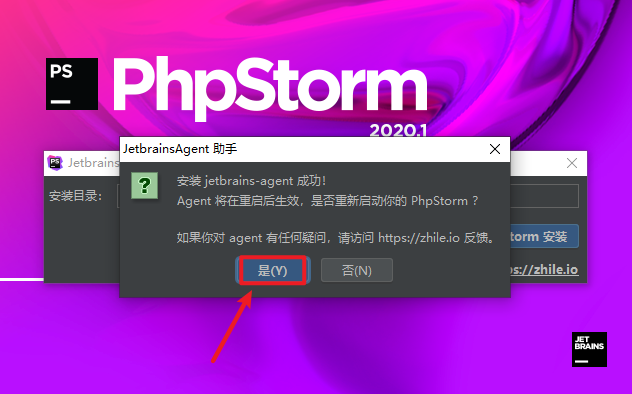
15.点击“是”

PhpStorm 2020商业PHP集成开发工具安装包下载安装教程

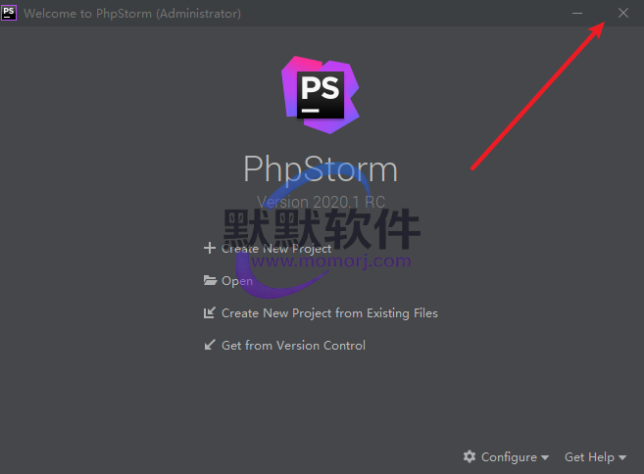
16.点击右上角的关闭

PhpStorm 2020商业PHP集成开发工具安装包下载安装教程

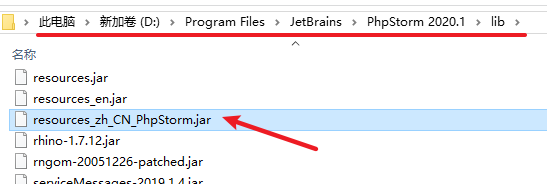
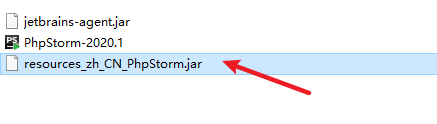
17.返回安装文件夹,找到并复制“resources_zh_CN_PhpStorm.jar”文件
PhpStorm 2020商业PHP集成开发工具安装包下载安装教程

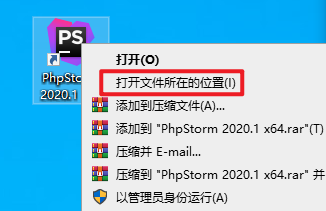
18.选中桌面上的软件图标,右键选择“打开文件所在位置”

PhpStorm 2020商业PHP集成开发工具安装包下载安装教程

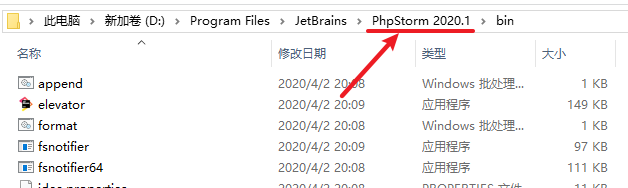
19.在打开的文件夹路径栏,点击“PhpStorm 2020.1”

PhpStorm 2020商业PHP集成开发工具安装包下载安装教程

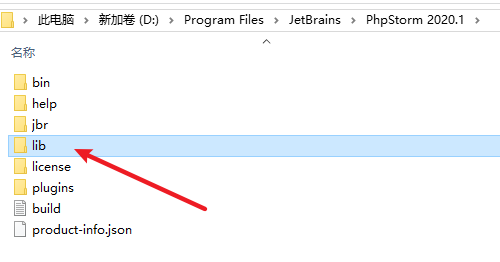
20.在打开的文件夹双击打开”lib“文件夹

PhpStorm 2020商业PHP集成开发工具安装包下载安装教程

21.粘贴复制的文件到该路径下

PhpStorm 2020商业PHP集成开发工具安装包下载安装教程

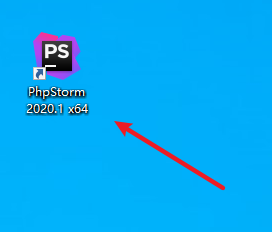
22.重新打开桌面上软件

PhpStorm 2020商业PHP集成开发工具安装包下载安装教程

23.安装结束

PhpStorm 2020商业PHP集成开发工具安装包下载安装教程

软件下载


正文完
 0
评论(没有评论)