Vmware 17.5虚拟机软件

6次阅读
没有评论
Vmware是一款桌面虚拟化软件,该软件可以在一台物理电脑上同时创建、运行多套独立虚拟机,并行运行 Windows、Linux 等不同操作系统,常用于 IT 测试、软件开发、搭建离线实验环境。

安装教程


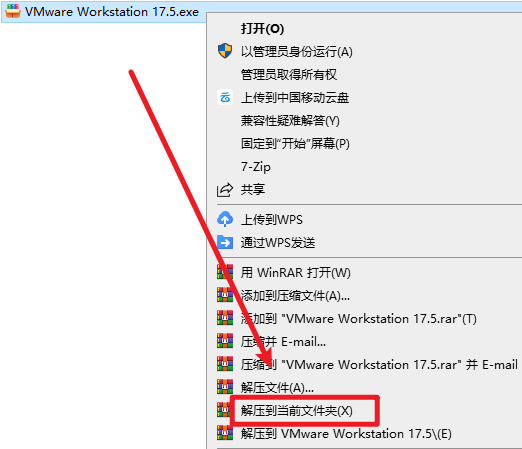
1.选中下载的安装包,然后右键选择“解压到当前文件夹”
Vmware 17.5虚拟机软件

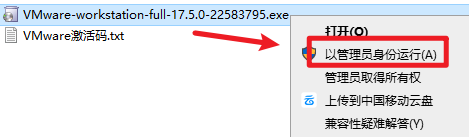
2.打开刚刚解压的文件夹,选中“VMware-workstation-full-17.5.0-22583795.exe”安装文件,右键选择“以管理员身份运行”
Vmware 17.5虚拟机软件

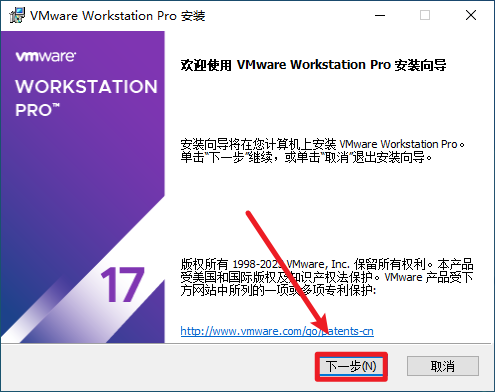
3.点击“下一步”

Vmware 17.5虚拟机软件

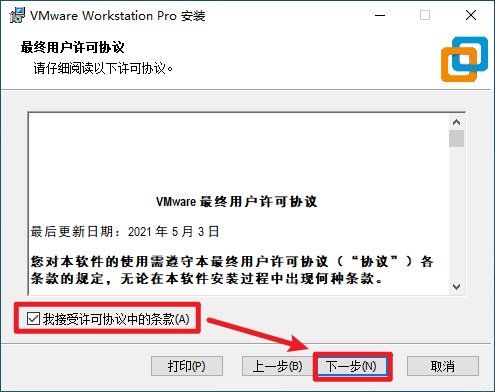
4.勾选“我接受…”,点击“下一步”

Vmware 17.5虚拟机软件

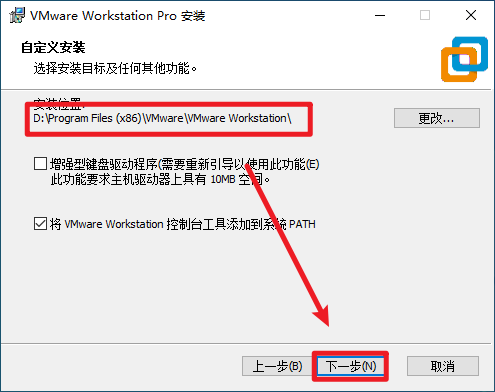
5.选择软件安装路径,安装路径不要出现中文,点击“下一步”

Vmware 17.5虚拟机软件

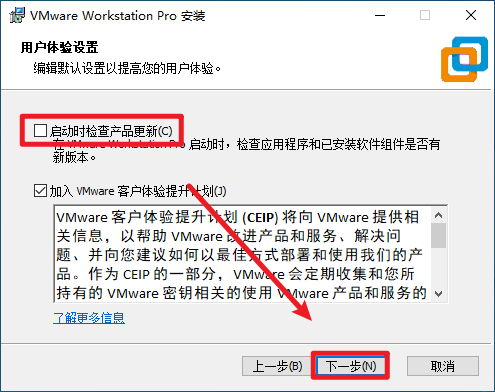
6.取消勾选“启动时检查产品更新”,点击“下一步”

Vmware 17.5虚拟机软件

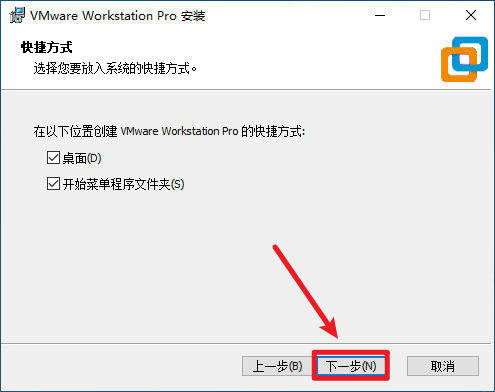
7.点击“下一步”

Vmware 17.5虚拟机软件

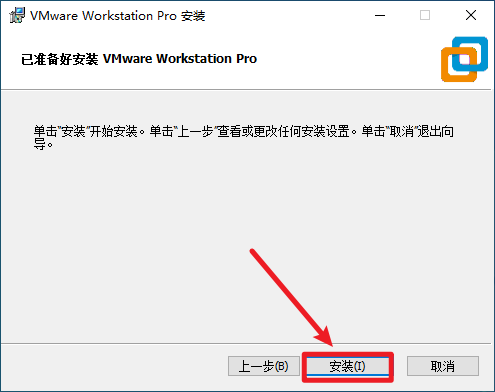
8.点击“安装”

Vmware 17.5虚拟机软件

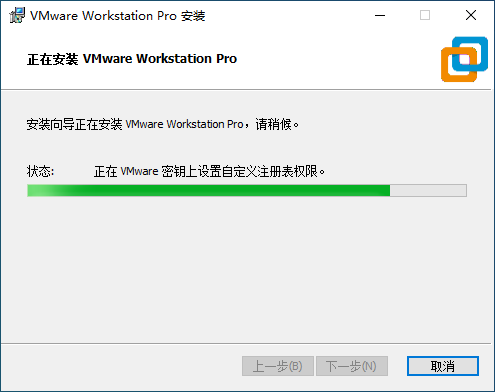
9.软件正在安装,请耐心等待

Vmware 17.5虚拟机软件

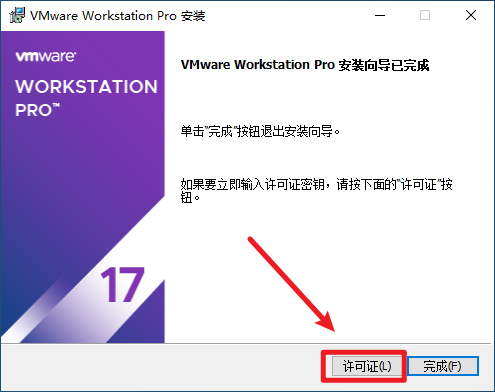
10.点击“许可证“

Vmware 17.5虚拟机软件

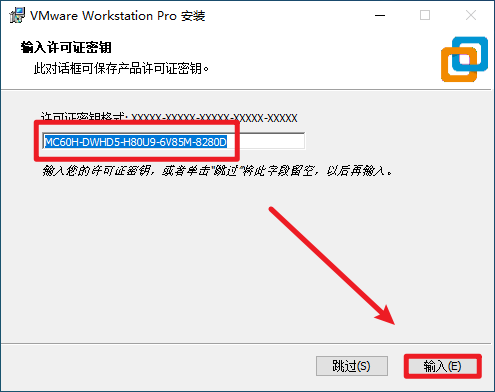
11.输入一组许可证密钥:MC60H-DWHD5-H80U9-6V85M-8280D,点击“输入“
Vmware 17.5虚拟机软件

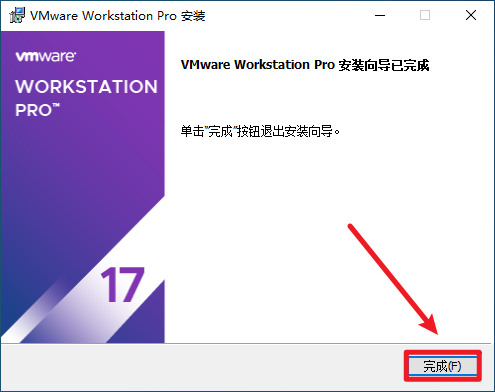
12.点击“完成“

Vmware 17.5虚拟机软件

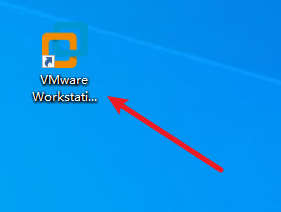
13.双击图标,运行软件

Vmware 17.5虚拟机软件

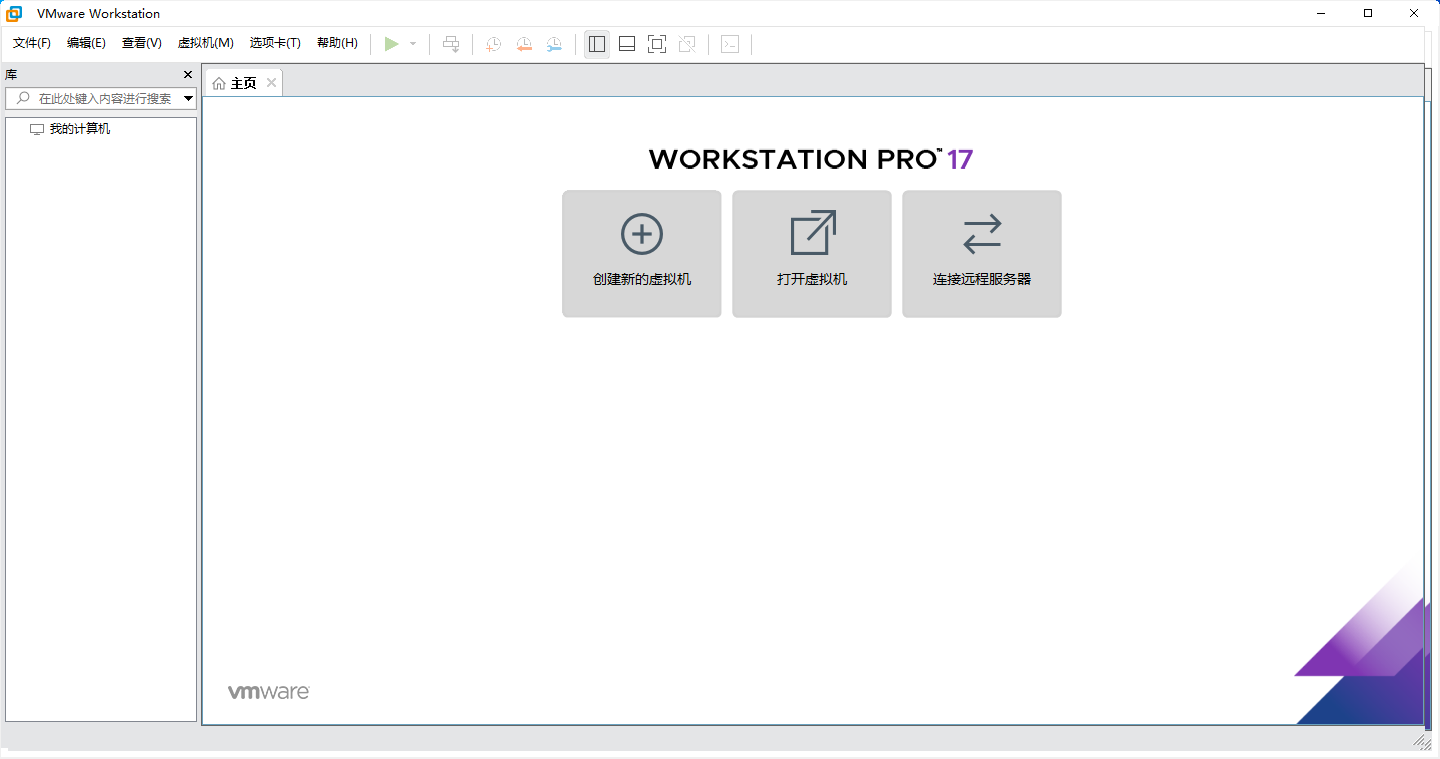
14.安装结束

Vmware 17.5虚拟机软件

软件下载


正文完
 0
评论(没有评论)