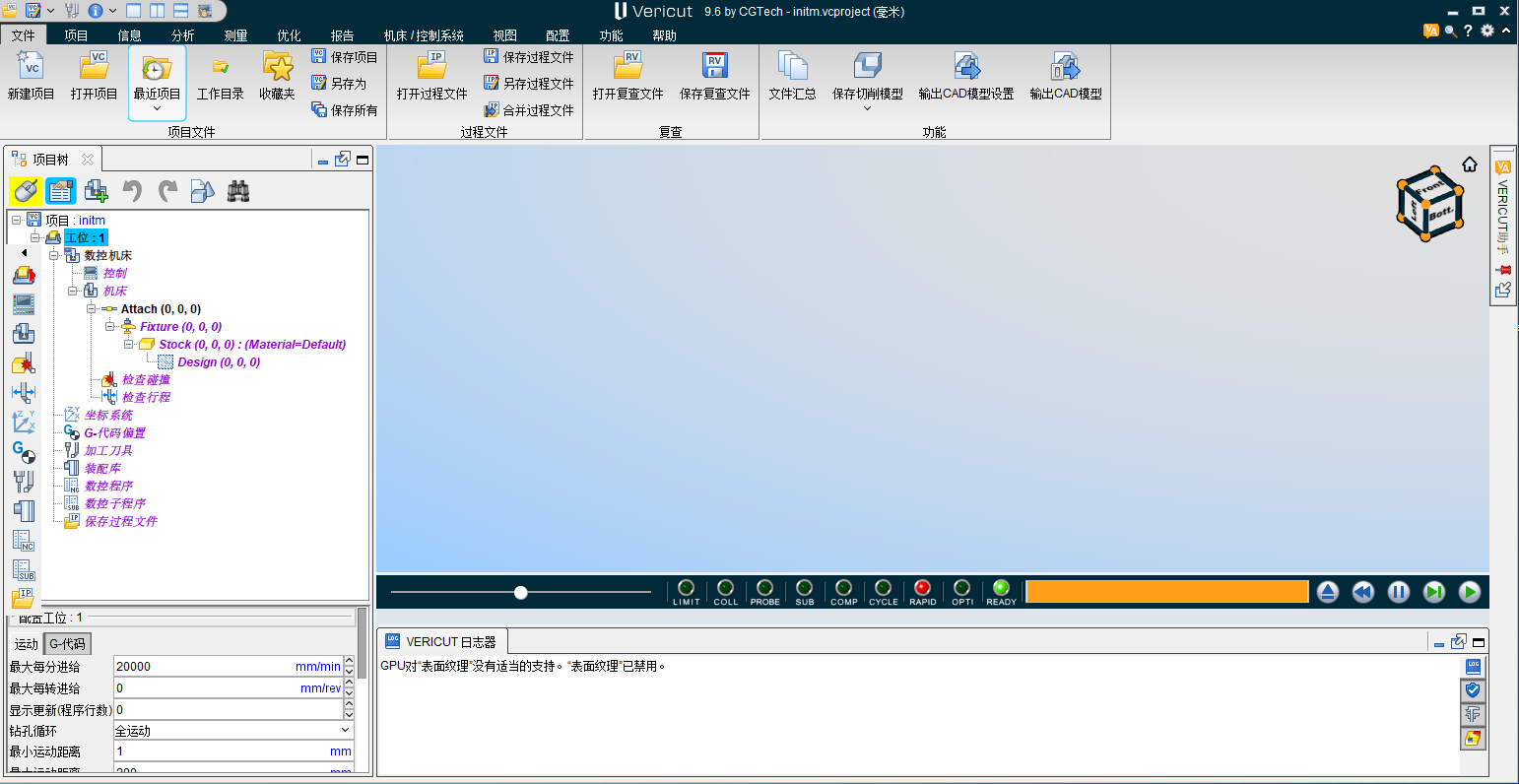
安装教程
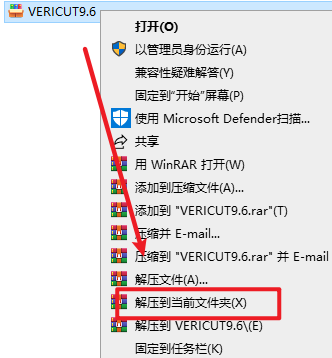
1.选中下载的包,然后右键选择“解压到当前文件夹”
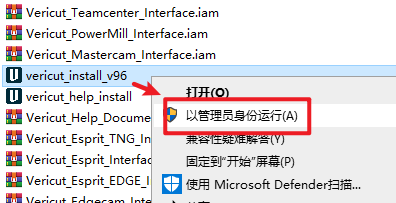
2.打开刚刚解压的文件夹,双击打开“Setup”文件夹,选中“vericut_install_v96.exe”安装文件,右键选择“以管理员身份运行”
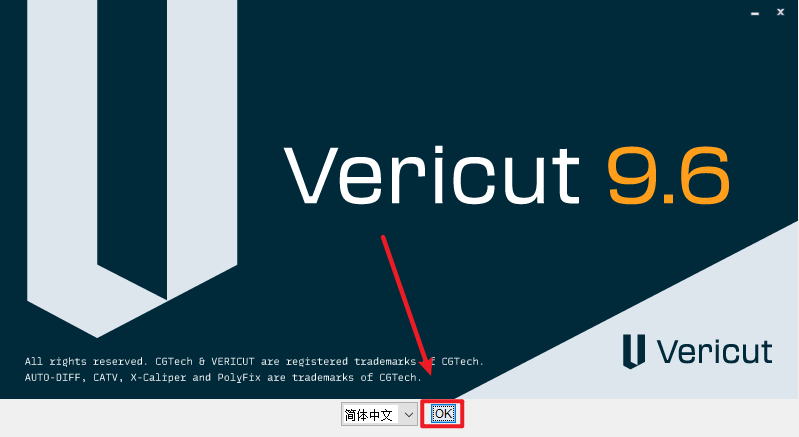
3.点击”OK”
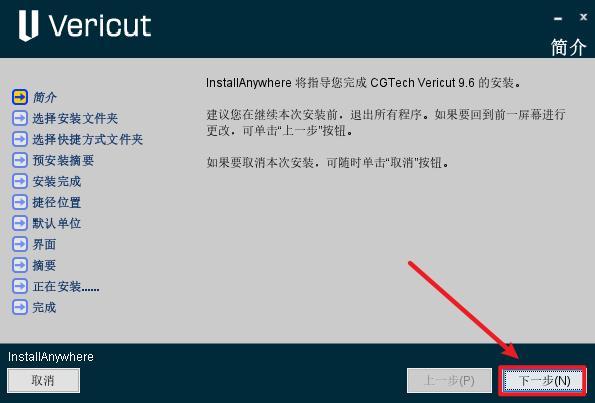
4.点击”下一步”
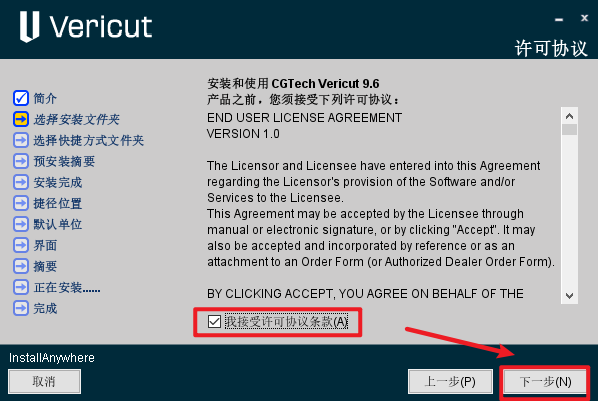
5.选择”我接受…”,点击”下一步”
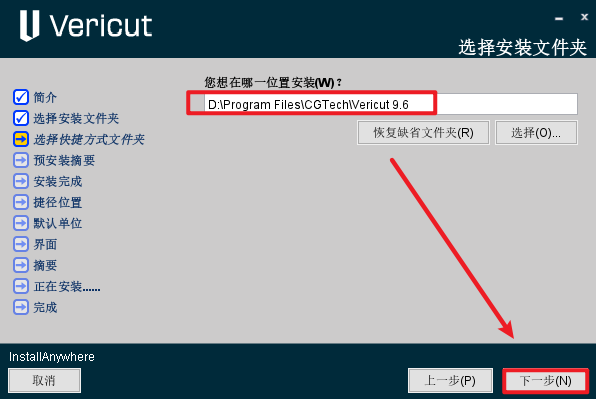
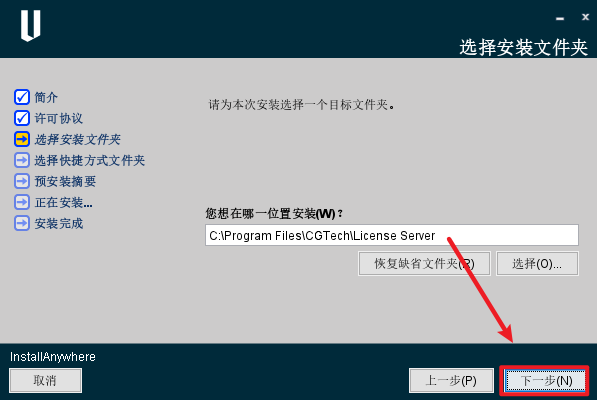
6.选择软件安装路径,安装路径不要出现中文,点击“下一步”
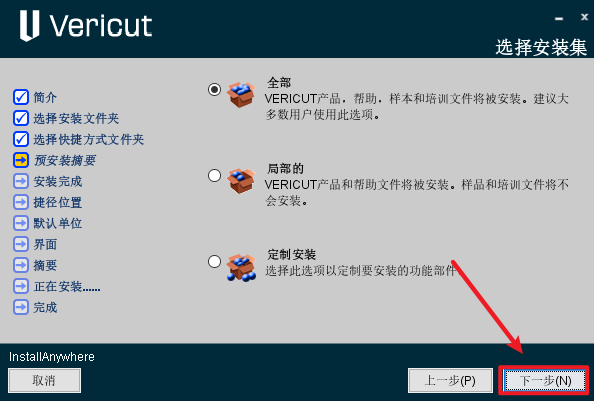
7.点击“下一步”
8.选择“在本机安装口令服务”,点击“下一步”
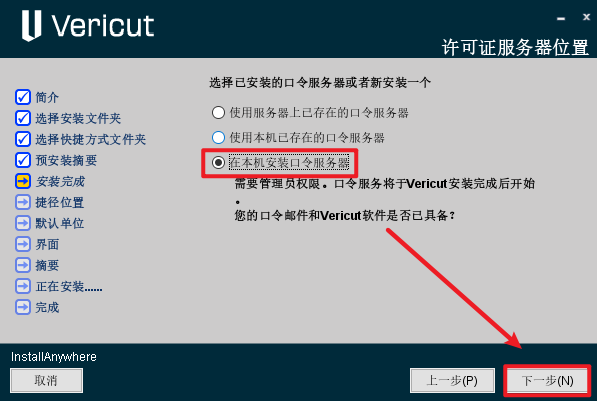
9.勾选“在桌面上”,点击“下一步”
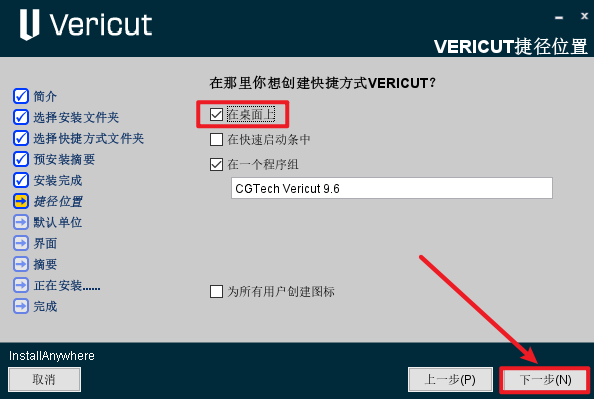
10.点击“下一步”
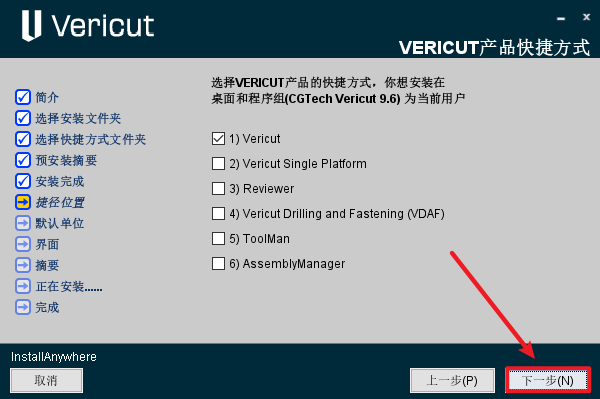
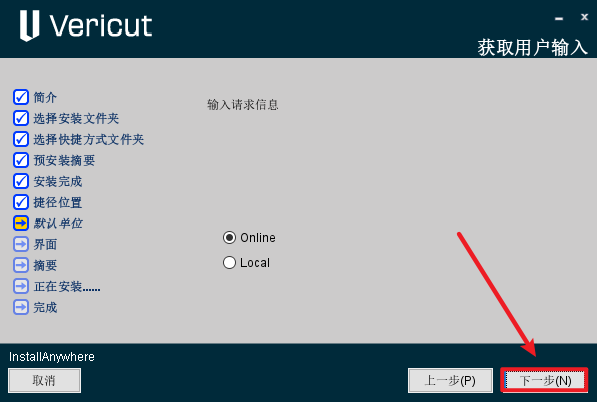
11.点选“公制“,点击“下一步”
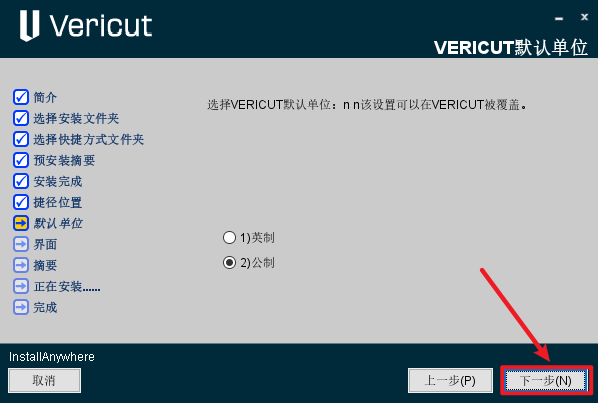
12.点击“下一步”
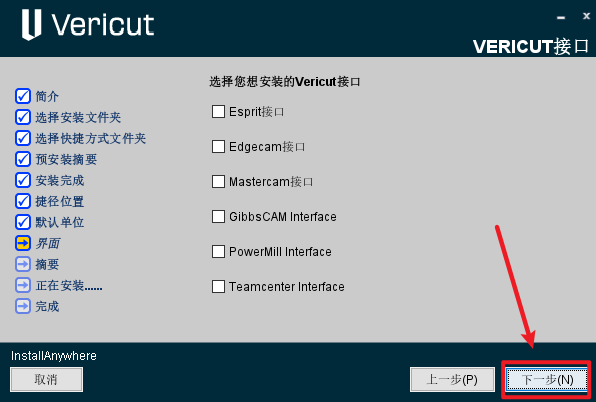
13.勾选自己需要对接的软件接口,点击“下一步”
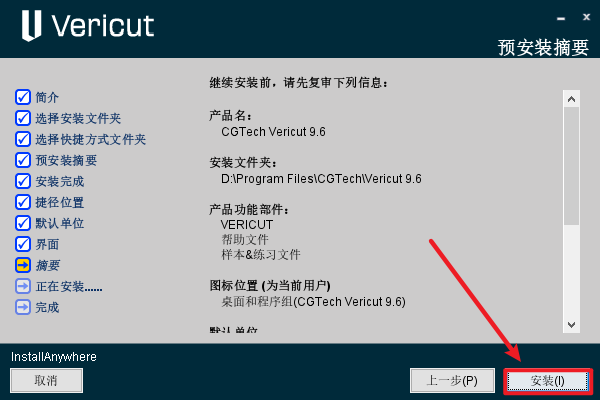
14.点击“安装”
15.软件正在安装,请耐心等待

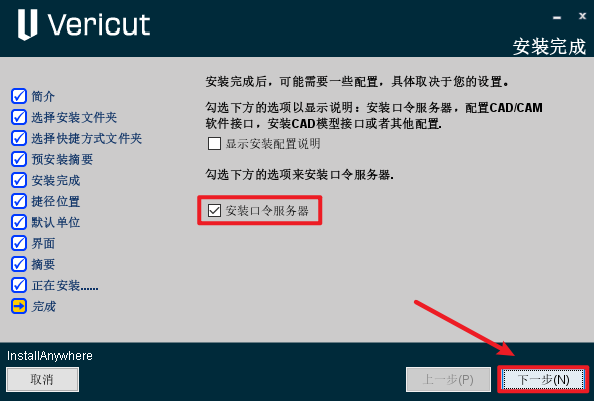
16.勾选”安装口令服务器”,点击“下一步”
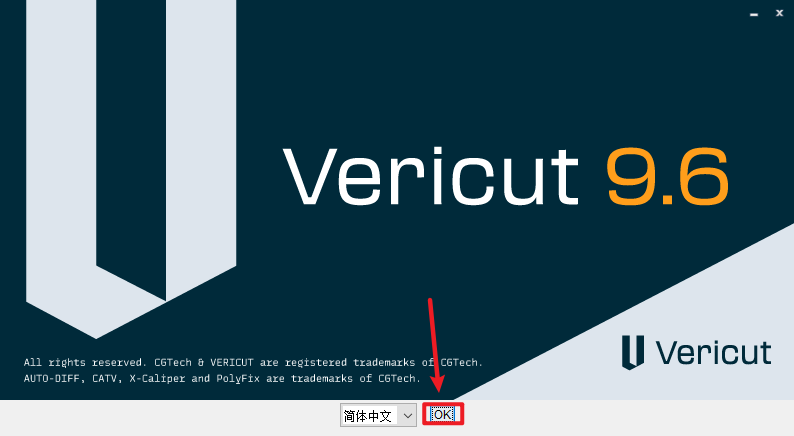
17.点击”OK”
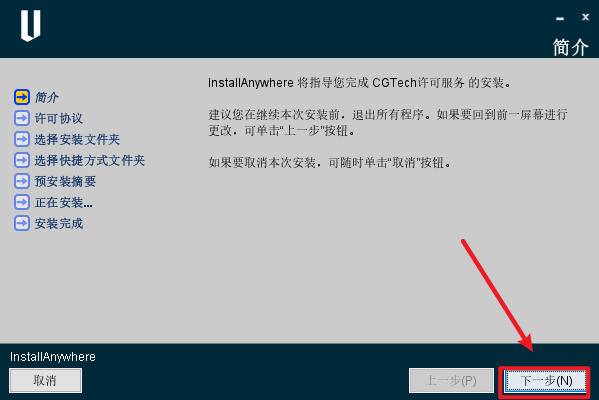
18.点击”下一步”
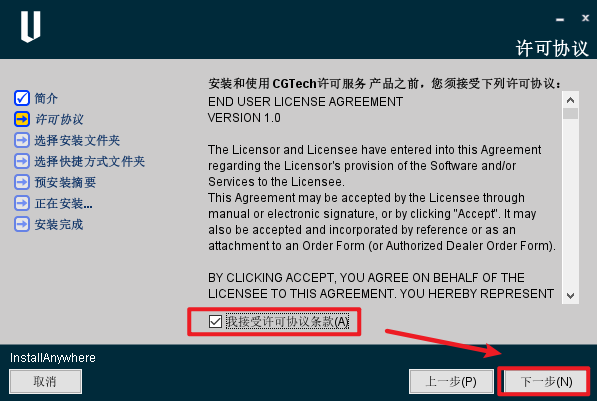
19.勾选”我接受…”,点击”下一步”
20.默认安装,点击“下一步”
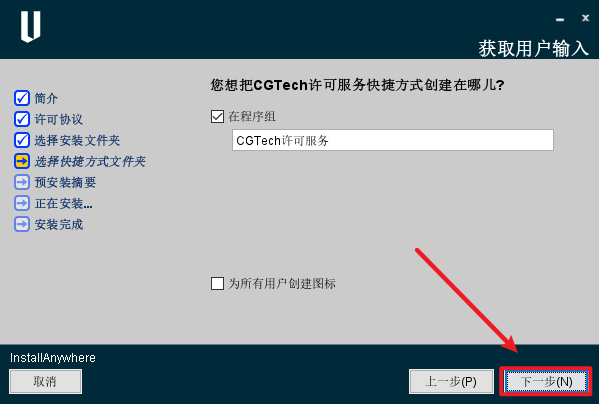
21.点击”下一步”
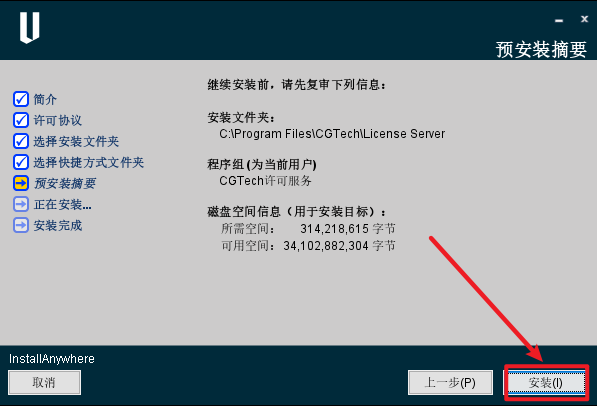
22.点击“安装”
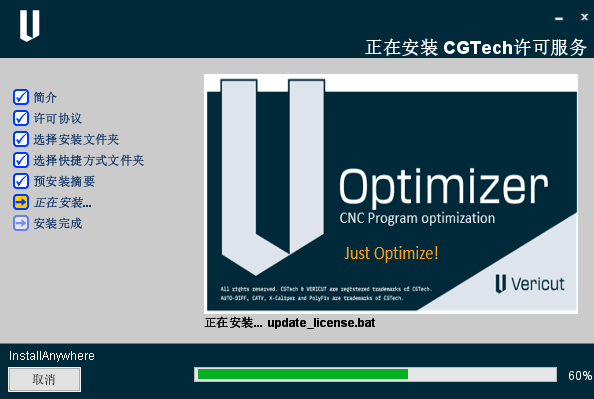
23.正在安装中
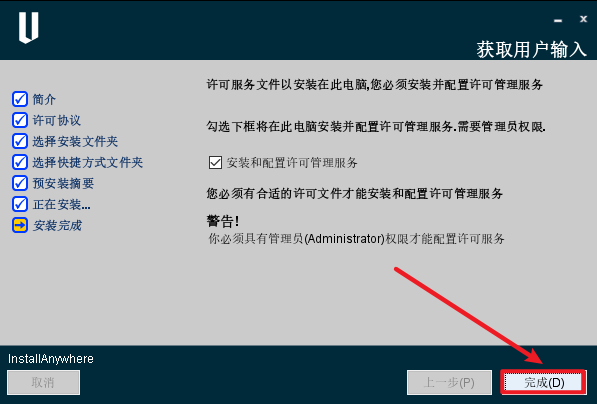
24.点击“完成”
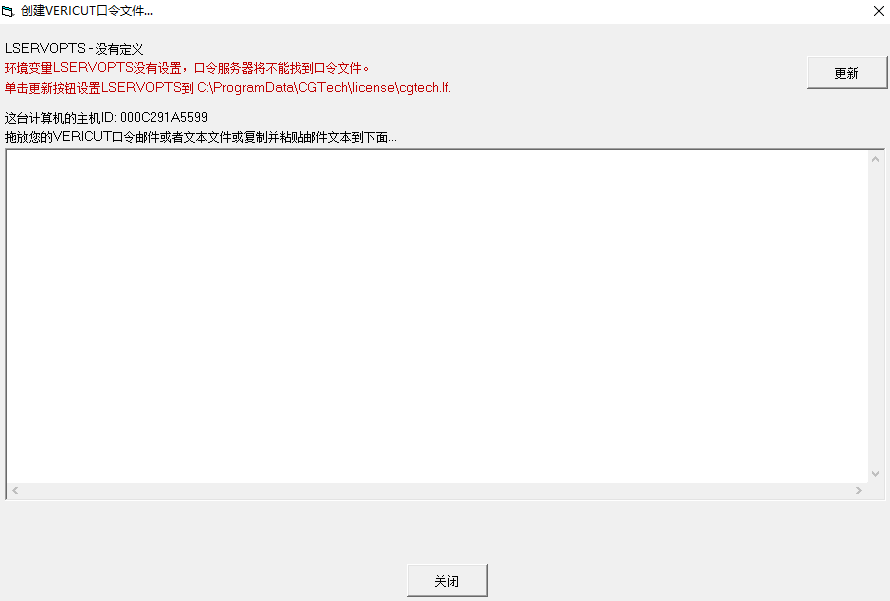
25.出现以下”创建VERICUT口令文件…”界面,不要在这个界面有任何操作也不要关闭,如果造成了此界面消失,可以重新安装安装包里面的“license_server_install.exe”程序
26.返回安装文件夹,双击打开“Crack”文件夹,复制”ProgramData“文件夹 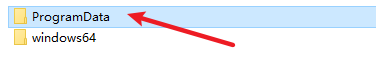
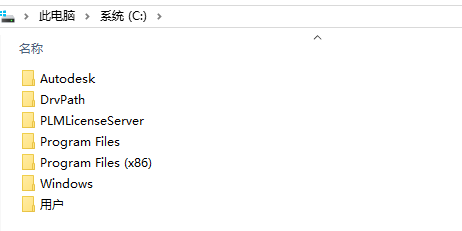
27.粘贴复制的文件夹到C盘根目录下
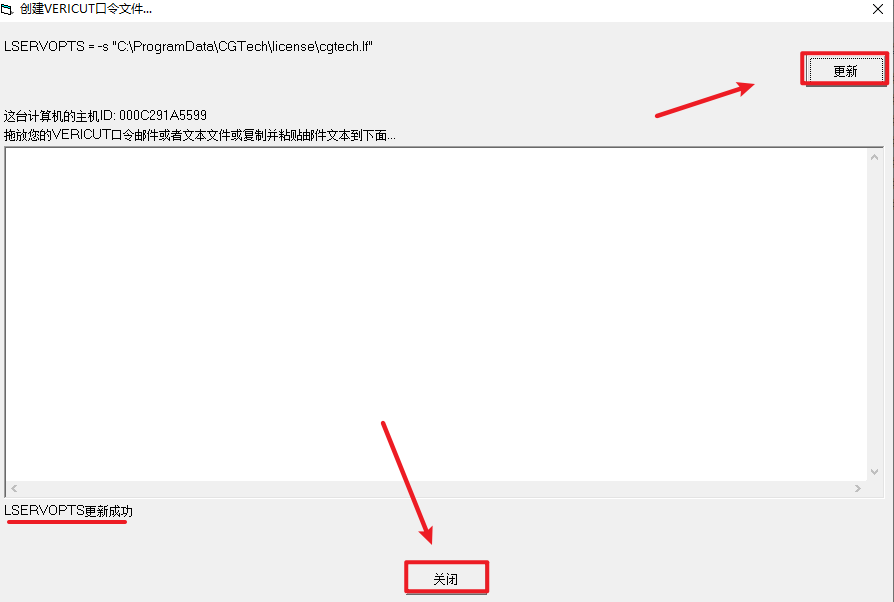
28.返回”VERICUT口令…”界面,点击”更新”,显示”LSERVOPTS更新成功”,点击”关闭”
温馨提示:做这一步的时候,关闭窗口的时候,许可文件有可能会被再次清理,这时我们需要再次复制“ProgramData”文件夹到C盘根目录粘贴替换,也就是说需要再次按上面的步骤粘贴一次。
29.点击”完成”
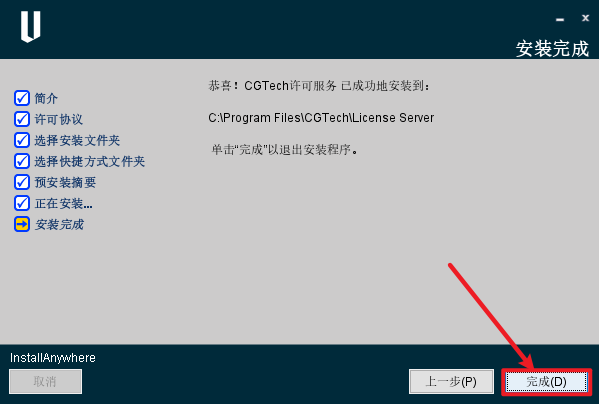
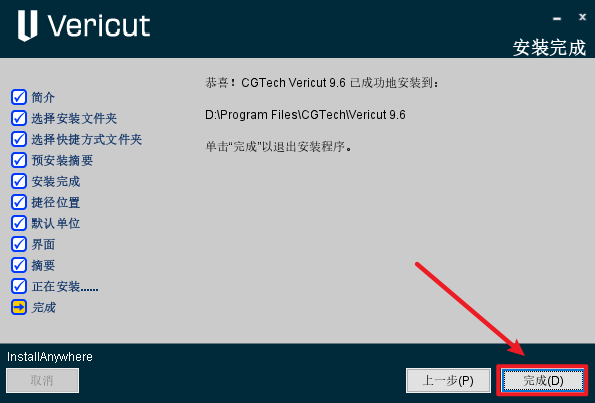
30.点击“完成”
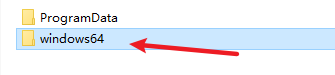
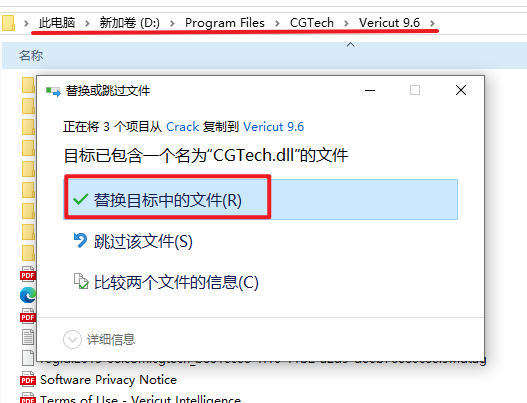
31.返回安装文件夹,双击打开“Crack”文件夹,复制”windows64“文件夹
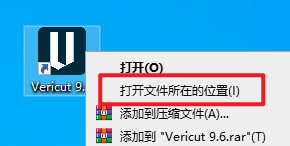
32.选中桌面上的软件图标,右键点击“打开文件所在位置”
33.点击地址栏的“Vericut 9.6”

34.粘贴复制的文件夹到该路径下,选择“替换目标中的文件”
35.双击图标,运行软件
36.安装结束