
VMware(虚拟机)是指通过软件模拟的具有完整硬件系统功能的、运行在一个完全隔离环境中的完整计算机系统,通过它可在一台电脑上同时运行更多的Microsoft Windows、Linux、Mac OS X、DOS系统。
软件下载
安装教程
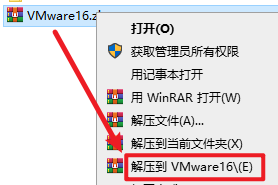
1.鼠标右键解压到“VMware 16.0”
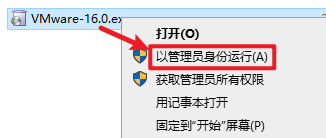
2.选中VMware-16.0,鼠标右击选择“以管理员身份运行”
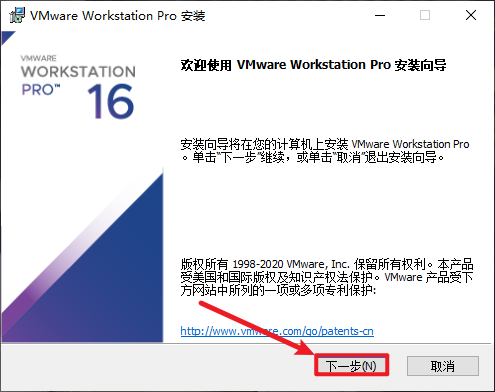
3.点击“下一步”
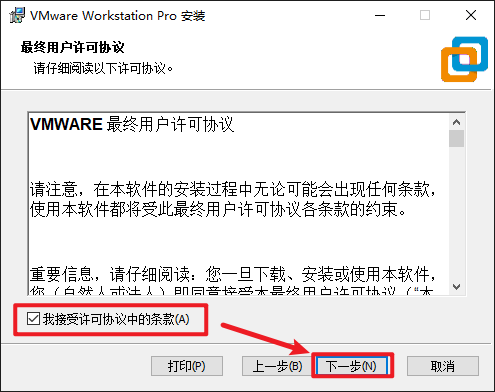
4.勾选我接受许可协议中的条款,点击“下一步”
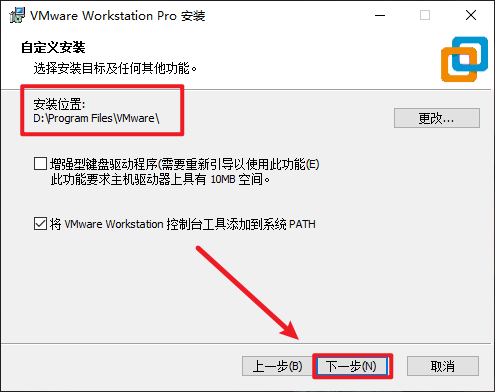
5.选择软件安装路径,点击“下一步”
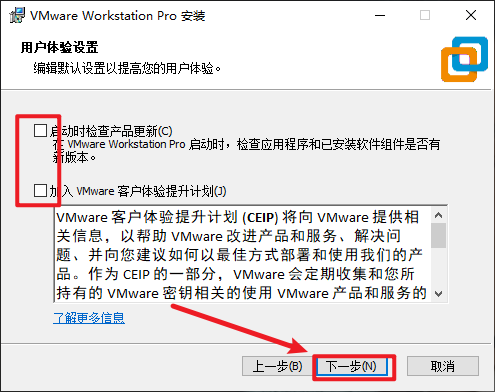
6.取消勾选启动时检查产品更新和加入VMware客户体验,点击“下一步”
7.点击“下一步”
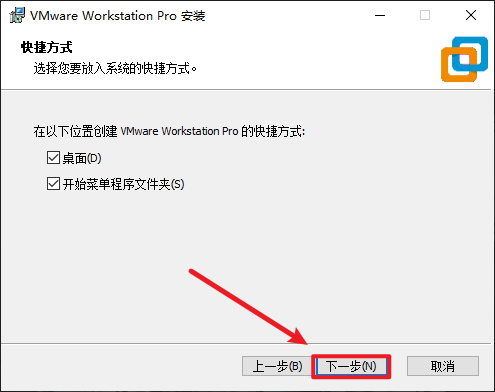
8.点击“安装”
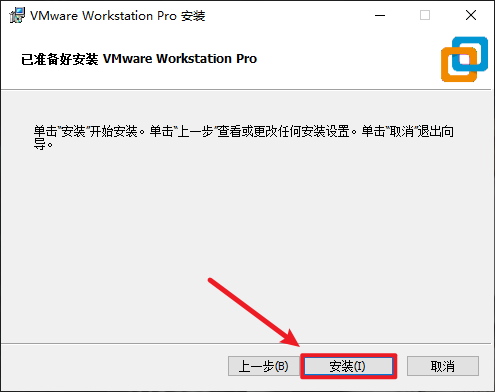
9.软件正在安装,请耐心等待
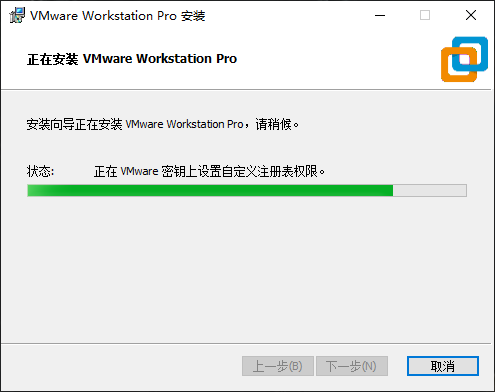
10.点击“许可证”
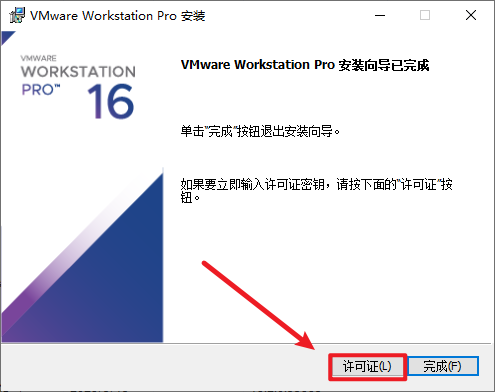
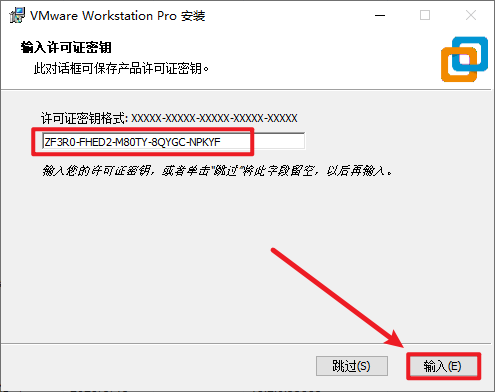
11.输入许可证密钥:ZF3R0-FHED2-M80TY-8QYGC-NPKYF,点击“输入”
许可密钥以下三组均可
ZF3R0-FHED2-M80TY-8QYGC-NPKYF
YF390-0HF8P-M81RQ-2DXQE-M2UT6
ZF71R-DMX85-08DQY-8YMNC-PPHV8
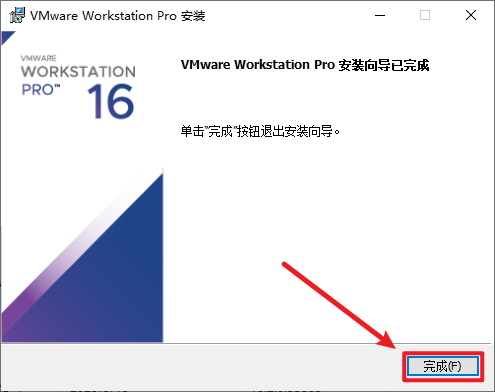
12.点击“安装”
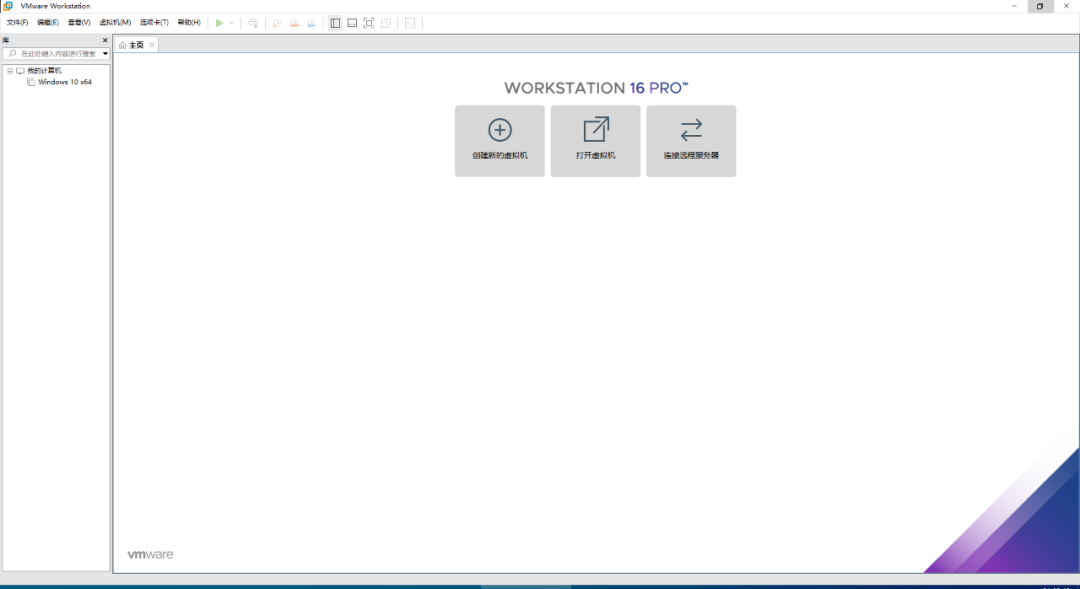
13.双击图标,运行软件

14.安装结束
软件下载
文章版权声明