
软件下载
安装教程
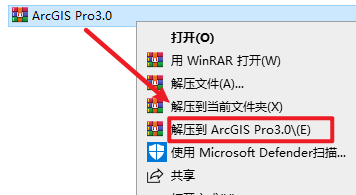
1.选中下载的压缩包,然后右键选择解压到”ArcGIS Pro3.0″
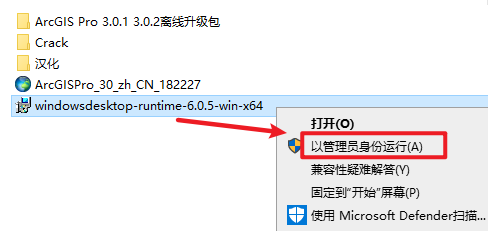
2.打开刚刚解压的文件夹,选中“windowsdesktop-runtime-6.0.5-win-x64”右键选择“以管理员身份运行”
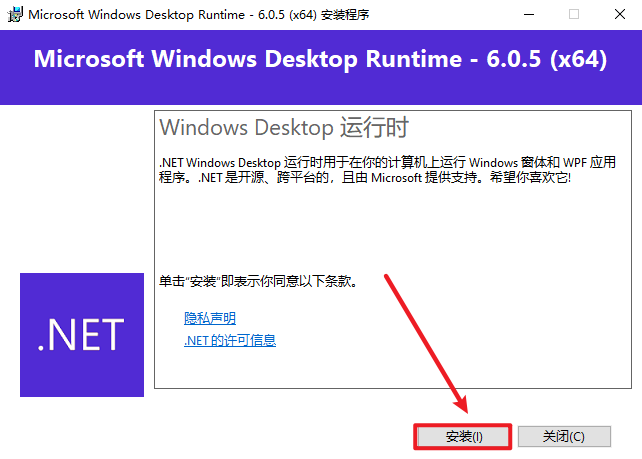
3.点击“安装”
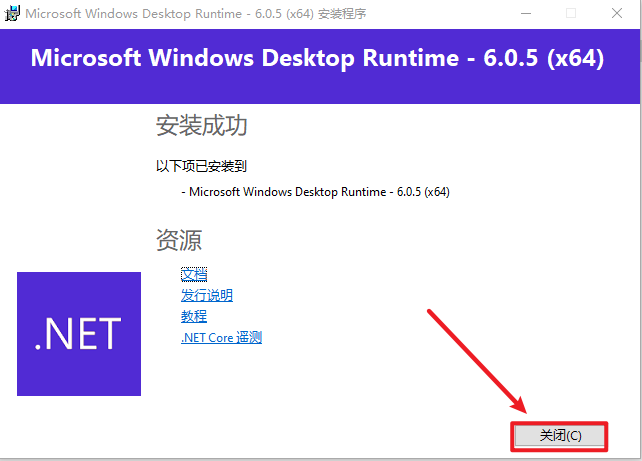
4.点击“关闭”
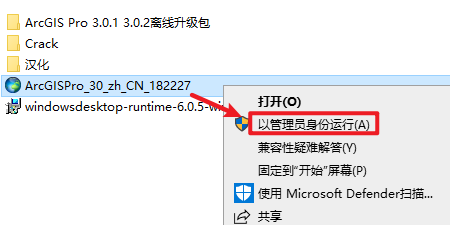
5.返回安装包文件夹,选中“ArcGISPro_30_zh_CN_182227”右键选择“以管理员身份运行”
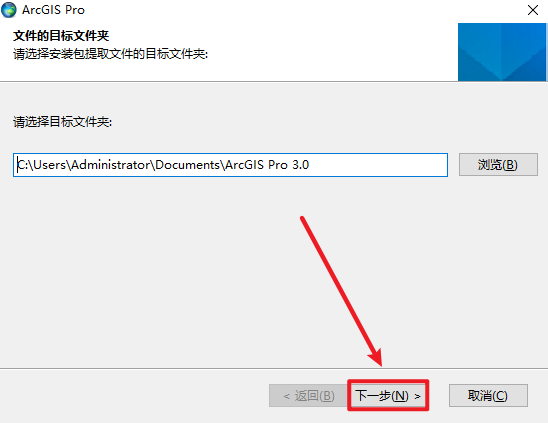
6.选择文件解压位置,点击“下一步”
7.点击“关闭”
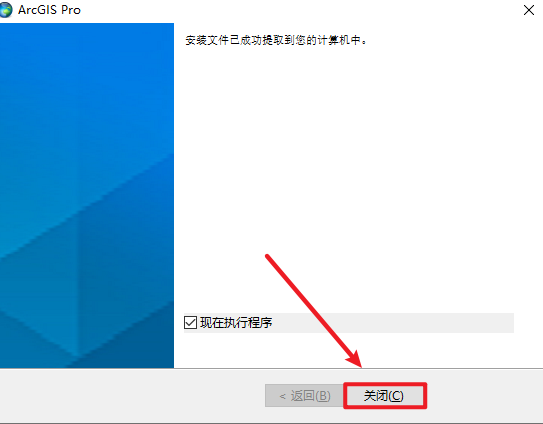
8.点击“下一步”
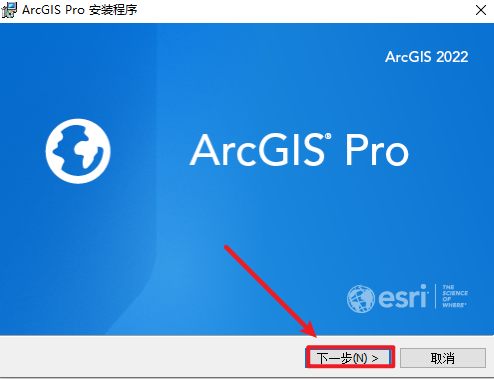
9.点击“下一步”
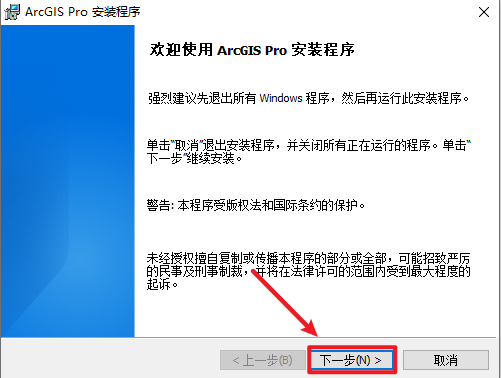
10.勾选“我接受”,点击“下一步”
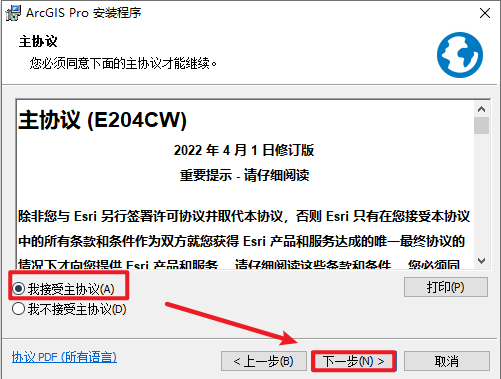
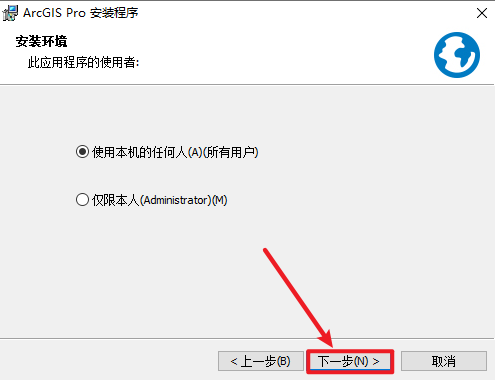
11.点击“下一步”
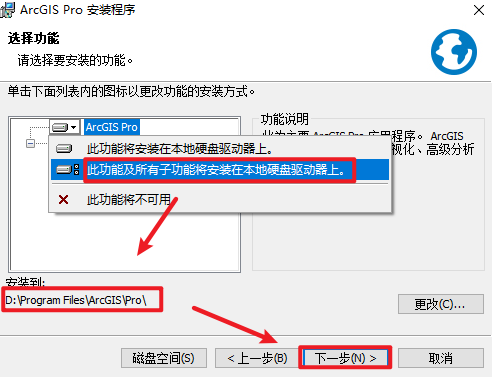
12.选择“此功能及所有子功能将安装在本地硬盘驱动器上”,选择软件安装路径,
安装路径不要出现中文,点击“下一步”
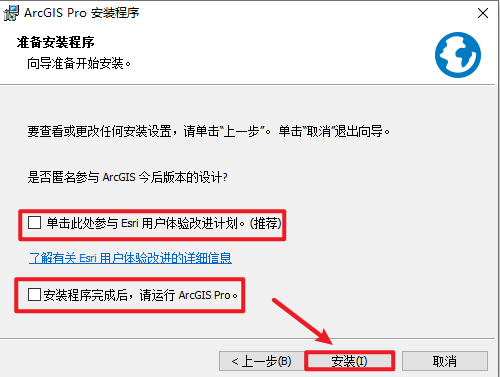
13.取消勾选“单机此处……“和“安装程序……“,点击“安装“
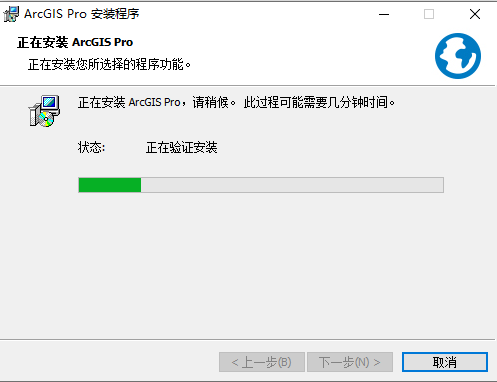
14.软件正在安装,请耐心等待
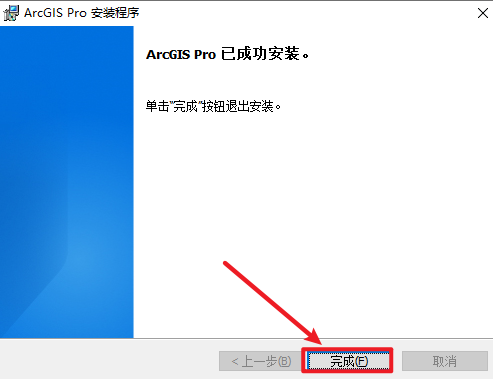
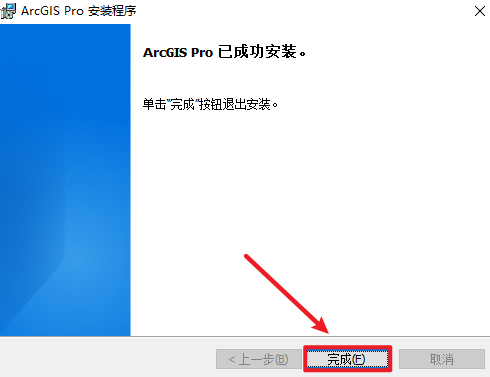
15.点击“完成”
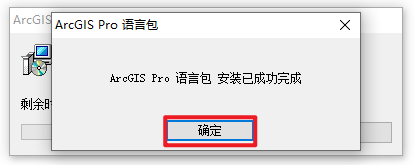
16.等待自动安装中文语言包,点击“确定”
温馨提示:如果没有弹出来,可通过安装包“汉化——LanguagePacks”里面的独立中文包来安装。
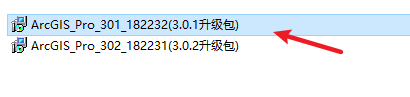
17.返回安装文件夹,双击打开“ArcGIS Pro 3.0.1 3.0.2离线升级包”文件夹,双击运行“ArcGIS_Pro_301_182232(3.0.1升级包)”
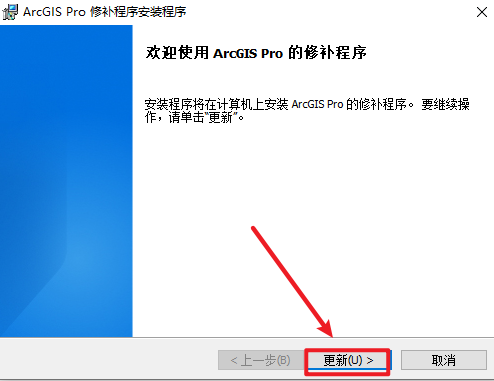
18.点击“更新“
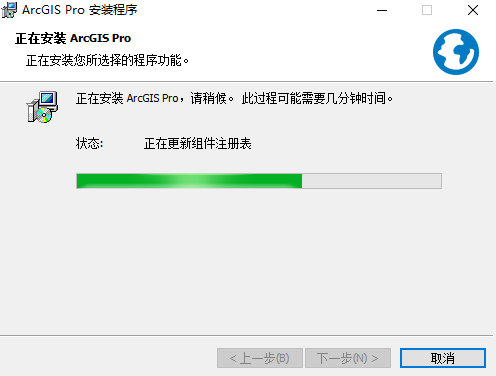
19.更新中
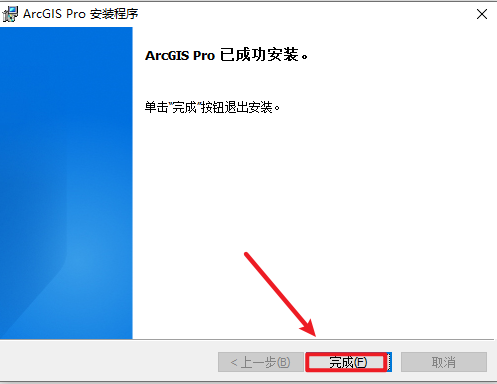
20.点击“完成”
21.返回安装文件夹,双击打开“ArcGIS Pro 3.0.1 3.0.2离线升级包”文件夹,双击运行“ArcGIS_Pro_302_182231(3.0.2升级包)”

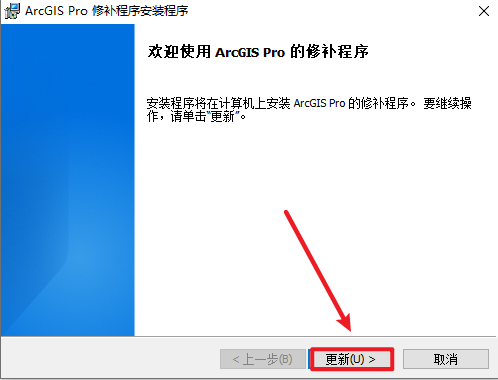
22.点击“更新“
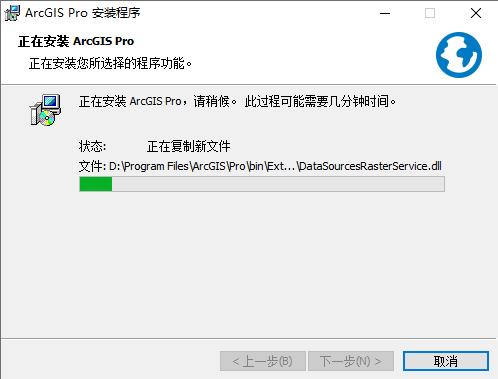
23.更新中
24.点击“完成”
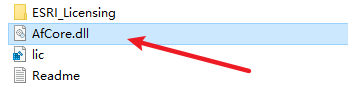
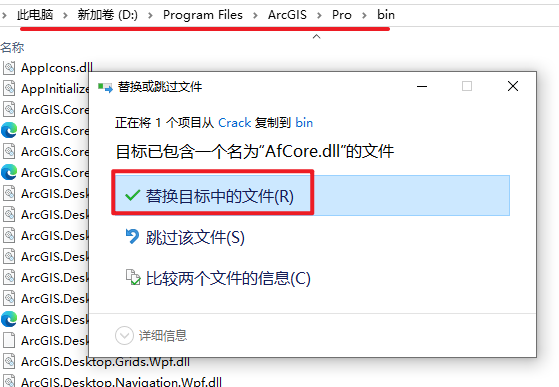
25.返回安装文件夹,双击打开“Crack”文件夹,复制“AfCore.dll”文件
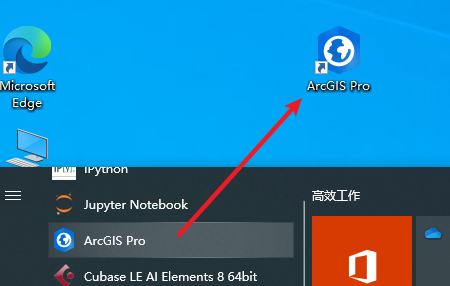
26.在开始菜单中找到“ArcGIS Pro“软件,拖拽到桌面上即可创建桌面快捷方式
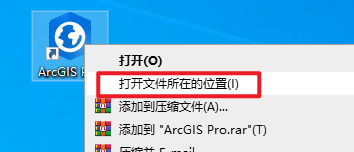
27.选中桌面上的软件图标,右键选择“打开文件所在位置”
28.粘贴复制的文件到该路径下,选择“替换目标中的文件”
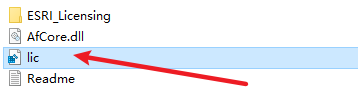
29.返回打开的“Crack”文件夹,双击运行“lic.reg”注册表文件
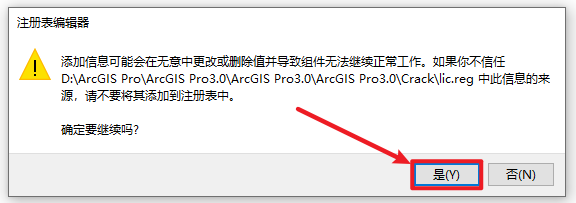
30.点击“是“
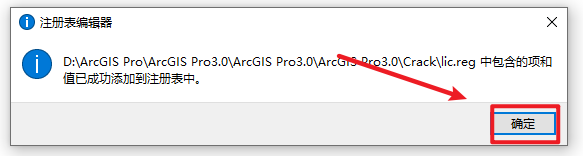
31.点击“确定“
32.再次返回打开的“Crack”文件夹,复制“ESRI_Licensing”文件夹
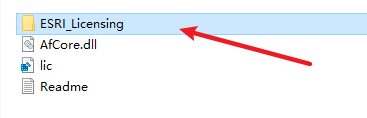
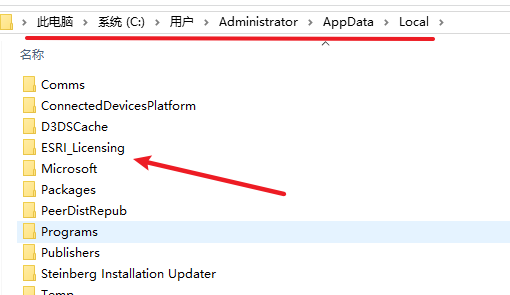
33.依次打开文件夹路径:C:\Users(或用户)\用户名(用户名是自己设置的,不同电脑显示不同)\AppData\Local,粘贴复制的文件到该路径下
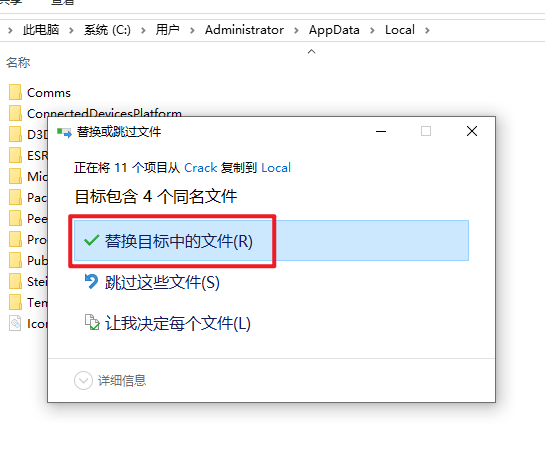
如果出现替换窗口,点击“替换目标中的文件“
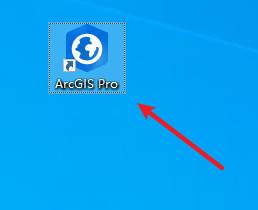
34.双击图标,运行软件
35.安装结束