

软件下载
安装教程
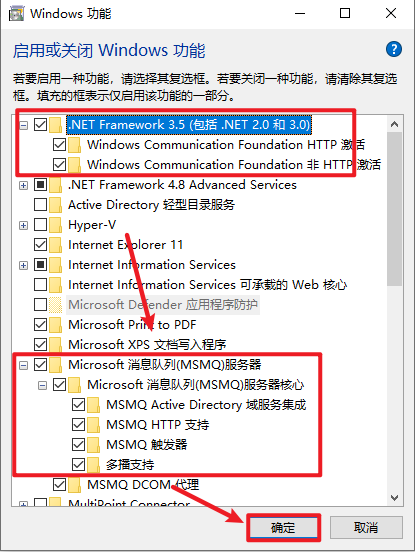
温馨提示:WinCC与博途专业版不兼容,如果电脑中已安装博途专业版,建议将WinCC安装到虚拟机中运行。软件安装前确定系统里安装有.NET Framework 3.5和Microsoft消息队列(MSMQ)服务,如果没有,请安装
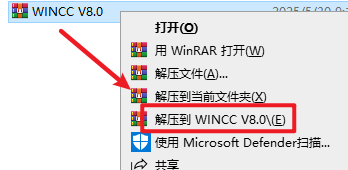
1.选中下载的压缩包,然后右键选择解压到“WINCC V8.0”
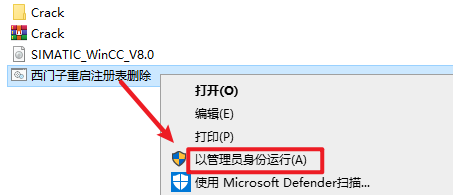
2.打开刚刚解压的文件夹,
选中“西门子重启注册表删除”右键选择“以管理员身份运行”
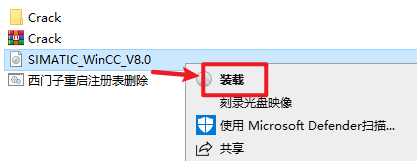
3.选中“SIMATIC_WinCC_V8.0”文件,右键选择“装载”(如果没有“装载”选项的可以右键选择“打开方式—Windows资源管理器”打开)
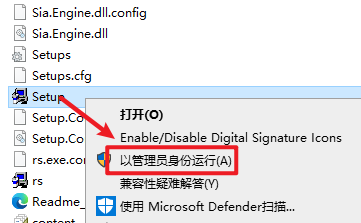
4.选中“Setup”右键选择“以管理员身份运行”
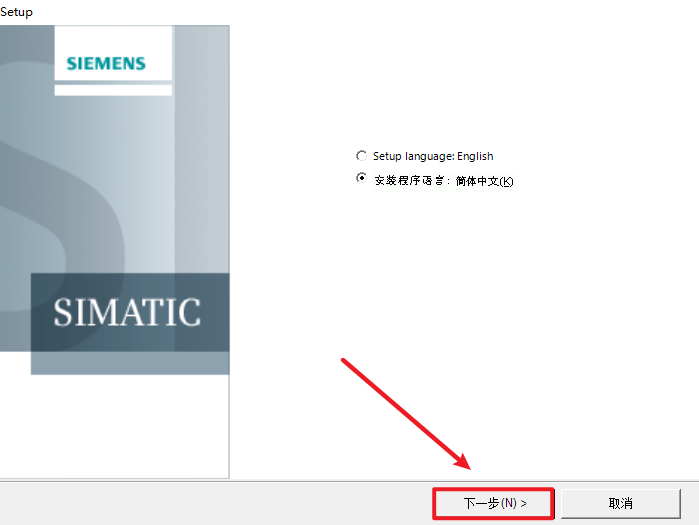
5.点击“下一步”
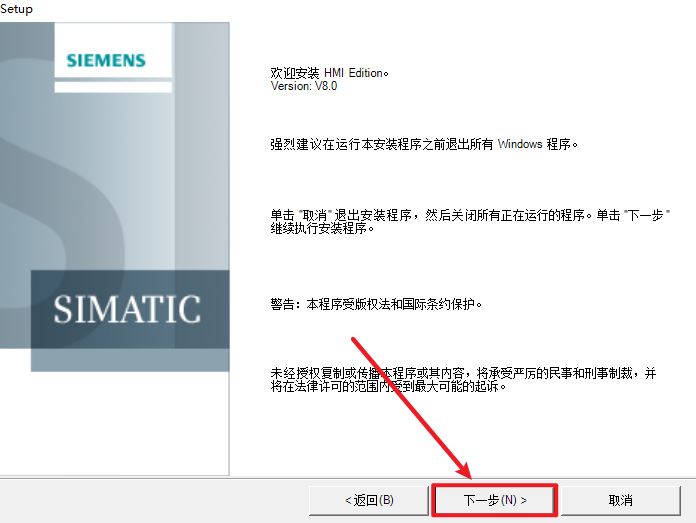
6.点击“下一步”
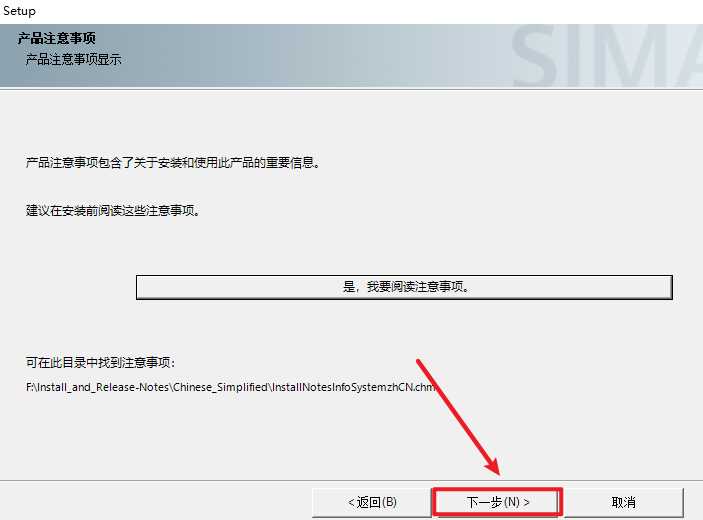
7.点击“下一步”
8.勾选“我接受…”,点击“下一步”
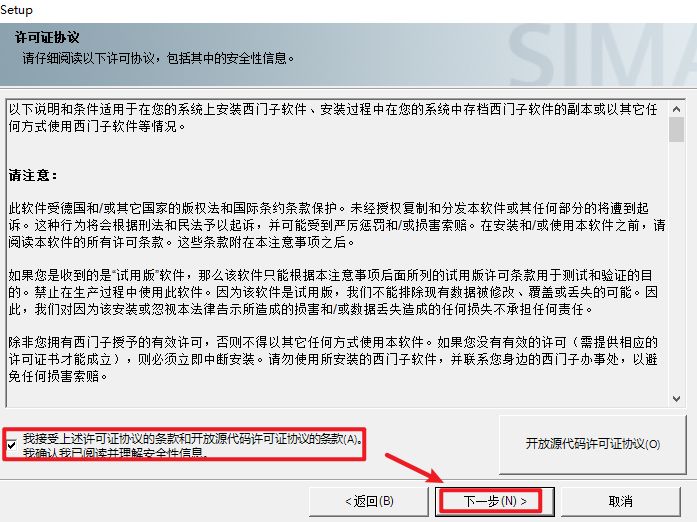
9.点击“下一步”
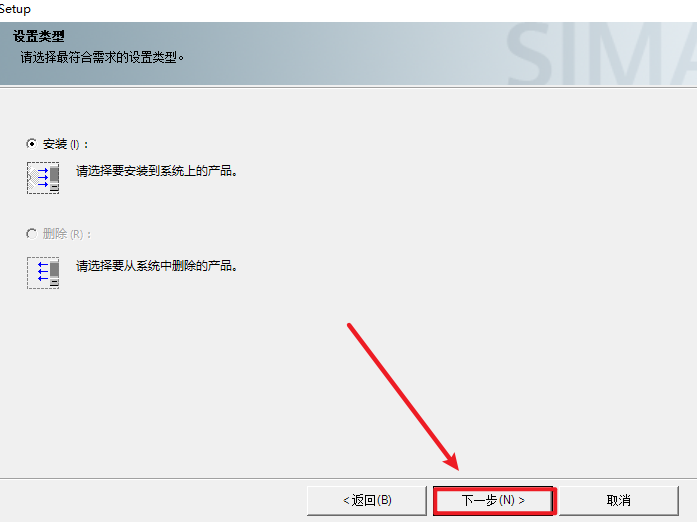
10.点击“下一步”
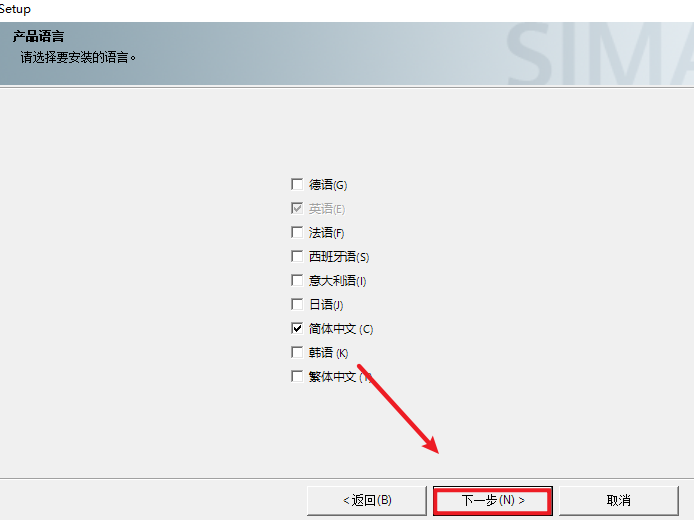
11.选择软件安装路径,安装路径不要出现中文,点击“下一步”
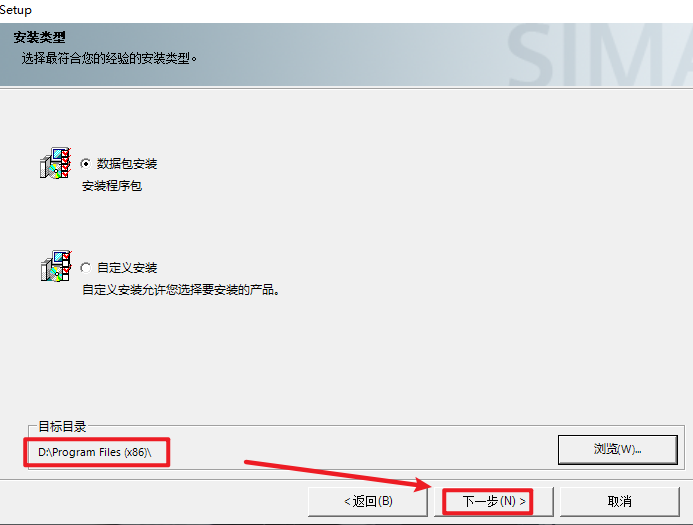
12.勾选“WinCC Installation”,点击“下一步”
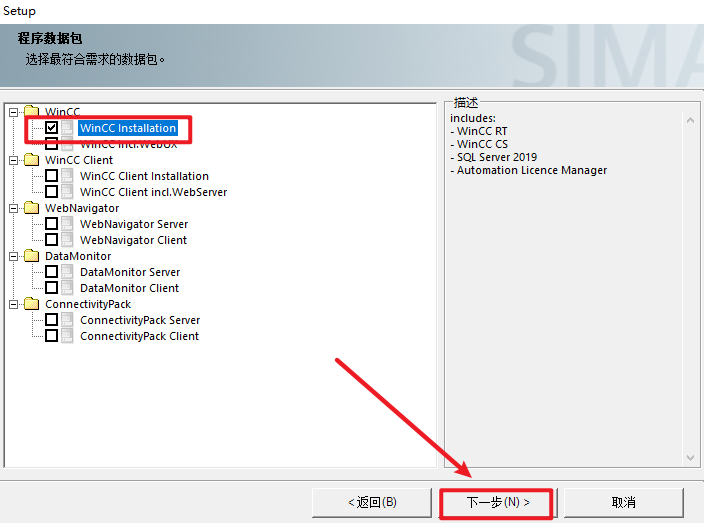
13.选择需要安装的程序,点击“下一步”
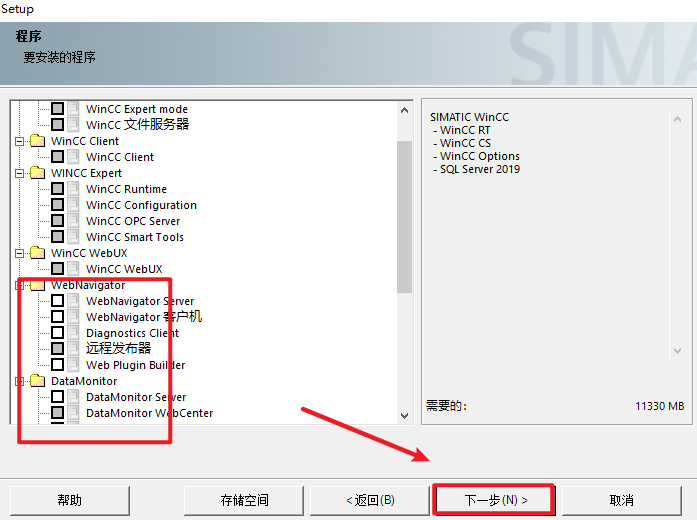
14.勾选“我接受…”,点击“下一步”
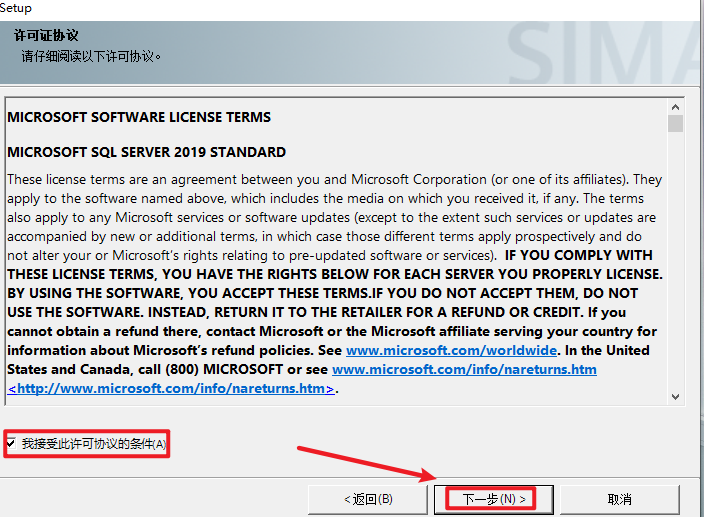
15.勾选“我接受…”,点击“下一步”
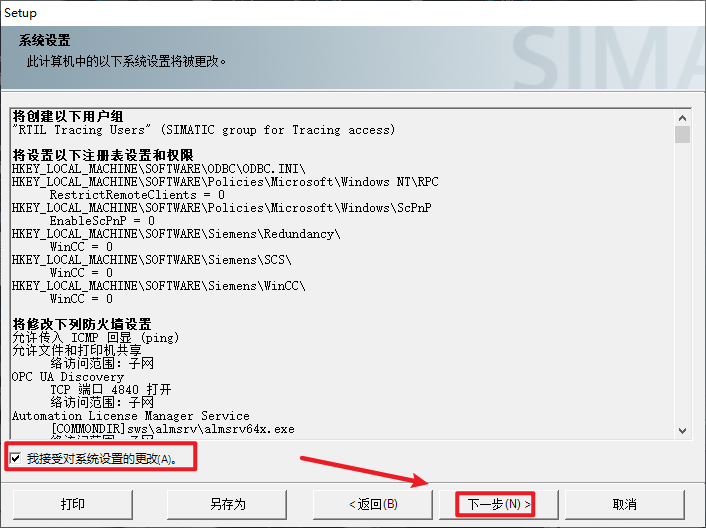
16.点击“安装”
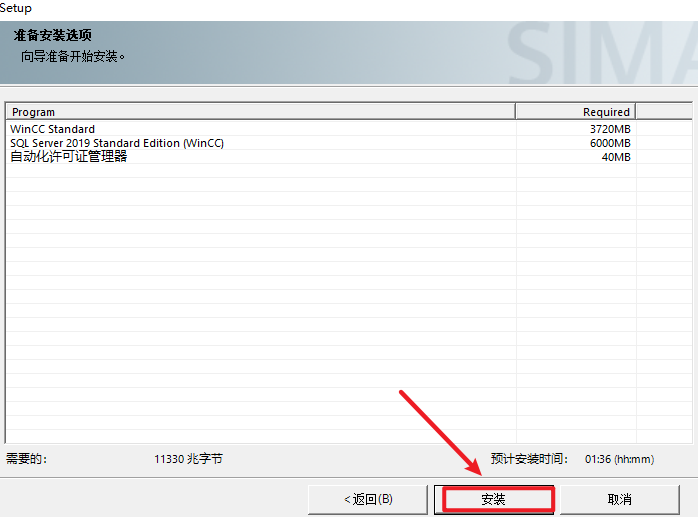
17.软件正在安装,请耐心等待
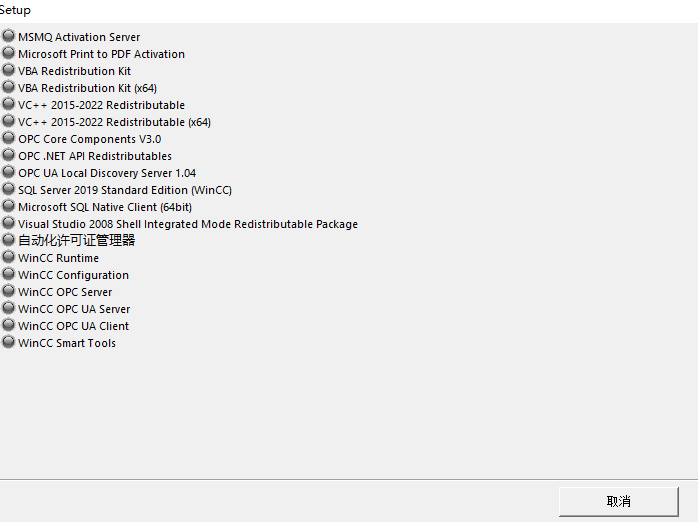
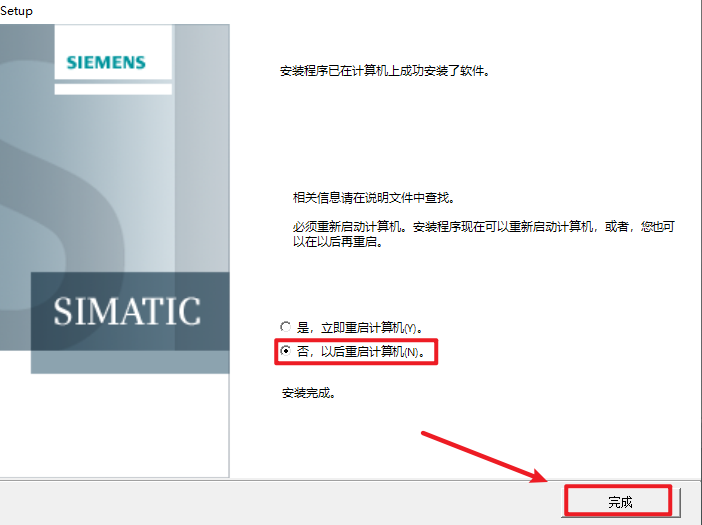
18.点选“否,…”,点击“完成”
19.返回安装文件夹,双击打开“Crack”文件夹,找到并复制“CCLicenseService 和谐补”
温馨提示:若打开没有破解文件,说明被电脑杀毒软件隔离了,请关闭电脑上的杀毒软件,重新解压即可
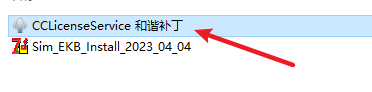
20.依次打开文件夹路径“C:\Program Files (x86)\Common Files
\Siemens\Bin”,粘贴复制的文件到该路径下
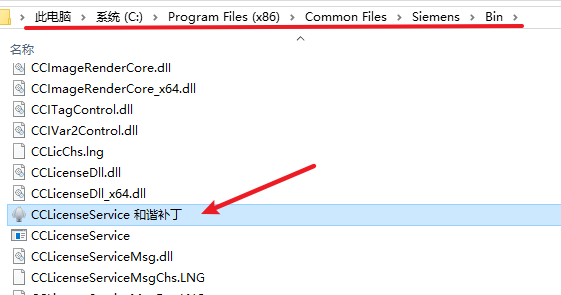
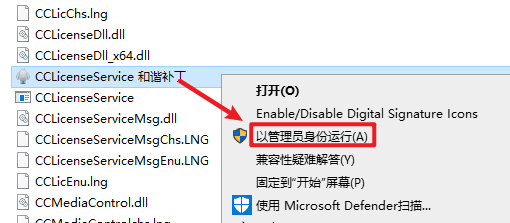
21.选中粘贴过来的“CCLicenseService 和谐补丁”文件,右键选择“以管理员身份运行”
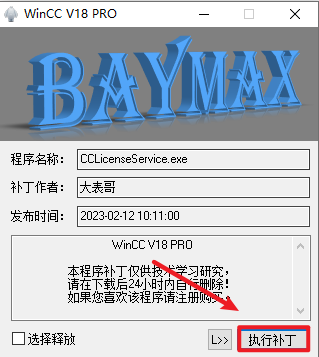
22.点击“执行补丁”
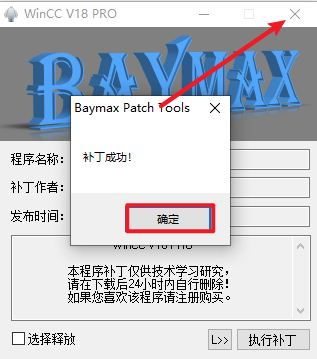
23.点击“确定”,关闭界面
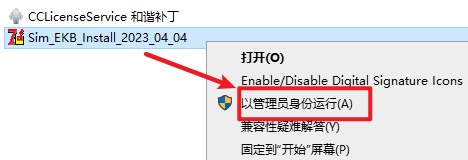
24.返回“Crack”文件夹,找到并选中“Sim_EKB_Install_2023_04_04”文件,右键选择“以管理员身份运行”
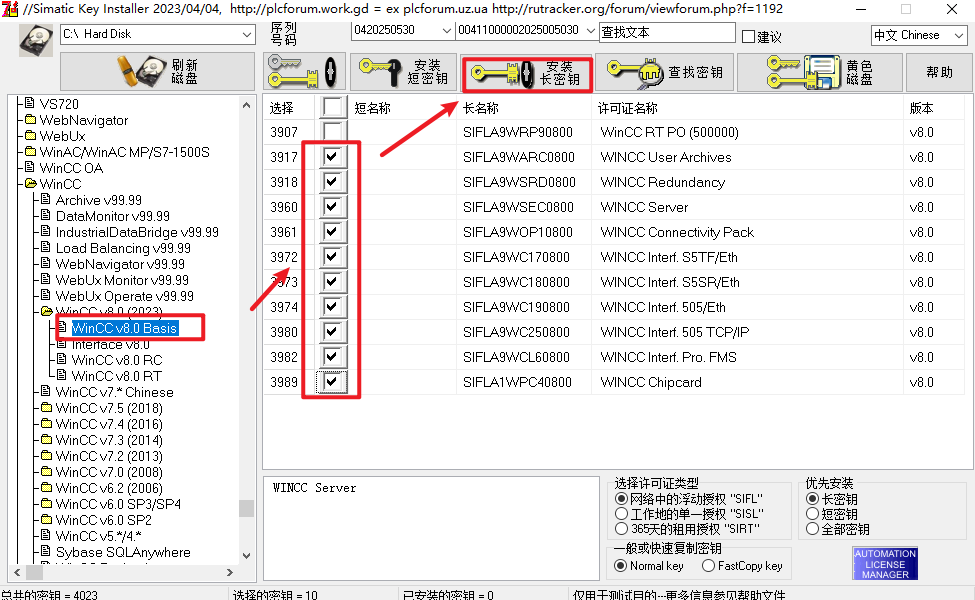
25.双击“WinCC“,双击“WinCC v8.0(2023)“,点击“WinCC v8.0 Basis“子选项,勾选除第一项”WinCC RT RO”以外的其他选项,点击“安装长密钥“
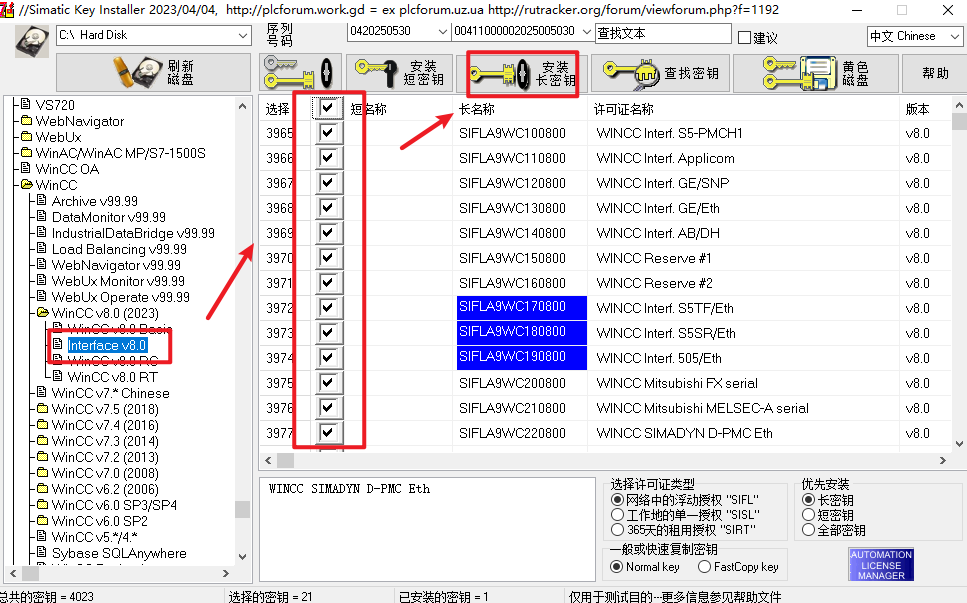
26.点击“Interface v8.0“,勾选全部选项,点击“安装长密钥“
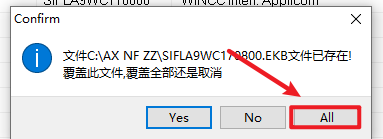
27.点击“All”
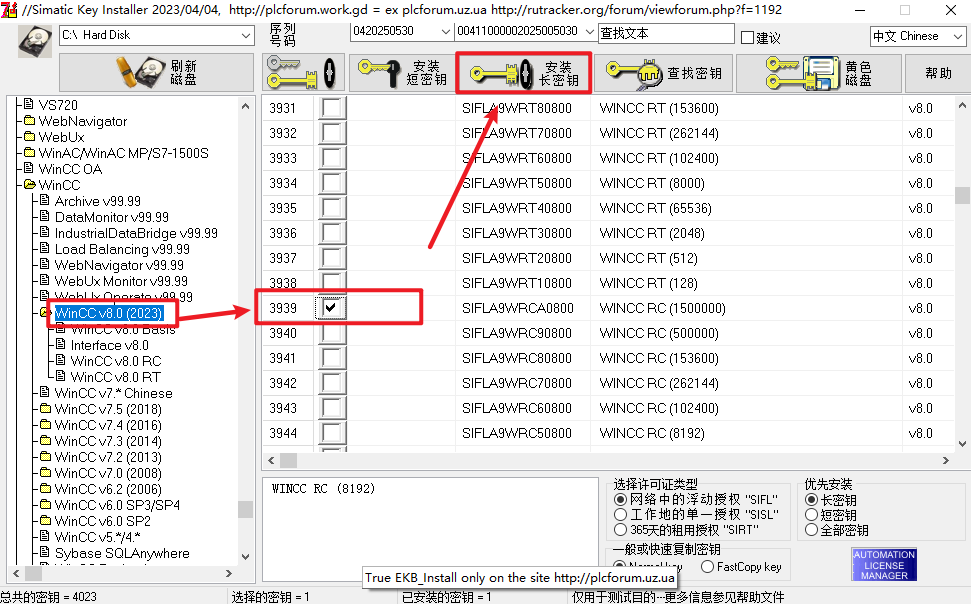
28.点击“WinCC v8.0(2023)“,勾选“3939——WINCC RC 1500000“,点击“安装长密钥“
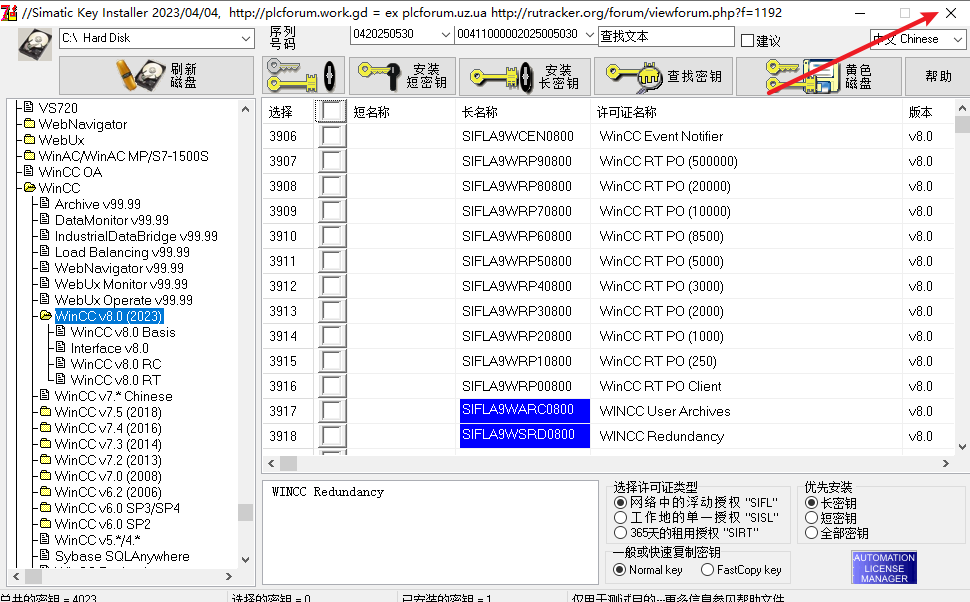
29.点击右上角的关闭
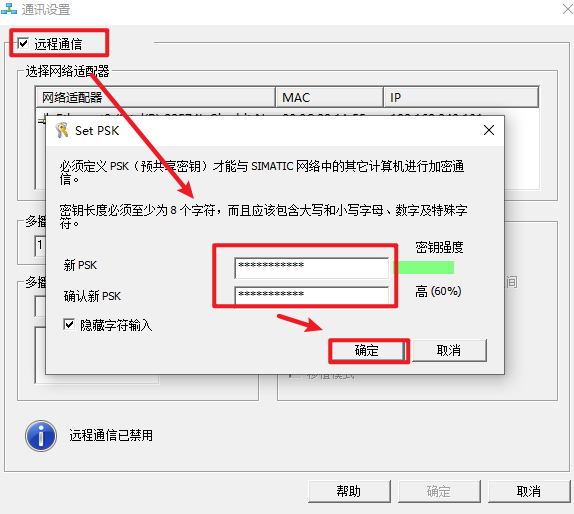
30.重启电脑,勾选“远程通信”,创建PSK,点击“确定“
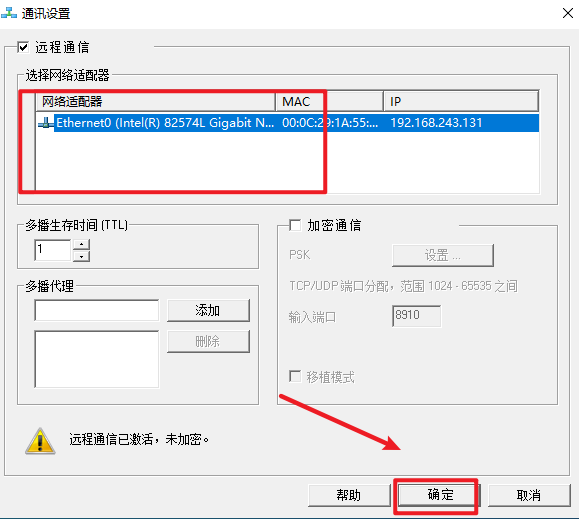
31.选择网络适配器,点击“确定“
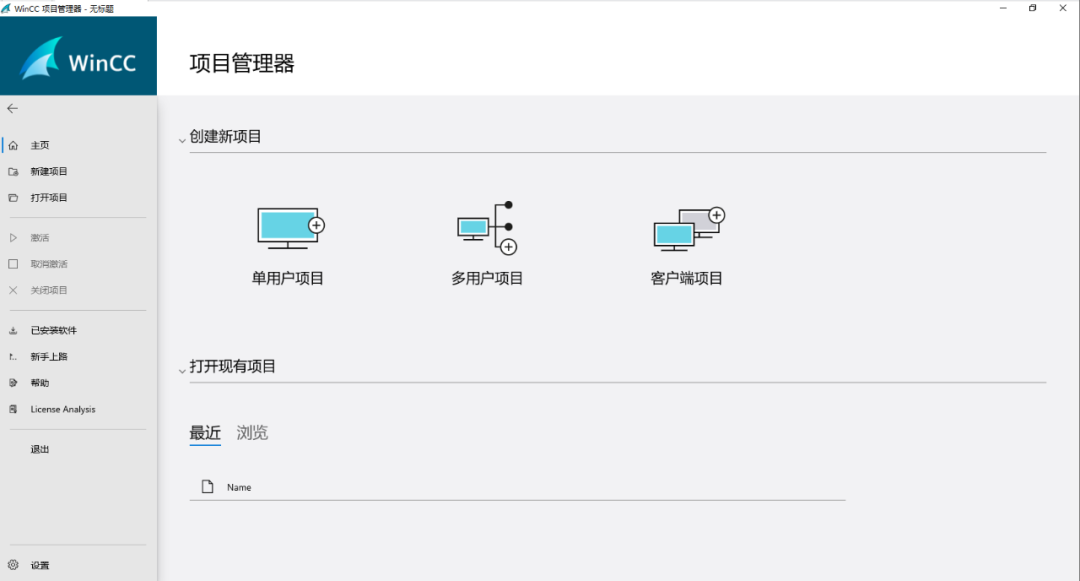
32.双击图标,运行软件
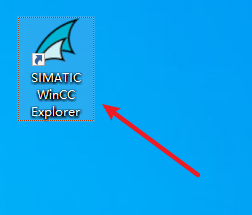
33.安装结束
如果出现已下提示
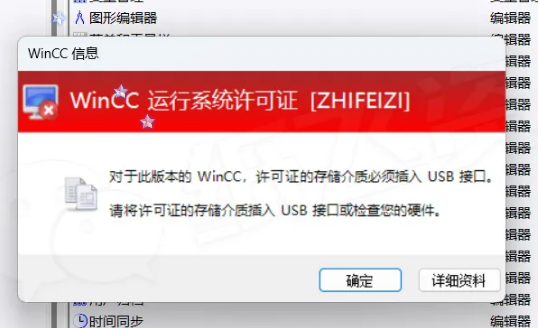
解决方法
同时按下“Ctrl + Shift + ESC”打开任务管理器,点击“详细信息”,找到“CClicenseService.exe”鼠标右键选择“结束任务”
点击“结束进程”,重新按教程第19-23步操作