
软件下载
安装教程
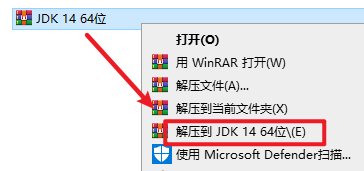
1.选中下载的压缩包,然后鼠标右键选择解压到”JDK 14″
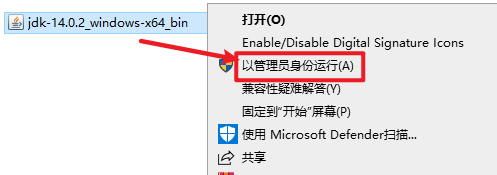
2.打开刚刚解压的文件夹,选中”jdk-14.0.2_windows-x64_bin”,鼠标右键选择“以管理员身份运行”
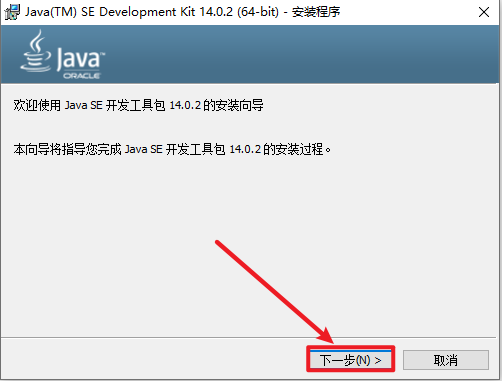
3.点击“下一步”
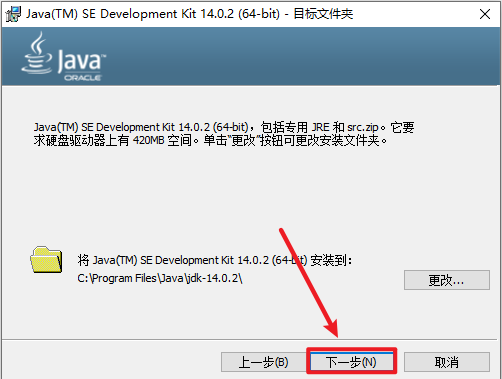
4.默认安装,点击“下一步”,等待安装完成
温馨提示:建议不要更改软件的安装路径,后面还需要配置系统环境变量
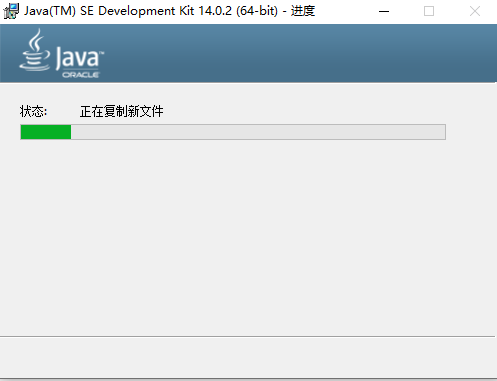
5.软件安装中
6.点击“关闭”
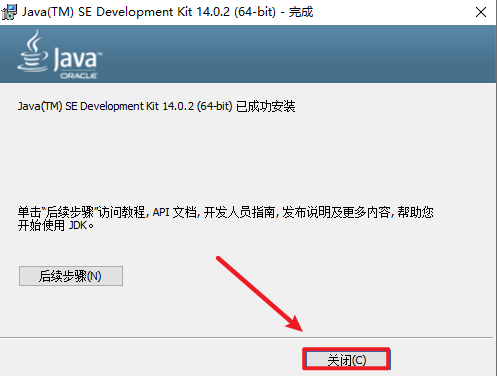
7.从jdk11开始貌似就没有jre这个包,没有jre包可以让它自己生成
鼠标右键开始菜单选择“Windows PowerShell(管理员)(A)”
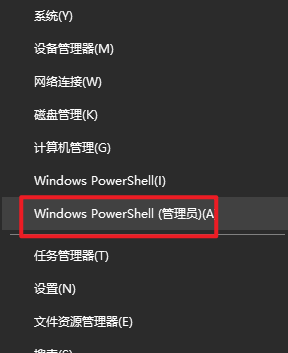
8.在打开界面依次输入:
cd.. 点击回车(Enter)键
cd.. 点击回车(Enter)键
cd “Program Files“ 点击回车(Enter)键
cd “java“ 点击回车(Enter)键
cd “jdk-14.0.2“ 点击回车(Enter)键
bin\jlink.exe –module-path jmods –add-modules java.desktop –output jre 点击回车(Enter)键
9.返回安装包,鼠标右键左侧“此电脑”选择“属性”
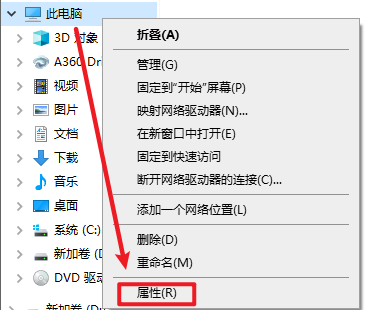
10.点击“高级系统设置”

11.点击“高级”,点击“环境变量”
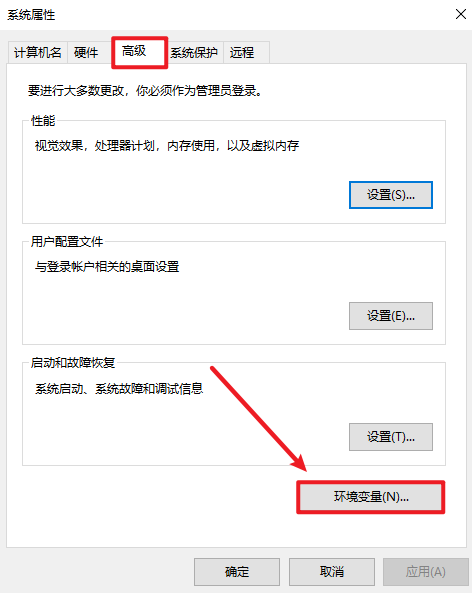
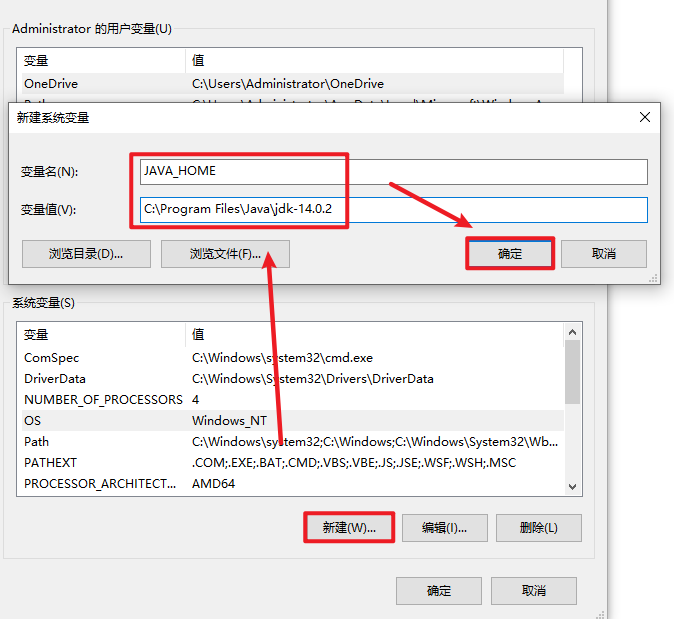
12.在系统变量处:点击“新建”,输入:变量名:JAVA_HOME
变量值:C:\Program Files\Java\jdk-14.0.2
温馨提示:这个变量值就是JDK的安装路径
点击“确定”
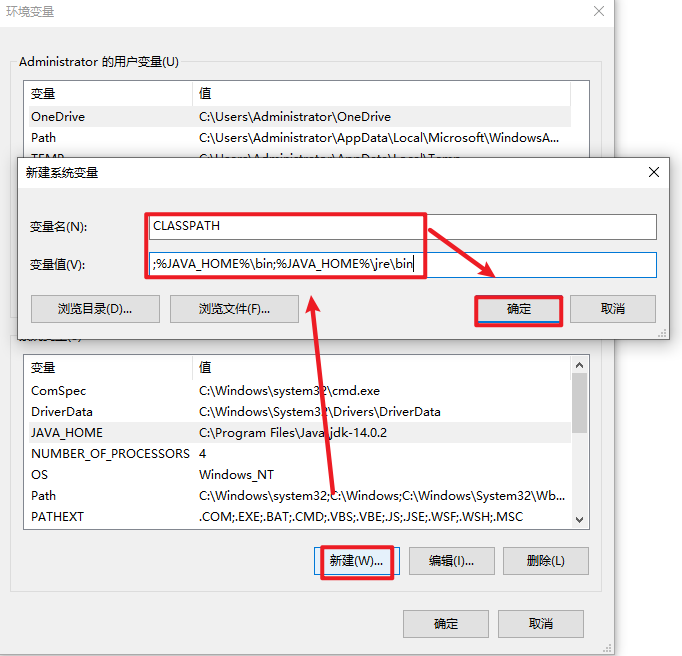
13.再次在系统变量处:点击“新建”,输入:
变量名:CLASSPATH
变量值:;%JAVA_HOME%\bin;%JAVA_HOME%\jre\bin
点击“确定”
14.选中“Path“变量,点击“编辑“

15.点击“新建“,输入:“%JAVA_HOME%\bin“
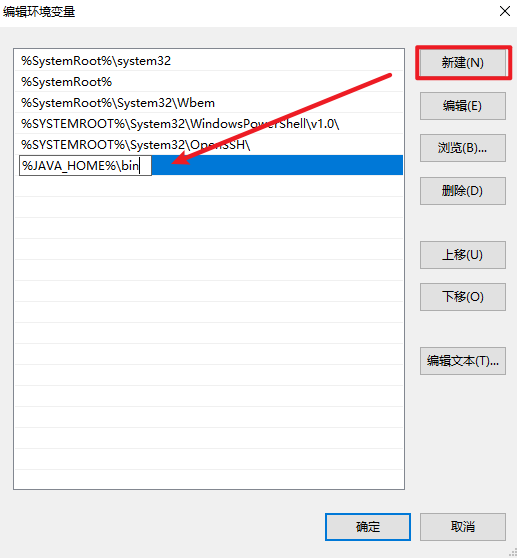
16.再次点击“新建“,输入:“%JAVA_HOME%\jre\bin“,点击“确定“

17.点击“确定”
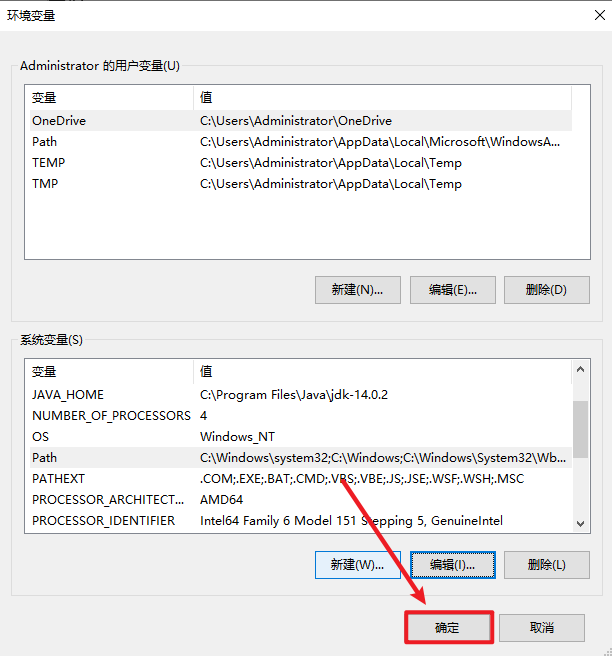
18.点击“确定”

19.按住键盘的win+R调出运行界面或者鼠标右键开始菜单选择“运行”,输入:“cmd”,点击“”确定
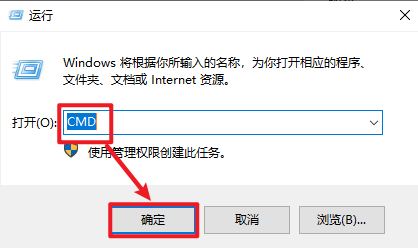
20.输入:java -version,点击回车(Enter)键,可以看见自己安装的JDK版本

21.下拉继续输入:java

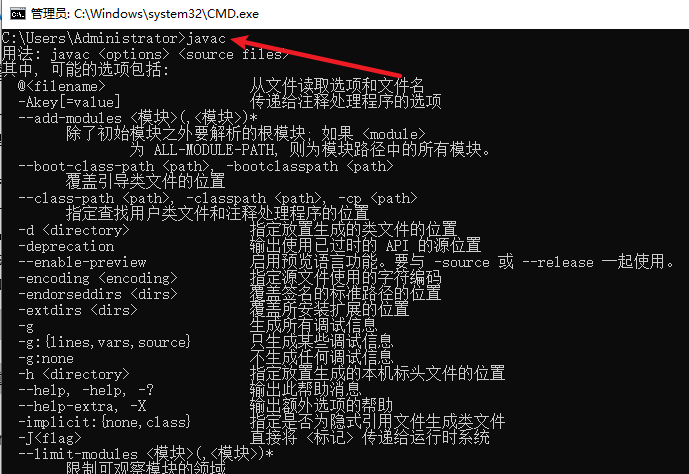
22.输入:javac可以看到这些信息
温馨提示:输入这三个指令出现这样的界面说明JDK安装并配置成功。
23.安装结束