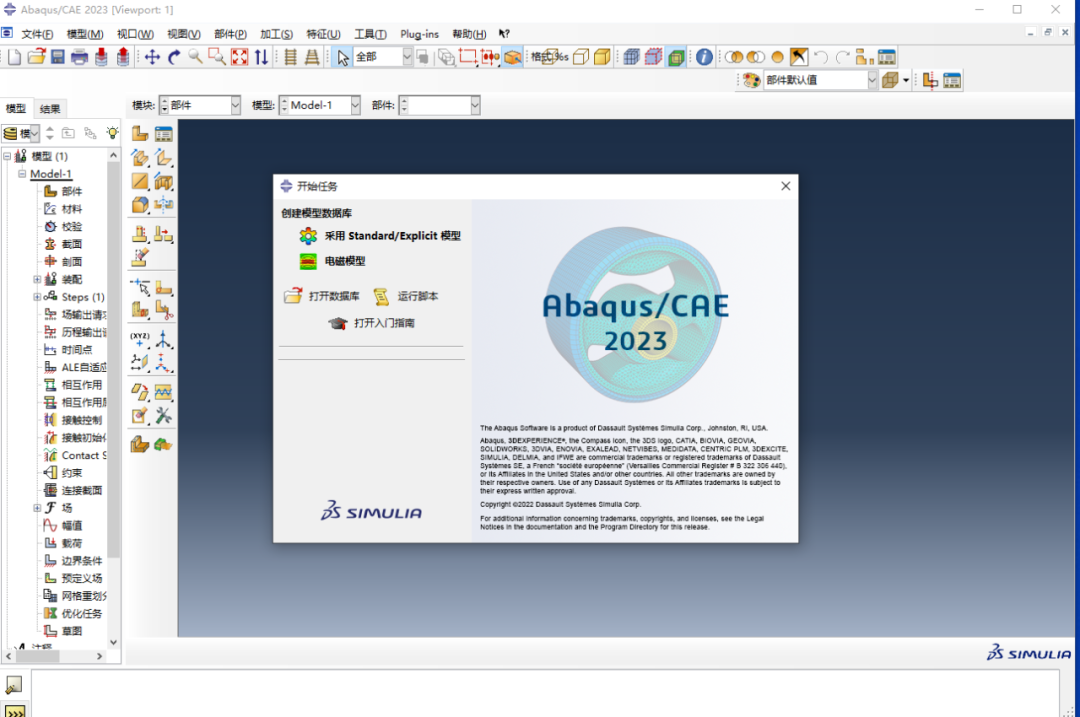

软件下载
安装教程
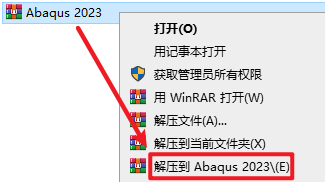
1.选中下载的安装包,然后右键选择解压到“Abaqus 2023”
2.打开刚刚解压的文件夹,复制“SolidSQUAD_License_Servers”文件夹
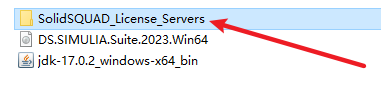
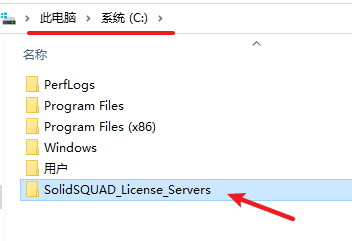
3.粘贴复制的文件到C盘根目录下
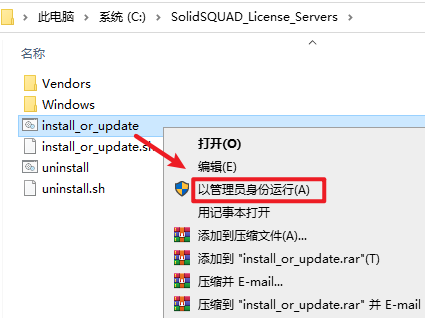
4.打开复制到C盘的“SolidSQUAD_License_Servers“文件夹,找到并选中“install_or_update”右键选择“以管理员身份运行”
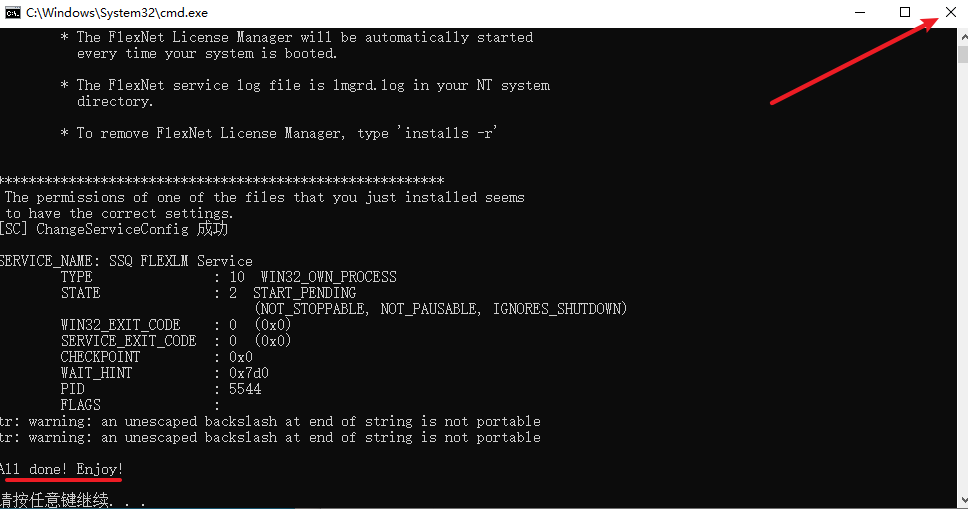
5.提示”All Done!Enjoy!”后,点击右上角关闭
温馨提示:若显示不了此窗口,请关闭电脑杀毒软件重新运行install文件。
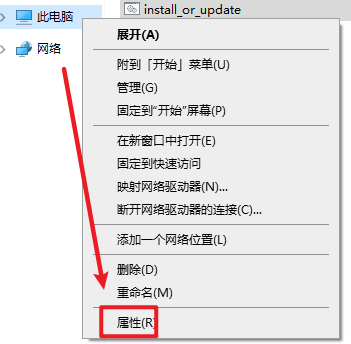
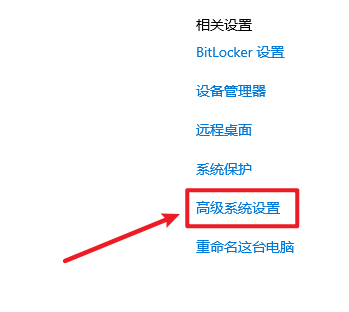
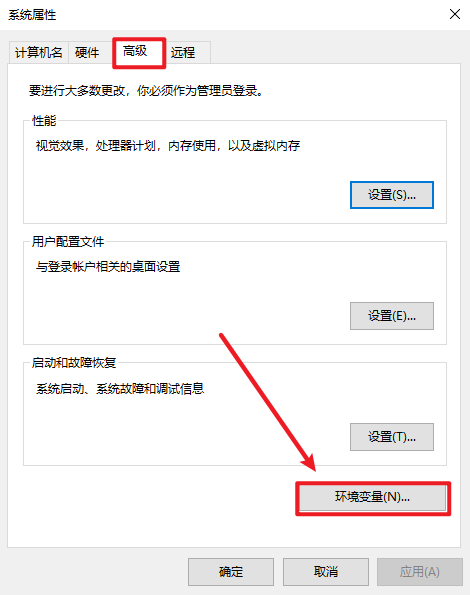
6.返回安装包,鼠标右键左侧“此电脑”选择“属性”,点击“高级系统设置”,点击“高级”,点击“环境变量”
 =
=
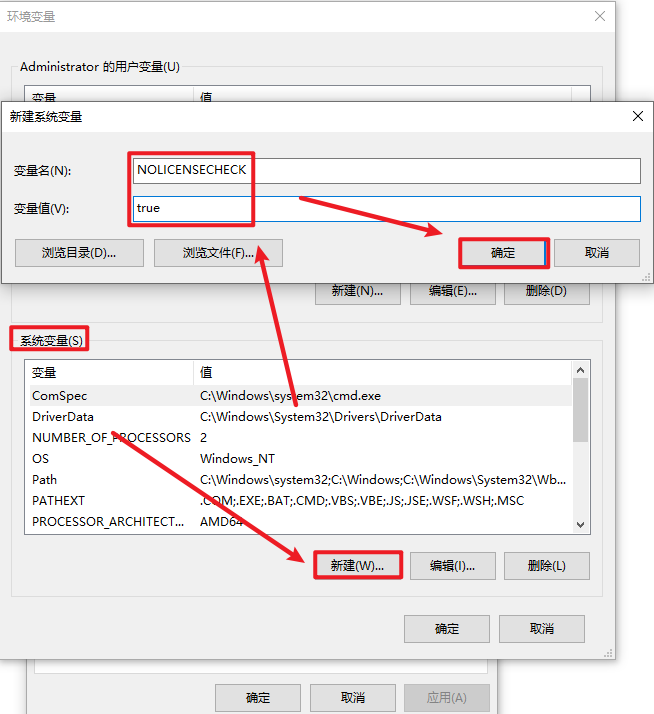
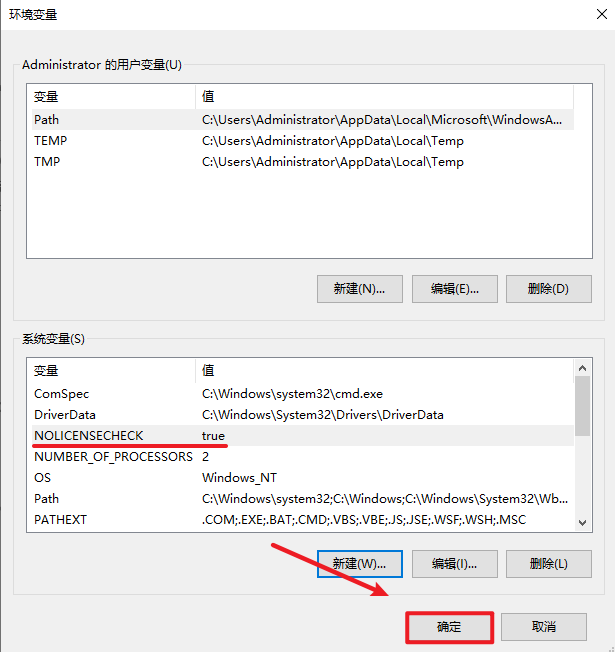
7.在系统变量处:点击“新建”,输入:
变量名:NOLICENSECHECK
变量值:true
点击“确定”
8.点击“确定”
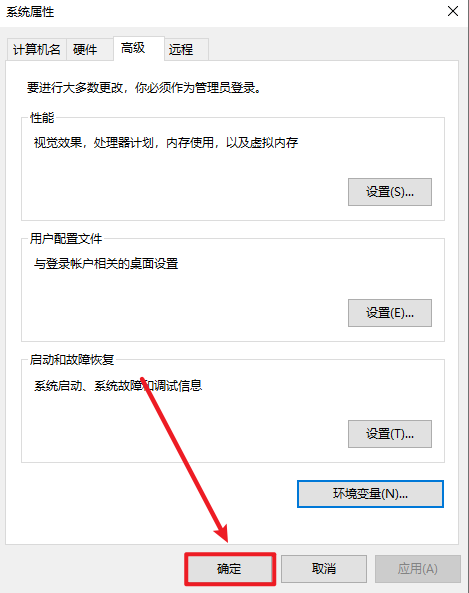
9.点击“确定”
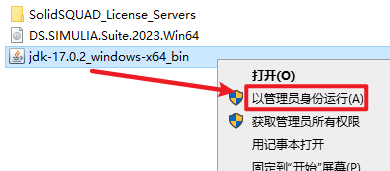
10.返回之前解压的“Abaqus 2023”文件夹,选中“jdk-17.0.2_windows-x64_bin”右键选择“以管理员身份运行”
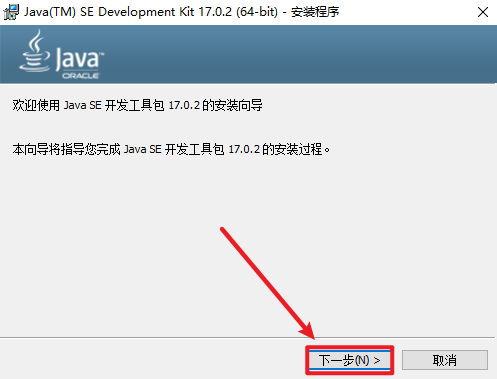
11.点击“下一步”
12.默认安装,请勿更改安装位置,点击“下一步”,等待安装完成
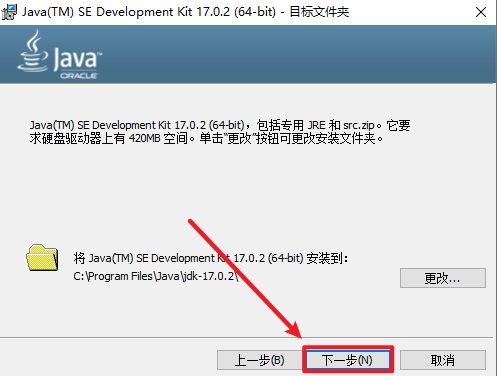
13.软件安装中
14.点击“关闭”
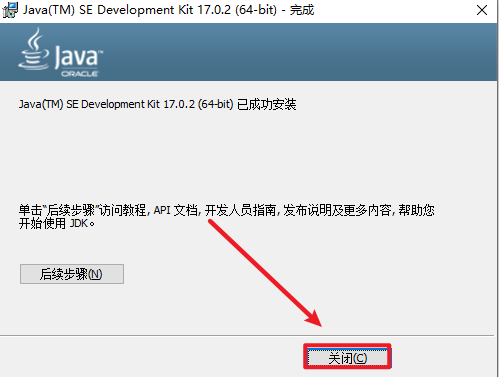
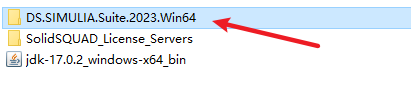
15.返回解压的”Abaqus 2023“文件夹,再打开“DS.SIMULIA.Suite.2023.Win64”文件夹
16.在打开的文件夹中,双击打开“1”文件夹,找到并选中“setup”,右键选择“以管理员身份运行”
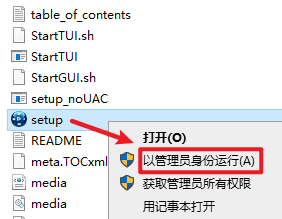
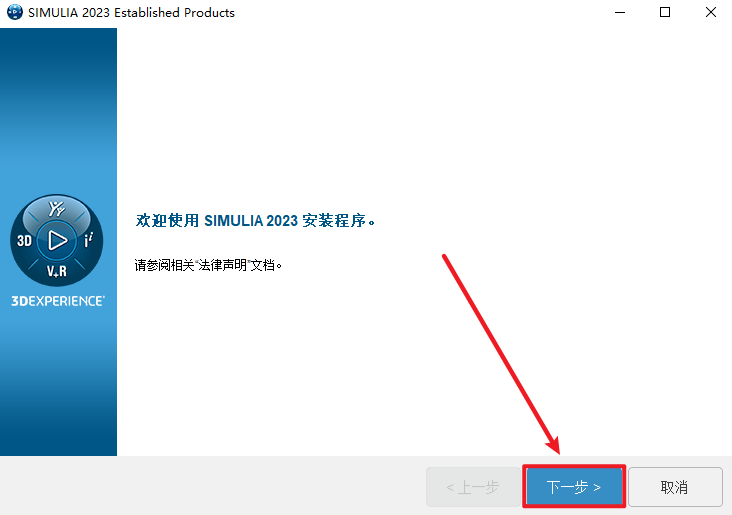
17.点击“下一步”
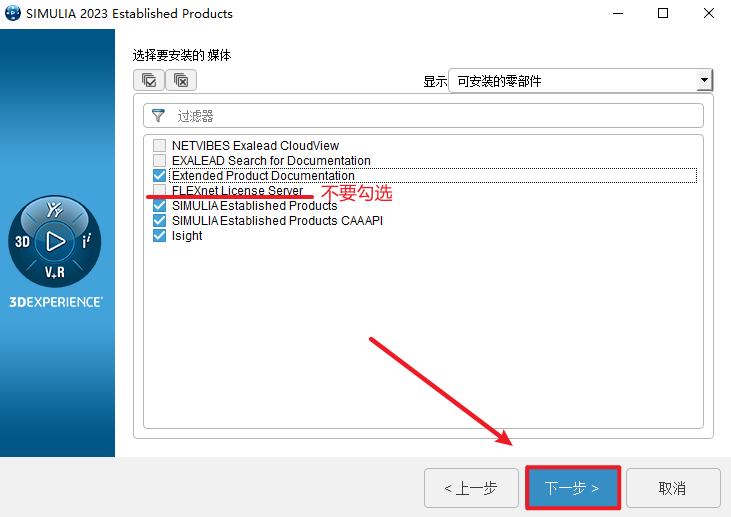
18.选择需要安装的产品,这里一定不要勾选“FLEXnet License Server”选项,点击“下一步”
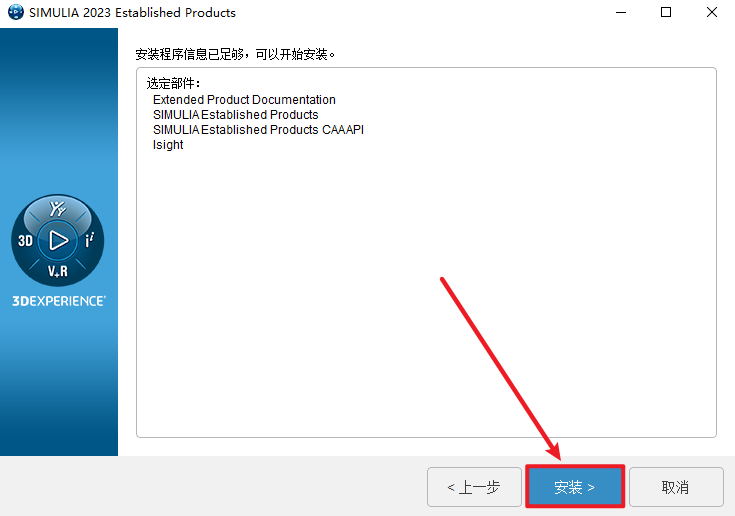
19.点击“安装”
20.点击“浏览”,这里软件提示的是插入包络体5
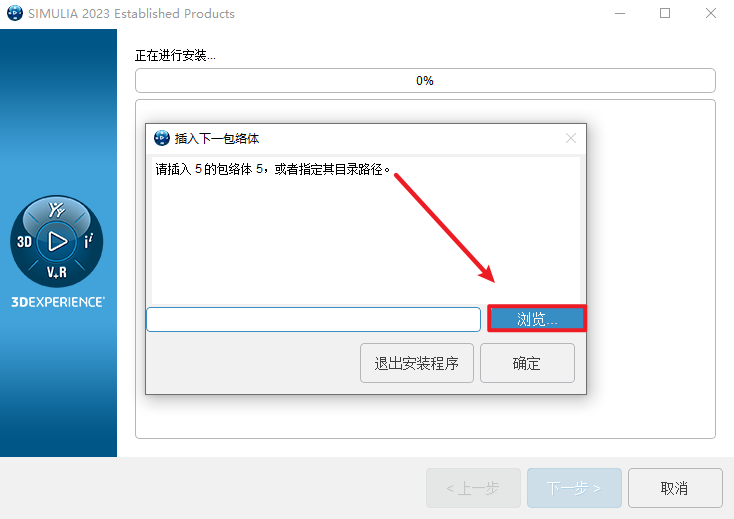
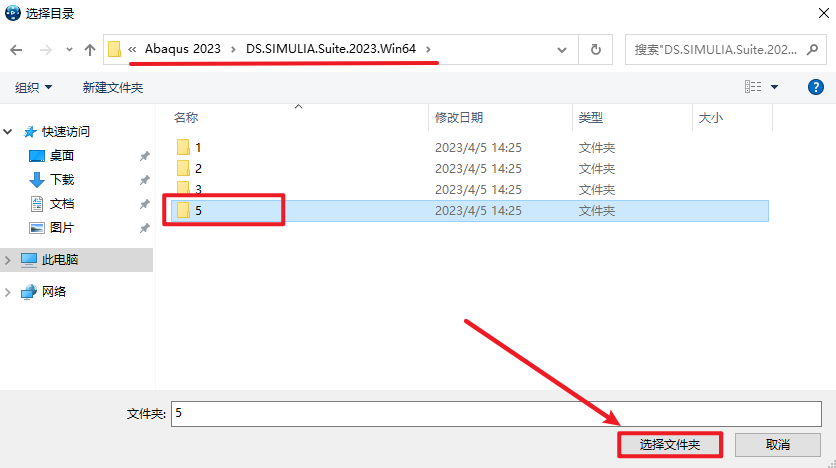
21.选择安装文件夹下的“5“文件夹,点击“选择文件夹“
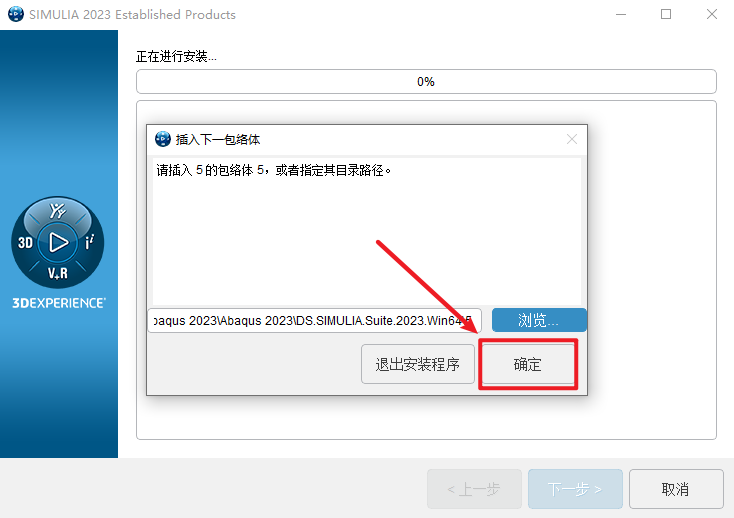
22.点击“确定“
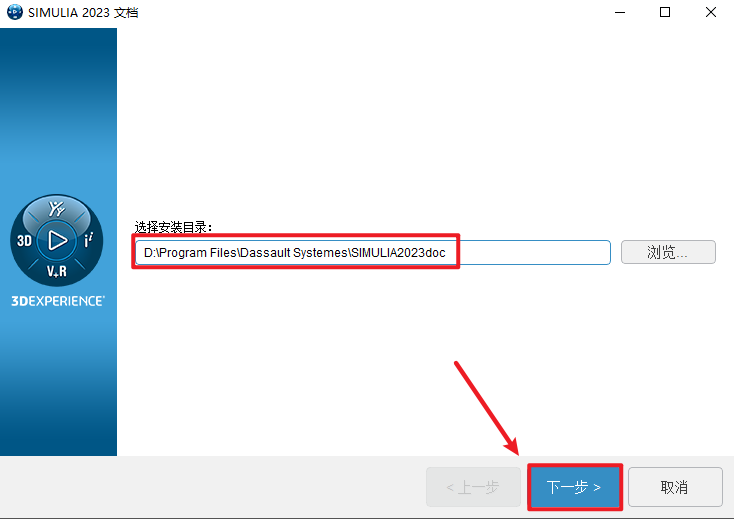
23.选择软件安装路径,安装路径不要出现中文,点击“下一步”
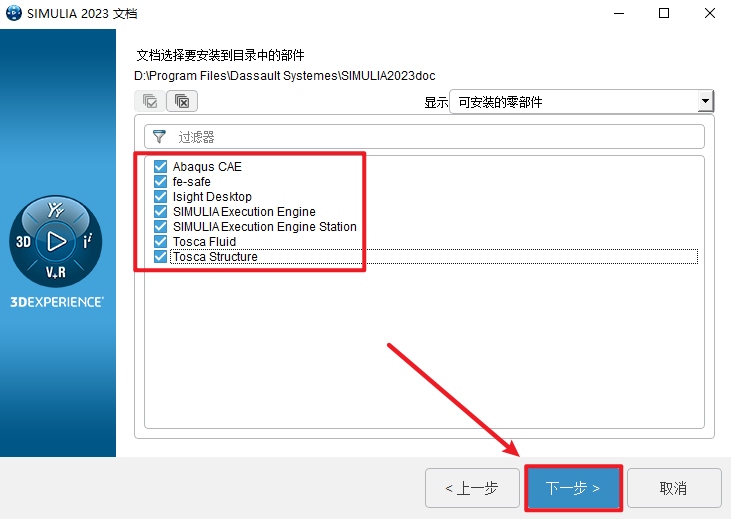
24.建议勾选全部部件,点击“下一步”
25.点击“下一步”
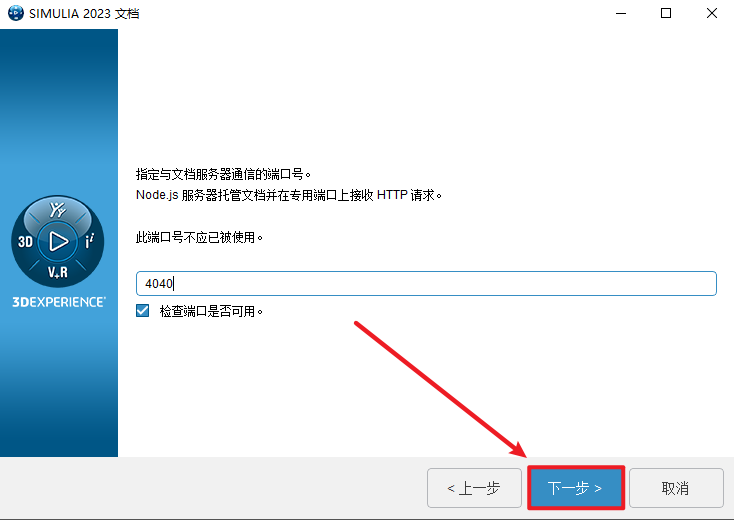
26.点击“下一步”
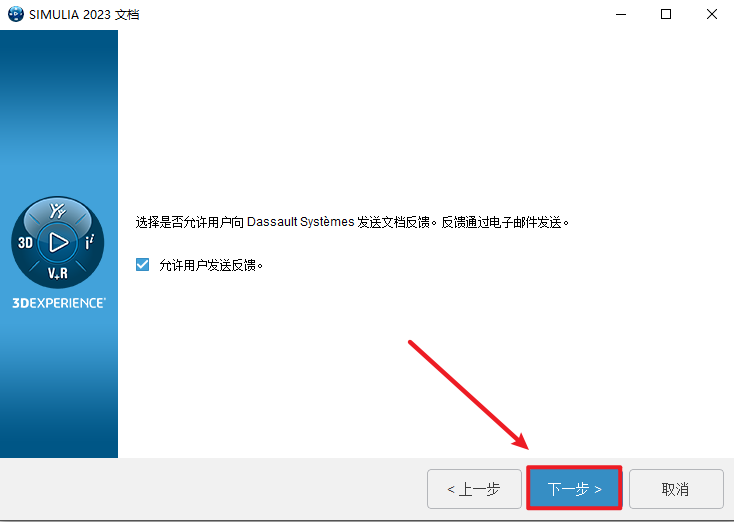
27.点击“下一步”
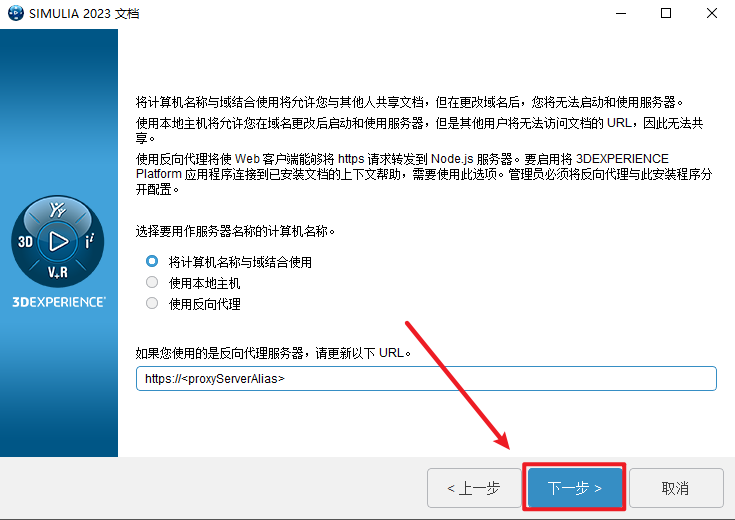
28.点击“下一步”
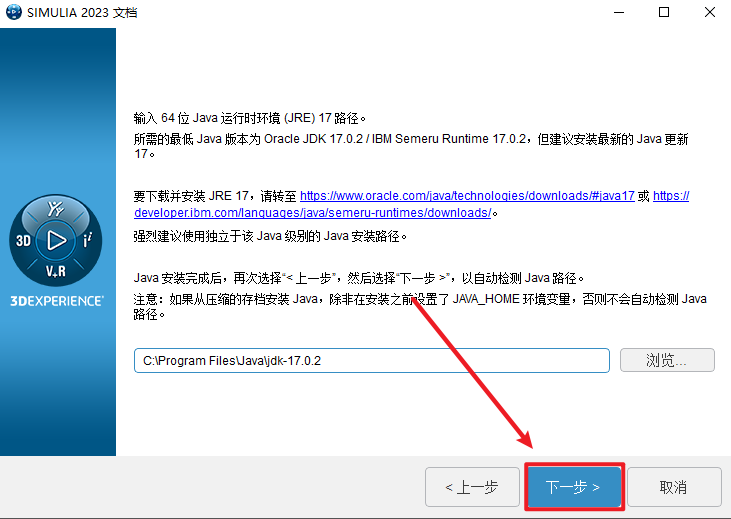
29.点击“下一步”
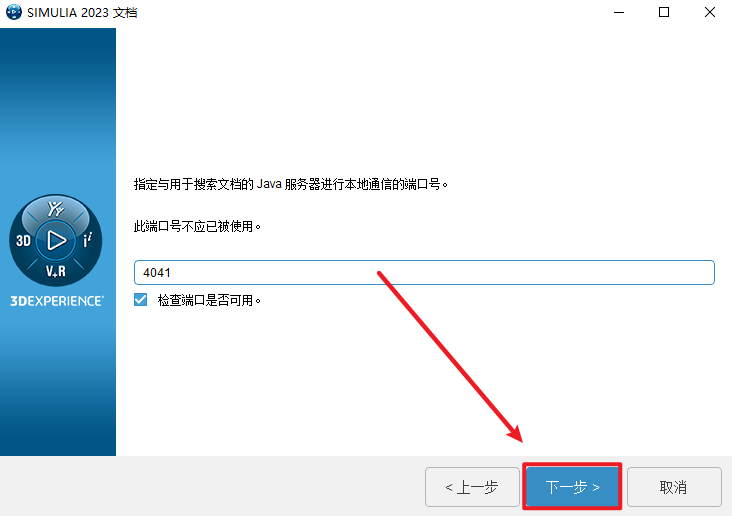
30.点击“下一步”
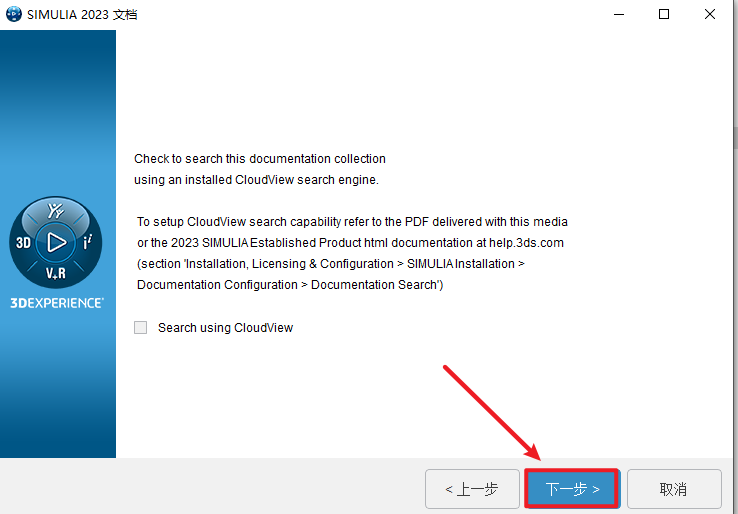
31.点击“下一步”
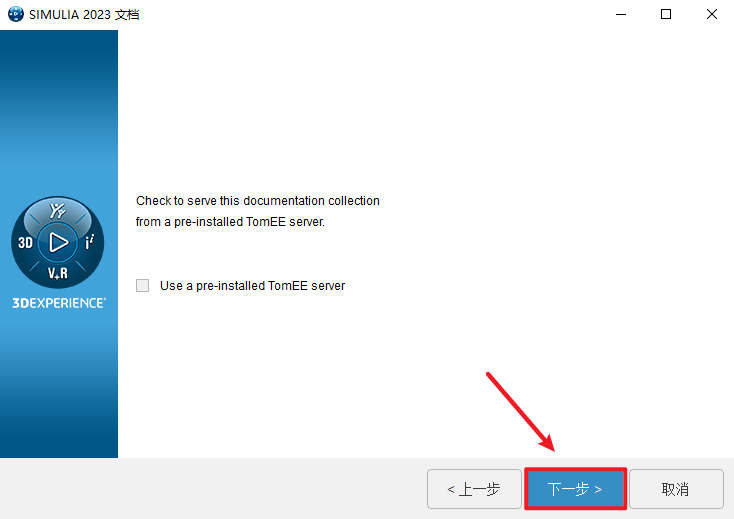
32.点击“安装”
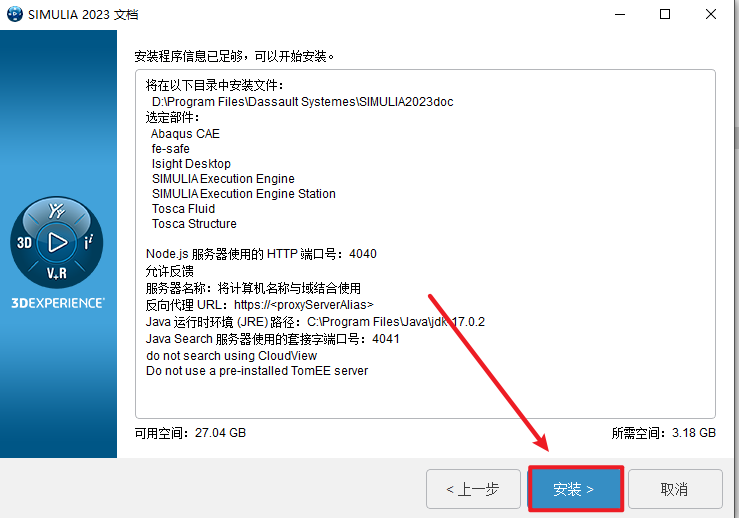
33.软件正在安装,请耐心等待
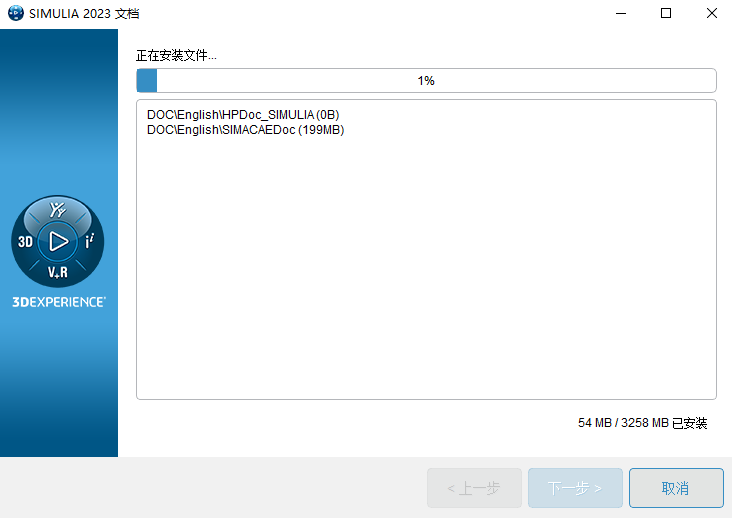
34.点击“Continue”
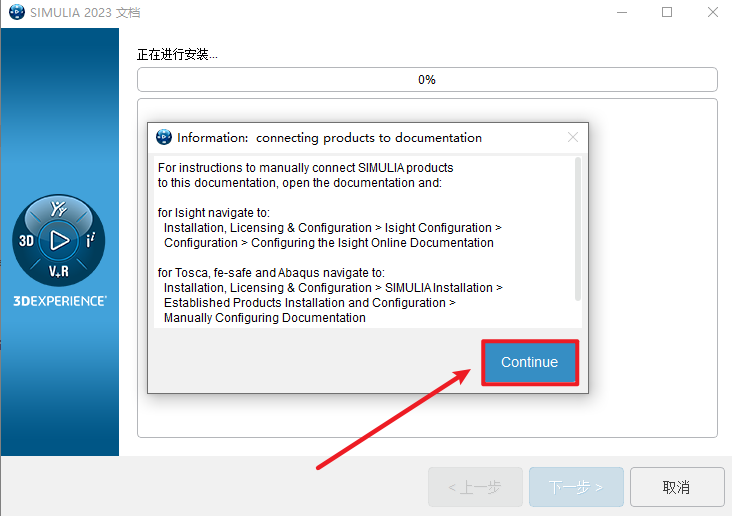
35.点击“关闭”
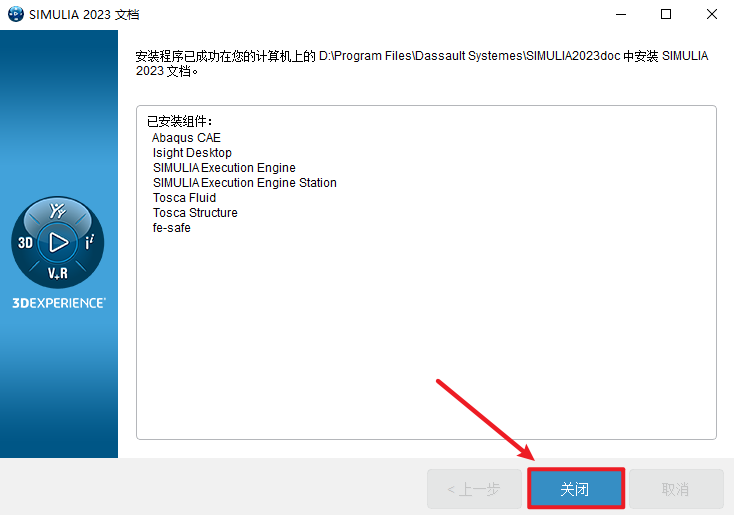
36.点击“浏览”,这里软件提示的是插入包络体2
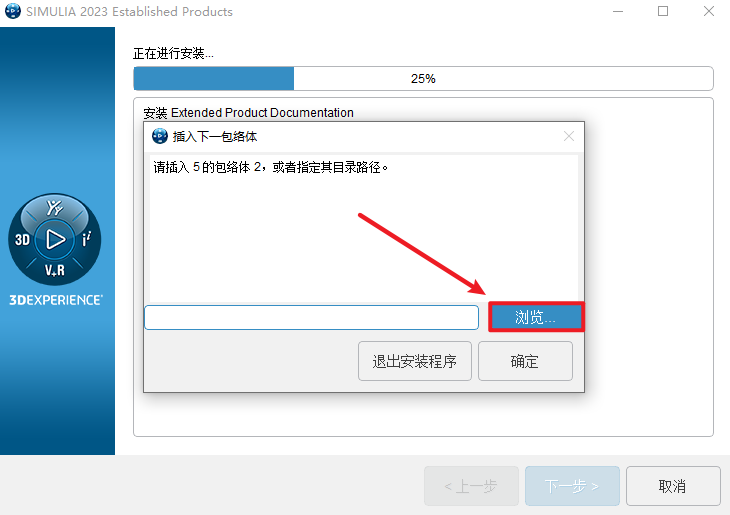
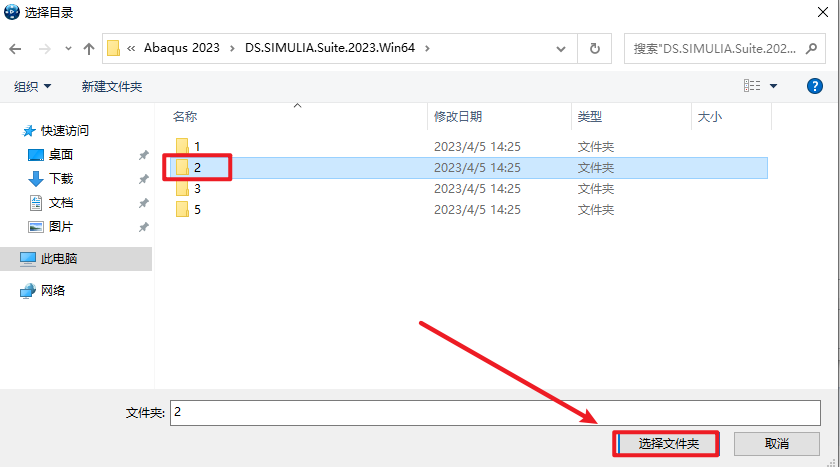
37.选择安装文件夹下的“2“文件夹,点击“选择文件夹“
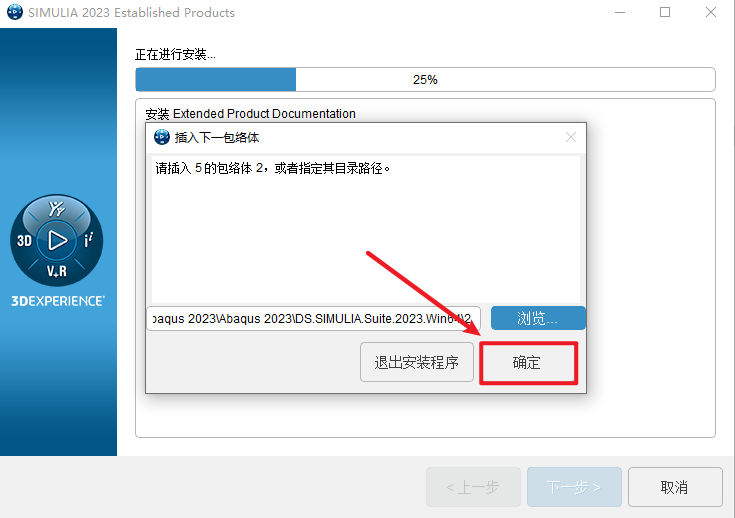
38.点击“确定“
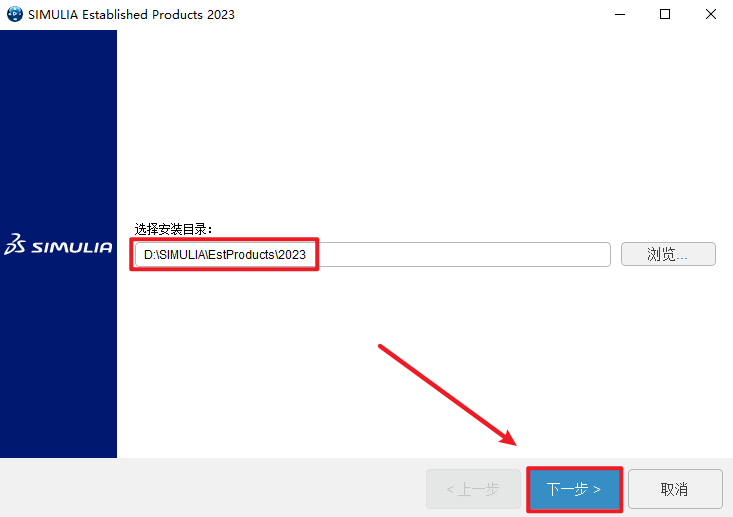
39.选择软件安装路径,安装路径不要出现中文,点击“下一步”
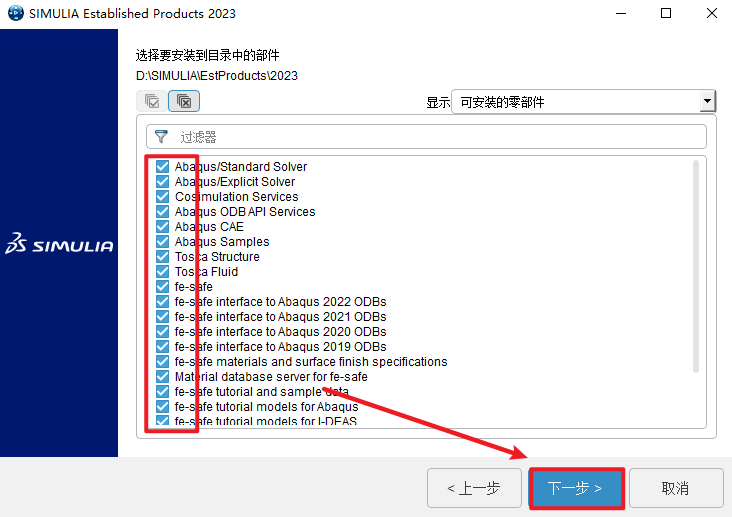
40.建议勾选全部部件,点击“下一步”
温馨提示:一定要勾选Abaqus CAE、Abaqus/Stand Solver、Abaqus/Explicti Solver。后面俩个是求解器,记得一定要选
41.点击“下一步”
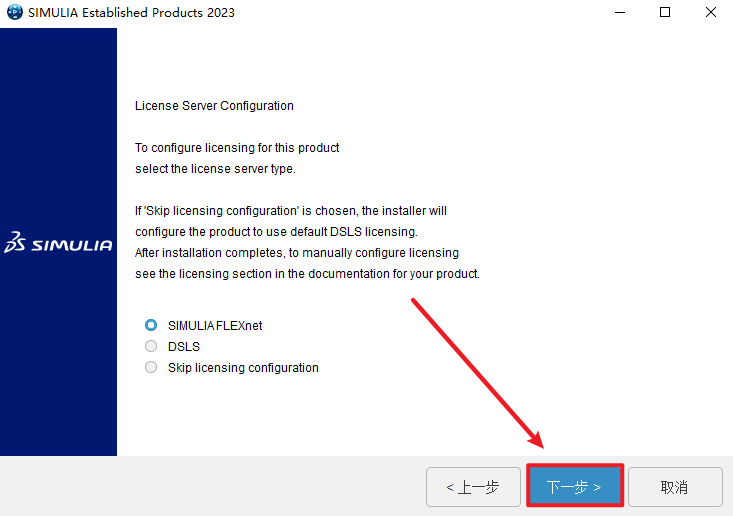
42.输入“27800@localhost“,点击“下一步”
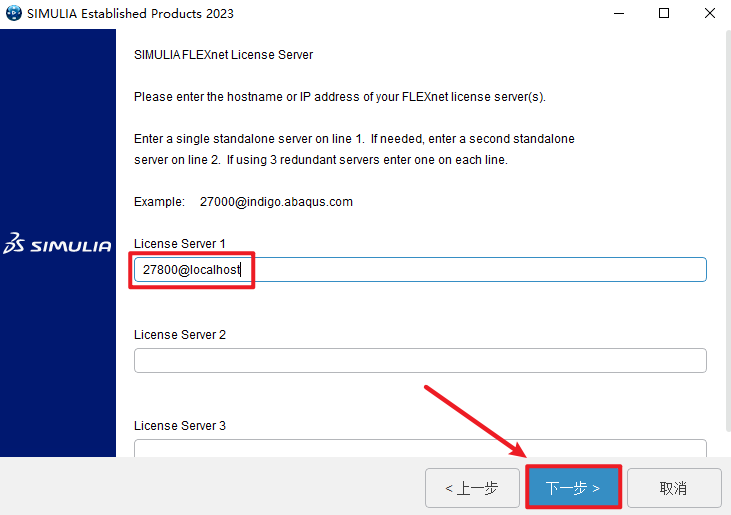
43.选择安装位置,点击“下一步”
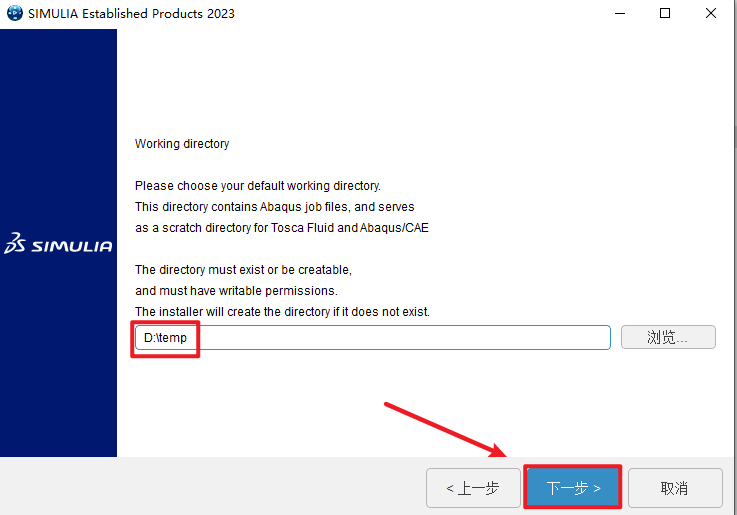
44.选择安装位置,点击“下一步”
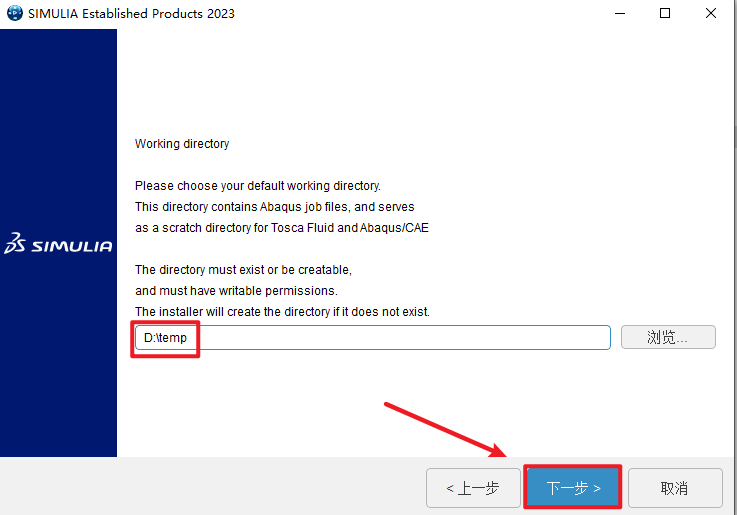
45.选择安装位置,点击“下一步”
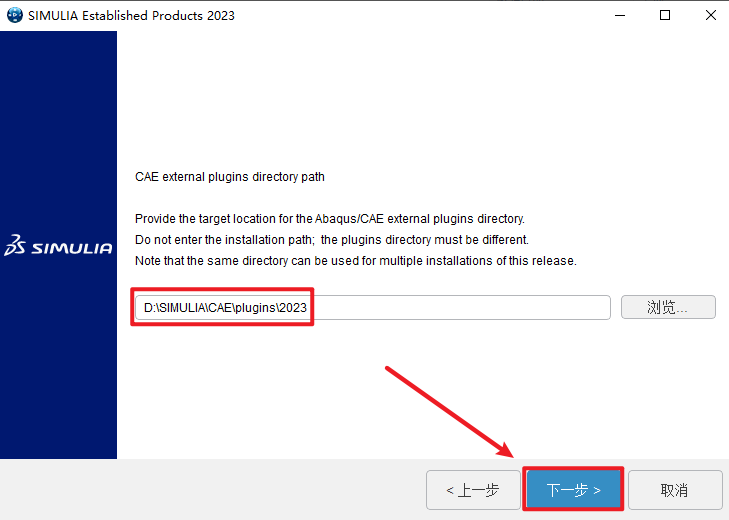
46.点击“下一步”
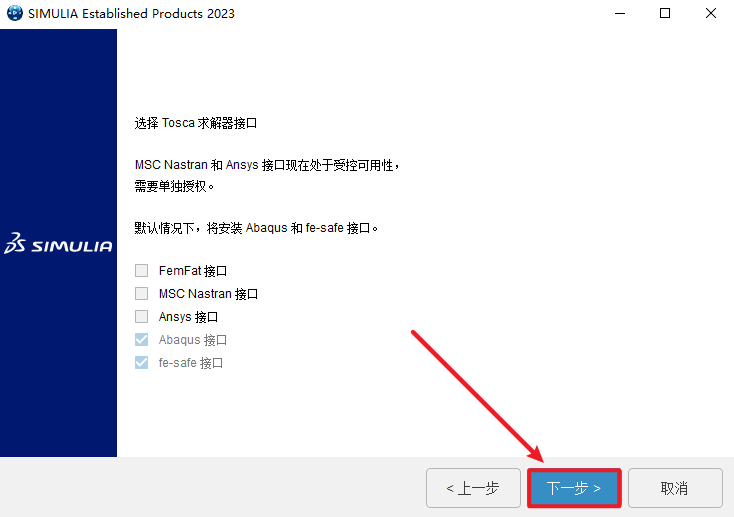
47.点击“下一步”
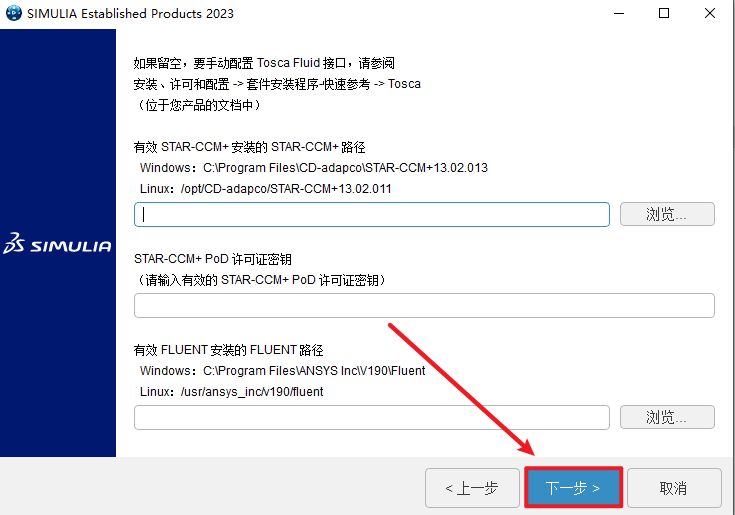
48.点击“安装”
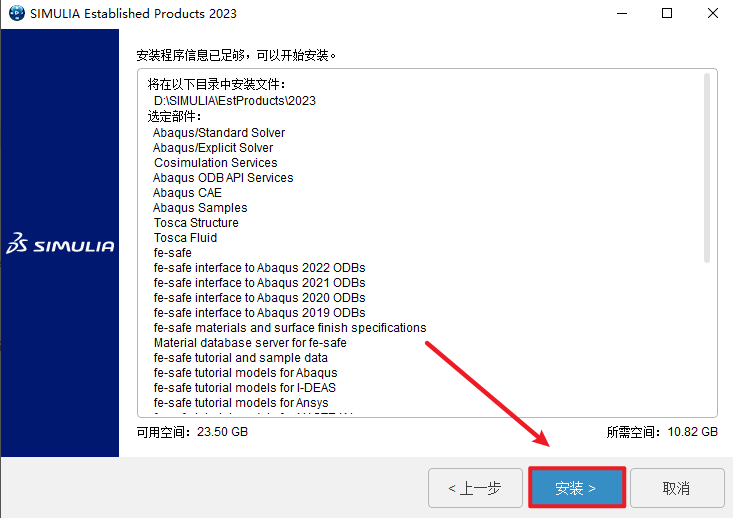
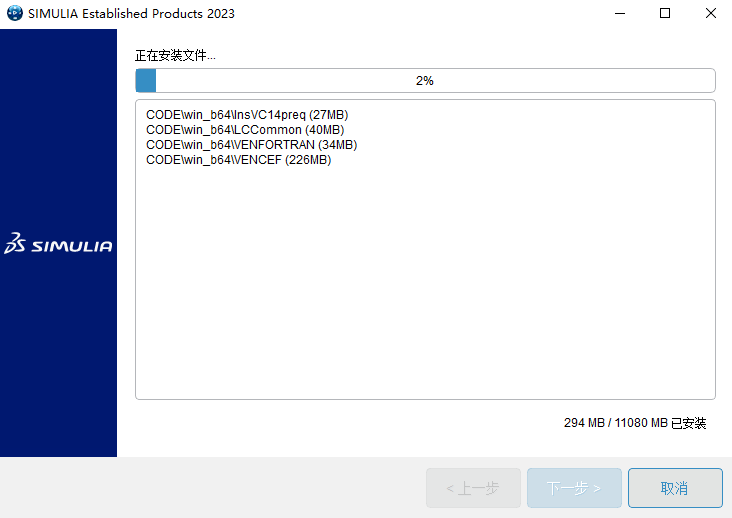
49.软件正在安装,请耐心等待
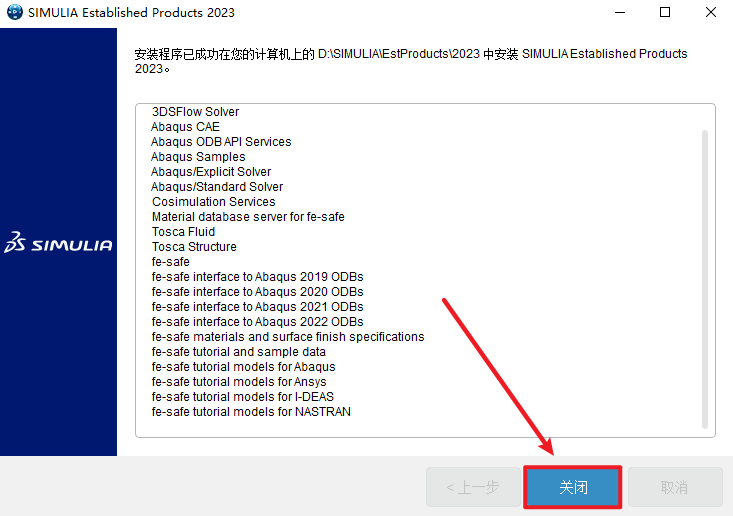
50.点击“关闭”
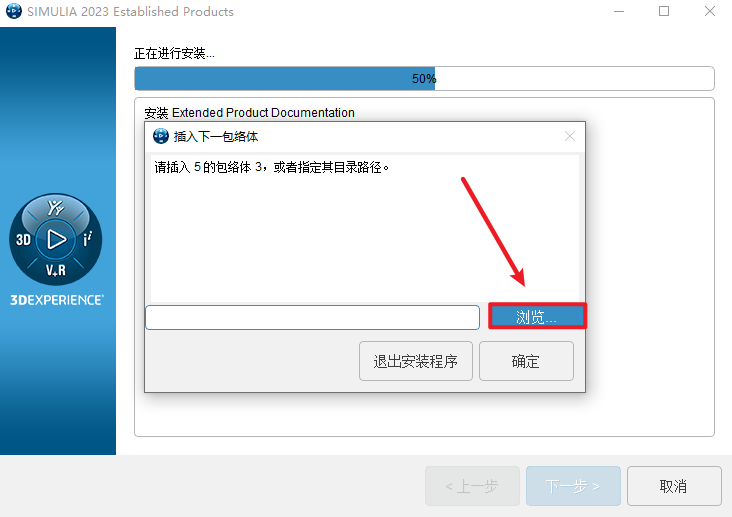
51.点击“浏览”这里软件提示的是插入包络体3
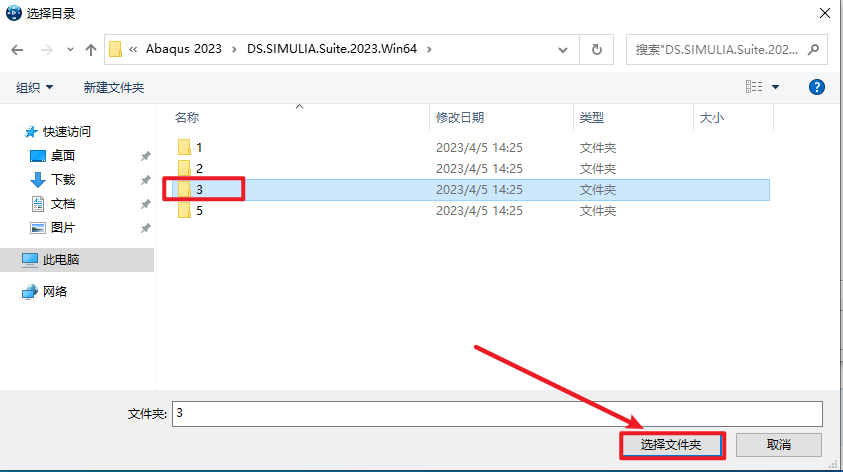
52.选择安装文件夹下的“3“文件夹,点击“选择文件夹“
53.点击“确定“
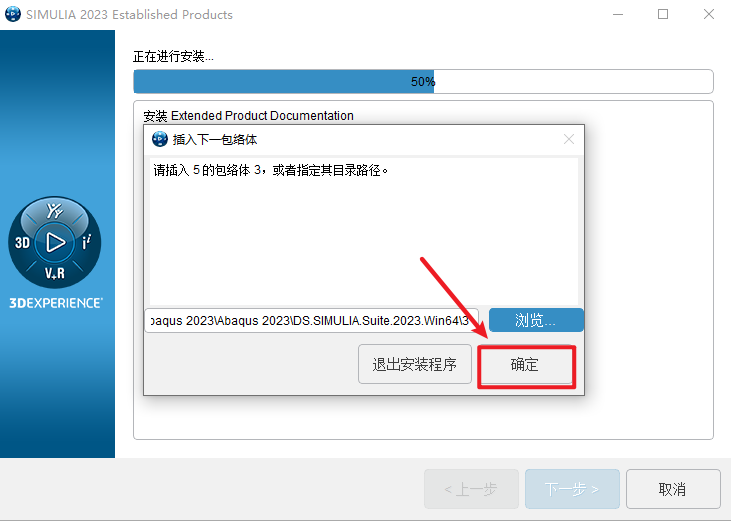
54.点击“下一步”
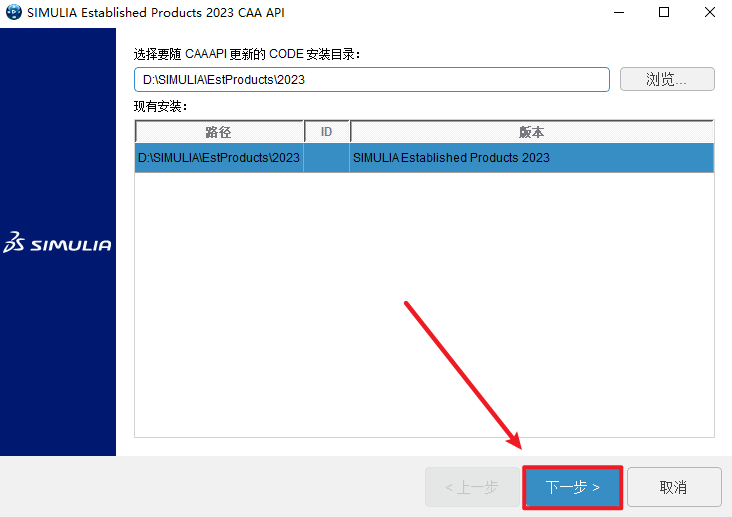
55.建议勾选全部部件,点击“下一步”
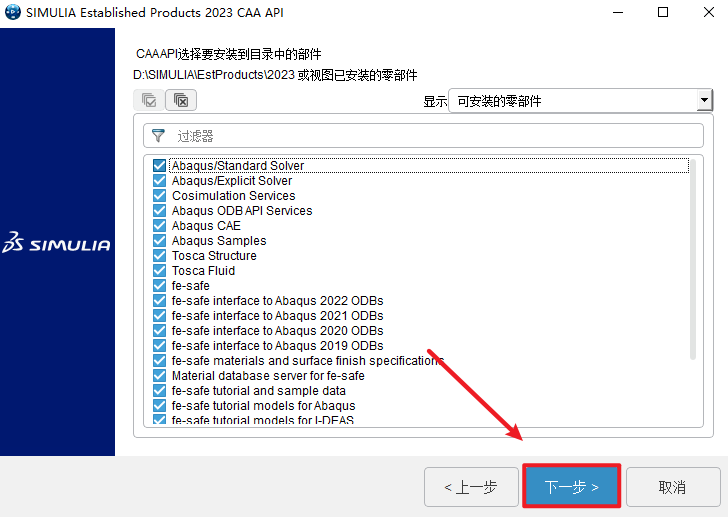
56.点击“安装”
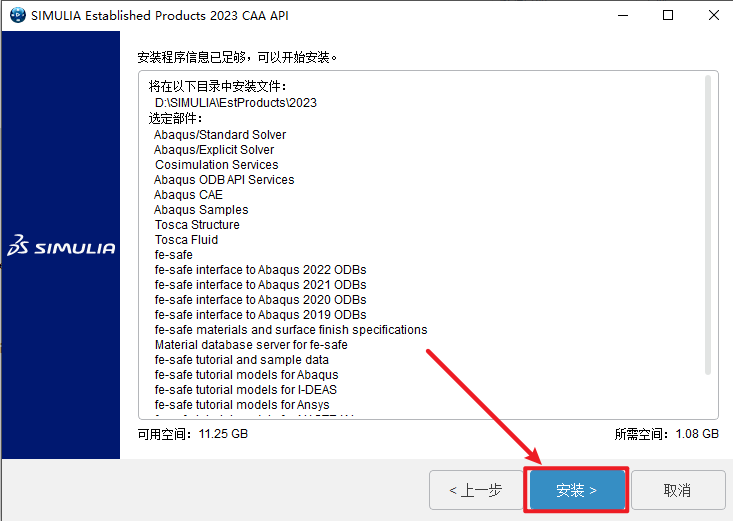
57.正在安装中
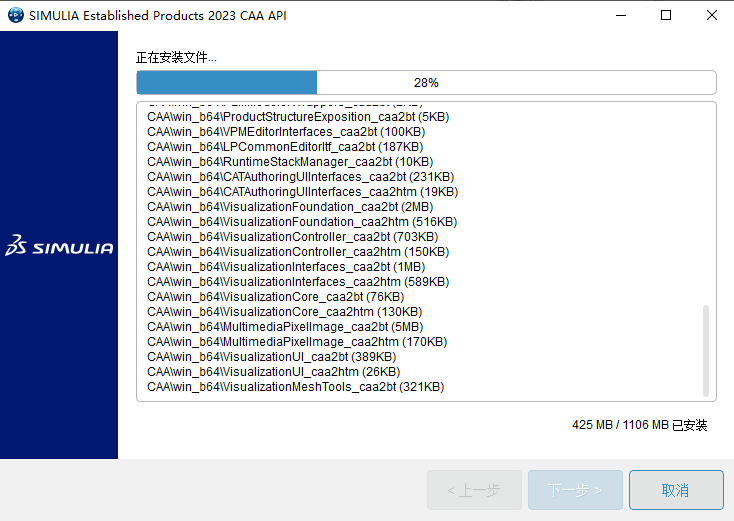
58.安装完成后点击“关闭”
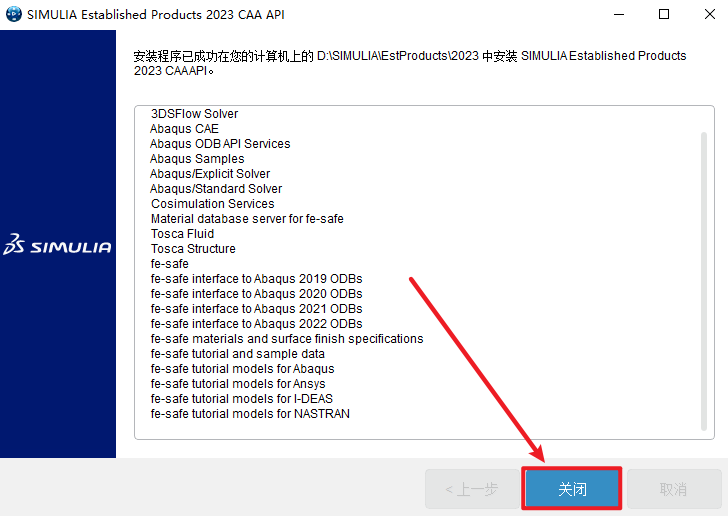
59.选择安装位置,点击“下一步”
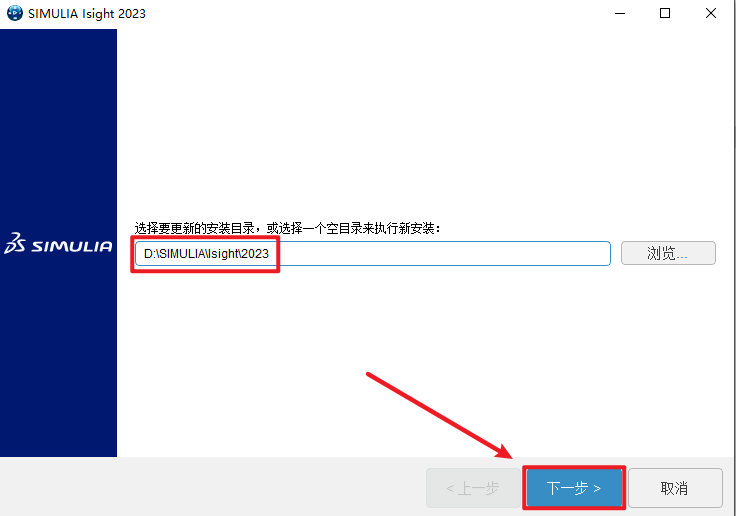
60.建议勾选全部部件,点击“下一步”
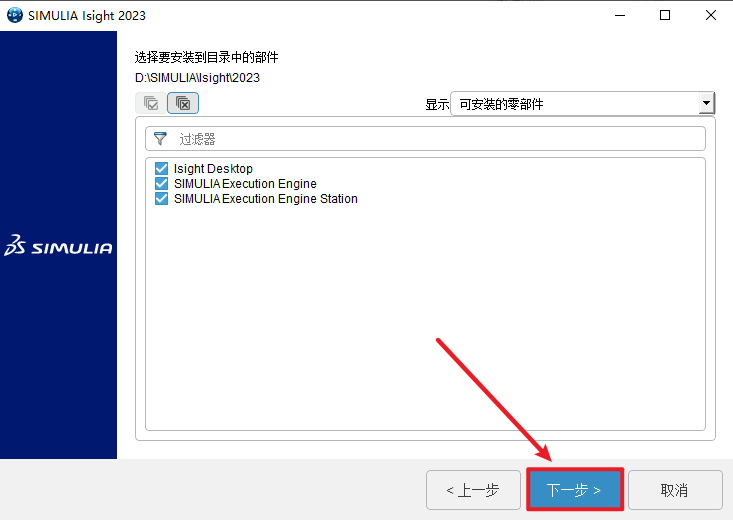
61.点击“下一步”
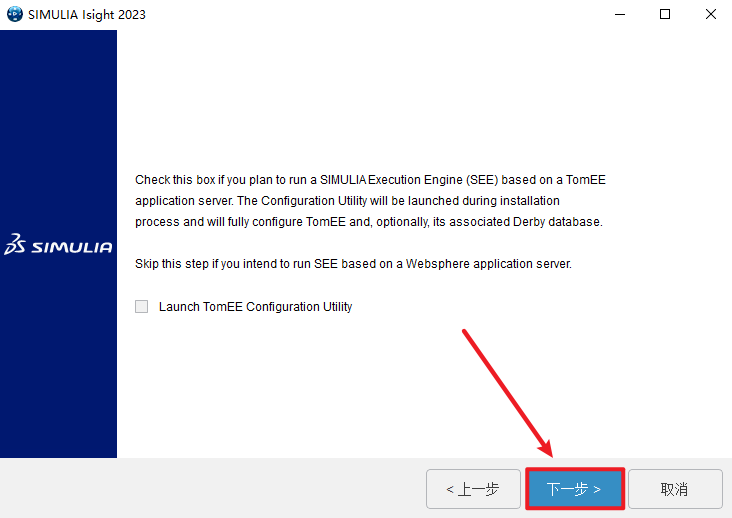
62.点击“下一步”
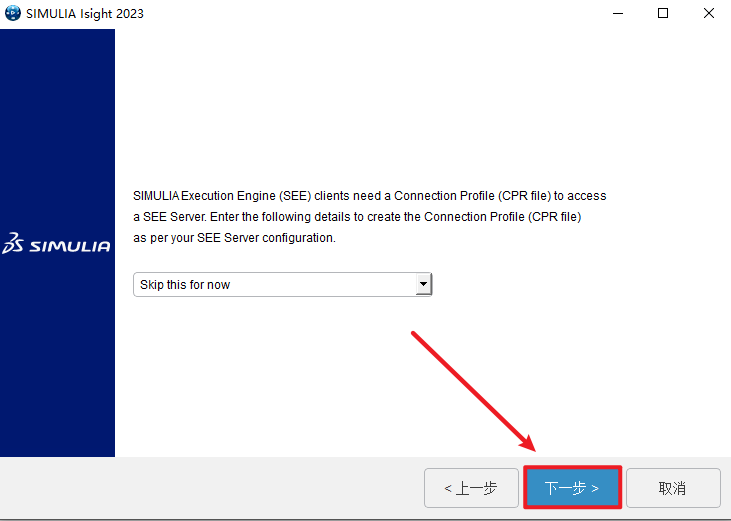
63.选择“skip ……“,点击“下一步”
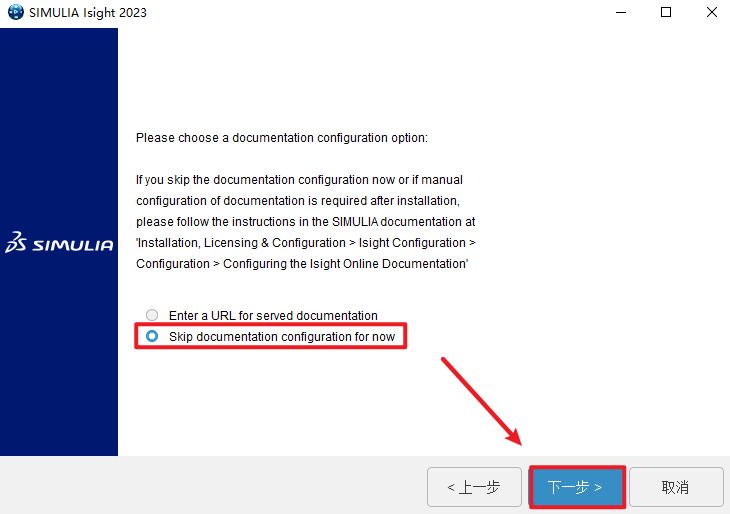
64.点击“安装”
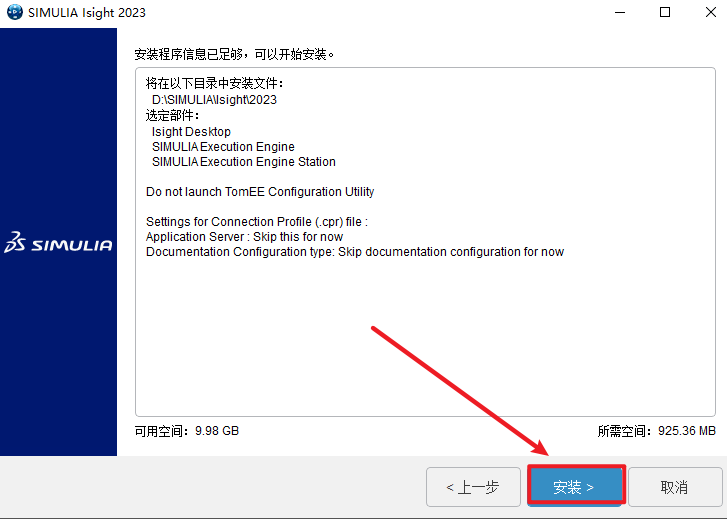
65.软件正在安装,请耐心等待
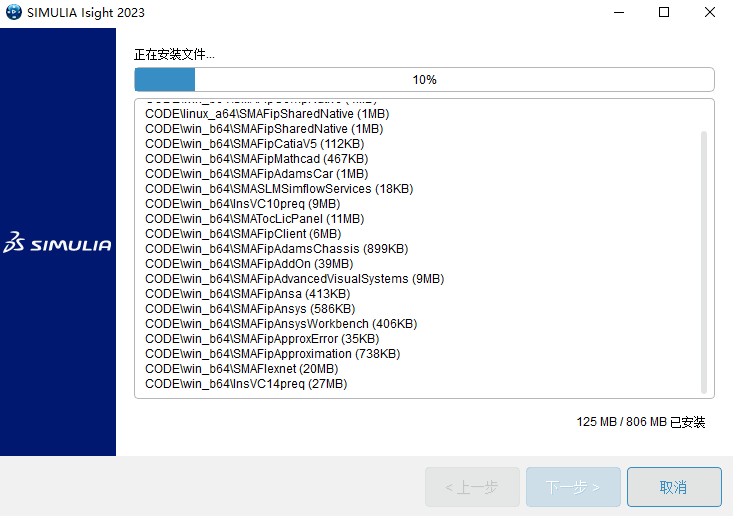
66.点击“关闭”
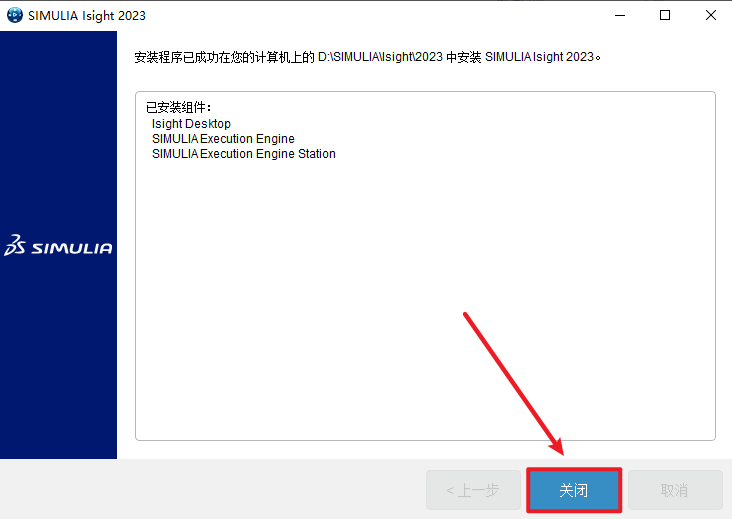
67.点击“关闭”
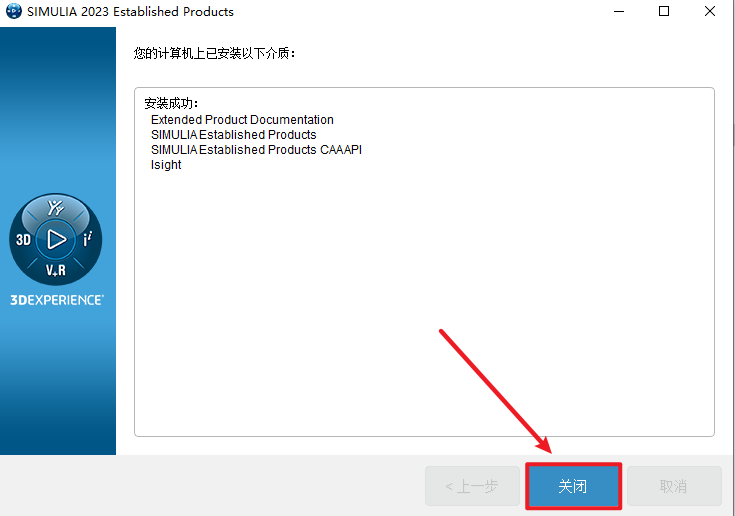
68.在开始菜单中找到”Abaqus CAE“软件,拖拽到桌面上即可创建桌面快捷方式
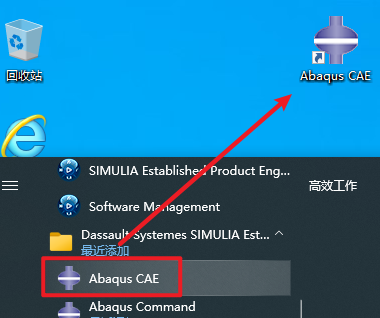
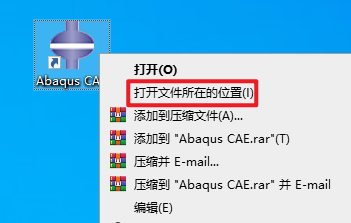
69.选中”Abaqus CAE“软件图标,选择“打开文件所在位置”
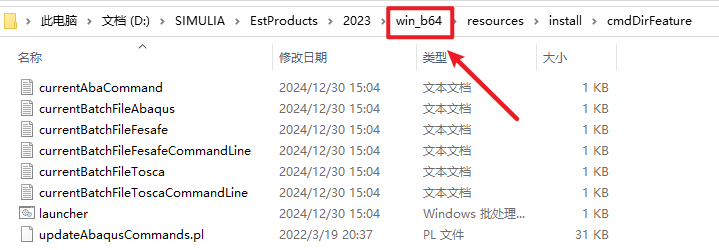
70.点击路径栏中的”win_b64”
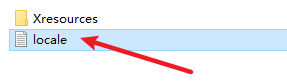
71.依次打开路径“SMA\Configuration”文件夹,双击打开”locale.txt”文件
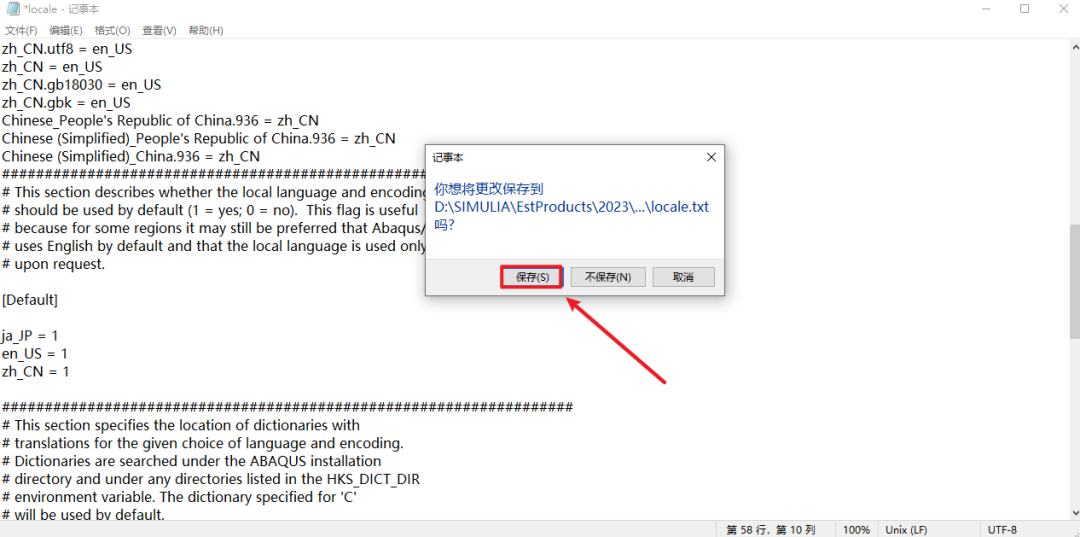
72.在”Chinese (Simplified)_People’s Republic of China.936 = zh_CN”下方添加”Chinese (Simplified)_China.936 = zh_CN”,将”zh_CN = ”后的0改为”1”
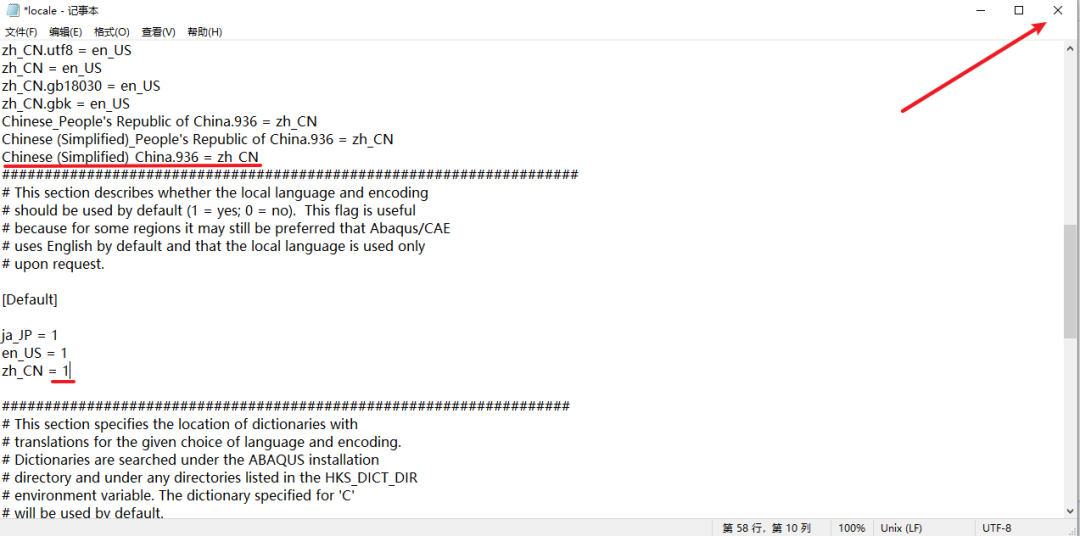
73.点保存,点击右上角的关闭
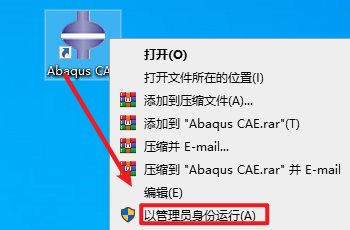
74.在桌面上找到”Abaqus CAE“软件图标,鼠标右键点击“以管理员身份运行”
温馨提示:请以管理员身份运行程序,否则程序可能无法运行
75.安装结束