
软件下载
安装教程
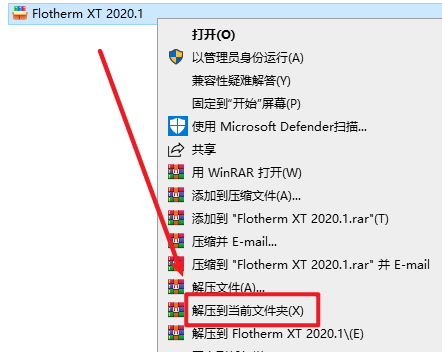
1.选中下载的压缩包,然后右键选择解压到当前文件夹
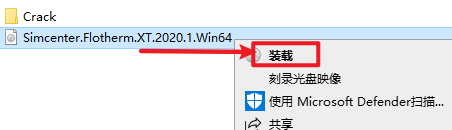
2.打开刚刚解压的文件夹,选中“Simcenter.Flotherm.XT.2020.1.Win64.iso”文件,右键选择“装载”(如果没有“装载”选项的可以右键选择“打开方式—Windows资源管理器”打开,Win7系统右键解压即可)
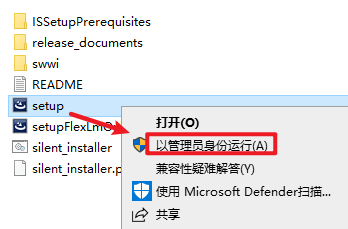
3.选中“Setup”安装程序,右键选择“以管理员身份运行”
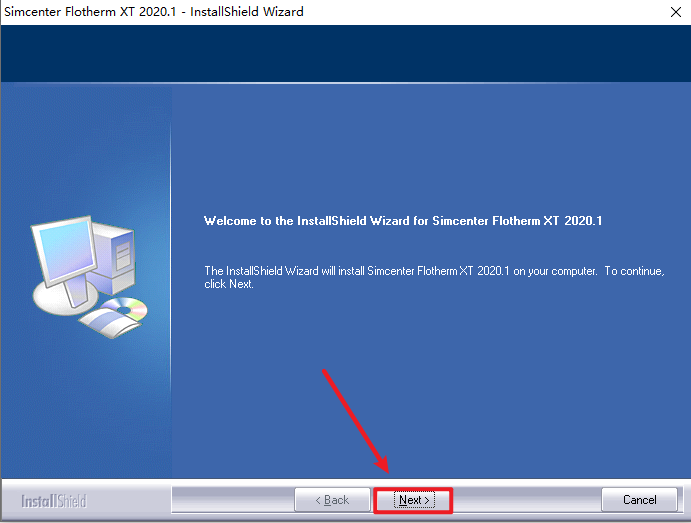
4.点击“Next”
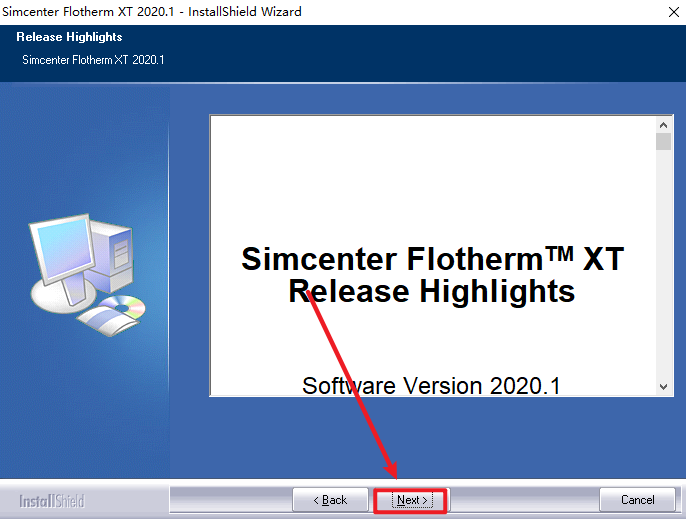
5.点击“Next”
6.点击“Next“
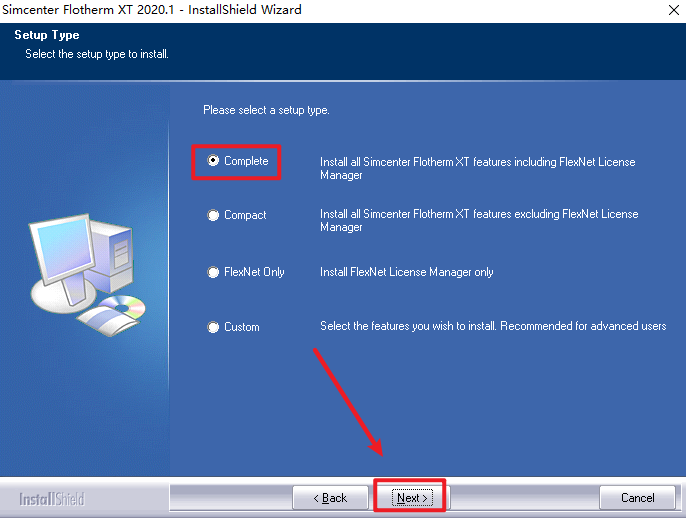
7.点击“Next”
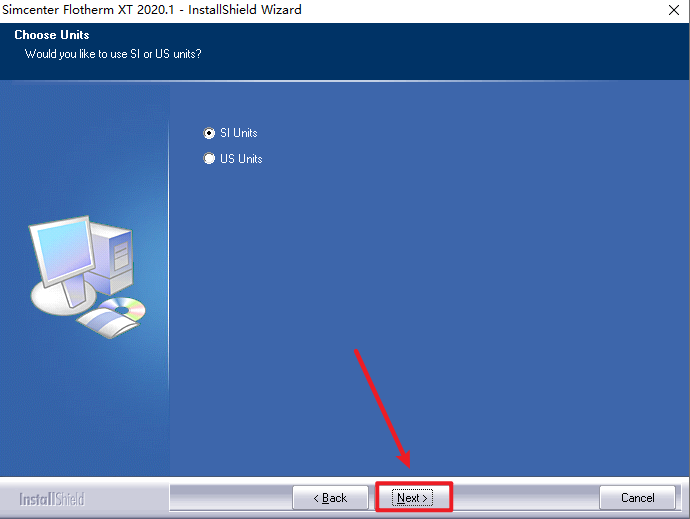
8.选择软件安装路径,安装路径不要出现中文,点击“Next”
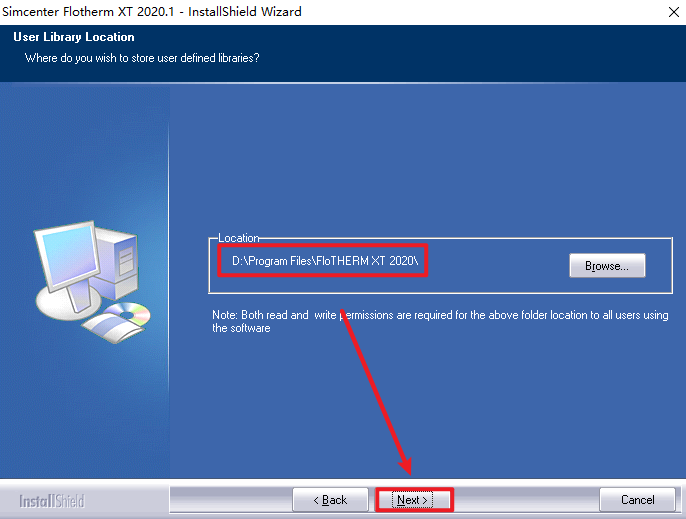
9.勾选“Desktop”,点击“Next”
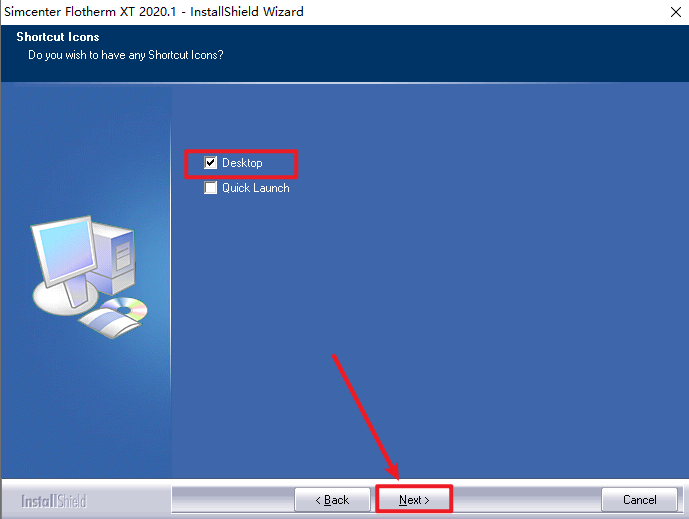
10.点击“Install”
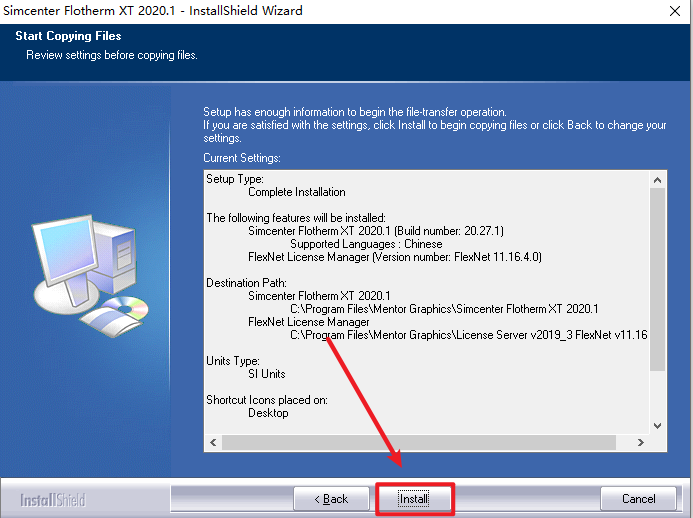
11.软件安装需要一些时间,请耐心等待
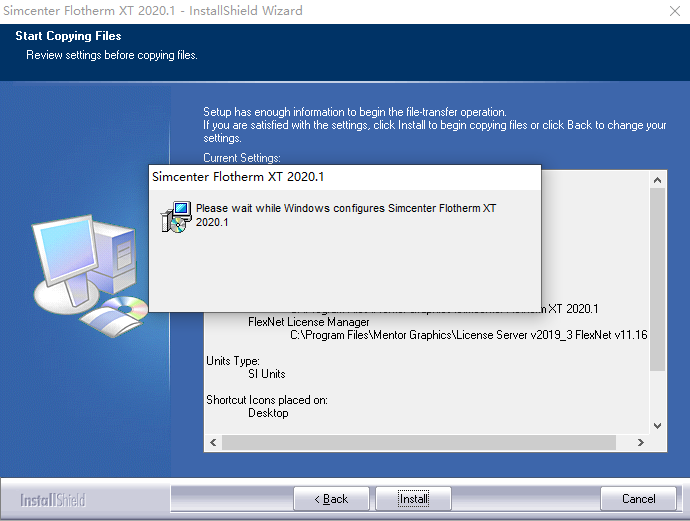
12.勾选“No, I will…”,点击“Finish”
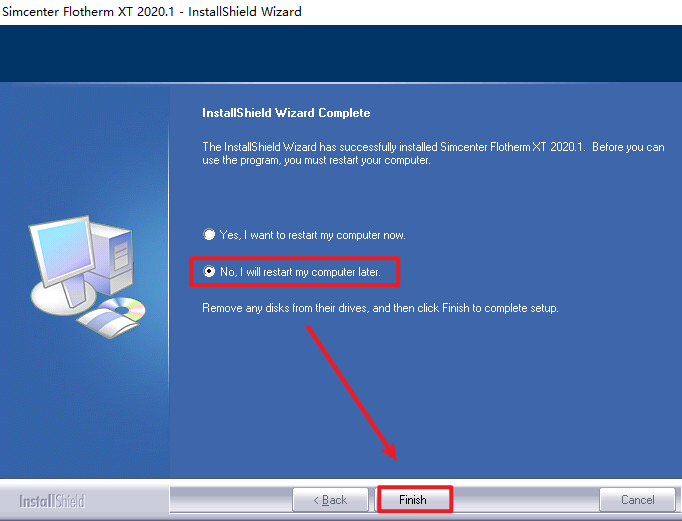
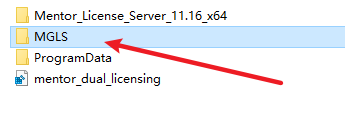
13.返回安装文件夹,双击打开“Crack”文件夹,复制 ”MGLS“文件夹
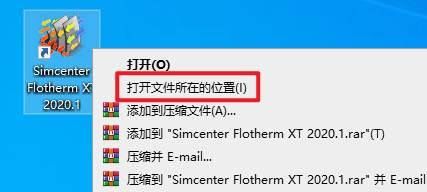
14.选中”Simcenter Flotherm XT 2020.1“软件图标,右键选择“打开文件所在位置”
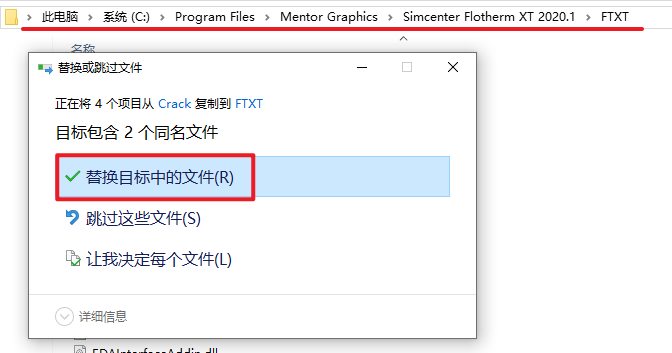
15.粘贴复制的文件到该路径下,选择“替换目标中的文件”
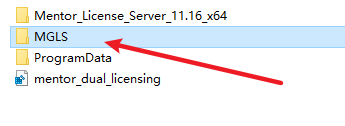
16.返回“Crack”文件夹,复制 “Mentor_License_Server_11.16_x64”和“ProgramData”两个文件夹,
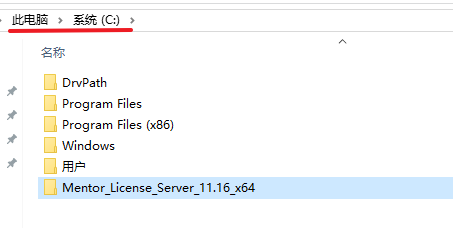
17.粘贴复制的文件到C盘根目录虚啊
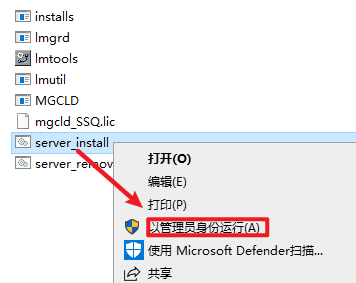
18.完成粘贴操作之后,双击打开复制过来的“Mentor_License_Server_11.16_x64”文件夹,选中“server_install.bat”右键选择“以管理员身份运行”
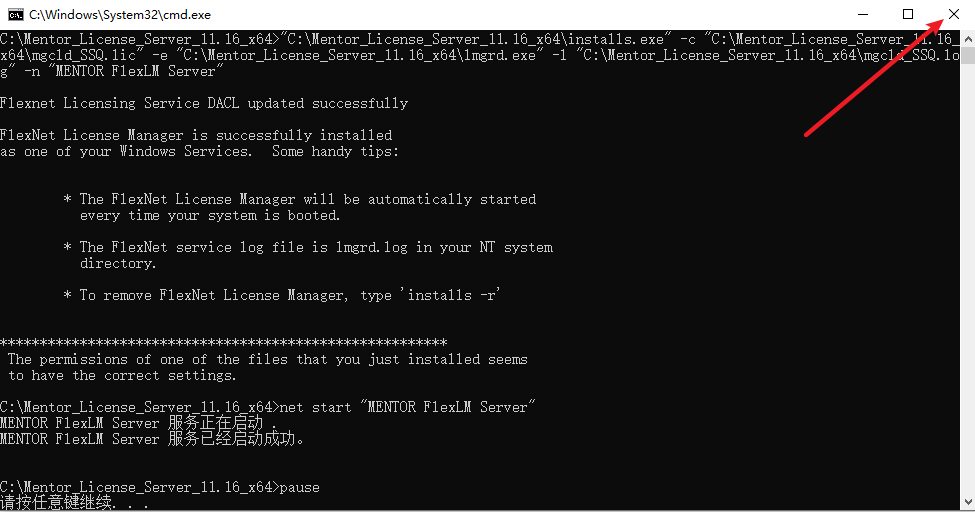
19.提示“服务已经启动成功“,点击右上角的关闭
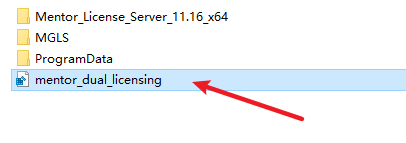
20.再次返回“Crack”文件夹,双击“mentor_local_licensing.reg”注册表文件
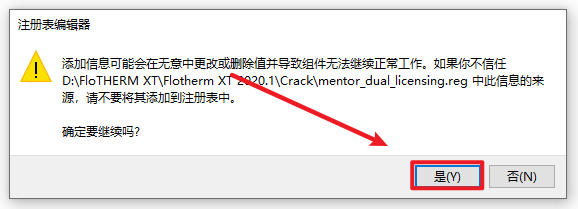
21.点击“是“
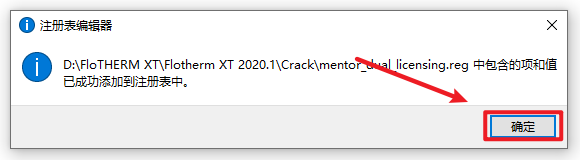
22.点击“确定“
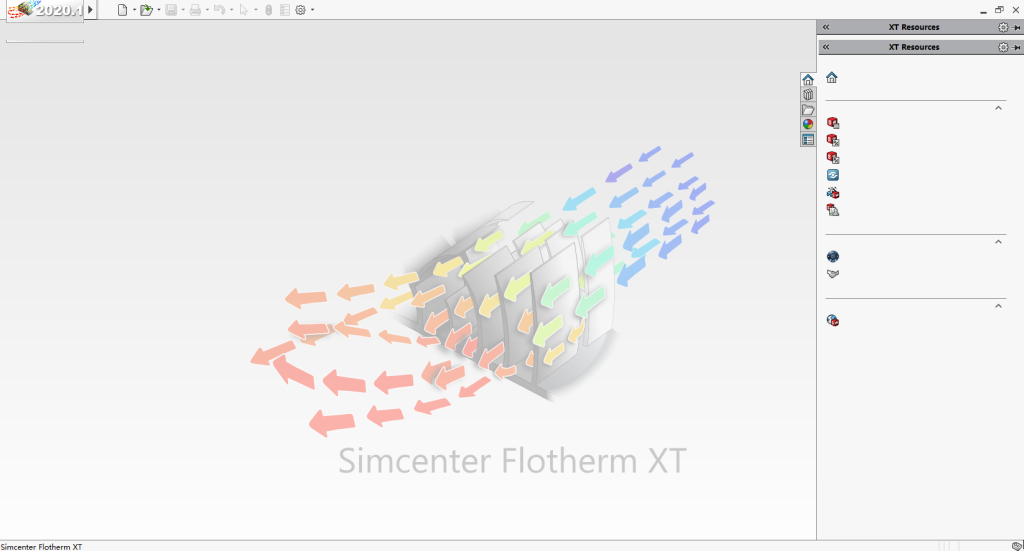
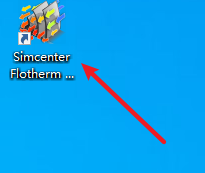
23.双击图标,运行软件
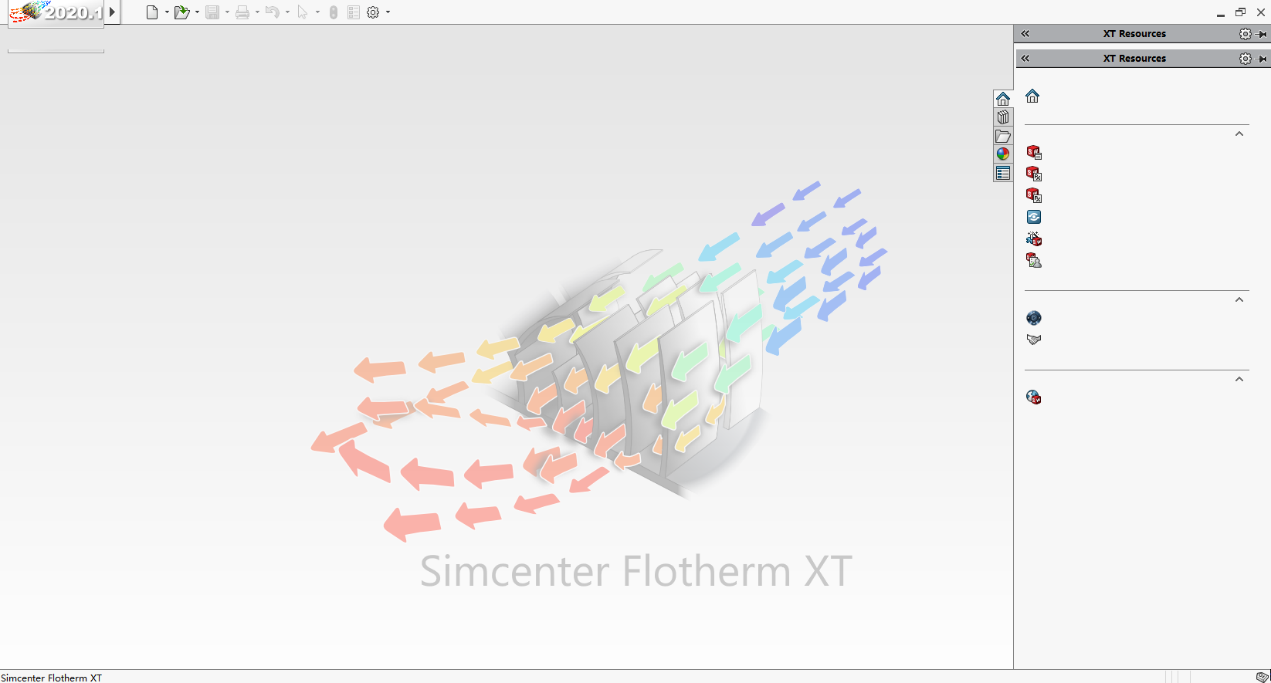
24.安装结束
软件下载
文章版权声明