
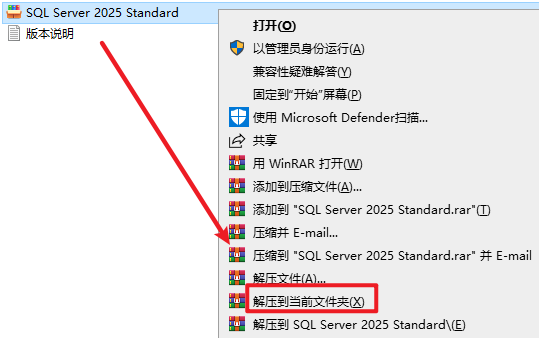
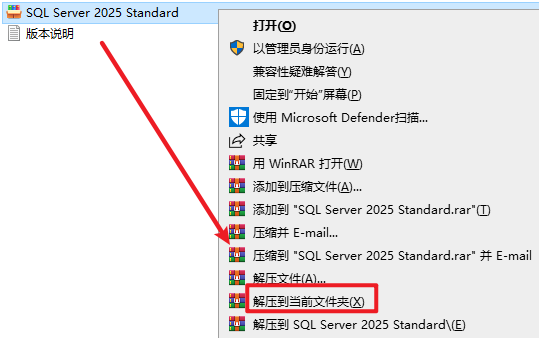
1.选中下载的压缩包,然后右键选择解压到当前文件夹
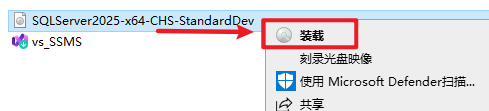
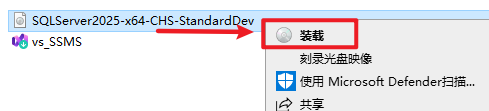
2.打开刚刚解压的文件夹,选中“SQLServer2025-x64-CHS-StandardDev”文件,右键选择“装载”(如果没有“装载”选项的可以右键选择“打开方式—Windows资源管理器”打开)
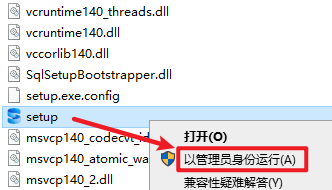
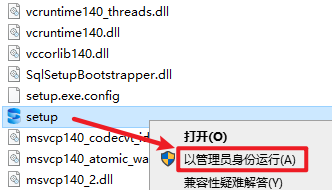
3.在打开的文件夹,找到并选中“setup”文件,右键选择“以管理员身份运行”
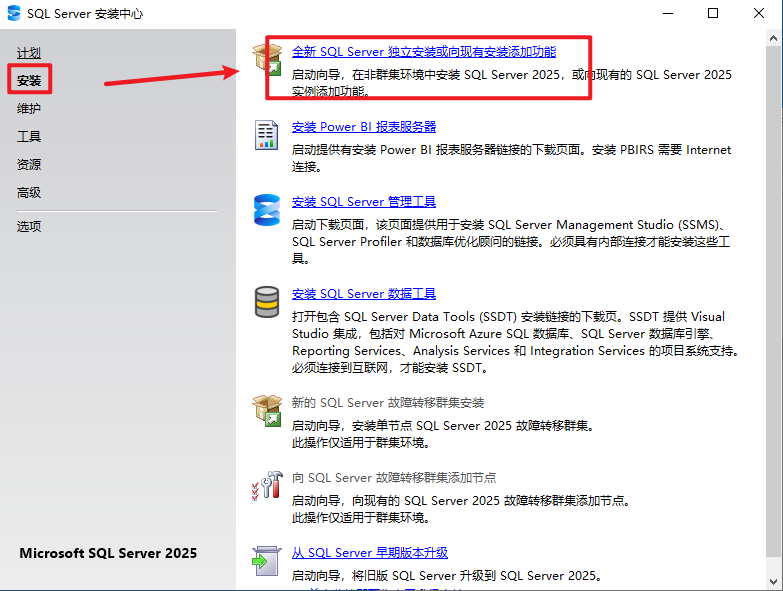
3.点击“安装”,点击“全新SQL Server独立安装或向现有安装添加功能”
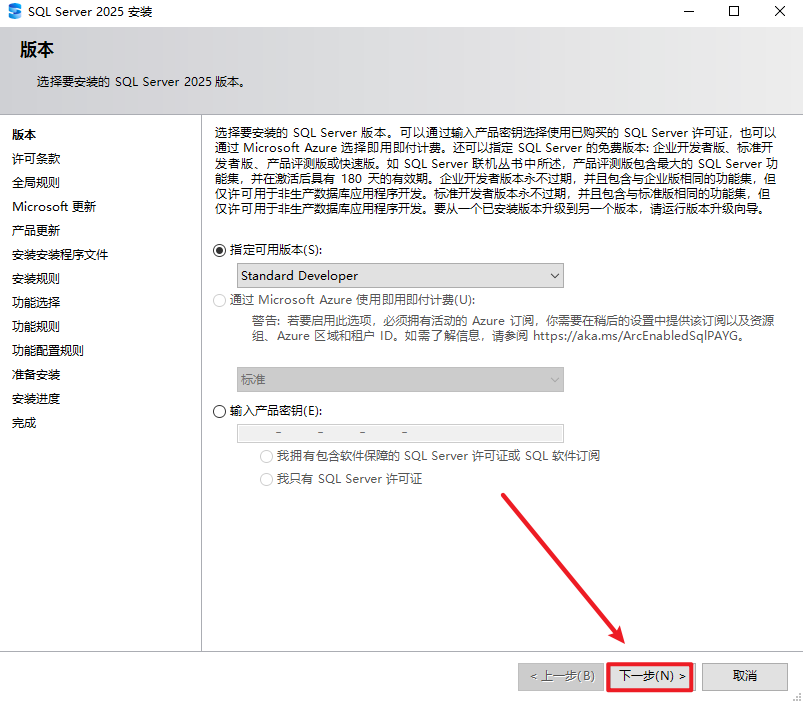
4.点击“下一步”
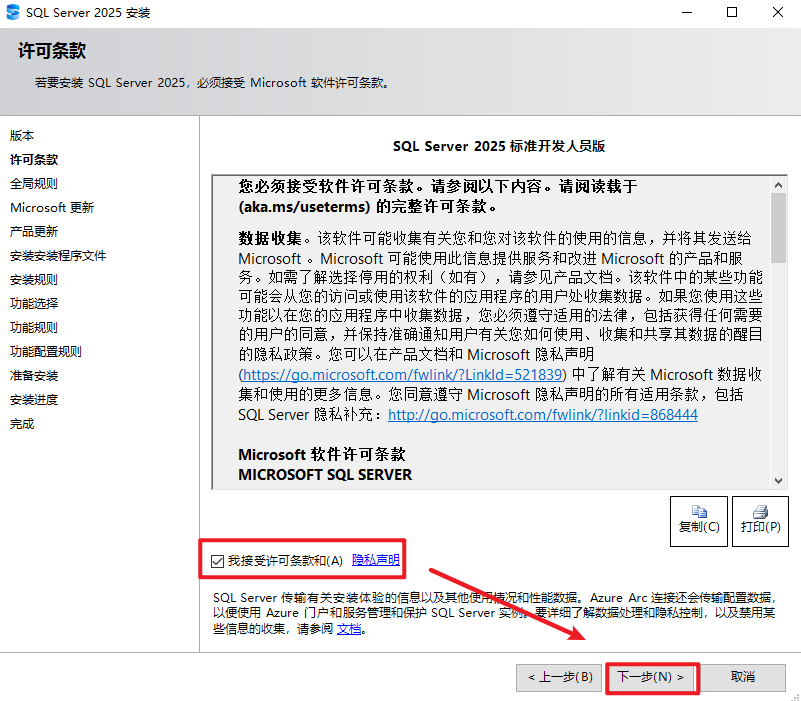
5.勾选“我接受许可条款…“,点击“下一步”
6.点击“下一步”
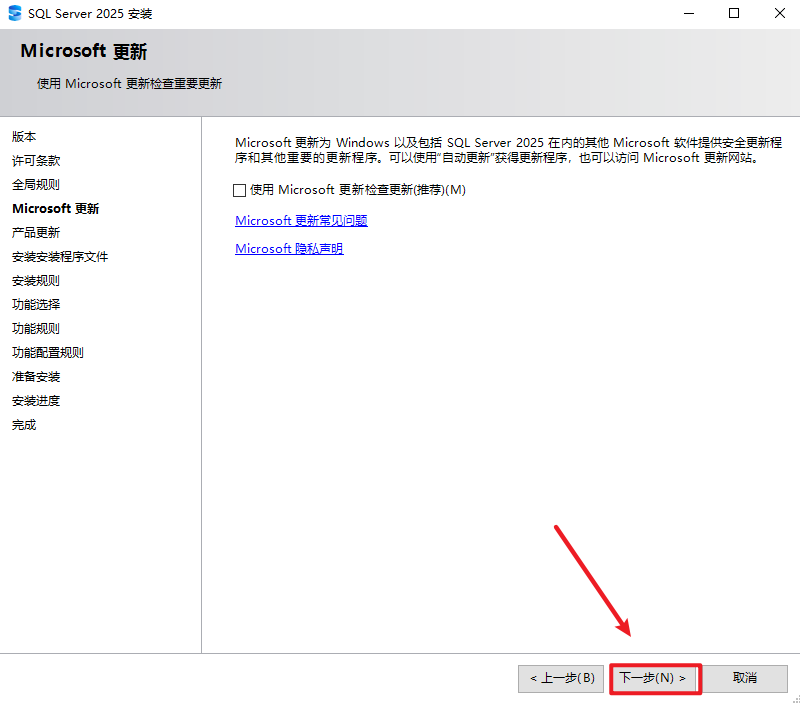
7.点击“下一步”
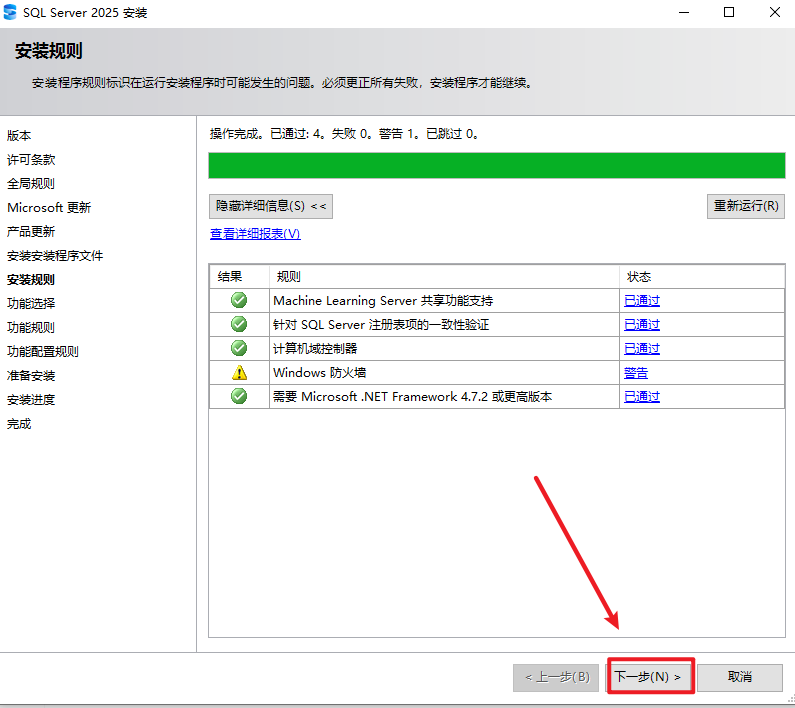
8.根据需要勾选安装的功能,自定义安装位置,本例安装在D盘,点击“下一步”
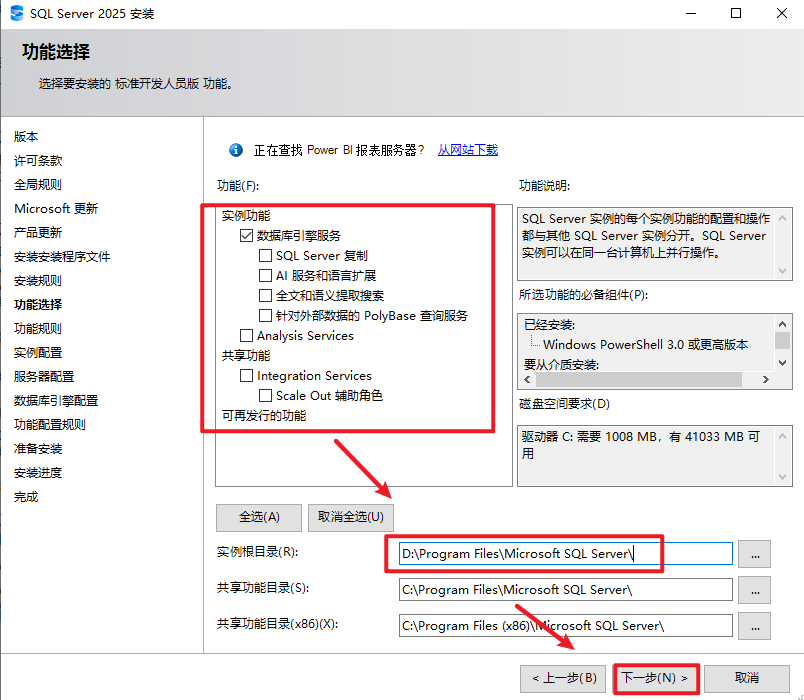
9.点击“下一步”
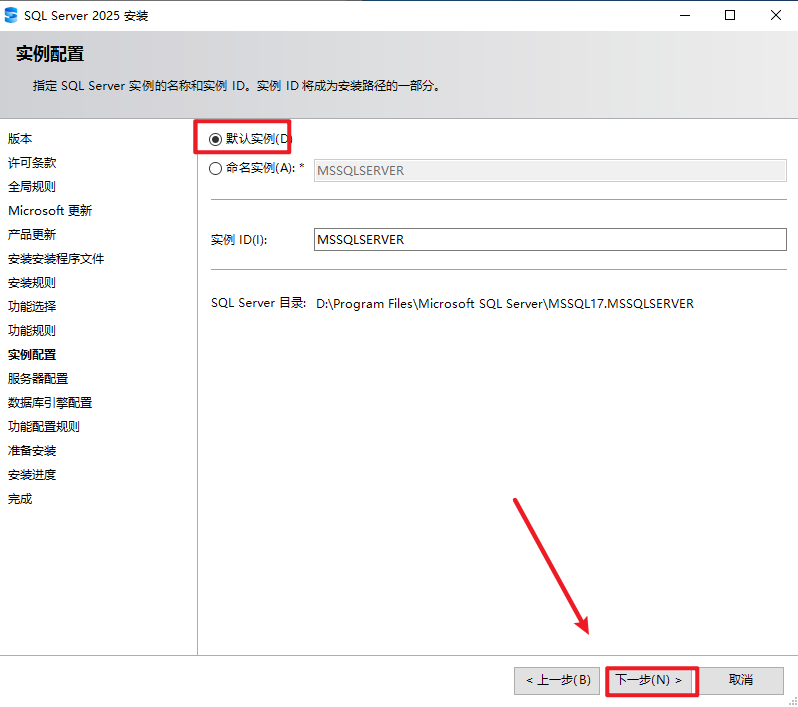
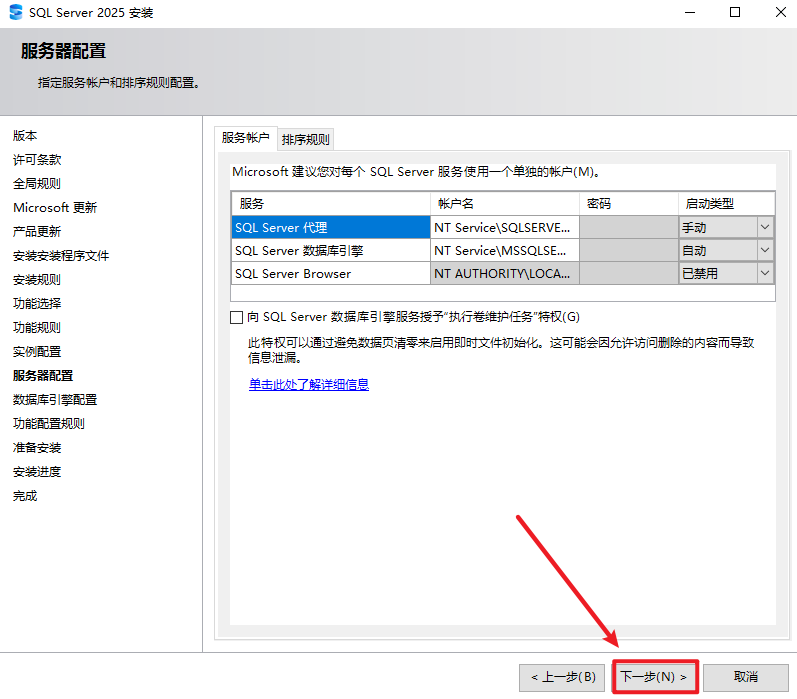
10.点击“下一步”
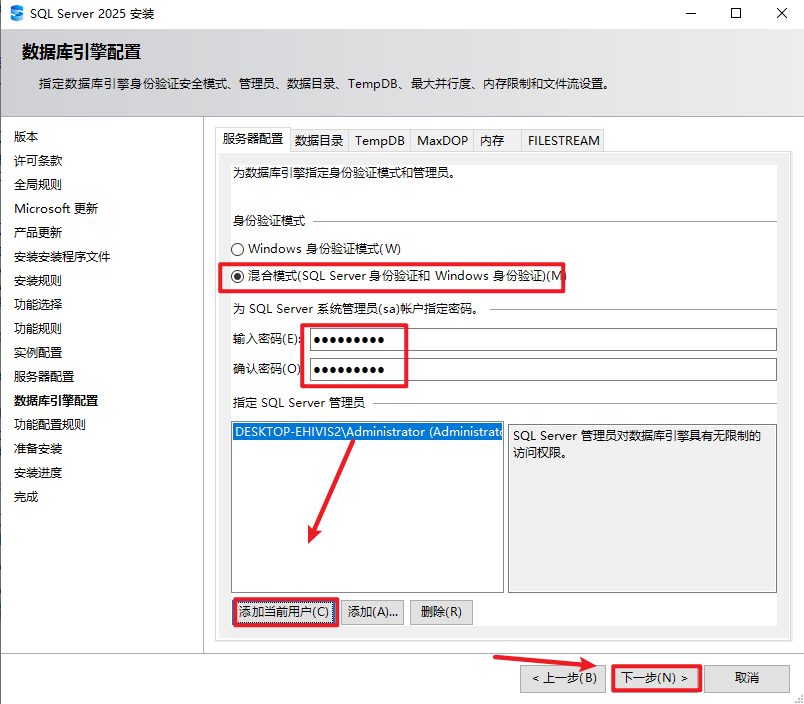
11.选择“混合模式“,输入密码,点击“添加当前用户“,点击“下一步”
温馨提示:请记住密码,使用的时候会用到
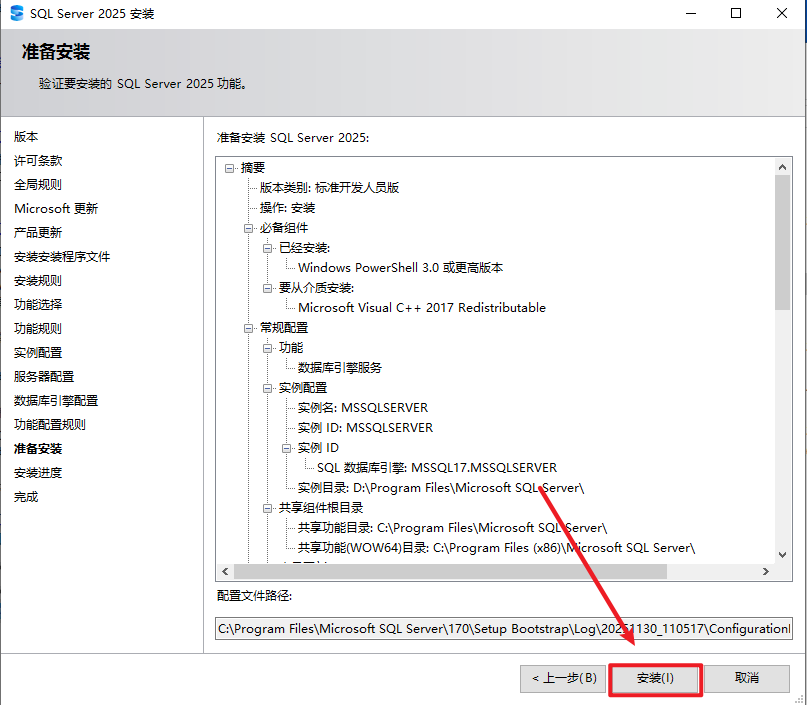
12.点击“安装”
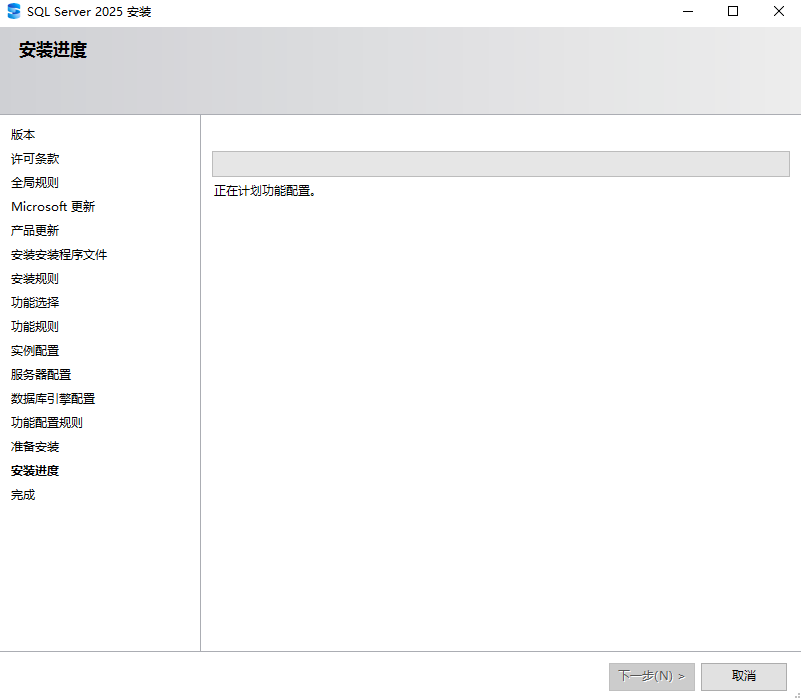
13.软件正在安装,请耐心等待
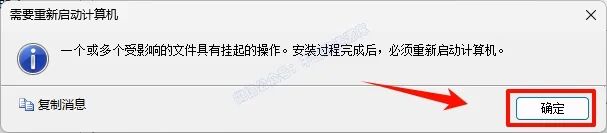
14.点击“确定”,没有此步则忽略
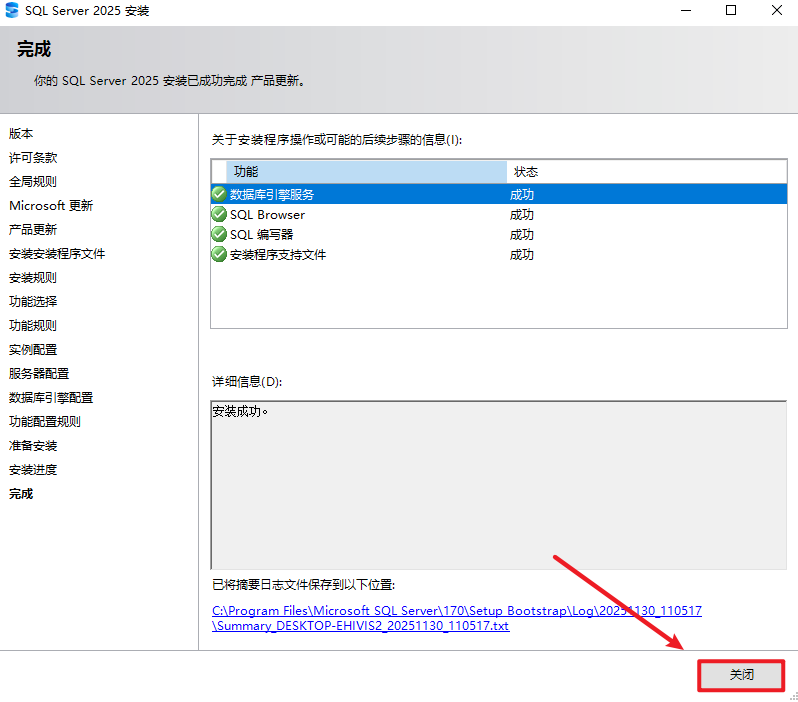
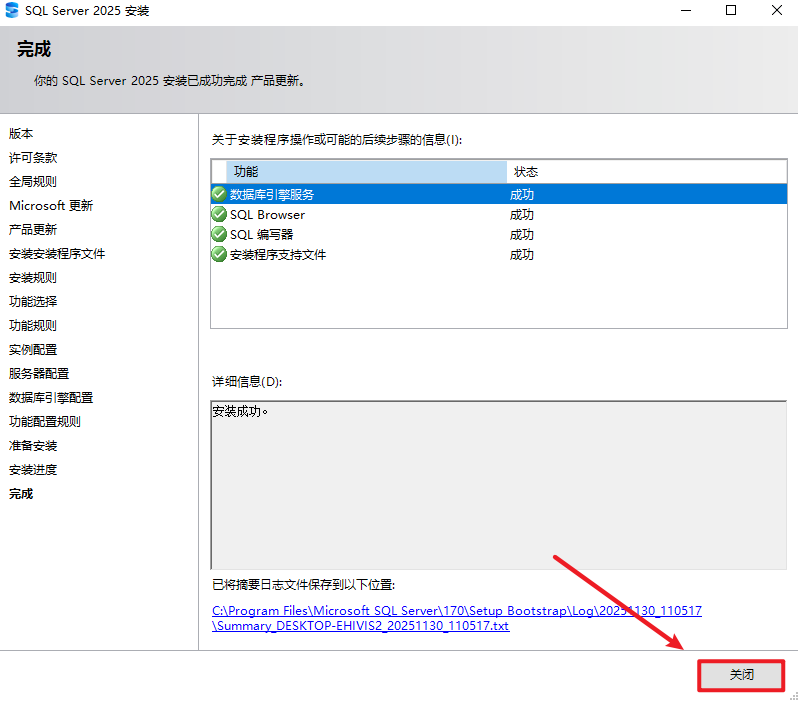
15.点击“关闭”
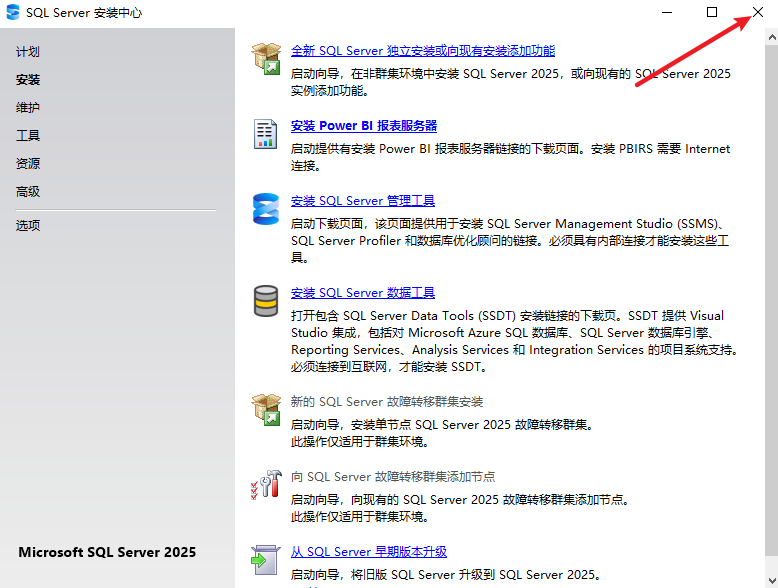
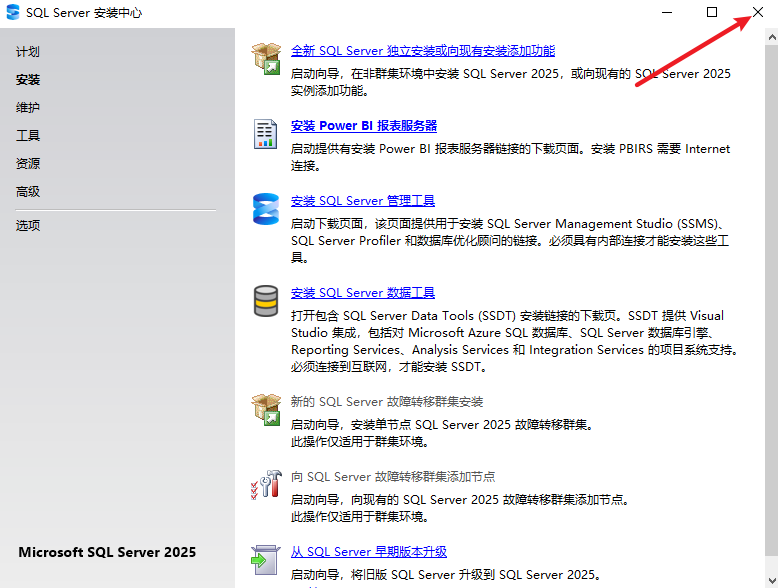
16.点击右上角的关闭
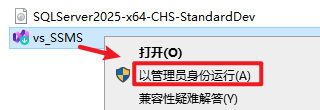
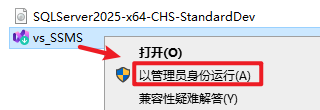
17.返回安装文件夹,选中“vs_SSMS.exe”文件,右键选择 “以管理员身份运行”
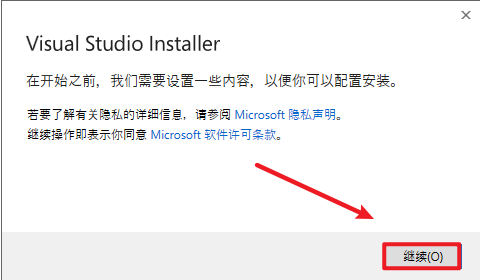
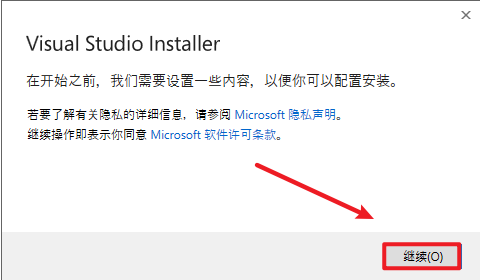
18.点击“继续”
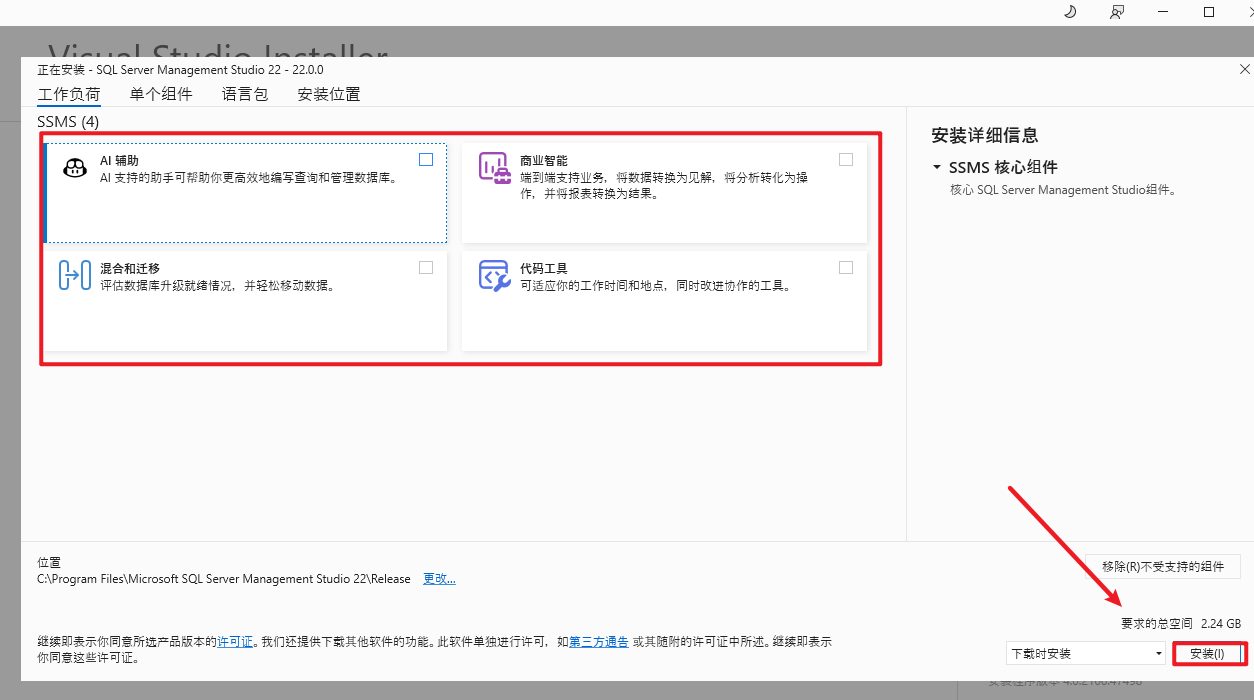
19.根据需要选择勾选,点击”安装”
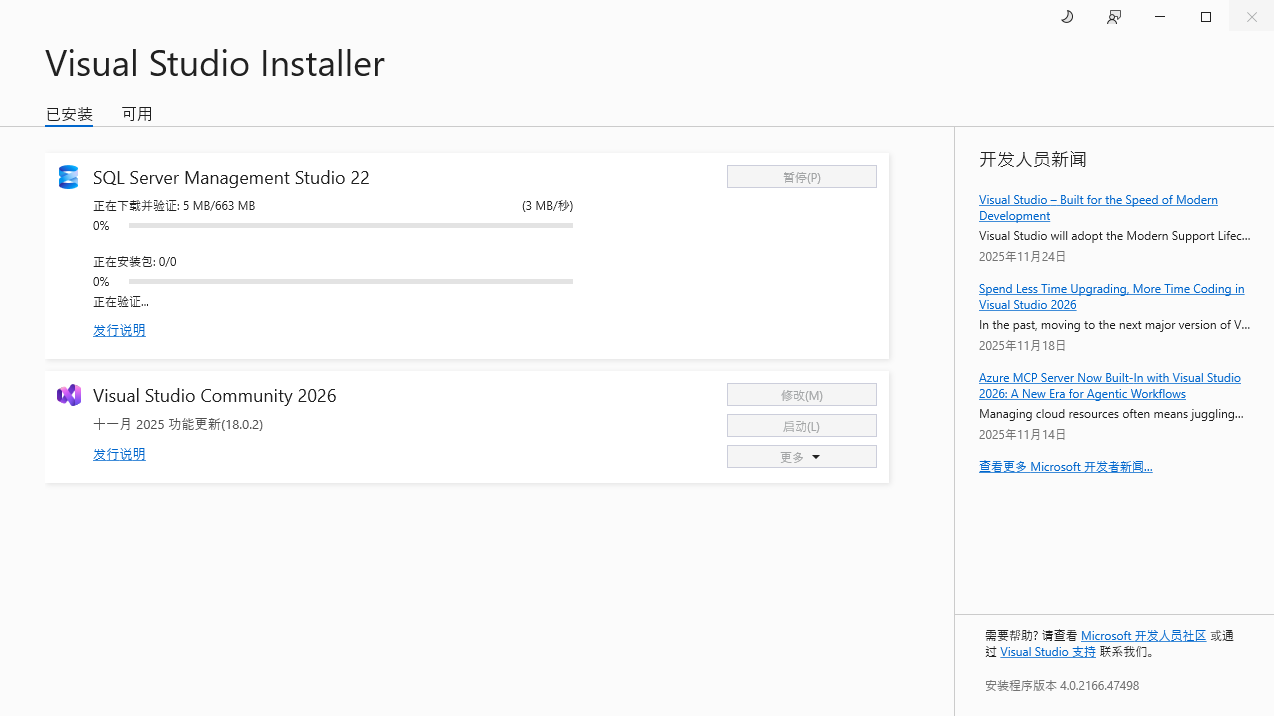
20.正在安装中,请耐心等待
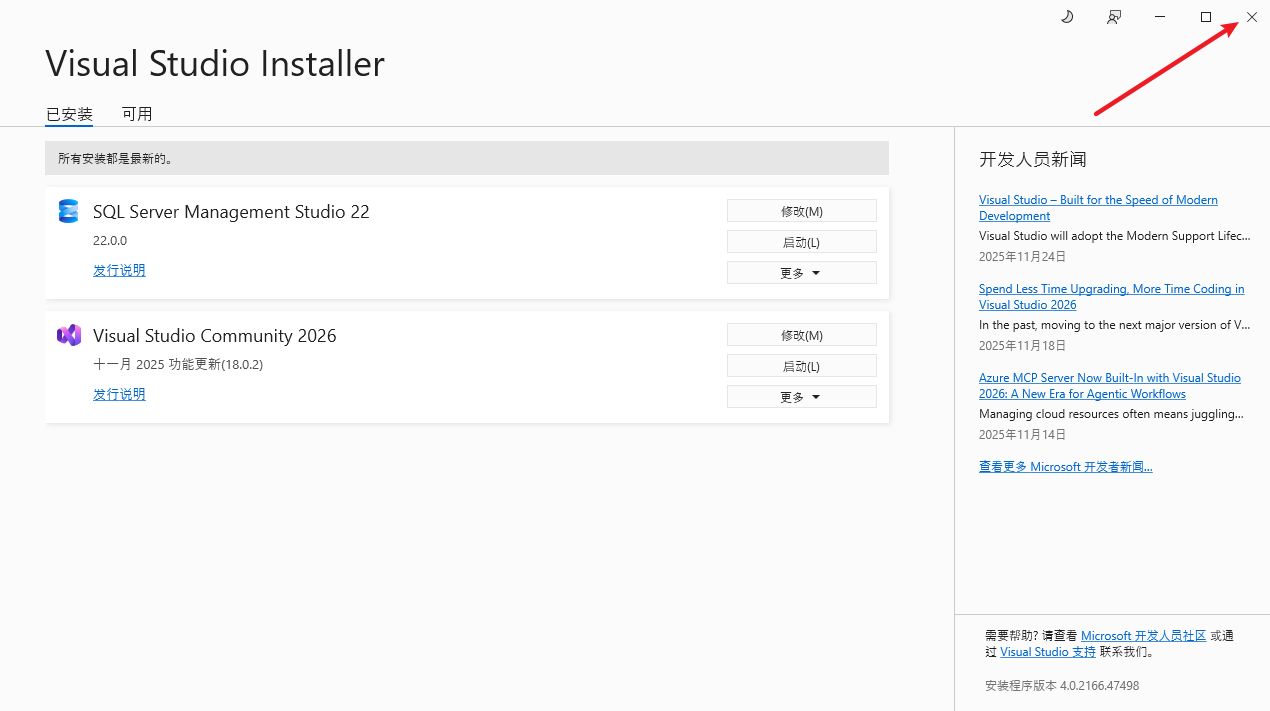
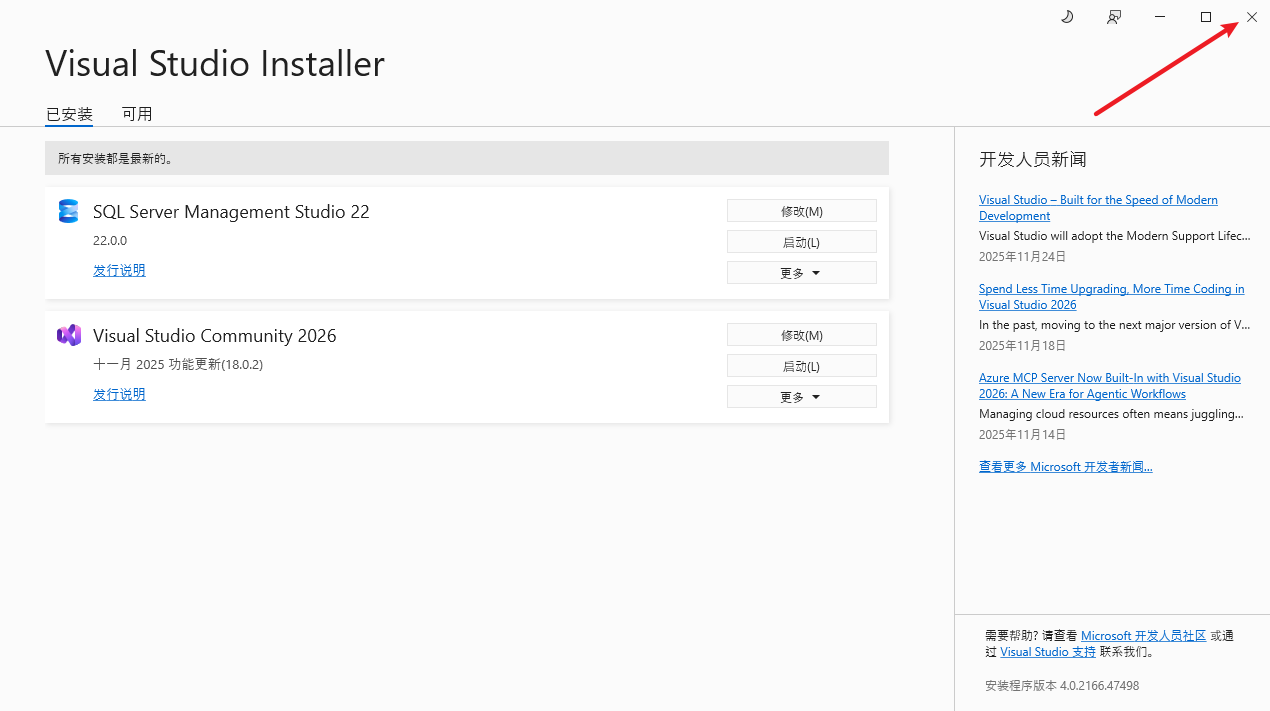
21.安装完成,点击右上角的关闭
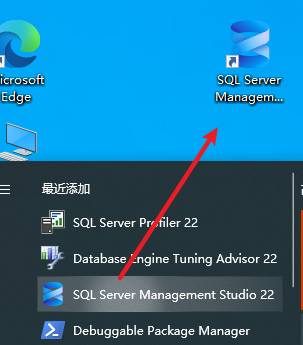
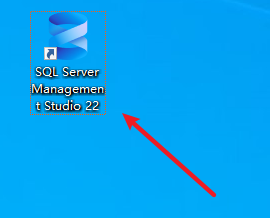
22.在开始菜单中找到”Microsoft SQL Server Management Studio 22”软件,拖拽到桌面上即可创建桌面快捷方式
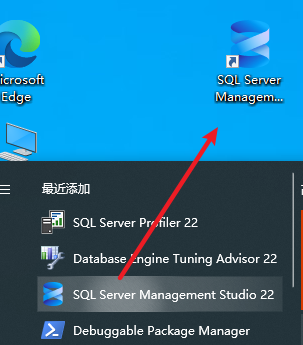
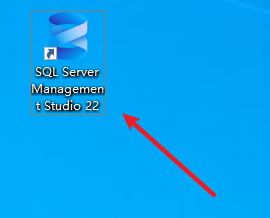
23.双击运行软件
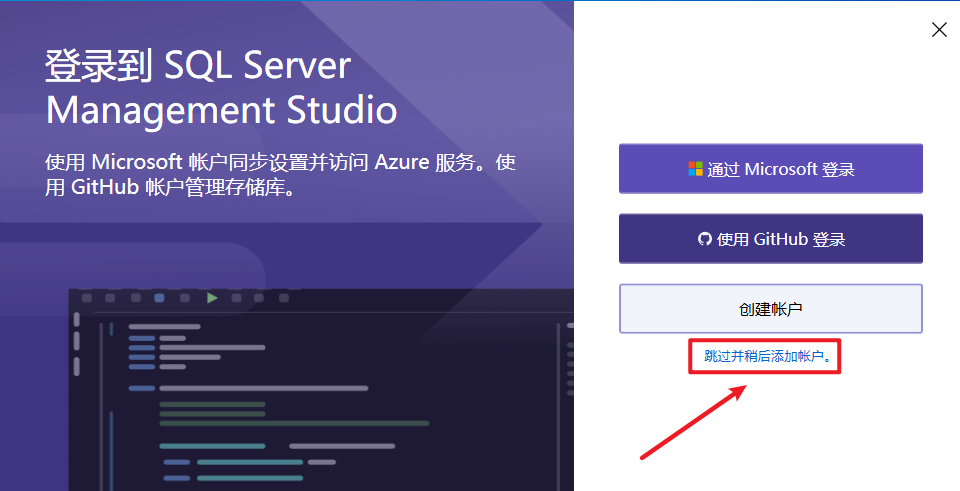
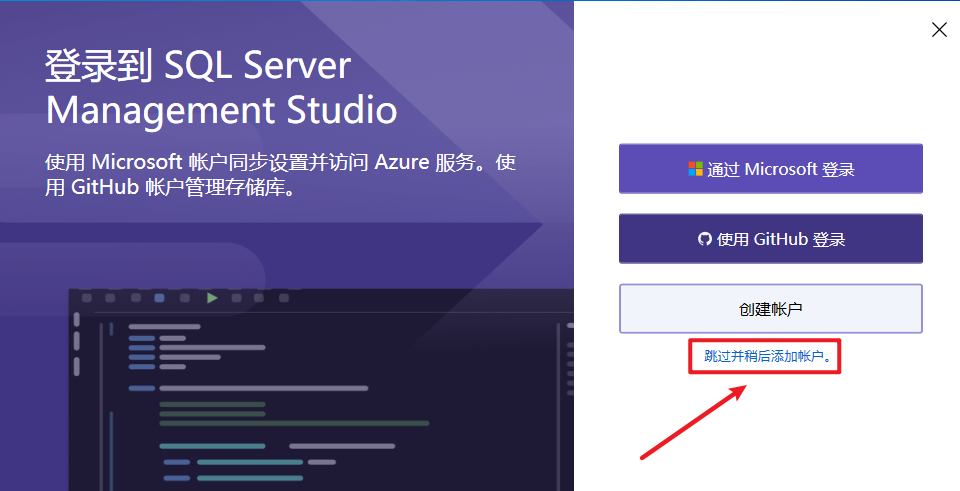
24.点击“跳过并稍后添加账户”
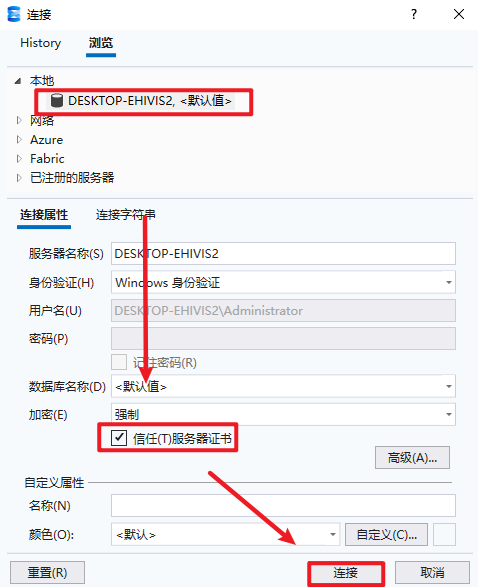
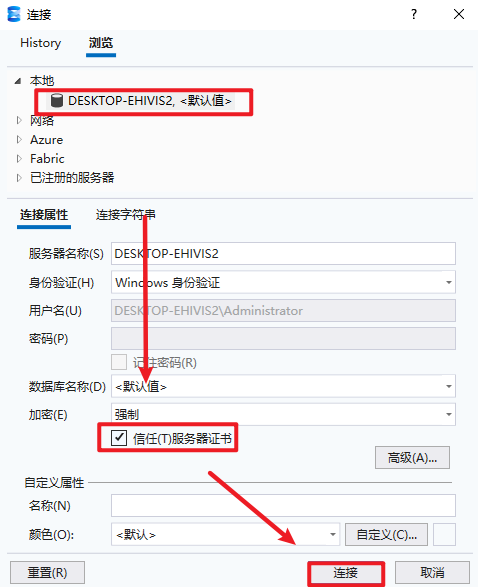
25.点击“浏览”,选择本地服务器,勾选“信任服务器证书”,点击“连接”
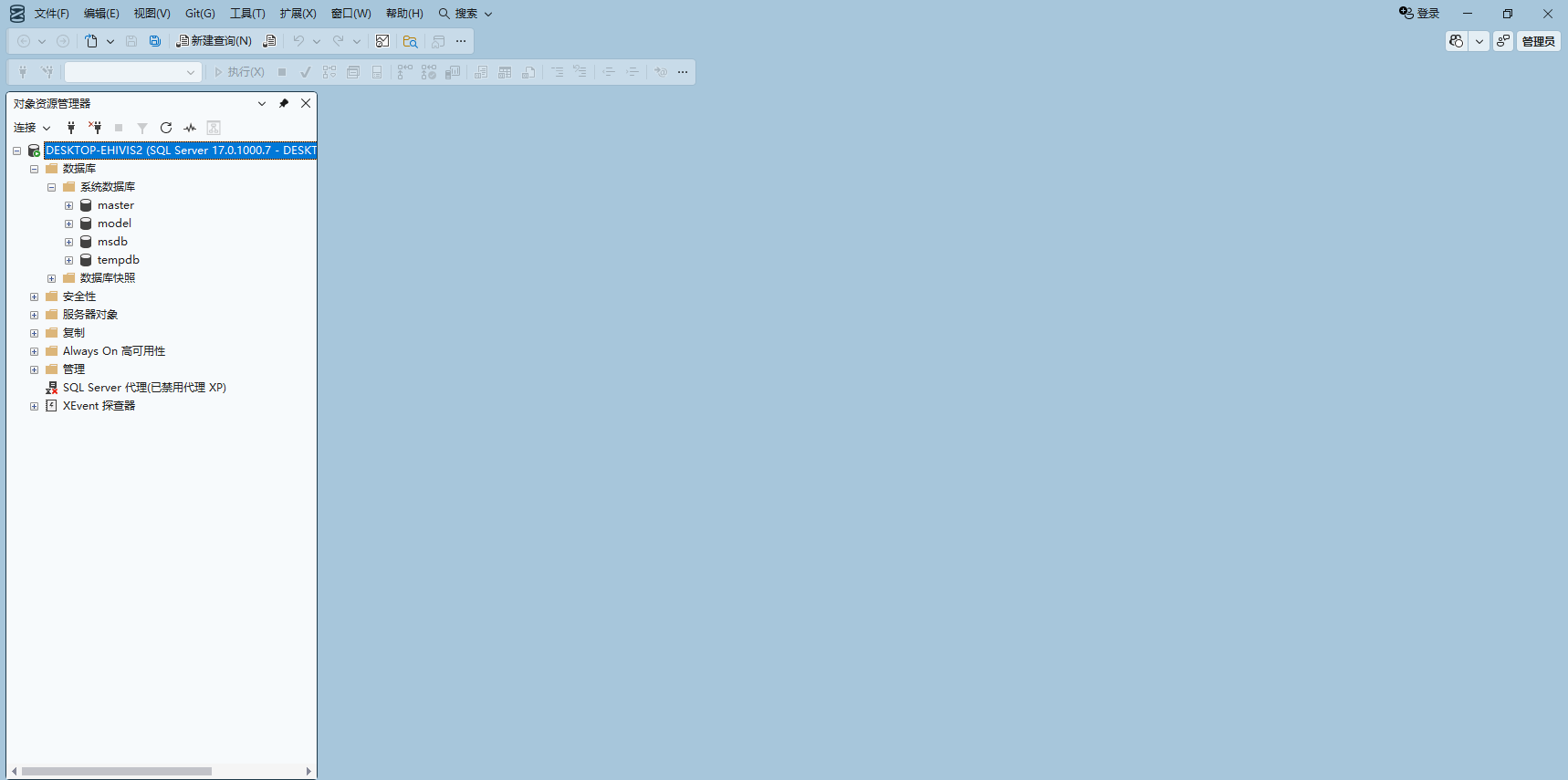
26.安装结束
软件下载
安装教程
1.选中下载的压缩包,然后右键选择解压到当前文件夹
2.打开刚刚解压的文件夹,选中“SQLServer2025-x64-CHS-StandardDev”文件,右键选择“装载”(如果没有“装载”选项的可以右键选择“打开方式—Windows资源管理器”打开)
3.在打开的文件夹,找到并选中“setup”文件,右键选择“以管理员身份运行”
3.点击“安装”,点击“全新SQL Server独立安装或向现有安装添加功能”
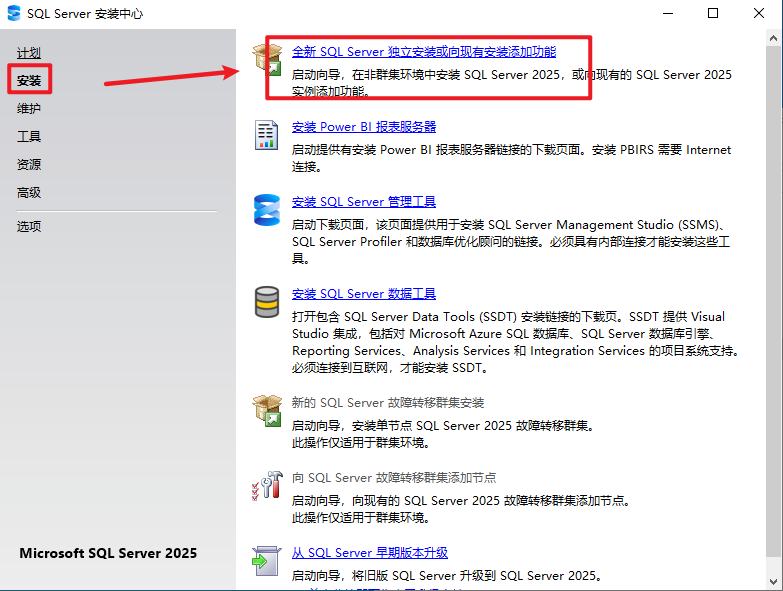
4.点击“下一步”
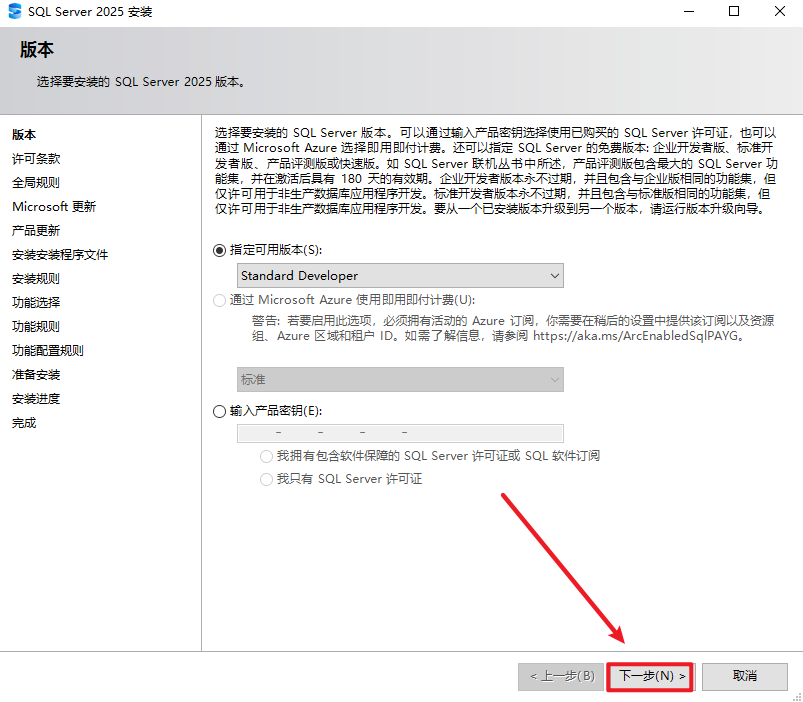
5.勾选“我接受许可条款…“,点击“下一步”
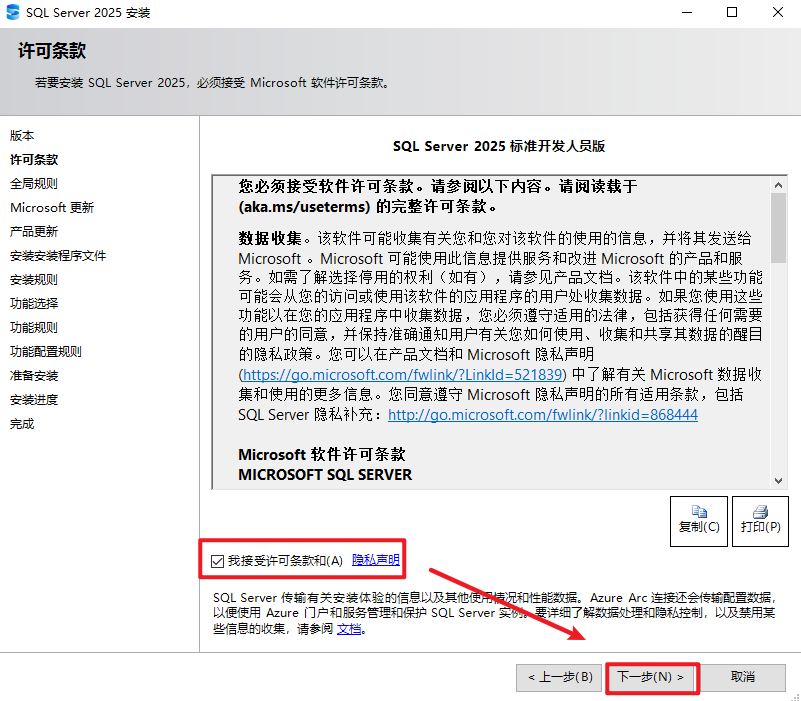
6.点击“下一步”
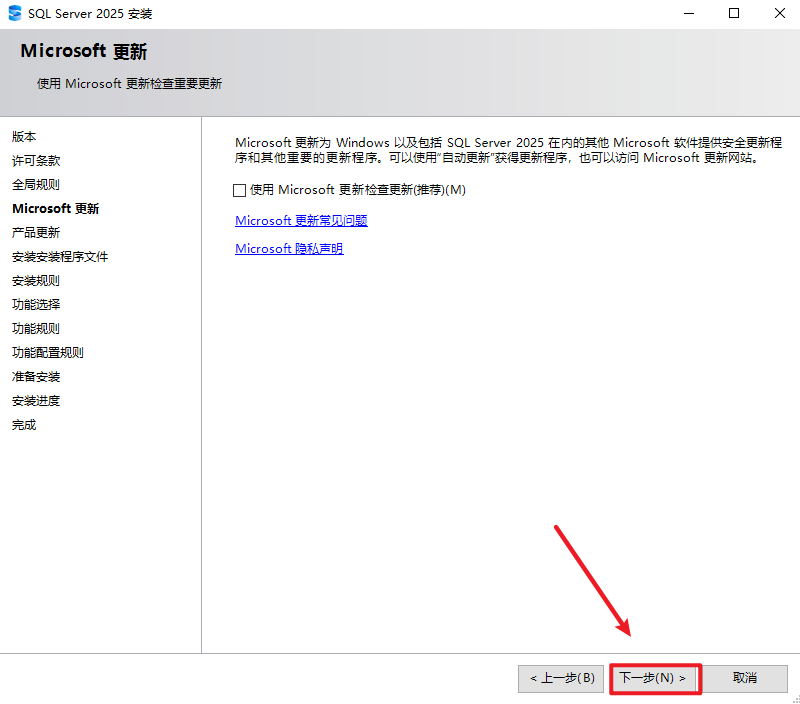
7.点击“下一步”
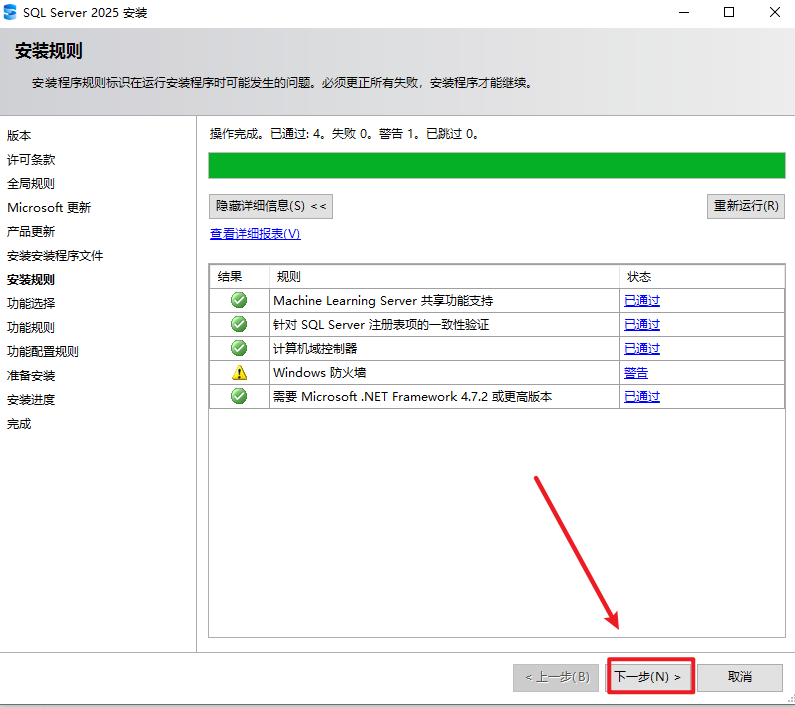
8.根据需要勾选安装的功能,自定义安装位置,本例安装在D盘,点击“下一步”
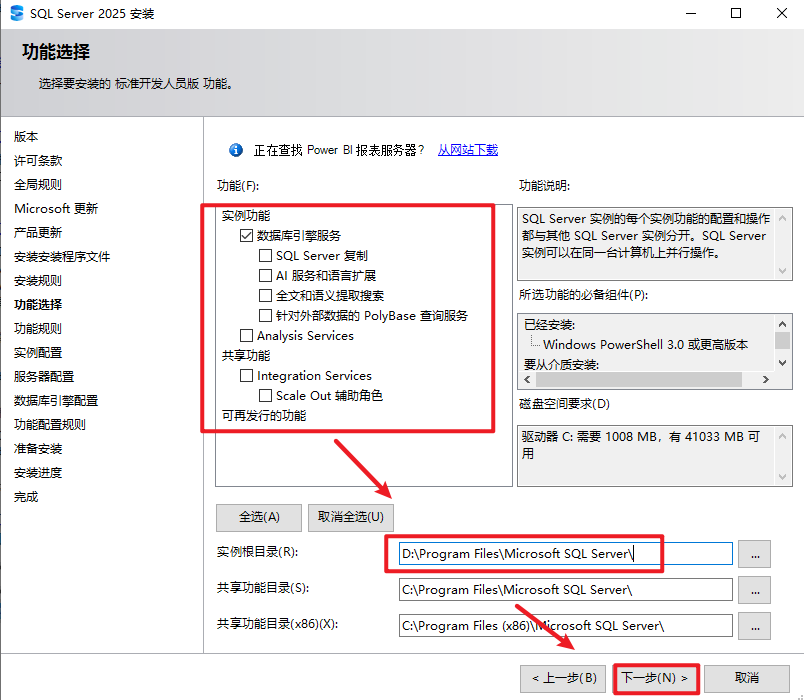
9.点击“下一步”
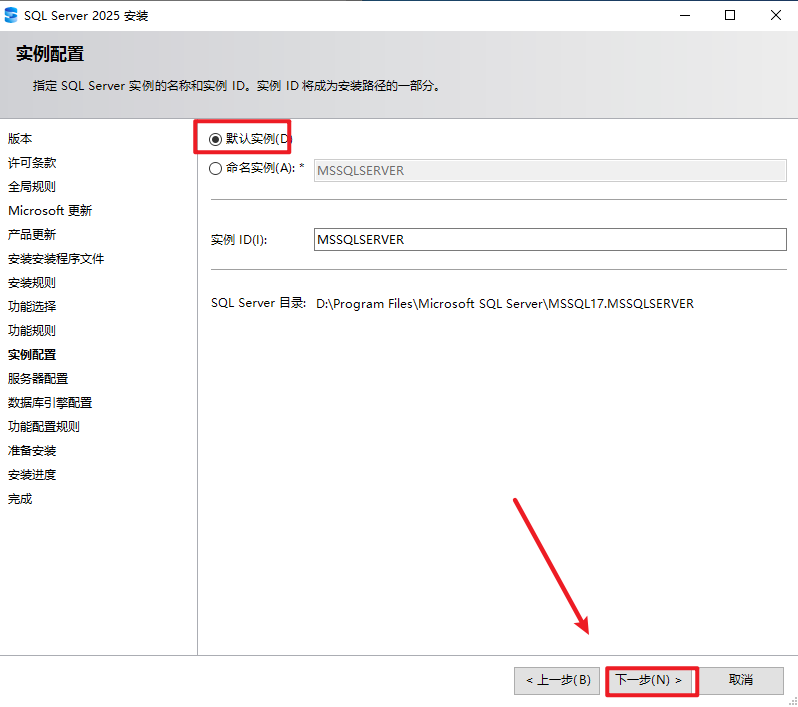
10.点击“下一步”
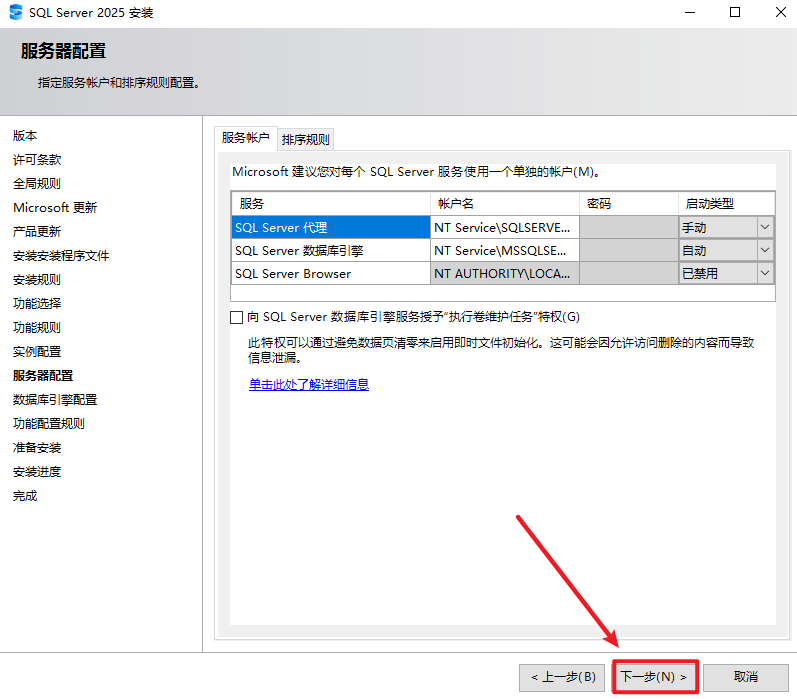
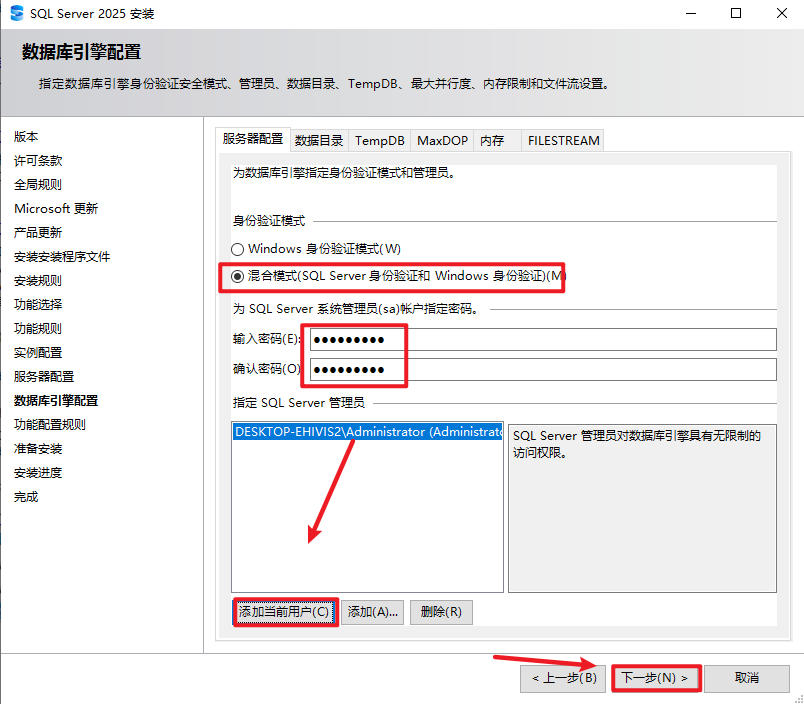
11.选择“混合模式“,输入密码,点击“添加当前用户“,点击“下一步”
温馨提示:请记住密码,使用的时候会用到
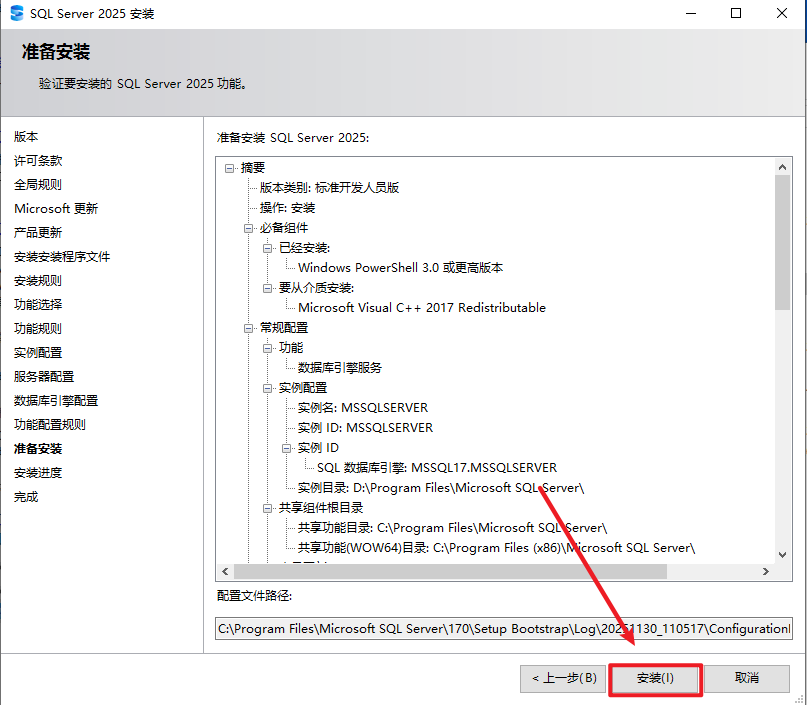
12.点击“安装”
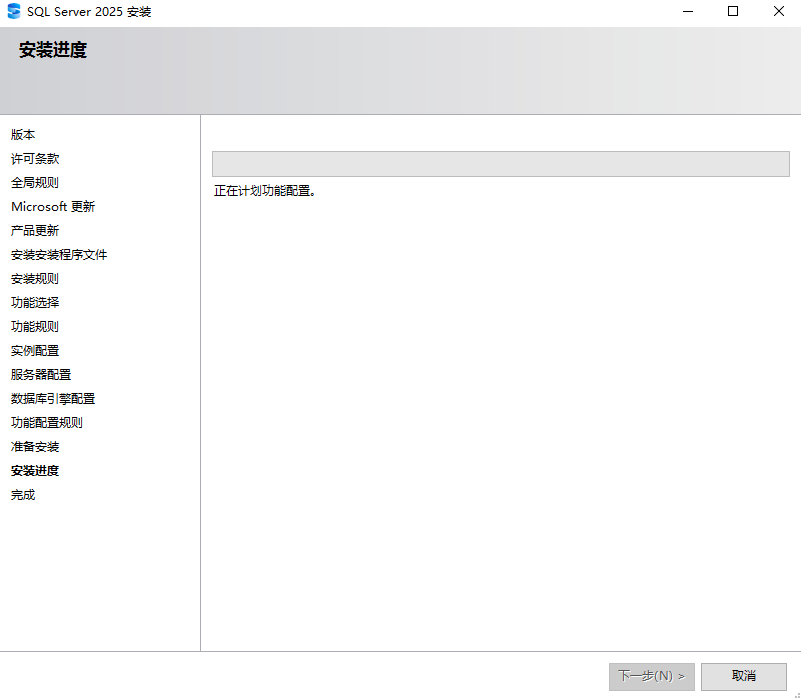
13.软件正在安装,请耐心等待
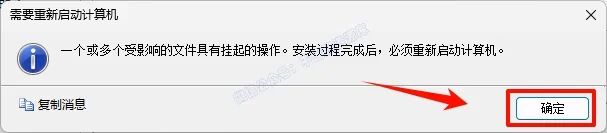
14.点击“确定”,没有此步则忽略
15.点击“关闭”
16.点击右上角的关闭
17.返回安装文件夹,选中“vs_SSMS.exe”文件,右键选择 “以管理员身份运行”
18.点击“继续”
19.根据需要选择勾选,点击”安装”
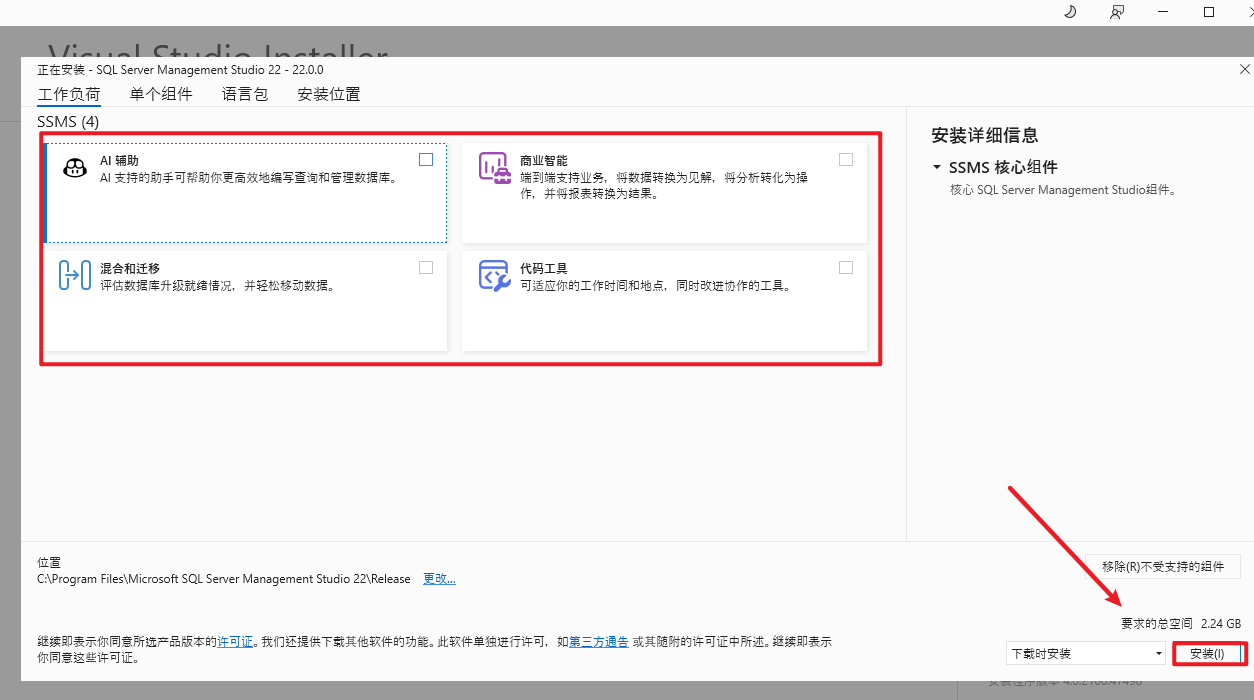
20.正在安装中,请耐心等待
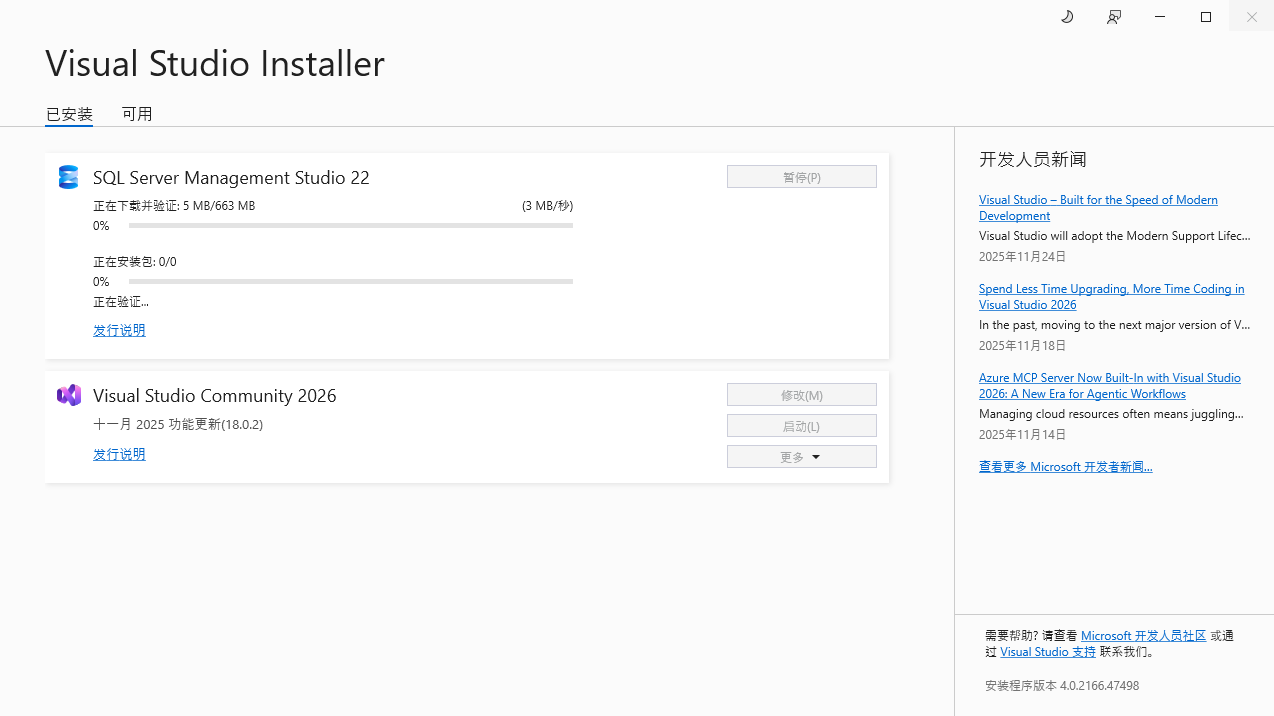
21.安装完成,点击右上角的关闭
22.在开始菜单中找到”Microsoft SQL Server Management Studio 22”软件,拖拽到桌面上即可创建桌面快捷方式
23.双击运行软件
24.点击“跳过并稍后添加账户”
25.点击“浏览”,选择本地服务器,勾选“信任服务器证书”,点击“连接”
26.安装结束