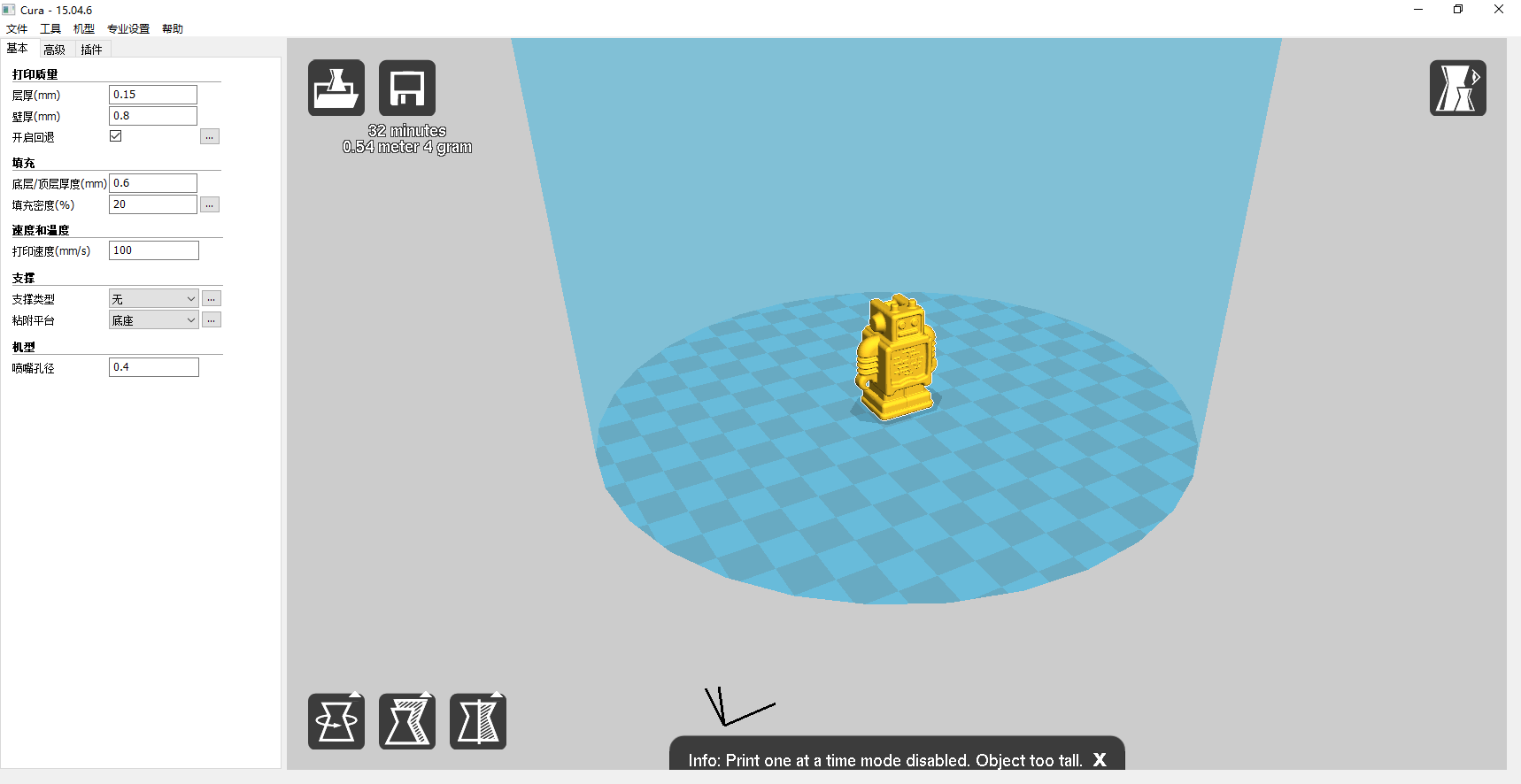
Cura 15.04开源切片软件安装包下载安装教程

16次阅读
没有评论
Cura是荷兰3D打印公司Ultimaker推出的一款开源切片软件,该软件包含了所有3D打印需要的功能,分为模型切片与打印机控制两大部分,是目前所有3D打印模型软件切片最快的上位机软件。该软件操作界面简明详尽,易于上手,且可根据不同打印机和打印材料,对物体进行调整和设置,能力强悍,是开源切片软件的行业标杆。

软件下载


安装教程


安装前请断开网络!

Cura 15.04开源切片软件安装包下载安装教程

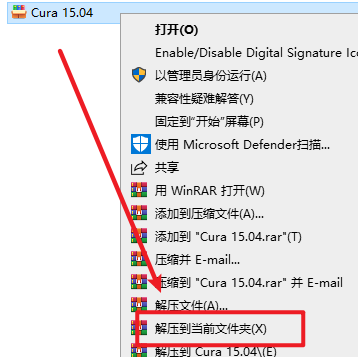
1.选中下载的安装包,然后右键选择 “解压到当前文件夹”

Cura 15.04开源切片软件安装包下载安装教程

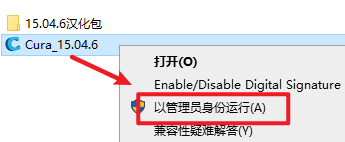
2.打开刚刚解压的文件夹,选中“Cura_15.04.6”右键选择“以管理员身份运行”
Cura 15.04开源切片软件安装包下载安装教程

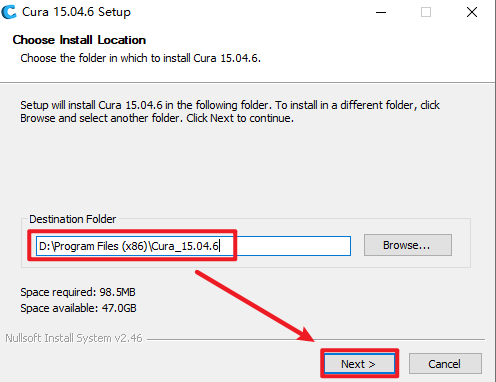
3.选择软件安装路径,安装路径不要出现中文,点击“Next”

Cura 15.04开源切片软件安装包下载安装教程

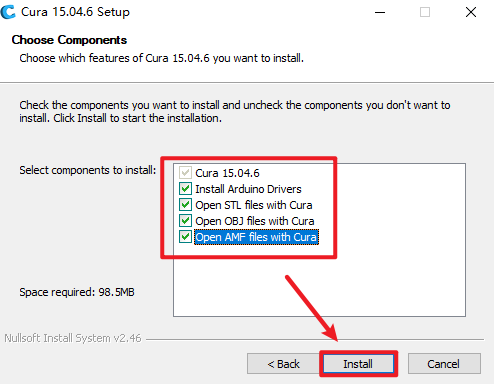
4.勾选选项,点击“Install”

Cura 15.04开源切片软件安装包下载安装教程

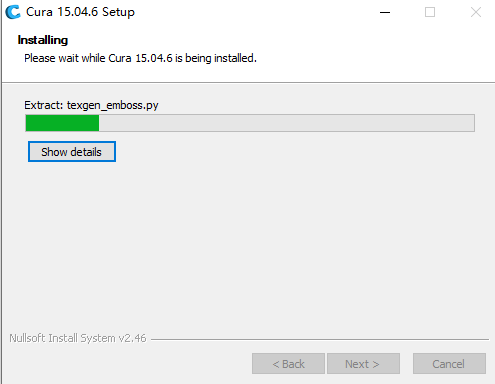
5.软件正在安装,请耐心等待

Cura 15.04开源切片软件安装包下载安装教程

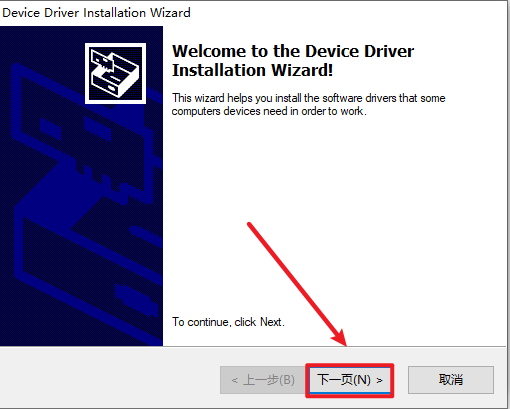
6.点击“下一页”

Cura 15.04开源切片软件安装包下载安装教程

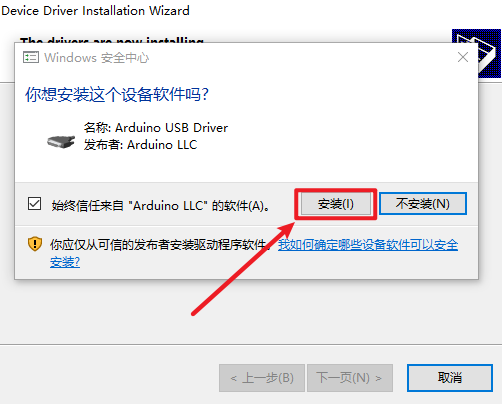
7.点击“安装”

Cura 15.04开源切片软件安装包下载安装教程

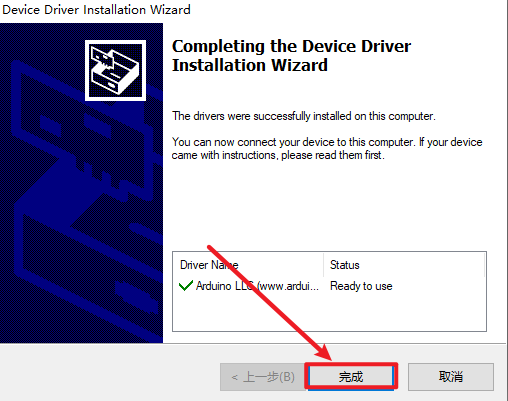
8.点击“完成”

Cura 15.04开源切片软件安装包下载安装教程

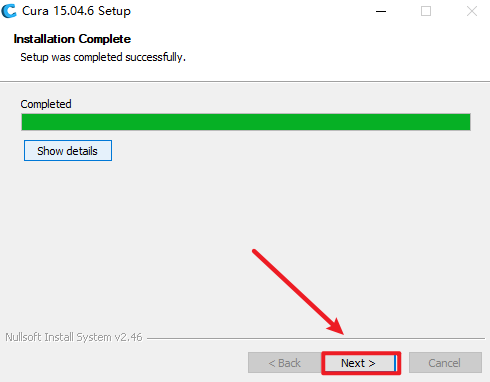
9.点击“Next”

Cura 15.04开源切片软件安装包下载安装教程

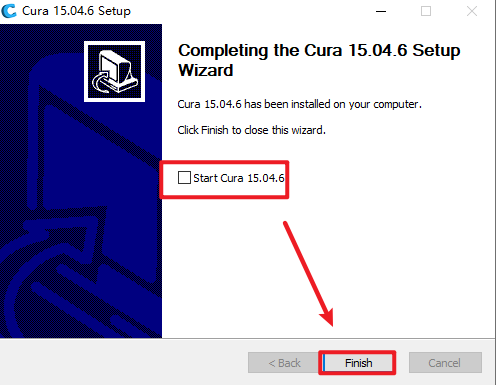
10.取消勾选“Start Cura 15.04.6”,点击“Finish”
Cura 15.04开源切片软件安装包下载安装教程

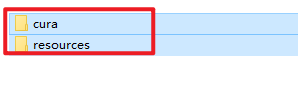
11.返回安装文件夹,双击打开“Crack”文件夹,复制下面的两个文件夹

Cura 15.04开源切片软件安装包下载安装教程

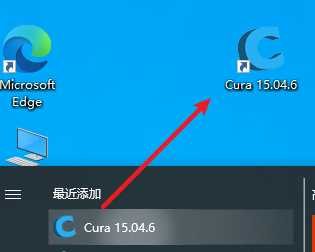
12.在开始菜单找到“Cura 15.04.6“软件,拖拽到桌面上即可创建桌面快捷方式
Cura 15.04开源切片软件安装包下载安装教程

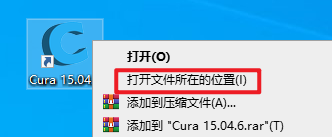
13.选中桌面上的软件图标,右键选中“打开文件所在位置”

Cura 15.04开源切片软件安装包下载安装教程

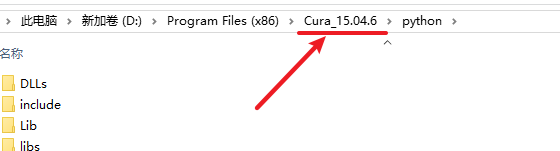
14.点击地址栏的“Cura 15.04.6”

Cura 15.04开源切片软件安装包下载安装教程

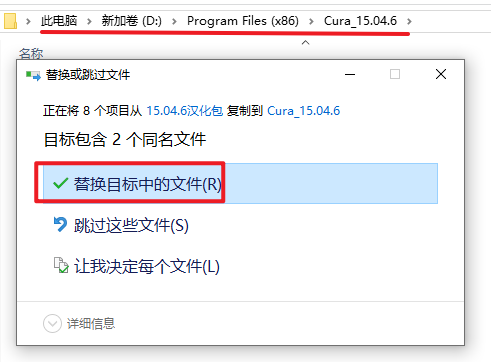
15.粘贴复制的文件到该路径下,选择“替换目标中的文件”

Cura 15.04开源切片软件安装包下载安装教程

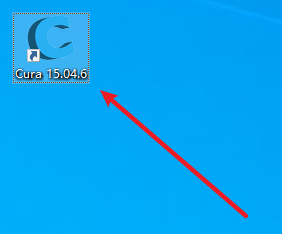
16.双击图标,运行软件

Cura 15.04开源切片软件安装包下载安装教程

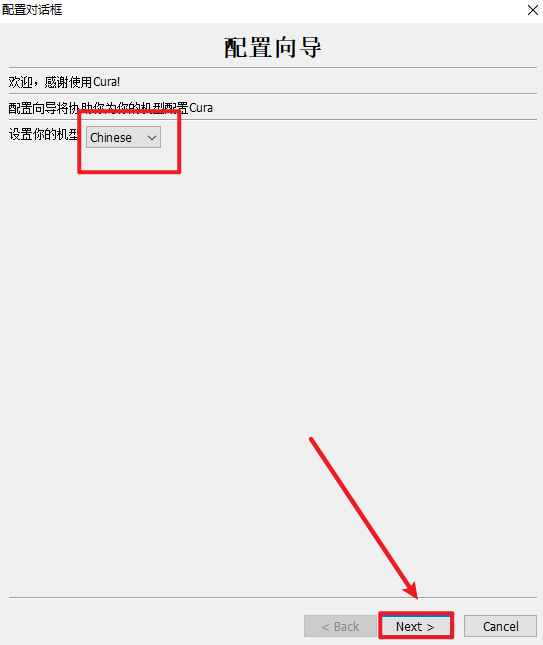
17.“设置你的机型”后面选择“Chinese”,点击“Next”

Cura 15.04开源切片软件安装包下载安装教程

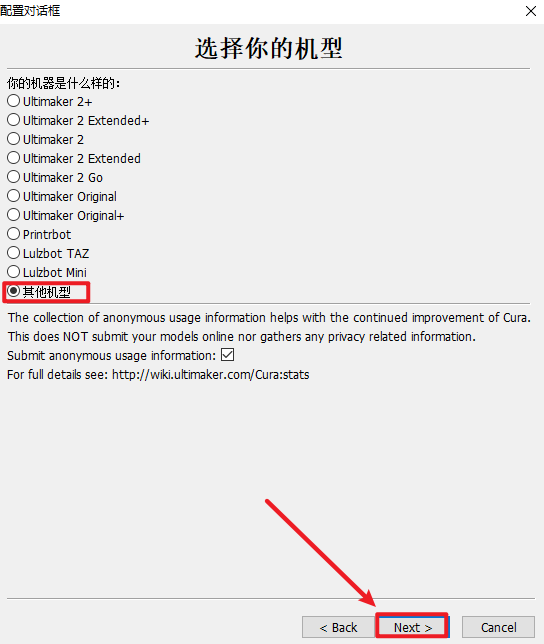
18.勾选“其他机型”,点击“Next”

Cura 15.04开源切片软件安装包下载安装教程

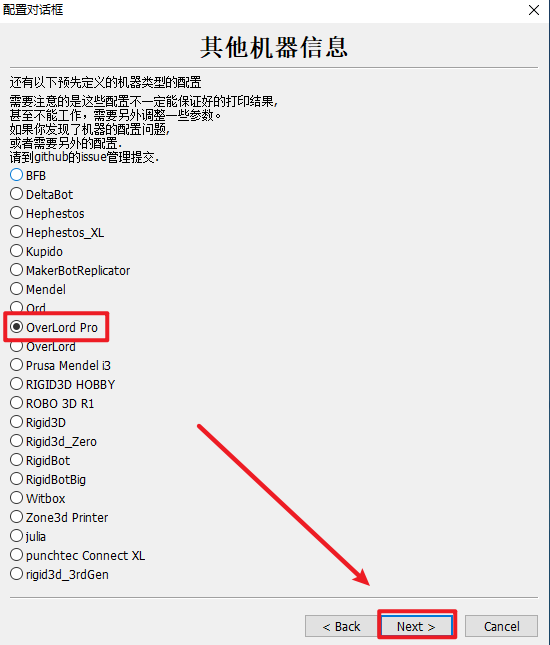
19.在“其他机器信息”界面,选择选择“OverLord Pro”或者“OverLord”,点击“Next”
Cura 15.04开源切片软件安装包下载安装教程

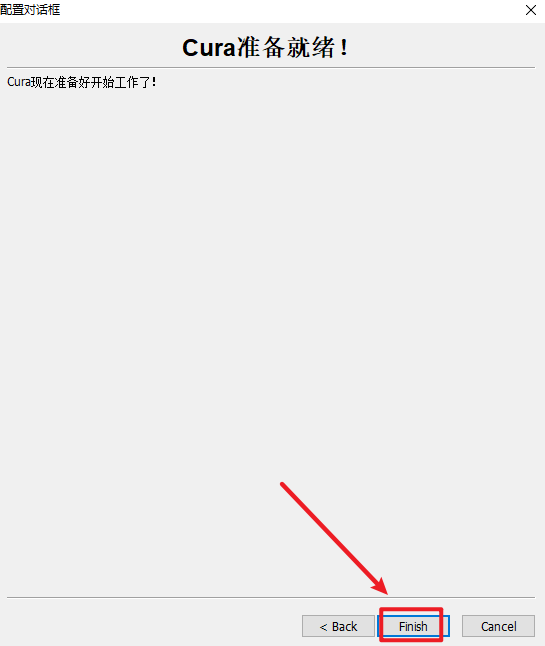
20.点击“Finish”

Cura 15.04开源切片软件安装包下载安装教程

21.安装结束

Cura 15.04开源切片软件安装包下载安装教程

软件下载


正文完
 0
评论(没有评论)