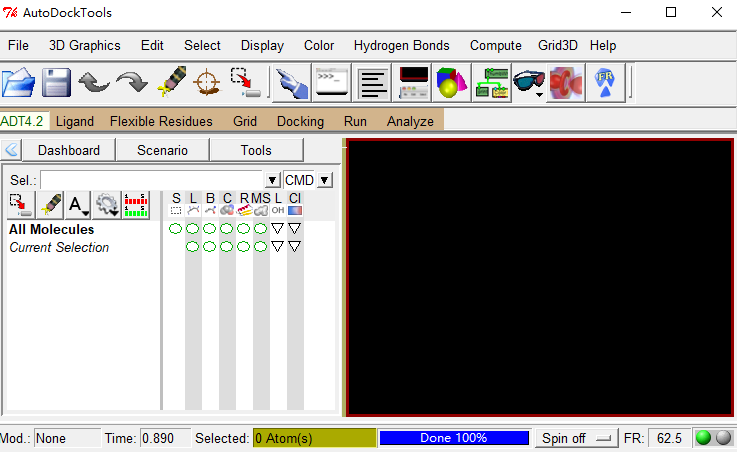
软件下载
安装教程
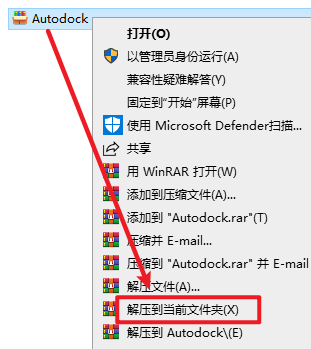
1.选中下载好的安装包,右键选择“解压到当前文件夹”
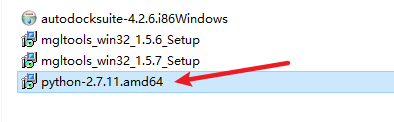
2.双击运行“python-2.7.11 amd64”
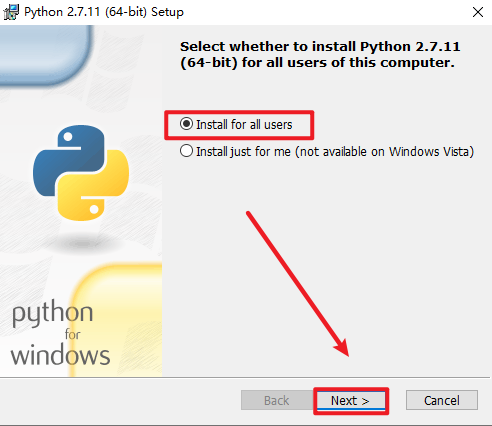
3.勾选“Install for all users”,点击“Next”
4.默认安装位置,点击“Next”;
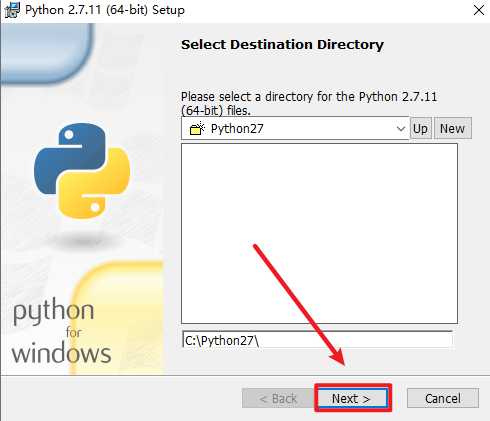
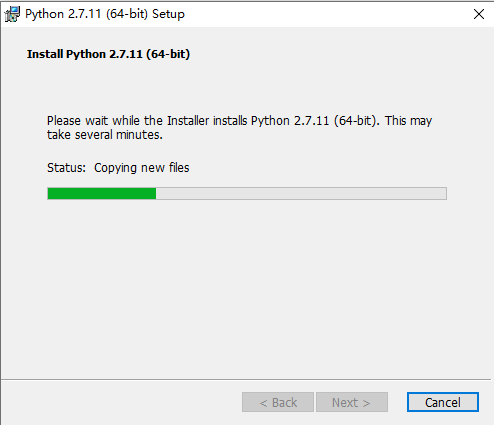
5.正在安装
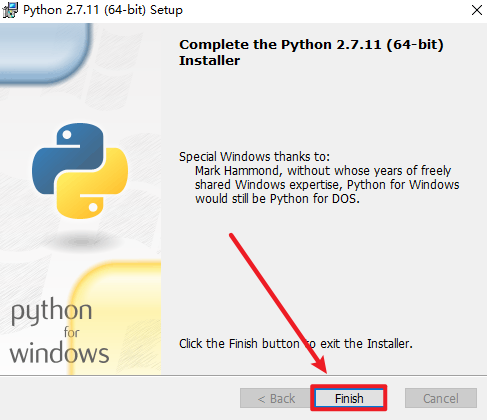
6.安装完成,点击“Finish”;
7.开始右键选择“系统”
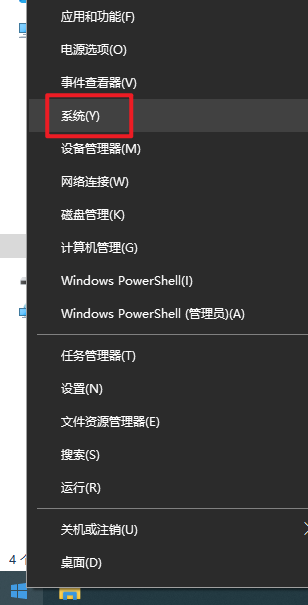
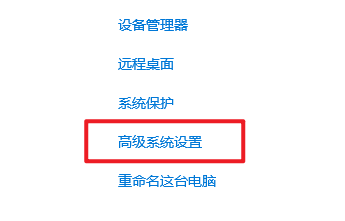
8.点击“高级系统设置”;
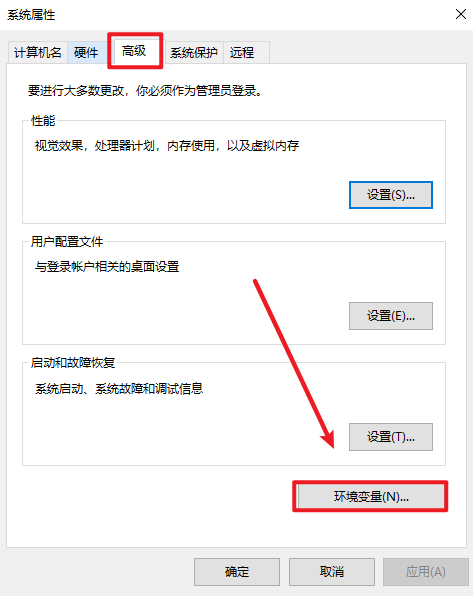
9.点击“高级-环境变量”;
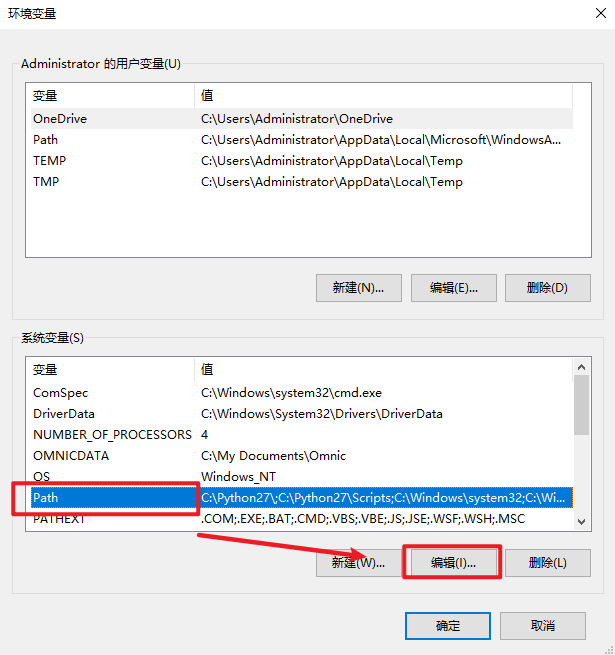
10.点击系统变量中的Path,点击编辑
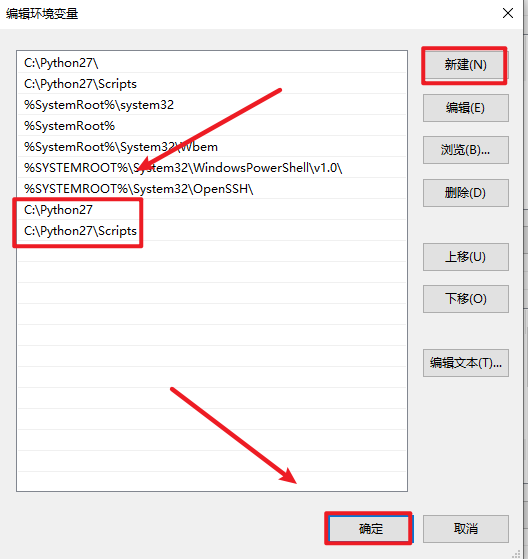
11.点击新建,分别输入“C:\Python27”和“C:\Python27\Scripts”
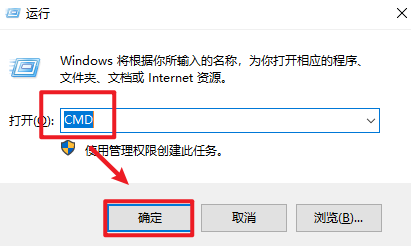
12.按下win+R键,输入“cmd”,点击“确定”;
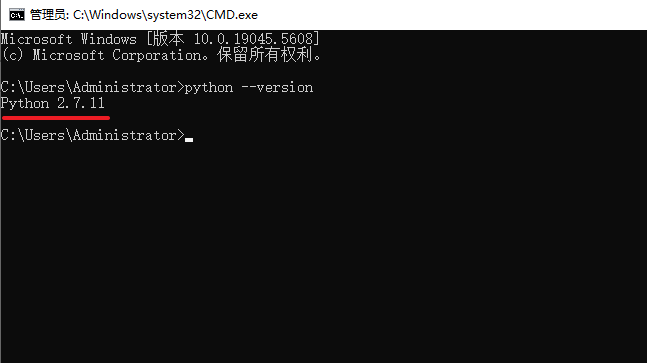
13.输入“python –version”,显示结果,安装成功!
安装AutoDock
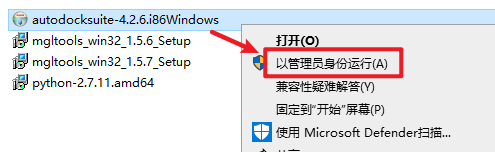
1.回安装文件夹,选中“autodocksuite-4.2.6.i86Windows”,右键选择以管理员身份运行
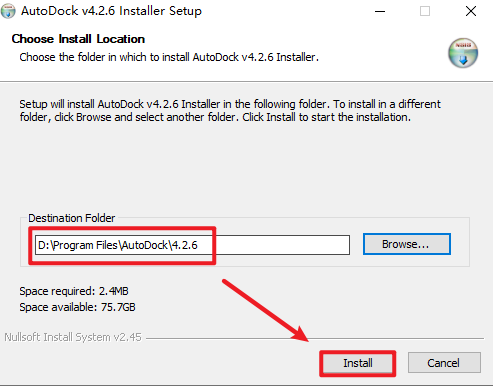
2.修改安装路径,安装路径中不要出现中文,点击“Install”;
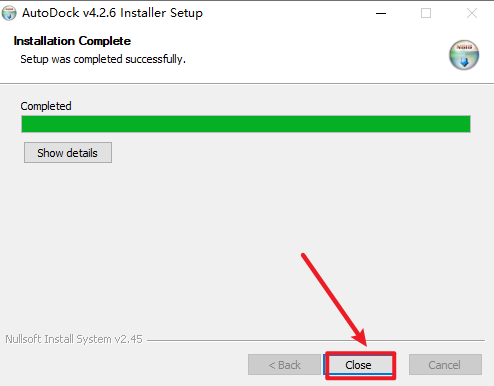
3.安装完成,点击“Close”。
安装MGLtools
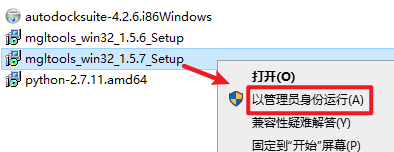
1.返回安装文件夹,选中“mgltools_win32_1.5.7_Setup”,右键选择以管理员身份运行
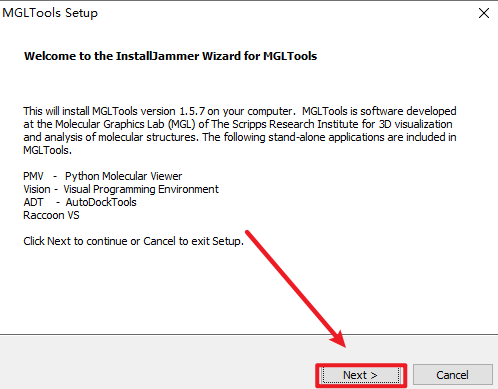
2.点击“Next”
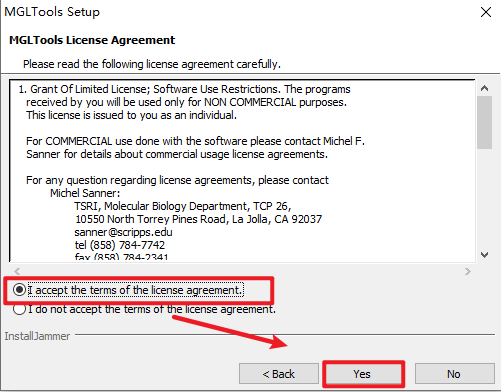
3.勾选同意协议,点击“Yes”
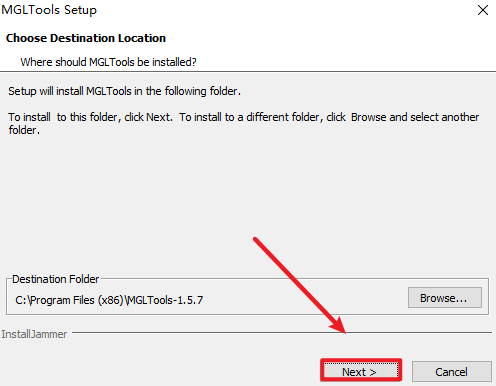
4.默认安装路径不要更改,点击“Next”
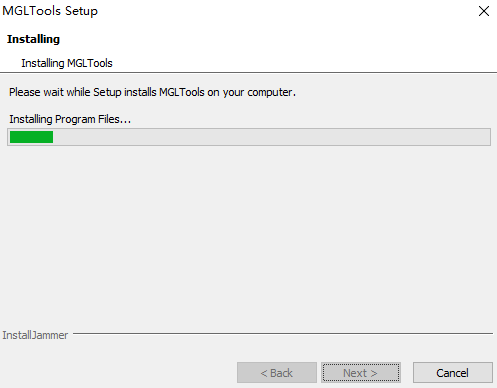
5.软件正在安装,请耐心等待
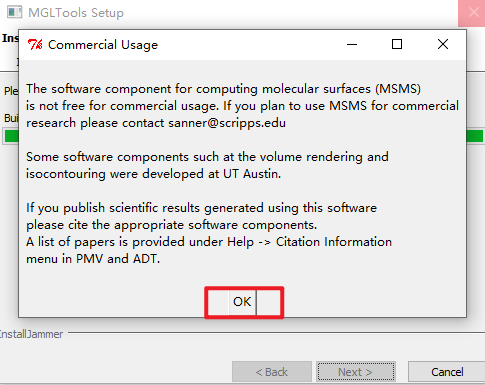
6.出现弹窗,点击“OK”
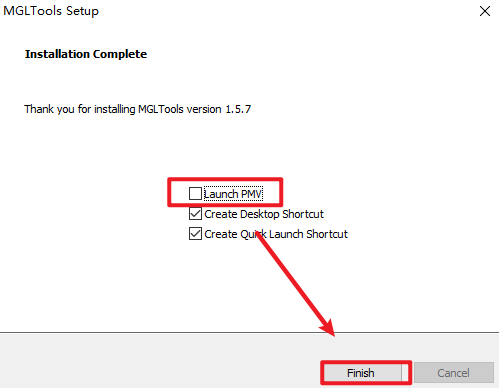
7.取消勾选第一条,勾选第二三条,点击“Finish”
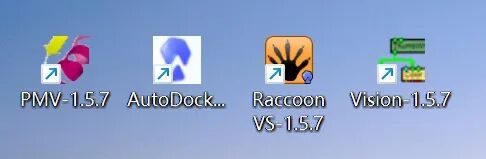
8.这时桌面会出现四个快捷方式
PMV:主要用于分子可视化和分析,是一个通用的分子查看器
AutoDockTools (ADT):用于分子对接准备和分析,特别适用于 AutoDock
Raccoon:用于高通量虚拟筛选,适合大规模对接任务
Vision:用于创建和管理复杂的计算工作流,整合多个工具的功能
配置AutoDock
1.在D盘新建一个文件夹“Autodock-setting”;
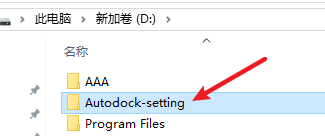
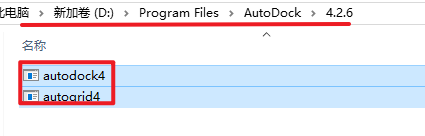
2.找到安装Autodock的路径,复制这两个程序到D盘新建的Autodock-setting文件夹中,找到MGLTools的安装路径,复制“adt”到D盘新建的Autodock-setting文件夹中
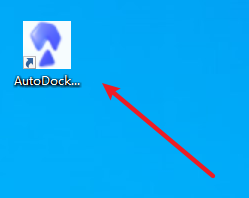
3.双击桌面上的软件图标
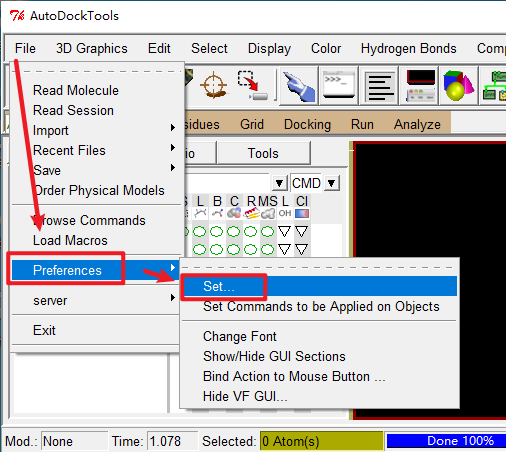
4.点击“File-preferences-set”
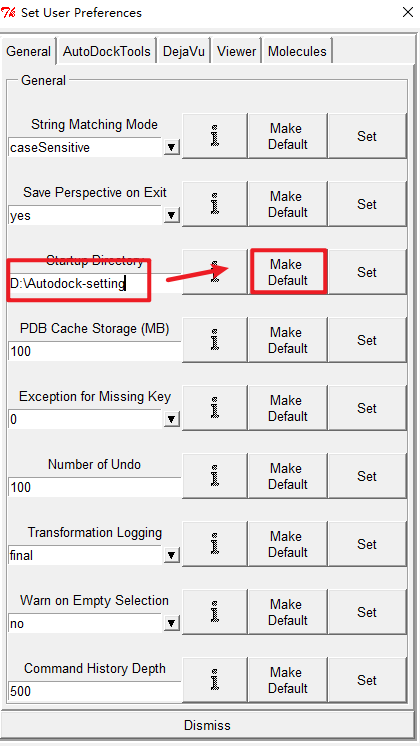
5.将D:\Autodock-setting,路径粘贴到startup directory,点击“make default”
6.安装结束