
TIA portal 博途 V16软件下载和安装教程
TIA portal 博途 V16软件介绍
S7-1500标准PLC程序自动加载,在这种情况下,PLC的启动停止是隐形的,可以通过用户权限来控制。
系统UDT可以被用户数据类型访问。
SINAMICS G120 and SINAMICS S120 drives可以被V16版本的驱动组件来创建。
用co-simulation工具同步OB功能块的模拟。
支持RDREC/WRREC功能块和 alarms。
在TIA中配置过程报警可以支持API输出。
可以支持备份和恢复软硬件的配置。
允许PLCSIM和PLCSIM Adv安装在同一台PC。
TIA V16完美支持虚拟化架构,可以与SiVarc结合在一起。
TIA允许多个用户同时工作在同一个项目上,增加协作的能力,另外还可以通过委托减少工作时间。
TIA portal 博途 V16安装教程
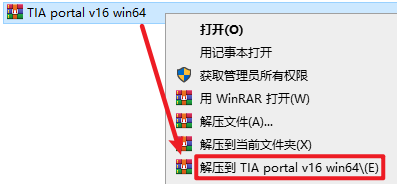
1、选中下载好的安装包,右键选择“解压到 TIA portal V16 win64”
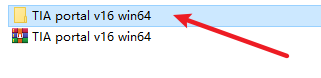
2、解压好,双击打开
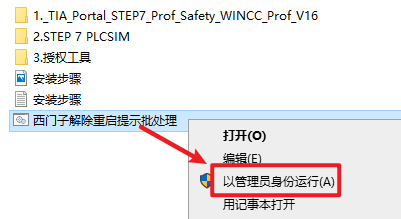
3、选中“西门子解除重启提示批处理”右键选择“以管理员身份运行”
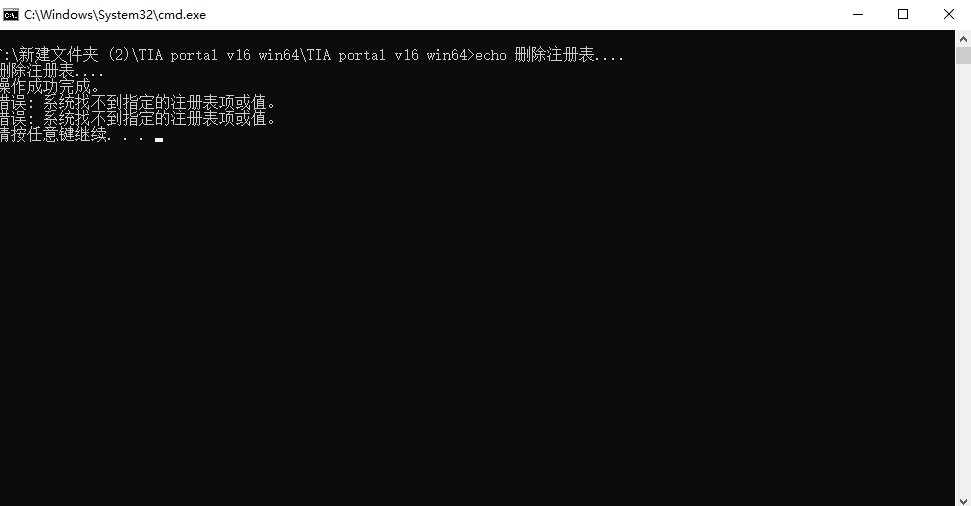
4、跳出该界面后,在键盘上按回车键
5、双击打开“1._TIA_Portal_STEP7_Prof_Safety_WINCC_Prof_V16”文件夹
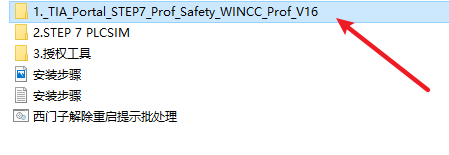
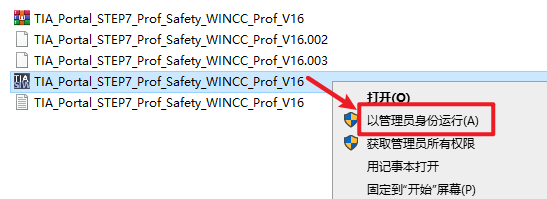
6、鼠标选中“TIA_Portal_STEP7_Prof_Safety_WINCC_Prof_V16”右键选择“以管理员身份运行”
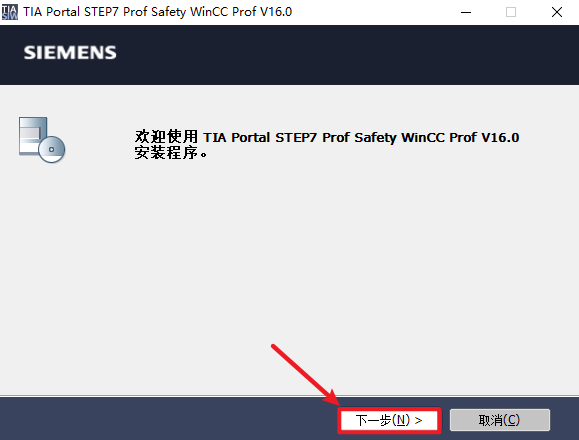
7、点击“下一步”
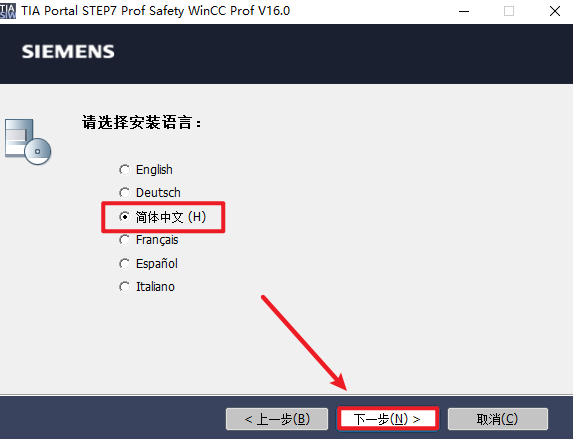
8、选择语言“简体中文”,点击“下一步”
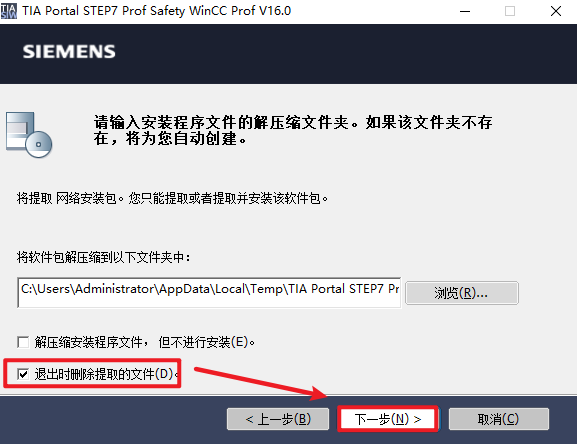
9、勾选“退出时删除提取的文件”点击“下一步”
10、解压中,请耐心等待
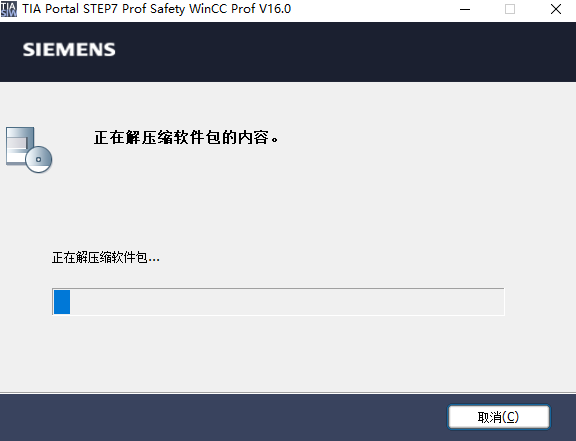
11、点击“下一步”
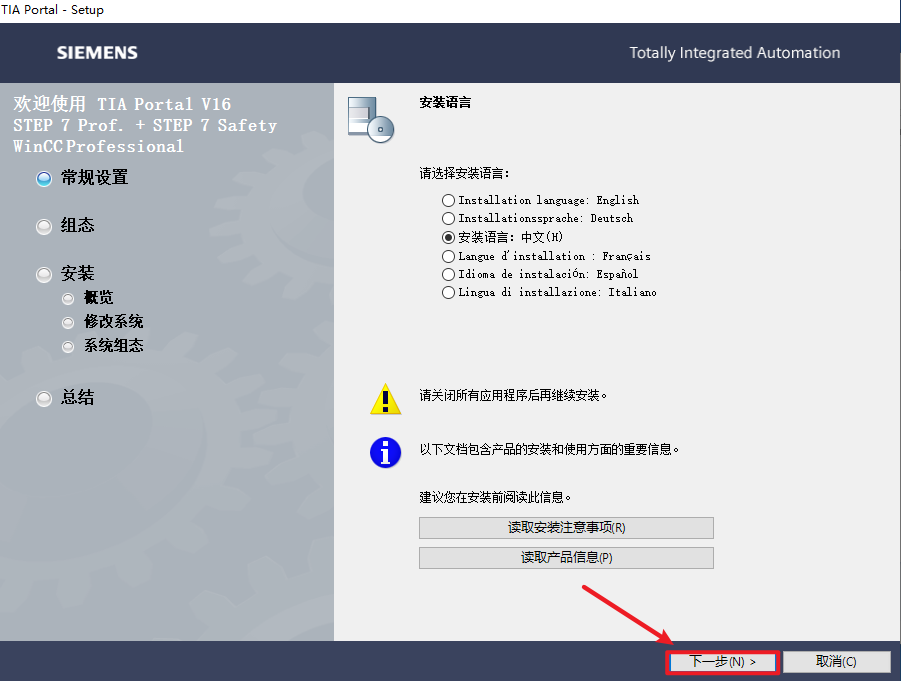
12、点击“下一步”
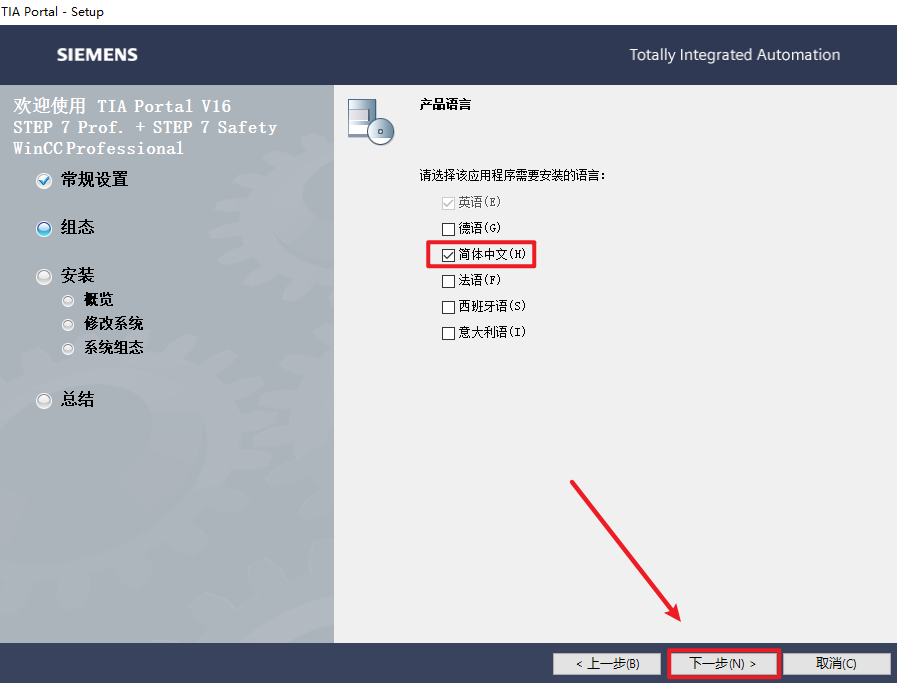
13、选择软件的安装位置,点击“下一步”
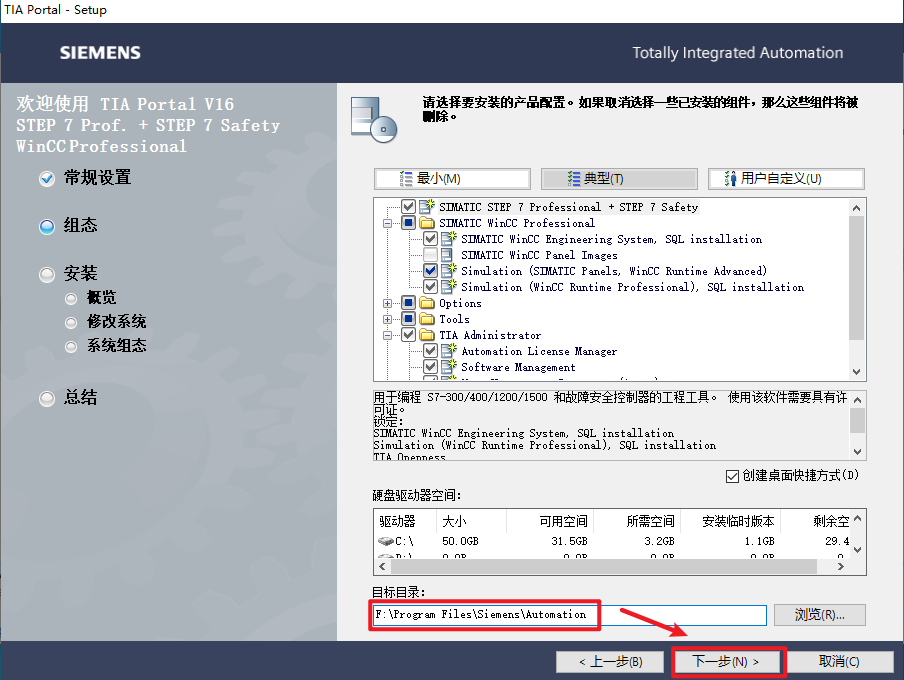
14、勾选两个同意条款,点击“下一步”
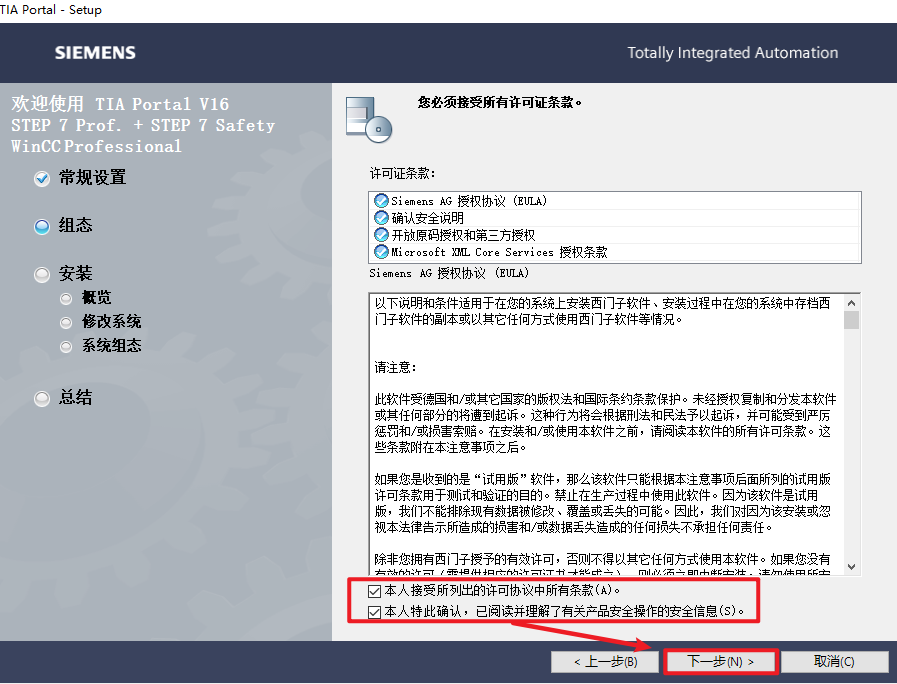
15、继续勾选同意条款,点击“下一步”
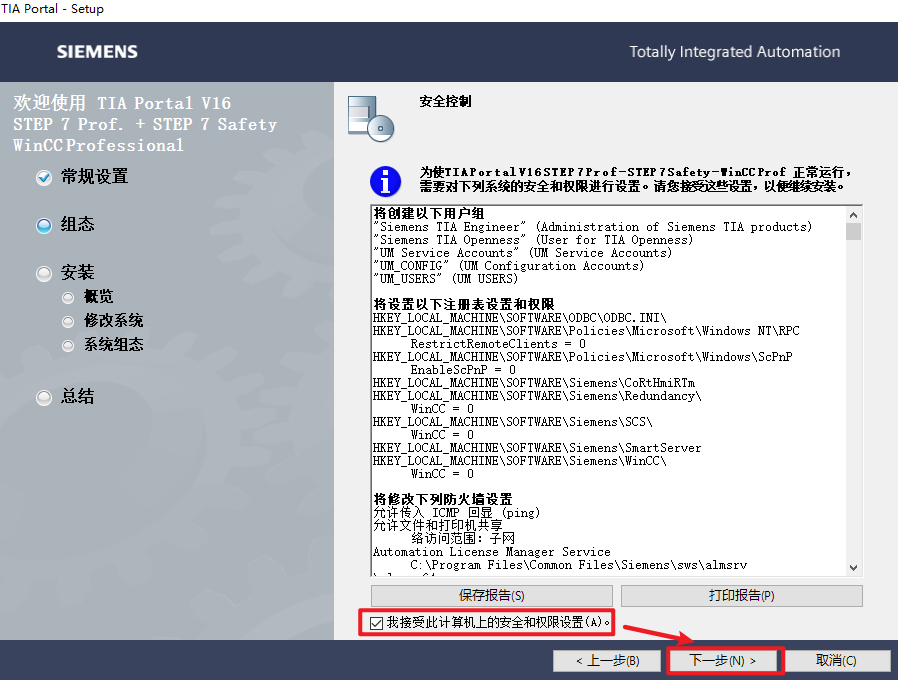
16、点击“安装”
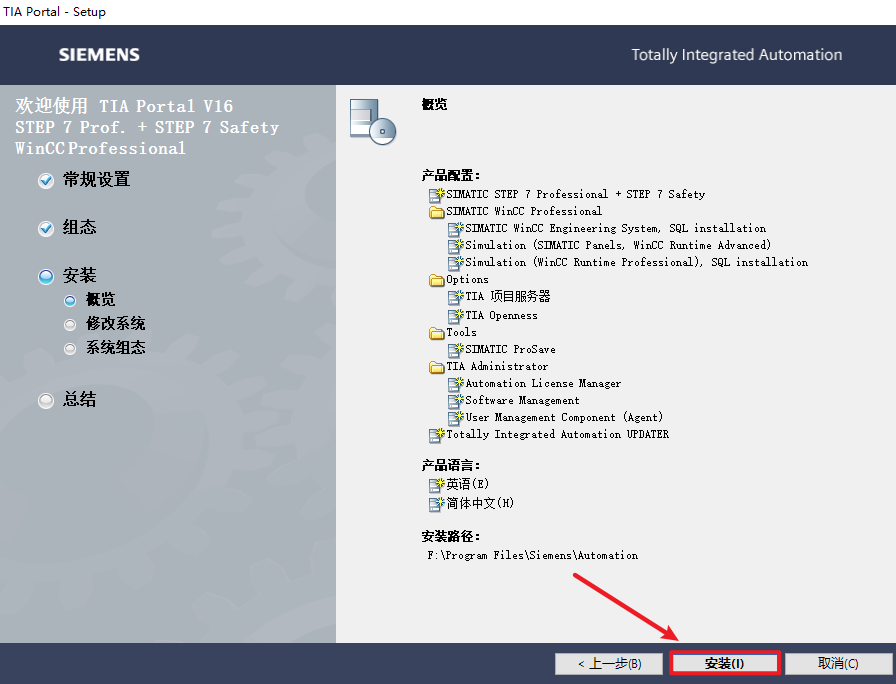
17、软件安装中,请耐心等待
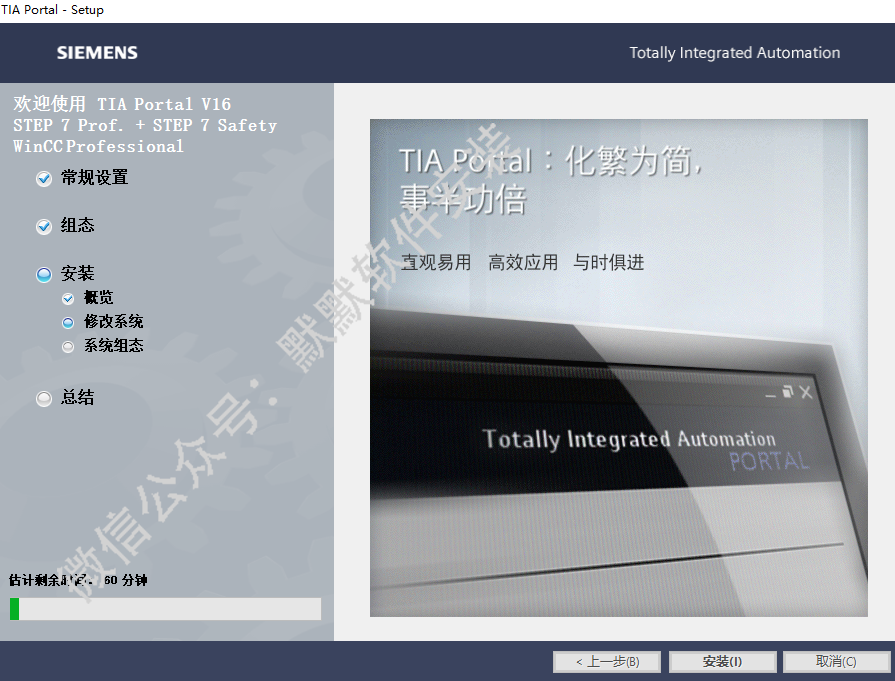
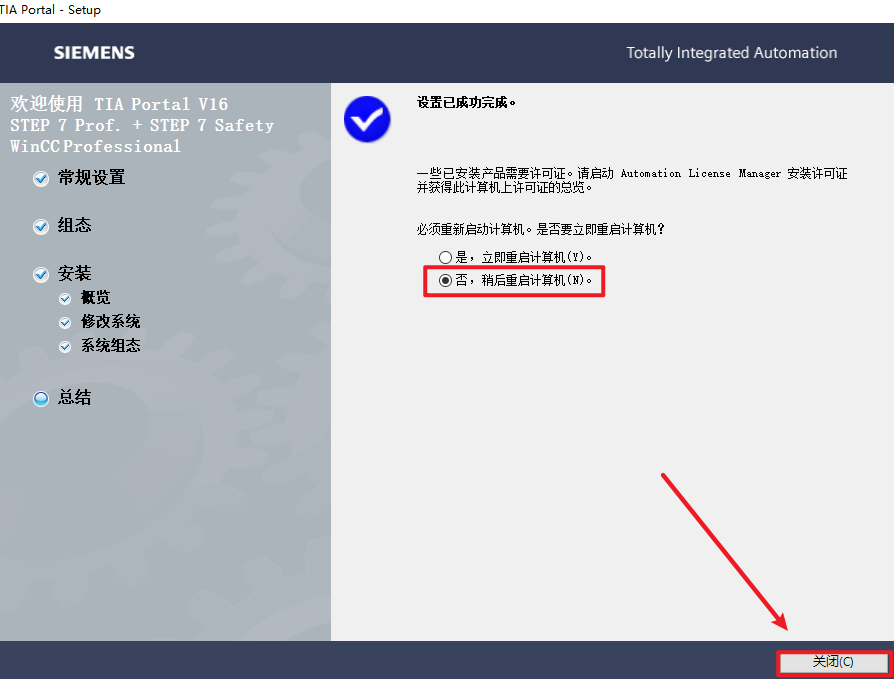
18、选择“否,稍后重启计算机”,点击“关闭”
19、点击“完成”

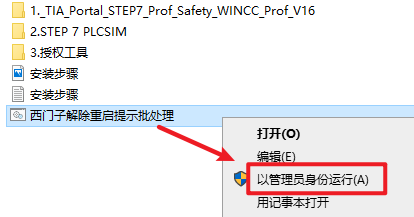
20、反回安装文件夹,选中“西门子解除重启提示批处理”右键选择“以管理员身份运行”
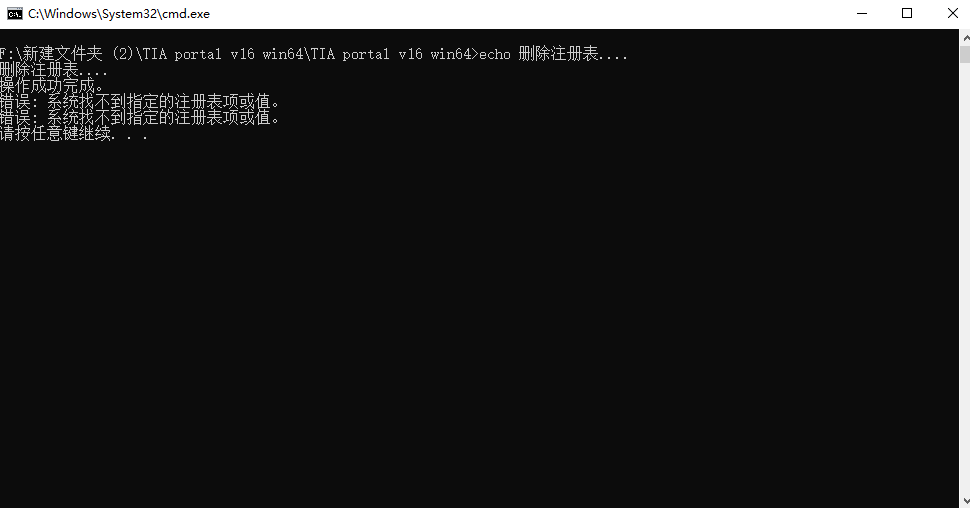
21、在键盘上按回车键
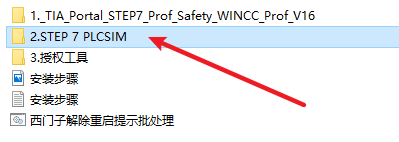
22、双击打开“2.STEP 7 PLCSIM”文件夹
23、选中“SIMATIC_S7PLCSIM_V16”右键选择“以管理员身份运行”
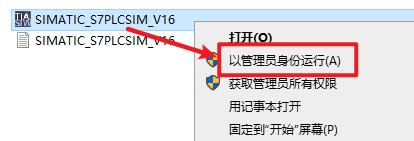
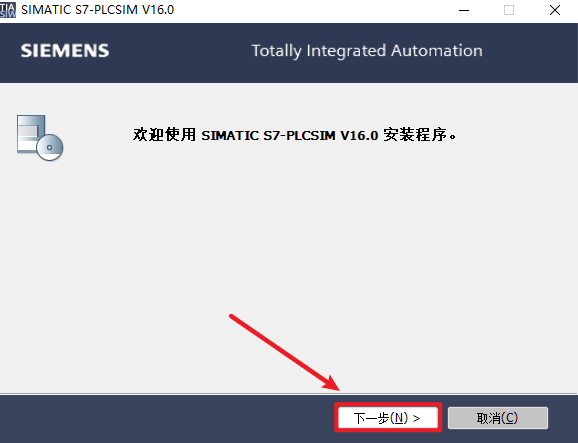
24、点击“下一步”
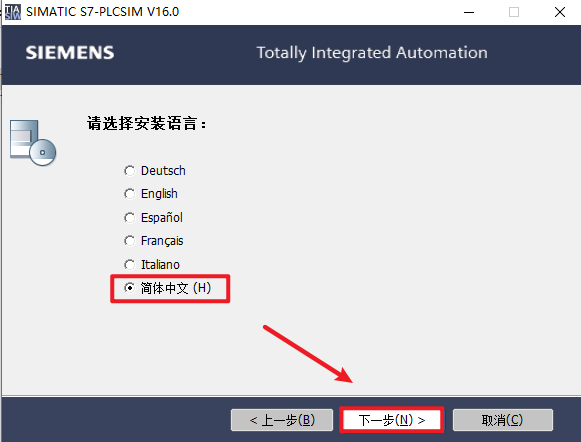
25、选择语言“简体中文”,点击“下一步”
26、勾选“退出时删除提取的文件”点击“下一步”
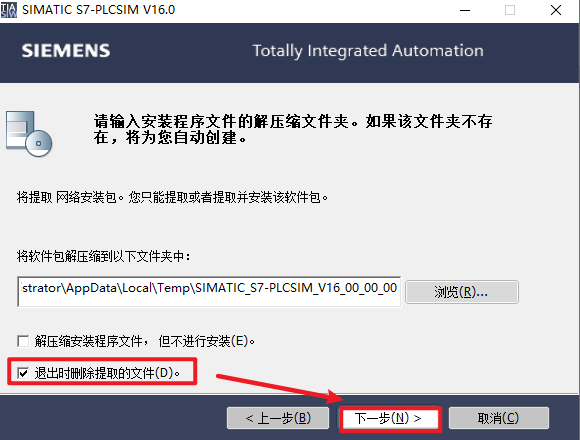
27、解压中,请耐心等待
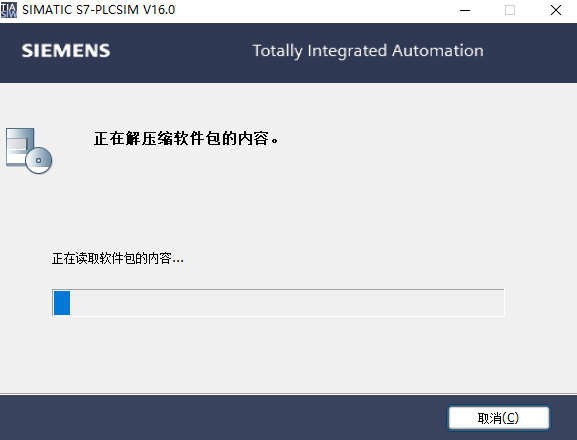
28、点击“下一步”
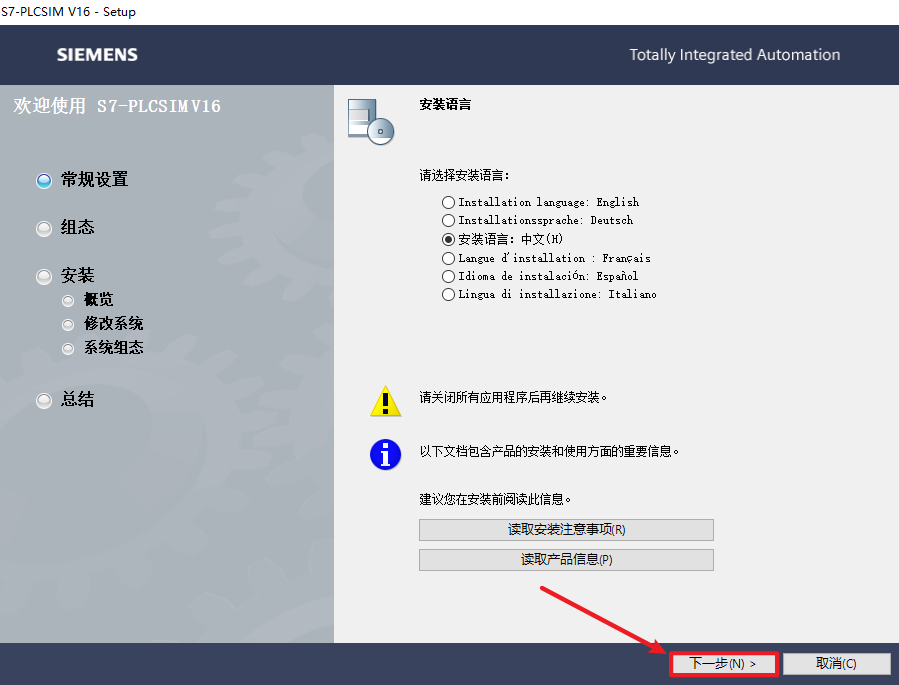
29、继续点击“下一步”
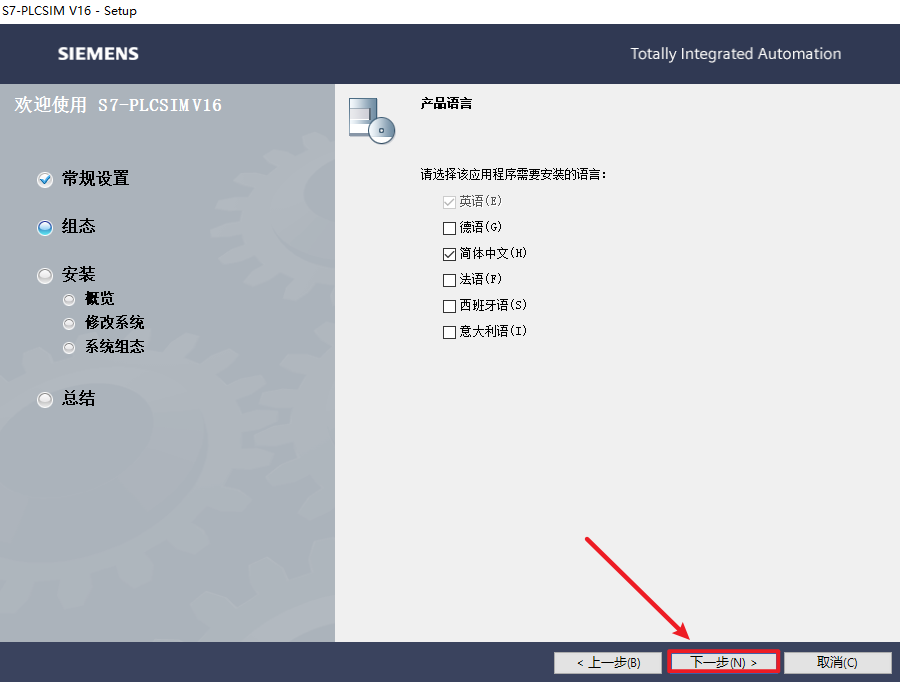
30、选择软件安装位置,点击“下一步”
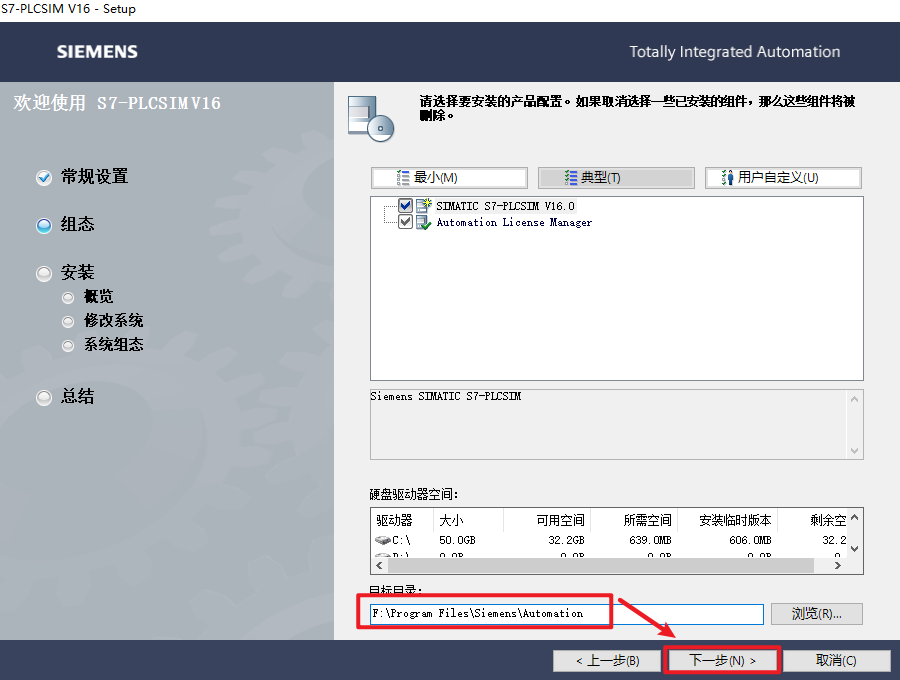
31、勾选两个同意条款,点击“下一步”
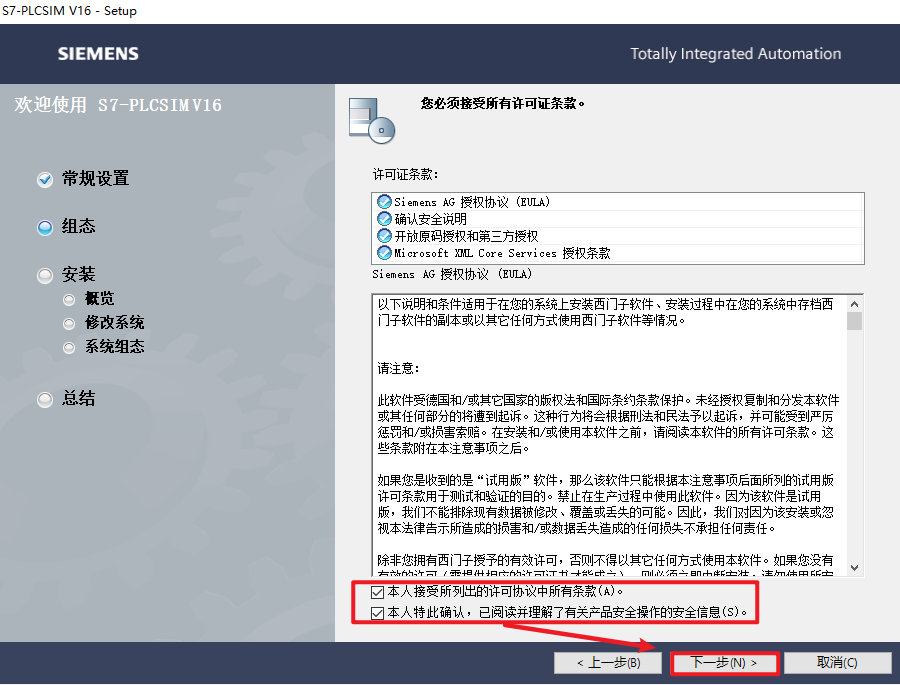
32、继续勾选同意条款,点击“下一步”
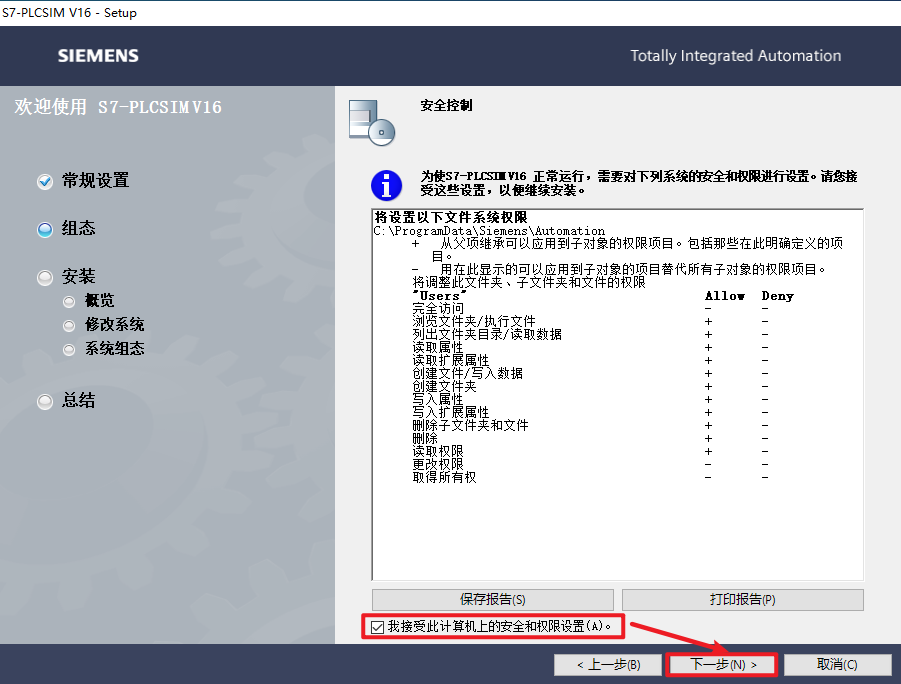
33、点击“安装”
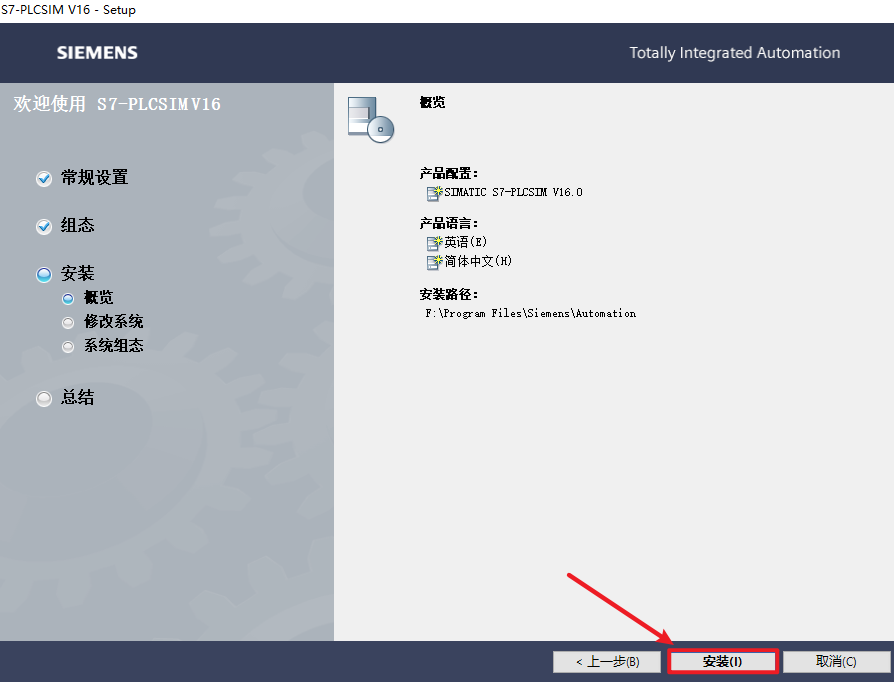
34、安装中,请耐心等待
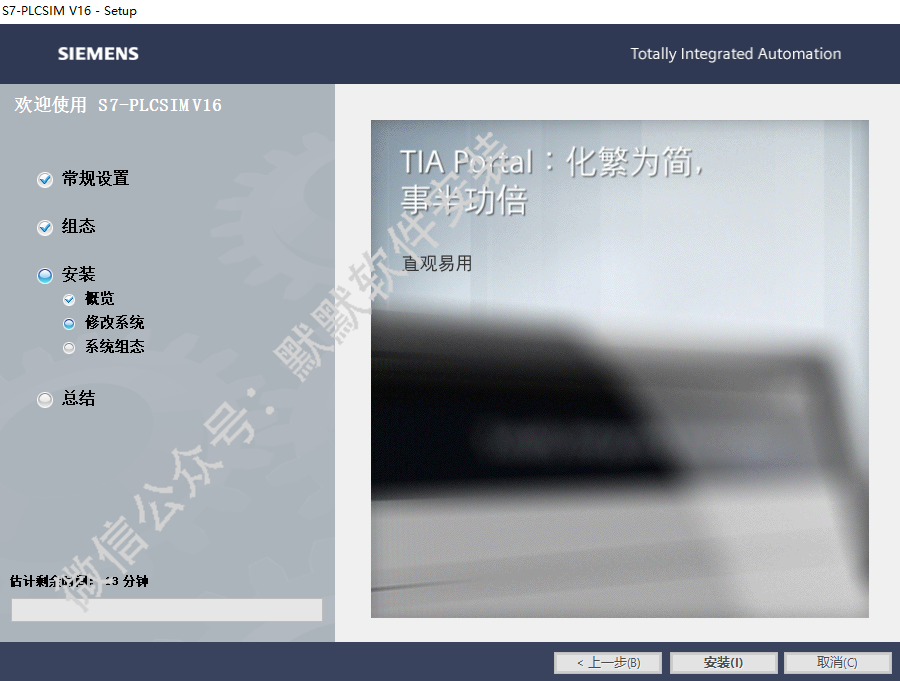
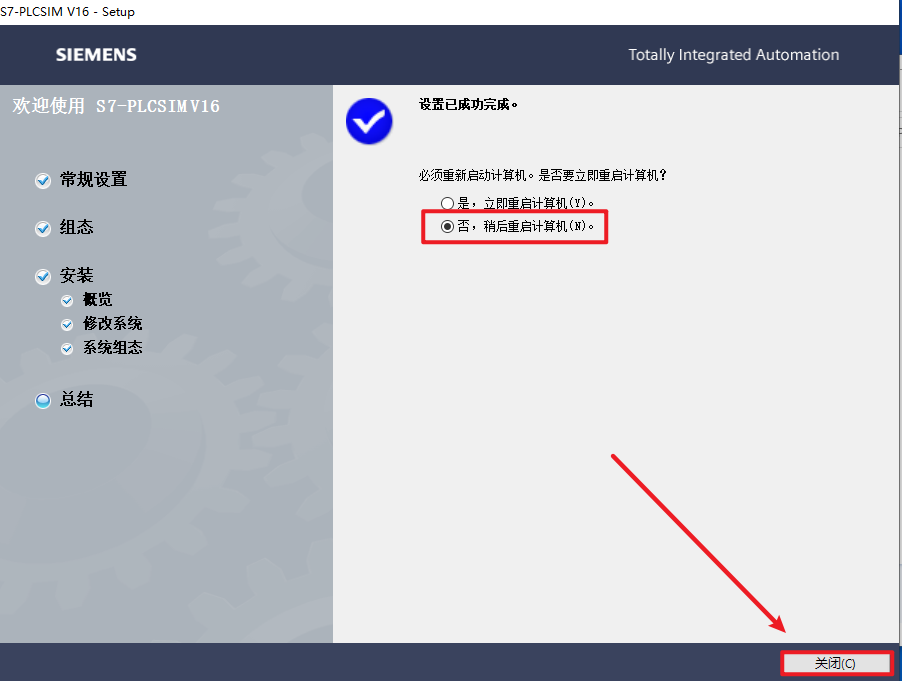
35、选择“否,稍后重启计算机”,点击“关闭”
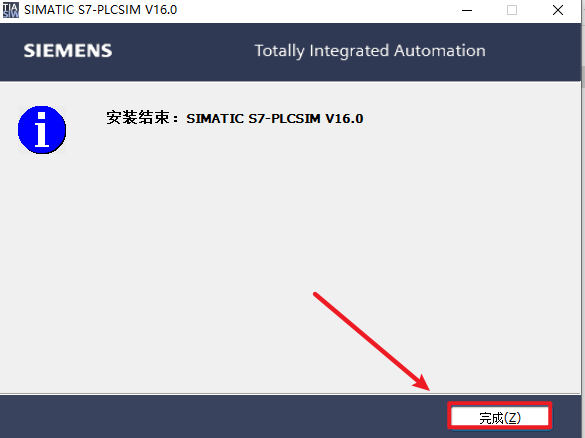
36、点击“完成”
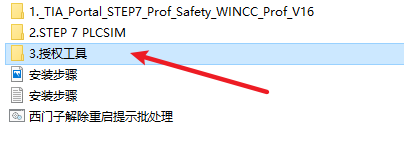
37、在安装文件夹中找到并打开“3.授权工具”文件夹
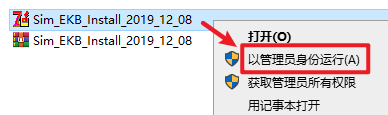
38、选择“Sim_EKB_Install_2019_12_08”右键选择“以管理员身份运行”
温馨提示:先关闭“所有杀毒软件,否则可能会被杀毒软件误杀无法运行。
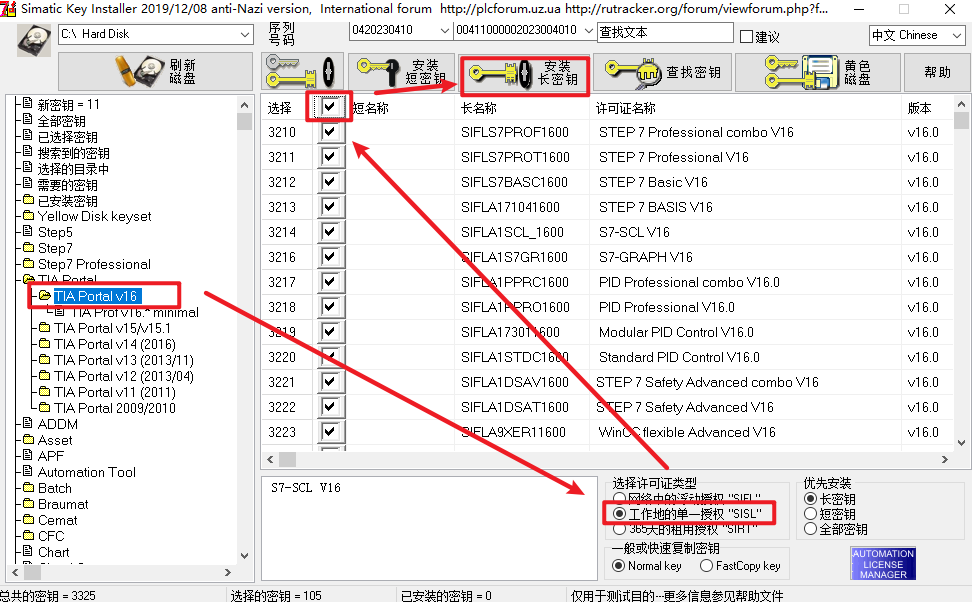
39、双击选择“TIA Portal”下面的“TIA Portal V16”,勾选“工作地的单一授权”,勾选(图中所示标注,全选),最后点击“安装长密钥”
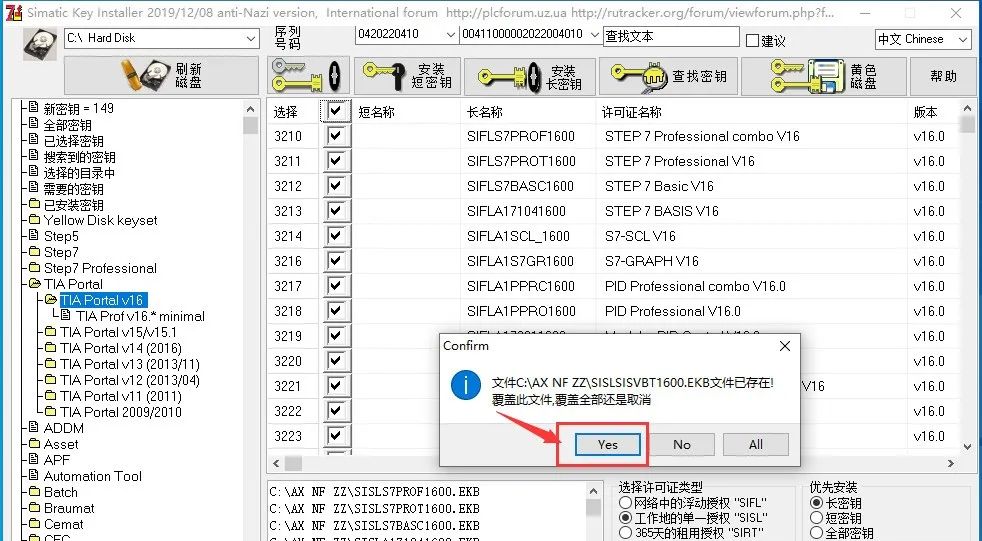
40、点击“Yes”
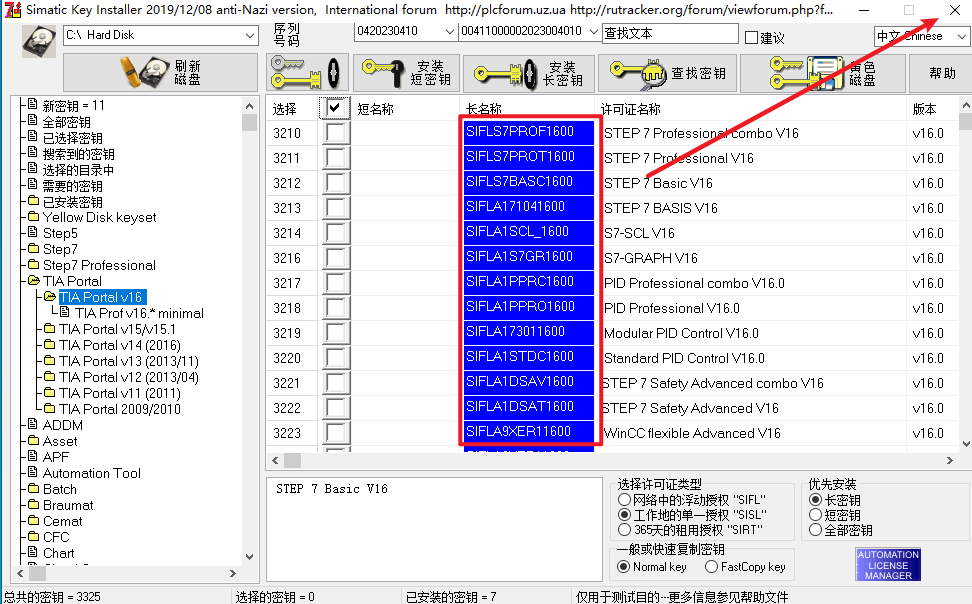
41、当图中出现蓝色提示,点击右上角关闭,退出该界面
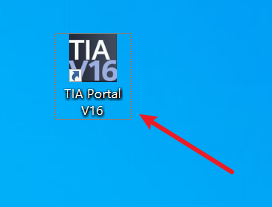
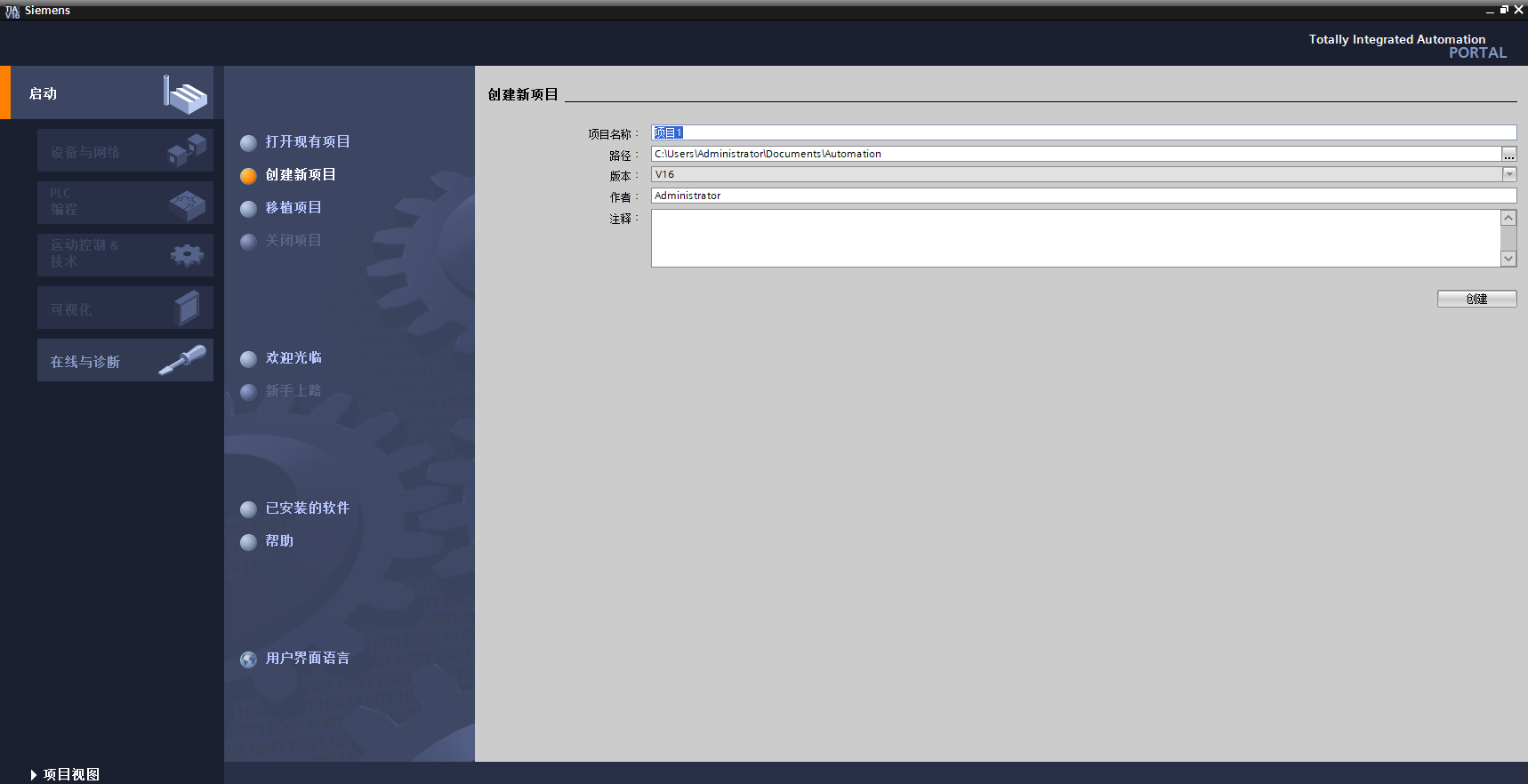
42、双击打开,运行软件
43、安装结束
TIA portal 博途 V16软件下载和安装教程
软件大小:7.3GB
安装环境:Win 11/Win 10
软件下载:下载
文章版权声明
S7-1500标准PLC程序自动加载,在这种情况下,PLC的启动停止是隐形的,可以通过用户权限来控制。
系统UDT可以被用户数据类型访问。
SINAMICS G120 and SINAMICS S120 drives可以被V16版本的驱动组件来创建。
用co-simulation工具同步OB功能块的模拟。
支持RDREC/WRREC功能块和 alarms。
在TIA中配置过程报警可以支持API输出。
可以支持备份和恢复软硬件的配置。
允许PLCSIM和PLCSIM Adv安装在同一台PC。
TIA V16完美支持虚拟化架构,可以与SiVarc结合在一起。
TIA允许多个用户同时工作在同一个项目上,增加协作的能力,另外还可以通过委托减少工作时间。
TIA portal 博途 V16安装教程
1、选中下载好的安装包,右键选择“解压到 TIA portal V16 win64”
2、解压好,双击打开
3、选中“西门子解除重启提示批处理”右键选择“以管理员身份运行”
4、跳出该界面后,在键盘上按回车键
5、双击打开“1._TIA_Portal_STEP7_Prof_Safety_WINCC_Prof_V16”文件夹
6、鼠标选中“TIA_Portal_STEP7_Prof_Safety_WINCC_Prof_V16”右键选择“以管理员身份运行”
7、点击“下一步”
8、选择语言“简体中文”,点击“下一步”
9、勾选“退出时删除提取的文件”点击“下一步”
10、解压中,请耐心等待
11、点击“下一步”
12、点击“下一步”
13、选择软件的安装位置,点击“下一步”
14、勾选两个同意条款,点击“下一步”
15、继续勾选同意条款,点击“下一步”
16、点击“安装”
17、软件安装中,请耐心等待
18、选择“否,稍后重启计算机”,点击“关闭”
19、点击“完成”
20、反回安装文件夹,选中“西门子解除重启提示批处理”右键选择“以管理员身份运行”
21、在键盘上按回车键
22、双击打开“2.STEP 7 PLCSIM”文件夹
23、选中“SIMATIC_S7PLCSIM_V16”右键选择“以管理员身份运行”
24、点击“下一步”
25、选择语言“简体中文”,点击“下一步”
26、勾选“退出时删除提取的文件”点击“下一步”
27、解压中,请耐心等待
28、点击“下一步”
29、继续点击“下一步”
30、选择软件安装位置,点击“下一步”
31、勾选两个同意条款,点击“下一步”
32、继续勾选同意条款,点击“下一步”
33、点击“安装”
34、安装中,请耐心等待
35、选择“否,稍后重启计算机”,点击“关闭”
36、点击“完成”
37、在安装文件夹中找到并打开“3.授权工具”文件夹
38、选择“Sim_EKB_Install_2019_12_08”右键选择“以管理员身份运行”
温馨提示:先关闭“所有杀毒软件,否则可能会被杀毒软件误杀无法运行。
39、双击选择“TIA Portal”下面的“TIA Portal V16”,勾选“工作地的单一授权”,勾选(图中所示标注,全选),最后点击“安装长密钥”
40、点击“Yes”
41、当图中出现蓝色提示,点击右上角关闭,退出该界面
42、双击打开,运行软件
43、安装结束
TIA portal 博途 V16软件下载和安装教程
软件大小:7.3GB
安装环境:Win 11/Win 10
软件下载:下载
1、选中下载好的安装包,右键选择“解压到 TIA portal V16 win64”
2、解压好,双击打开
3、选中“西门子解除重启提示批处理”右键选择“以管理员身份运行”
4、跳出该界面后,在键盘上按回车键
5、双击打开“1._TIA_Portal_STEP7_Prof_Safety_WINCC_Prof_V16”文件夹
6、鼠标选中“TIA_Portal_STEP7_Prof_Safety_WINCC_Prof_V16”右键选择“以管理员身份运行”
7、点击“下一步”
8、选择语言“简体中文”,点击“下一步”
9、勾选“退出时删除提取的文件”点击“下一步”
10、解压中,请耐心等待
11、点击“下一步”
12、点击“下一步”
13、选择软件的安装位置,点击“下一步”
14、勾选两个同意条款,点击“下一步”
15、继续勾选同意条款,点击“下一步”
16、点击“安装”
17、软件安装中,请耐心等待
18、选择“否,稍后重启计算机”,点击“关闭”
19、点击“完成”
20、反回安装文件夹,选中“西门子解除重启提示批处理”右键选择“以管理员身份运行”
21、在键盘上按回车键
22、双击打开“2.STEP 7 PLCSIM”文件夹
23、选中“SIMATIC_S7PLCSIM_V16”右键选择“以管理员身份运行”
24、点击“下一步”
25、选择语言“简体中文”,点击“下一步”
26、勾选“退出时删除提取的文件”点击“下一步”
27、解压中,请耐心等待
28、点击“下一步”
29、继续点击“下一步”
30、选择软件安装位置,点击“下一步”
31、勾选两个同意条款,点击“下一步”
32、继续勾选同意条款,点击“下一步”
33、点击“安装”
34、安装中,请耐心等待
35、选择“否,稍后重启计算机”,点击“关闭”
36、点击“完成”
37、在安装文件夹中找到并打开“3.授权工具”文件夹
38、选择“Sim_EKB_Install_2019_12_08”右键选择“以管理员身份运行”
温馨提示:先关闭“所有杀毒软件,否则可能会被杀毒软件误杀无法运行。
39、双击选择“TIA Portal”下面的“TIA Portal V16”,勾选“工作地的单一授权”,勾选(图中所示标注,全选),最后点击“安装长密钥”
40、点击“Yes”
41、当图中出现蓝色提示,点击右上角关闭,退出该界面
42、双击打开,运行软件
43、安装结束