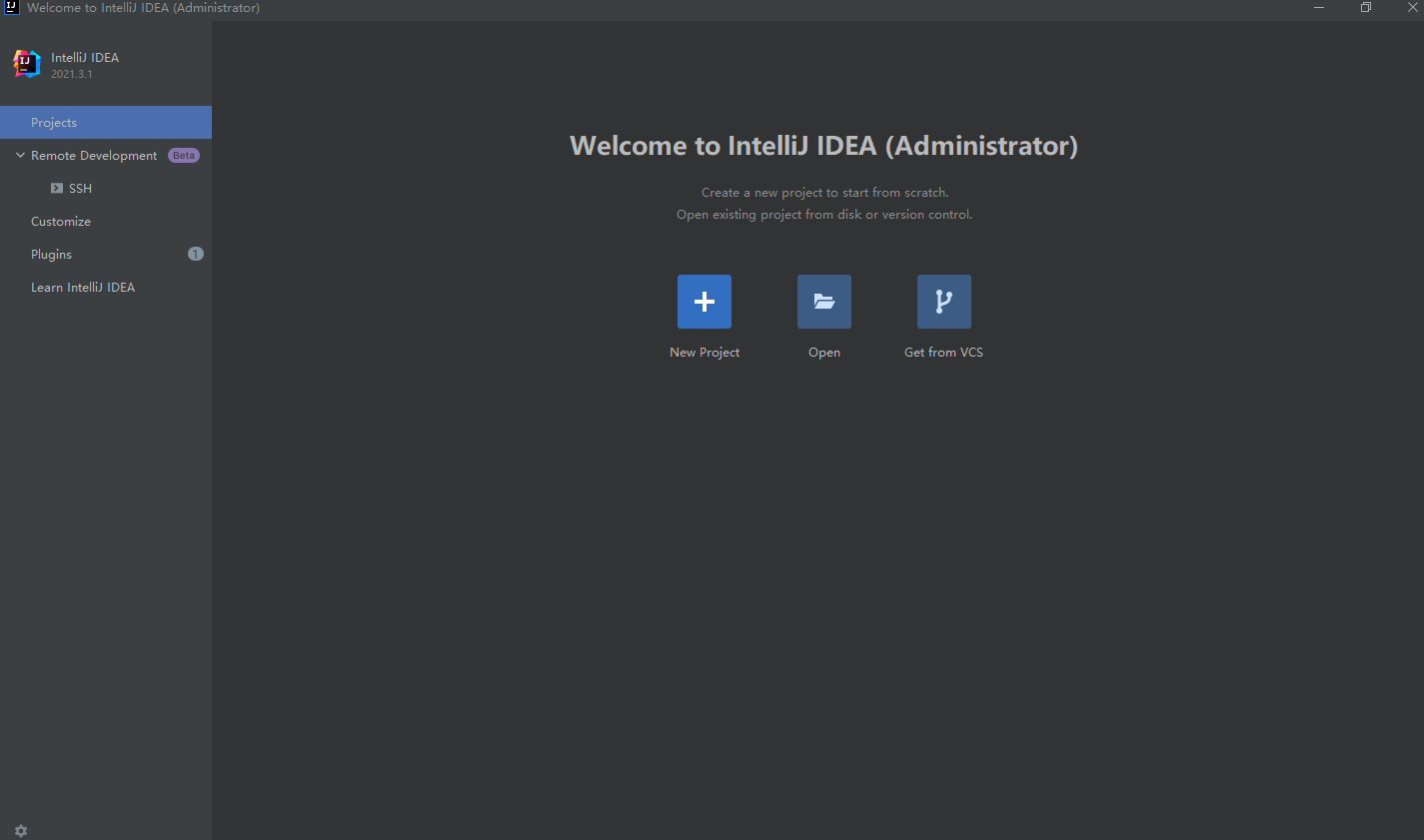

IntelliJ IDEA 是一款代码编辑软件,主要的功能就是帮助用户编辑代码,帮助用户设计应用程序,帮助用户设计网页,这款软件功能非常多,启动软件就可以新建您需要编辑的项目,软件提供了Java模块编辑,也提供 JBoss、Spring、Spring Initializr、Maven、Gradle、Groovy等模块编辑,您只需要选择一个模块软件就立即新建该项目,从而显示编辑器界面,也支持在软件设计Android程序,帮助用户快速部署项目编程环境。
软件下载
软件介绍
有时候,我们的IDEA会莫名出现一些意外,然后无法正常工作了。以前我们都是根据错误搜索引擎去查找解决的办法,然后手工尝试解决,而这个功能就是优化这个过程的。
用惯Eclipse的小伙伴,一定知道有个按住 Ctrl+鼠标滚轮 或 ⌘+鼠标滚轮 (MacOS用户)的功能吧,这个在我们读代码的时候,是非常有用的快捷方式。
在这次的更新中,这个功能终于被安排上了!
习惯用Markdown写文档的小伙伴应该都对表格标记比较头疼,因为需要用大量的 |来做拼接。这次的新功能只需要我们通过 鼠标**右键,选择 Insert – Table,就可以完成表格的快速插入;同时,在编写表格内容的时候,还可以通过 Shift+Enter 和 Tab** 导航到下一个单元格。
安装教程
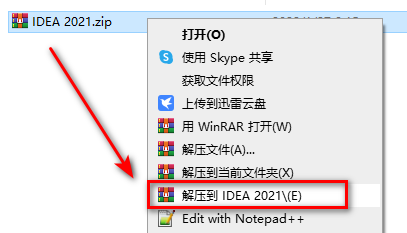
1.右键解压到“IDEA 2021”
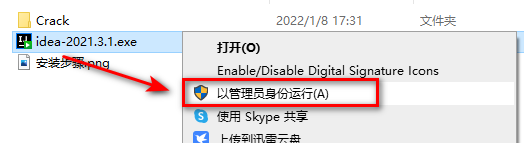
2.选中idea-2021.3.1,右键选择“以管理员身份运行”
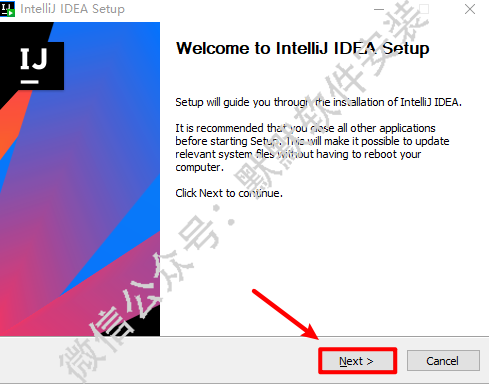
3.点“Next”
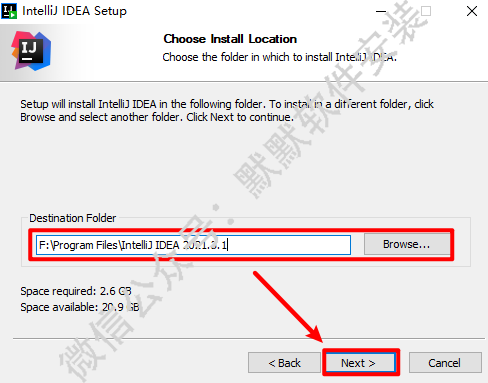
4.选择软件安装路径,点“Next”
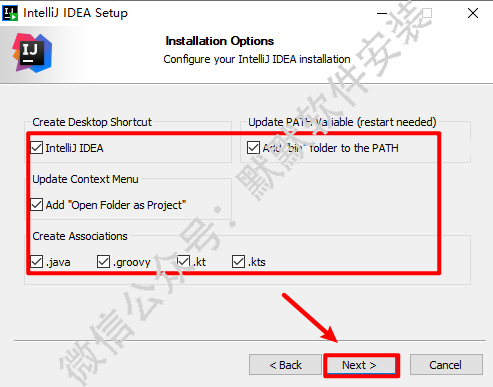
5.建议全部勾选,点“Next”
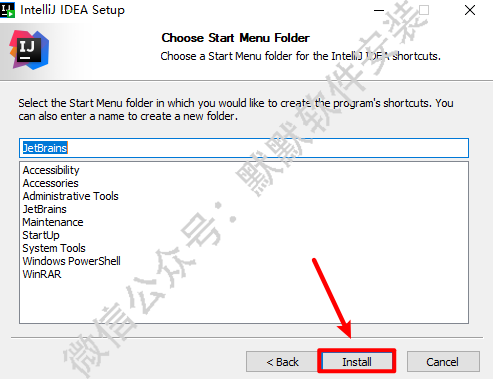
6.点“Install”
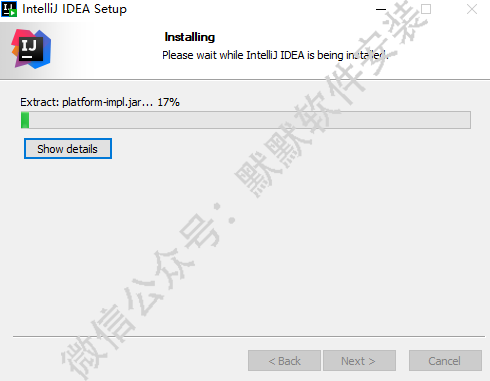
7.软件正在安装
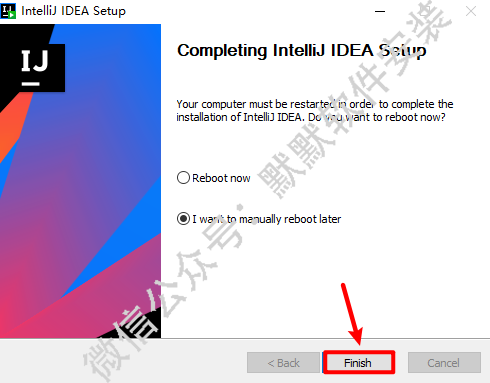
8.点“Finish”
9.打开【Crack】文件夹
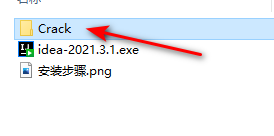
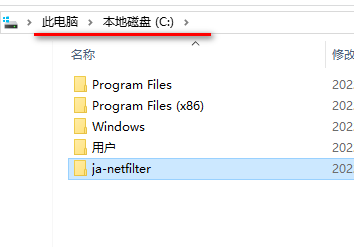
10.复制【ja-netfilater】文件夹

11.粘贴到C盘根目录下
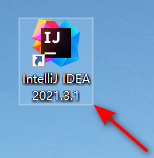
12.双击图标,运行软件
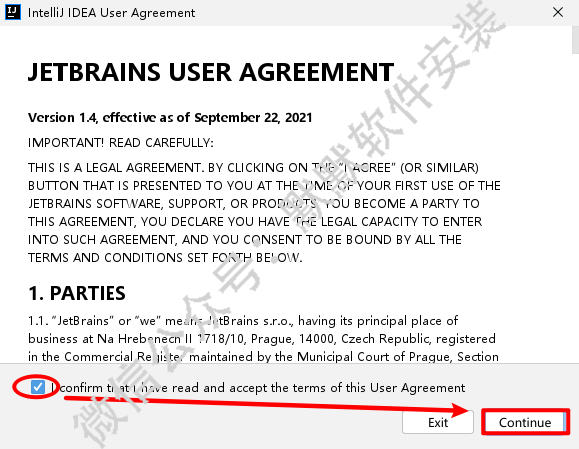
13.勾选I confirm that I have read and…….,点“Continue”
注:若没有弹出13-14步,忽略即可,继续执行15步
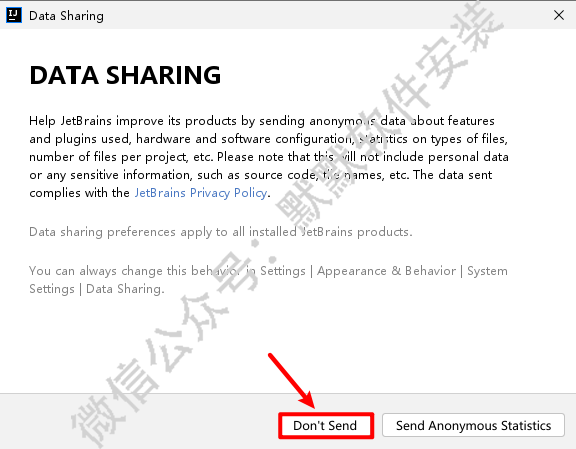
14.点“Don’t Send”
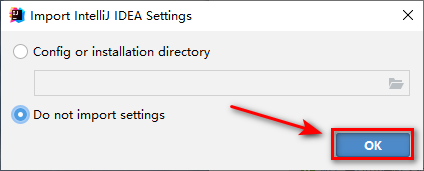
15.点击“OK”
16.选择Start trial,点击“Log In to JeBrains Account…”
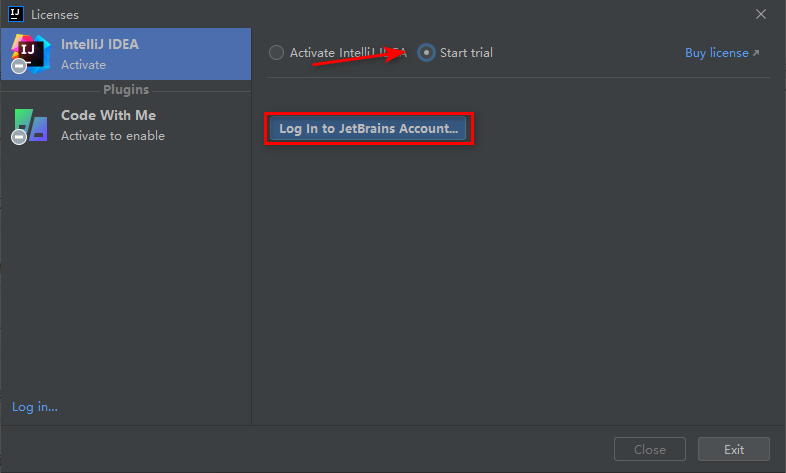 温馨提示:若有账号,登陆即可,没有账号免费注册一个。
17.根据提示注册一个账户(注册账户是免费的)

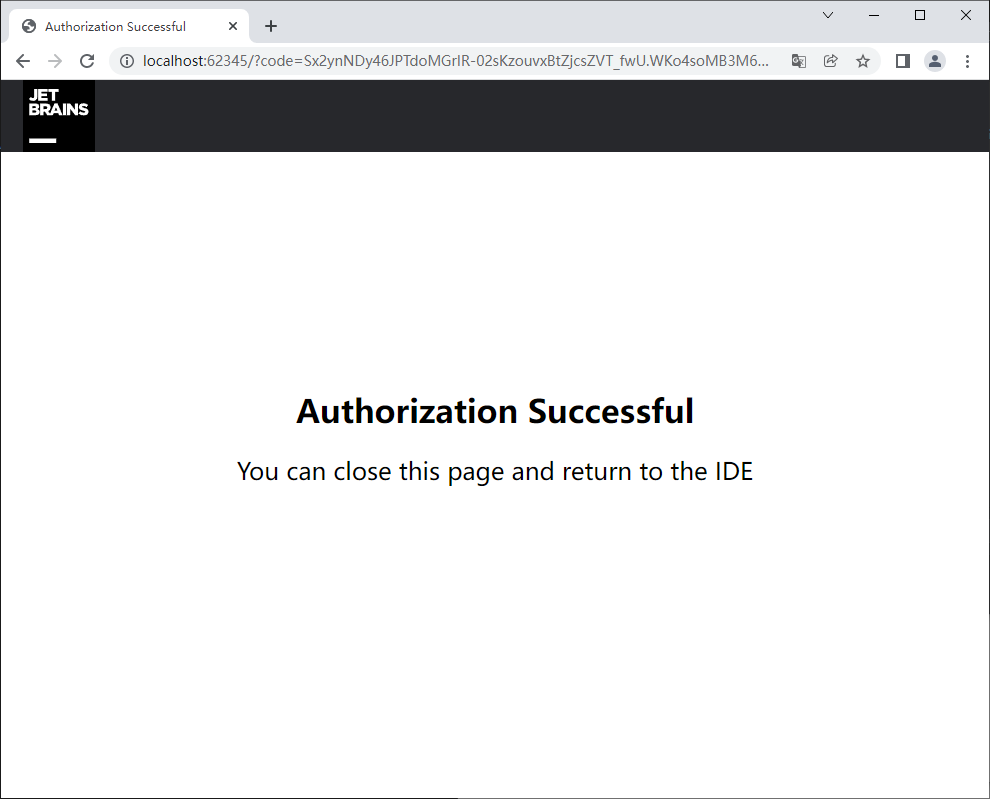
18.登陆成功,关闭该页面
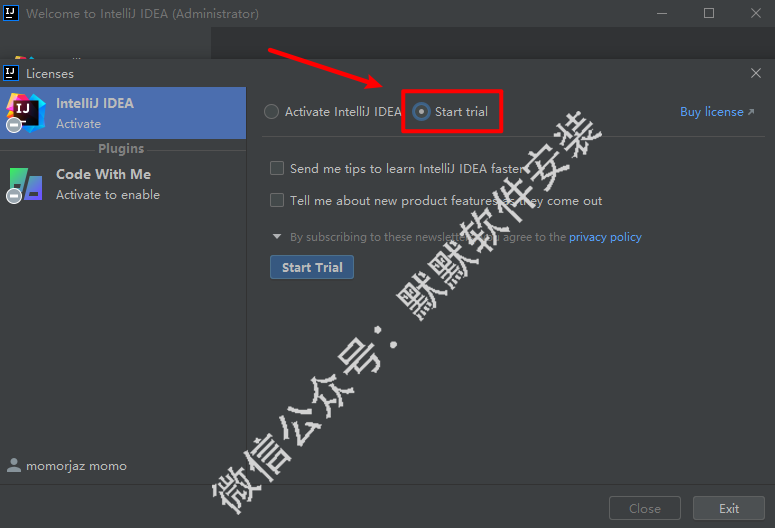
19.点击“Start trial”
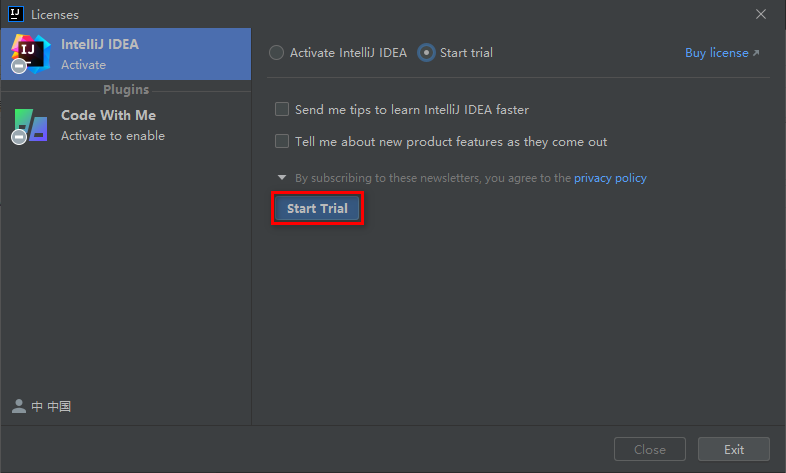
20.点击“Start Trial”
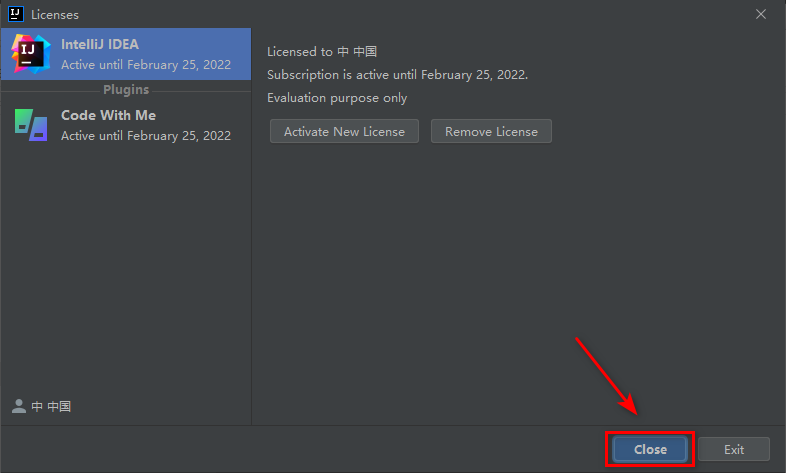
21.点击“Close”
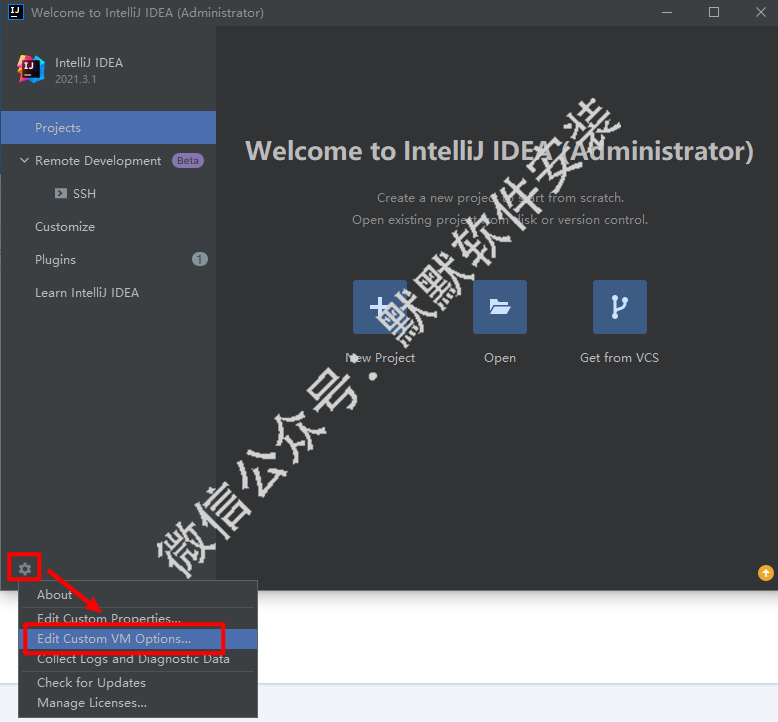
22.点击设置图标,选择“Edit Custom VM Options…”
23.输入:-javaagent:C:ja-netfilterja-netfilter.jar,点击“Save”

24.重新打开软件,安装结束